Как сделать рамку в Word для курсовой по ГОСТу?
К курсовым и дипломным работам всегда предъявляются особые требования не только к их содержанию, но и к оформлению. Неправильно оформленная работа будет не допущена до защиты и принесет немало проблем. Многие учебные заведения требуют от своих студентов оформлять курсовые, рефераты, практики и дипломные работы в рамку, что приносит немало проблем учащимся. Если ваш научный руководитель дал указание создать рамку для дипломной или курсовой работы, но вы затрудняетесь это сделать, ниже мы приведем подробные инструкции и наглядно покажем, как оформить курсовую или дипломную работу в рамку в документе Word.
- 1. Рамка для курсовой работы по ГОСТу
- 2. Как сделать рамку для курсовой в Word?
- 3. Как сделать нумерацию страниц в рамке?
- 4. Как удалить рамку в документе Word?
Рамка для курсовой работы по ГОСТу
Нормы ГОСТ могут определять не только состав сгущенки, но и давать методические указания к оформлению научных и выпускных работ. Этот стандарт является универсальным, но дает возможность ВУЗам корректировать его и вводить совершенствования по своему усмотрению.
В соответствии с ГОСТом, оптимальным размером полей считается:
• Верхнее поле – 20 мм.
• Нижнее поле – 20 мм.
• Правое поле – 10 мм.
• Левое поле – 30 мм.
ВАЖНО! Каждое учебное заведение может предъявлять свои требования к оформлению курсовых и дипломных работ, а также рефератов, докладов и практик. Это также касается полей и рамок. Поэтому перед тем как преступить к написанию любого труда, внимательно прочитайте методические указания, в которых содержатся все требования по оформлению.
Получить методические указания можно у вашего научного руководителя или на кафедре у секретаря. После того, как вы внимательно изучили методические указания и определились с размерами рамки, можно приступать к оформлению работы.
Чтобы создать рамку для курсовой, можно воспользоваться следующими способами:
1. Нарисовать ее от руки. Очень трудоемкий и ненадежный способ. Вспомните, в курсовой или дипломной работе порой бывает более ста страниц, и рисовать рамку на каждой от руки очень долго. Кроме того, она может получиться не ровной, и тогда придется перепечатывать страницу заново.
2. Воспользоваться сторонними программами по созданию рамок. Речь идет о таких программах, как например, AutoCAD. Редактор позволяет создавать таблицы, графики и чертежи, но требует скачивания, и далеко не каждый сможет в ней свободно работать без соответствующих навыков. Кроме того, такой способ подразумевает, что вы сначала печатаете пустые страницы с рамкой, которую сделали в программе, а только потом, поверх нее, текст.
3. Скачать уже готовую рамку для курсовой работы из Интернета. Такой способ тоже имеет место быть, он кажется в разы проще двух предыдущих. Но это только на первый взгляд. Ранее мы уже говорили о том, что каждое учебное заведение разрабатывает свои правила оформления, а это значит, что найти подходящую рамку под требования именно вашего ВУЗа будет трудно. Так или иначе, вам все равно придется переделывать шаблон.
4. Сделать рамку для курсовой работы в Word. Универсальный способ, на котором мы остановимся более подробно. Благодаря нескольким простым шагам, вы получите ровную рамку, которая будет соответствовать требованиям вашего научного руководителя.
Как сделать рамку для курсовой в Word?
Чтобы создать рамку для курсовой работы в Word необходимо:
1. Открыть вкладку «Разметка страницы», найти область «Параметры страницы» и нажать на кнопку «Поля».
2. Из выпадающего списка выбираем «Настраиваемые поля» и устанавливаем необходимые значения. В нашем случае верхнее и нижнее поле будут 20 мм., правое поле – 15 мм., а левое – 30 мм.
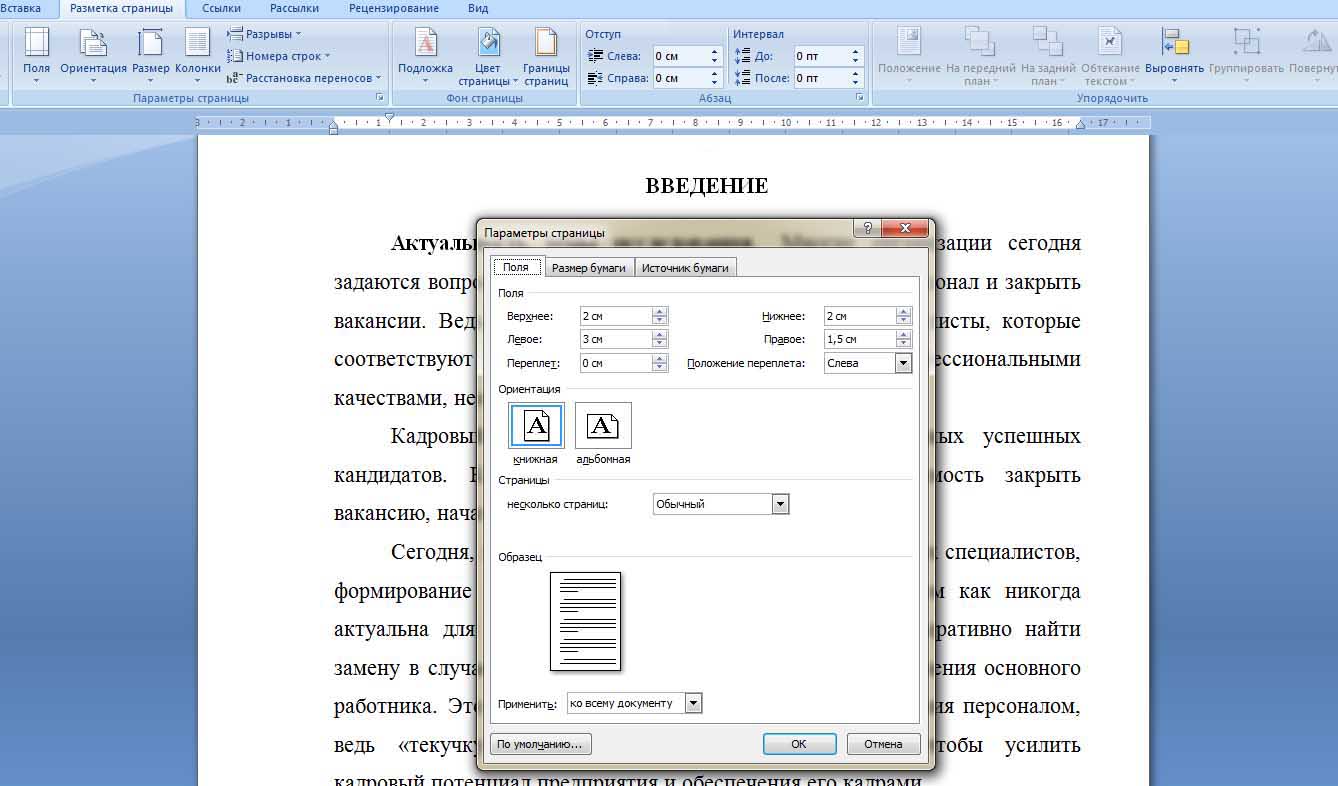
Ваши цифры могут отличаться. Это абсолютно нормально. Уточните значения в методических указаниях и сделайте совою рамку в соответствии с ними.
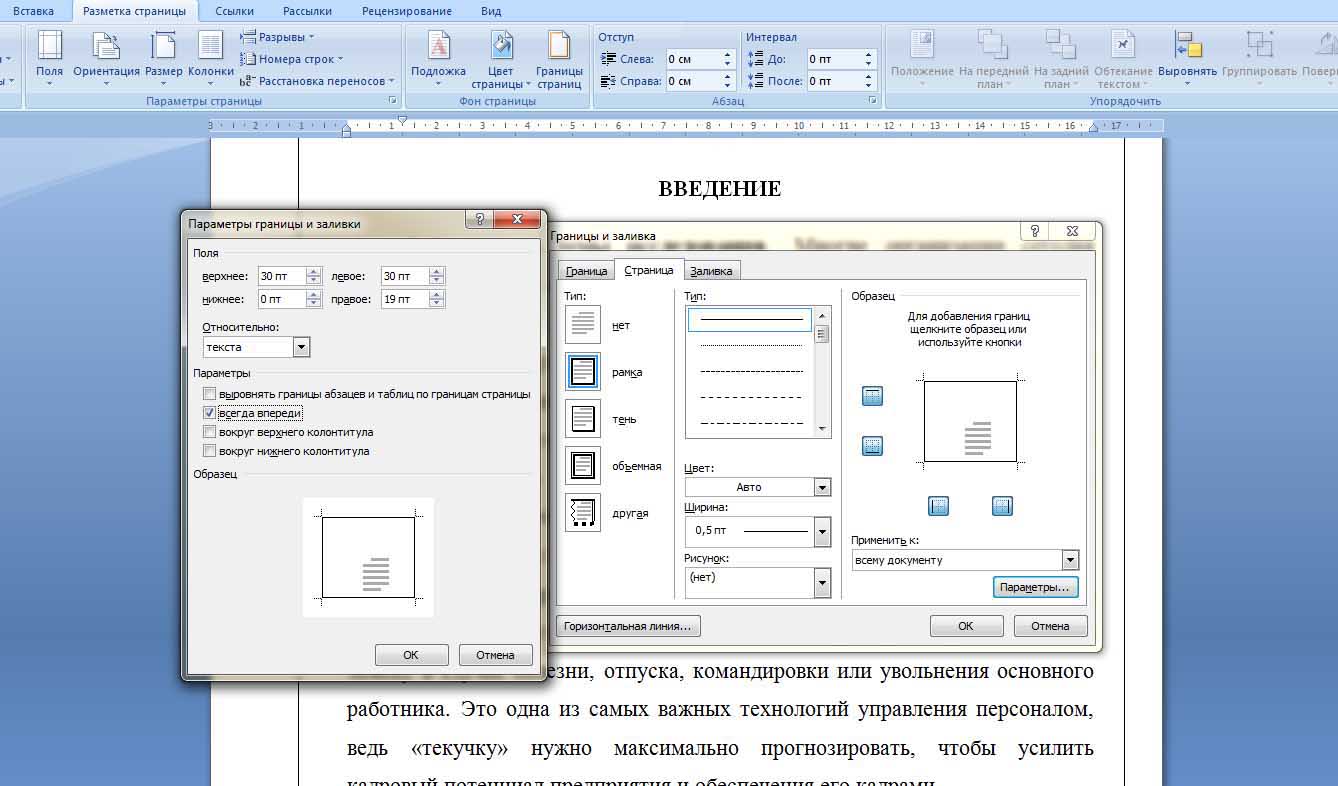
3. Далее создаем непосредственно рамку. Переходим во вкладку «Разметка страницы», находим область «Фон страницы» и нажимаем на кнопку «Границы страниц».
4. Выбираем тип «Рамка», а также какой линией она будет представлена. В нашем случае это непрерывная линия черного цвета, шириной 0,5 пт.
5. Нажимаем на кнопку «Параметры» и указываем поля рамки. У нас верхнее и левое поле будут равны 30 пт., нижнее – 0 пт., а правое – 19 пт. Ваши значения могут отличаться.
6. Выбираем положение поля относительно текста и ставим галочку напротив параметра «Всегда впереди».
Далее нам будет необходимо поставить штамп в нижней части страницы.
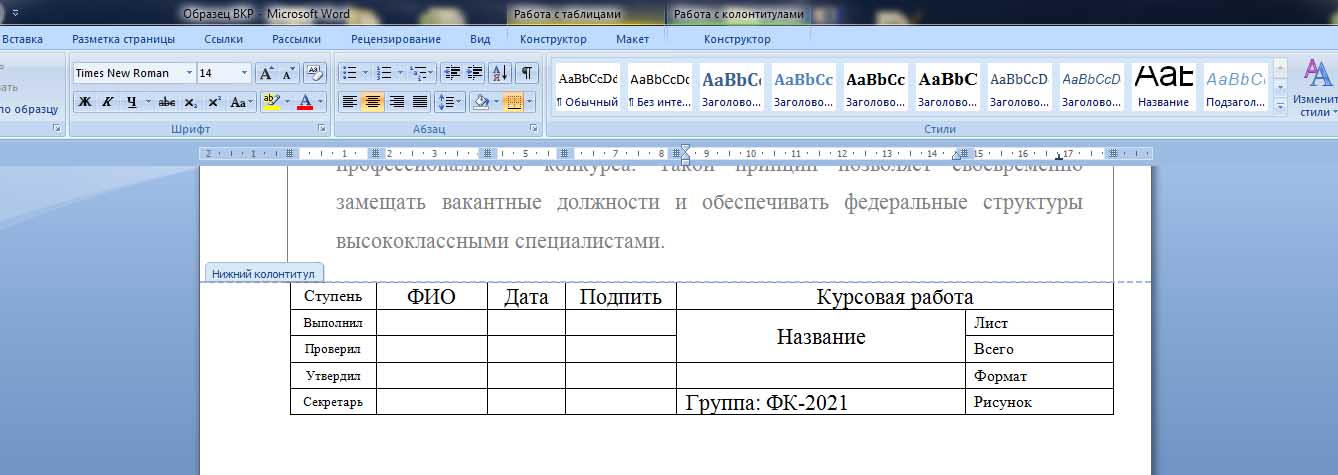
Штамп – это таблица внизу страницы курсовой или дипломной, которая содержит в себе необходимую информацию о работе, авторе, чертежах и схемах. Как правило, в ней находится несколько граф для заполнения.
Чтобы создать таблицу внизу страницы необходимо:
1. Перейти во вкладку «Вставка», затем найти область «Колонтитулы», выбрать «Нижний колонтитул» и кликнуть по кнопке «Изменить нижний колонтитул». Перед вами откроется конструктор, и будут обозначены границы колонтитулов.
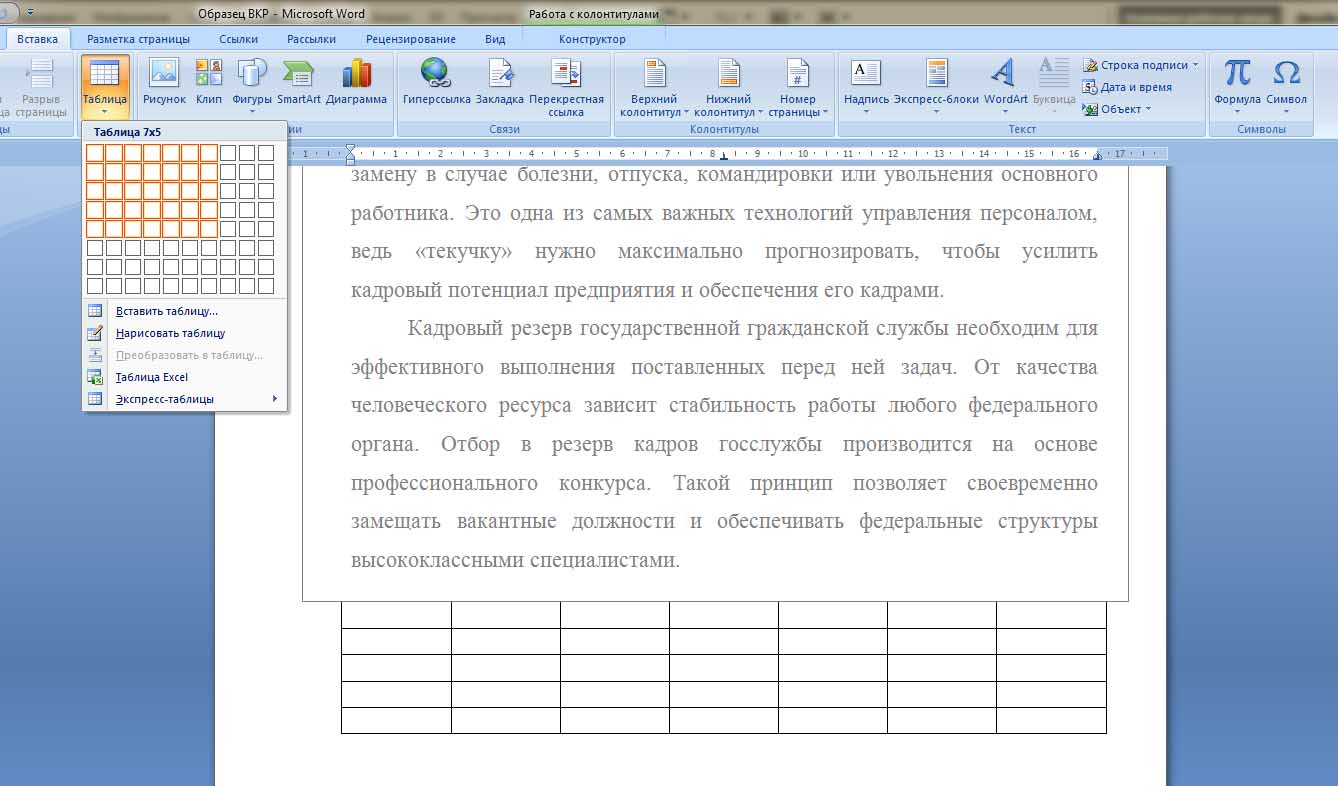
2. Переходим на вкладку «Вставка» и выбираем поле «Таблица».
3. Рисуем таблицу в соответствии с требованиями. В нашем случае будет 5 строк и 7 столбцов.
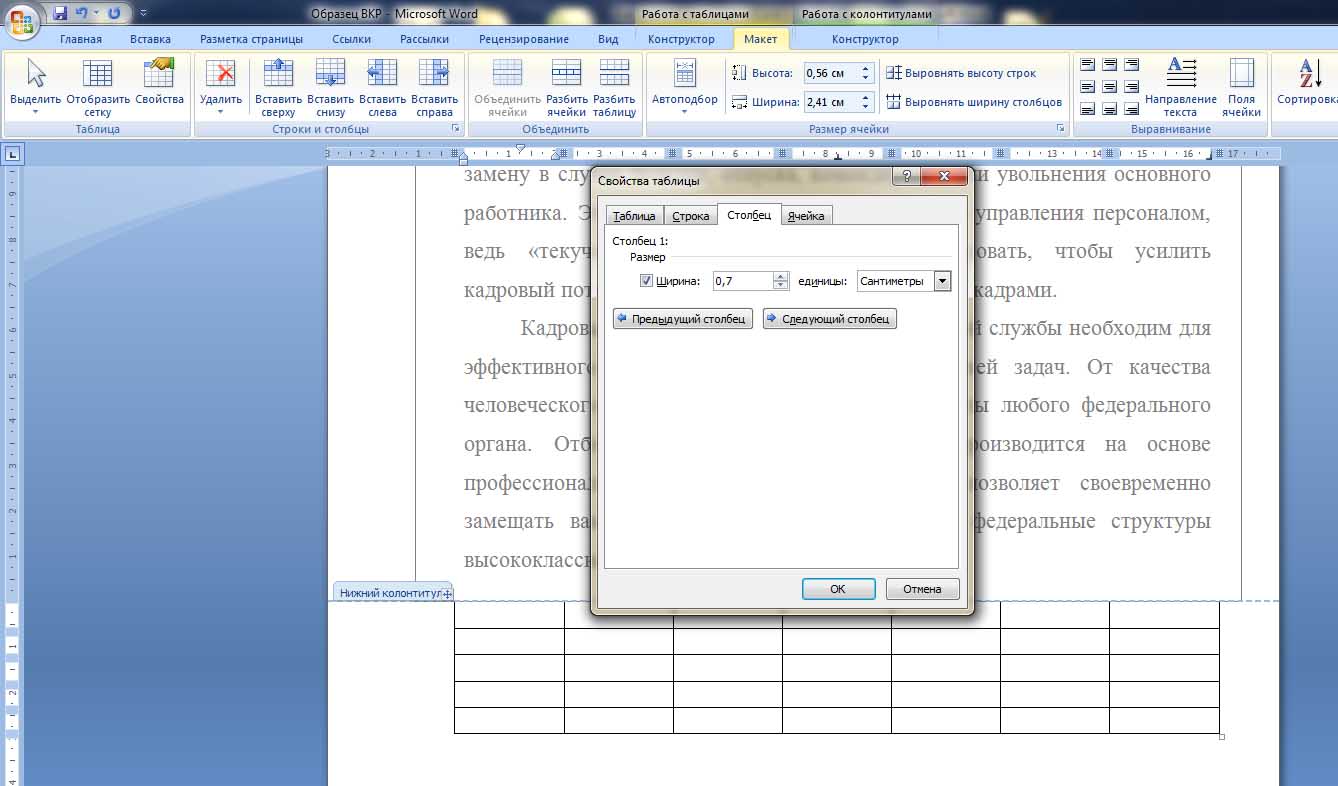
4. Далее задаем размер столбцов. Переходим во вкладку «Макет», в области «Таблица» выбираем «Свойства». Задаем нужный размер каждого столбца, переключаясь с помощью кнопок «Следующий столбец» и «Предыдущий столбец».
5. Теперь остается только заполнить таблицу. Если необходимо объединить несколько строк или столбцов, воспользуйтесь функцией «Объединить ячейки» во вкладке «Макет». Можно также менять положение текста в таблице, размер шрифта и другие характеристики.
Перед вами готовая рамка для курсовой работы. Теперь она будет отображаться на каждой странице документа. Больше не будет необходимости заново создавать ее на других листах.
Как сделать нумерацию страниц в рамке?
Не забывайте ставить нумерацию страниц, ведь без нее научный руководитель не допустит вас к защите. Кроме того, в вашей работе будет очень сложно ориентироваться.
Чтобы поставить номера страниц в рамке:
1. Кликните на ячейку таблицы, в которой необходимо расположить нумерацию.
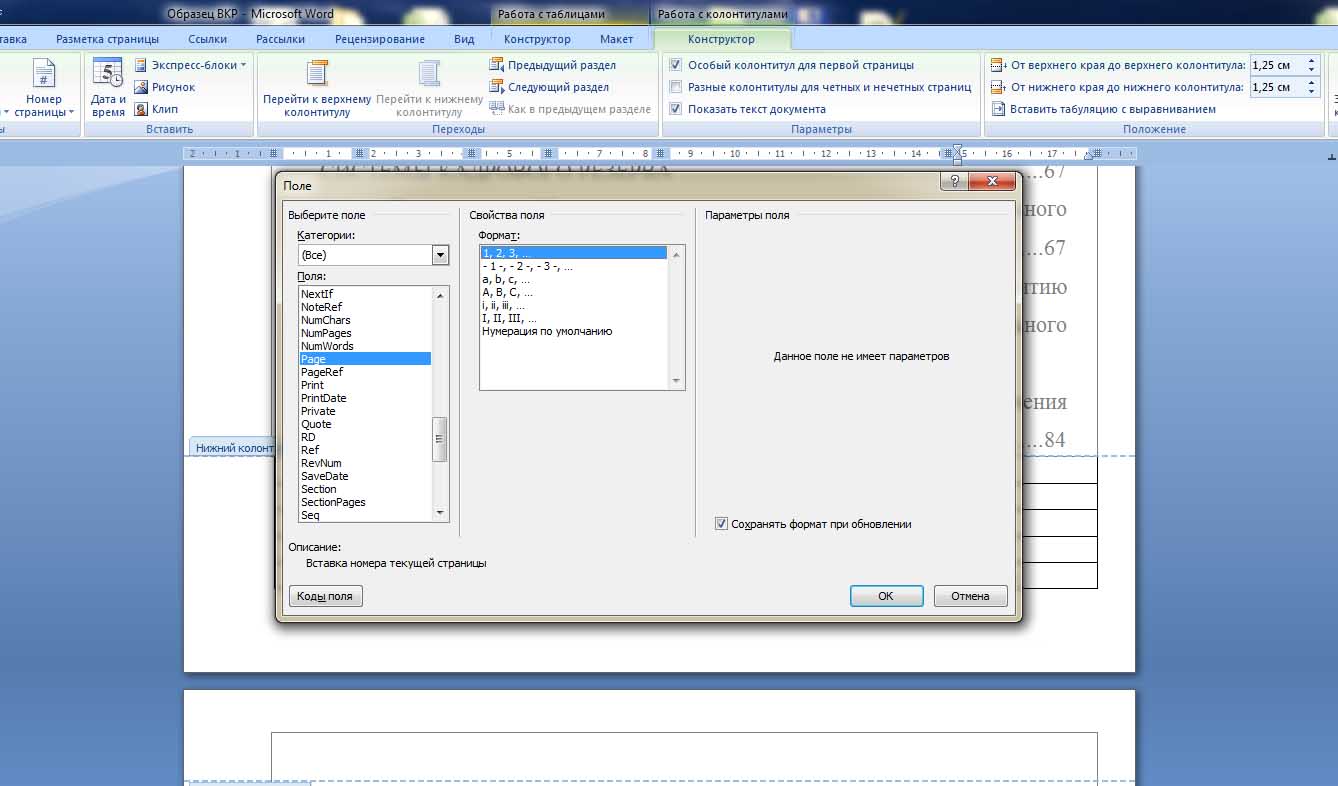
2. Перейдите на вкладку «Конструктор», в области «Вставить» найдите кнопку «Экспресс-блоки» и кликните по ней.
3. Из выпадающего списка выберите графу «Поле». Перед вами появится окно, слева в таблице выбираем строку «Page» и указываем необходимый формат номеров страниц.
Готово, теперь листы пронумерованы, а номера страниц вписаны в рамку.
Как удалить рамку в документе Word?
Бывают случаи, когда нужно удалить рамку с некоторых страниц или из всего документа целиком. Сейчас мы подробно разберем оба случая и пошагово покажем, как удалить рамку в документе Word.
Чтобы удалить рамку со всех страниц необходимо:
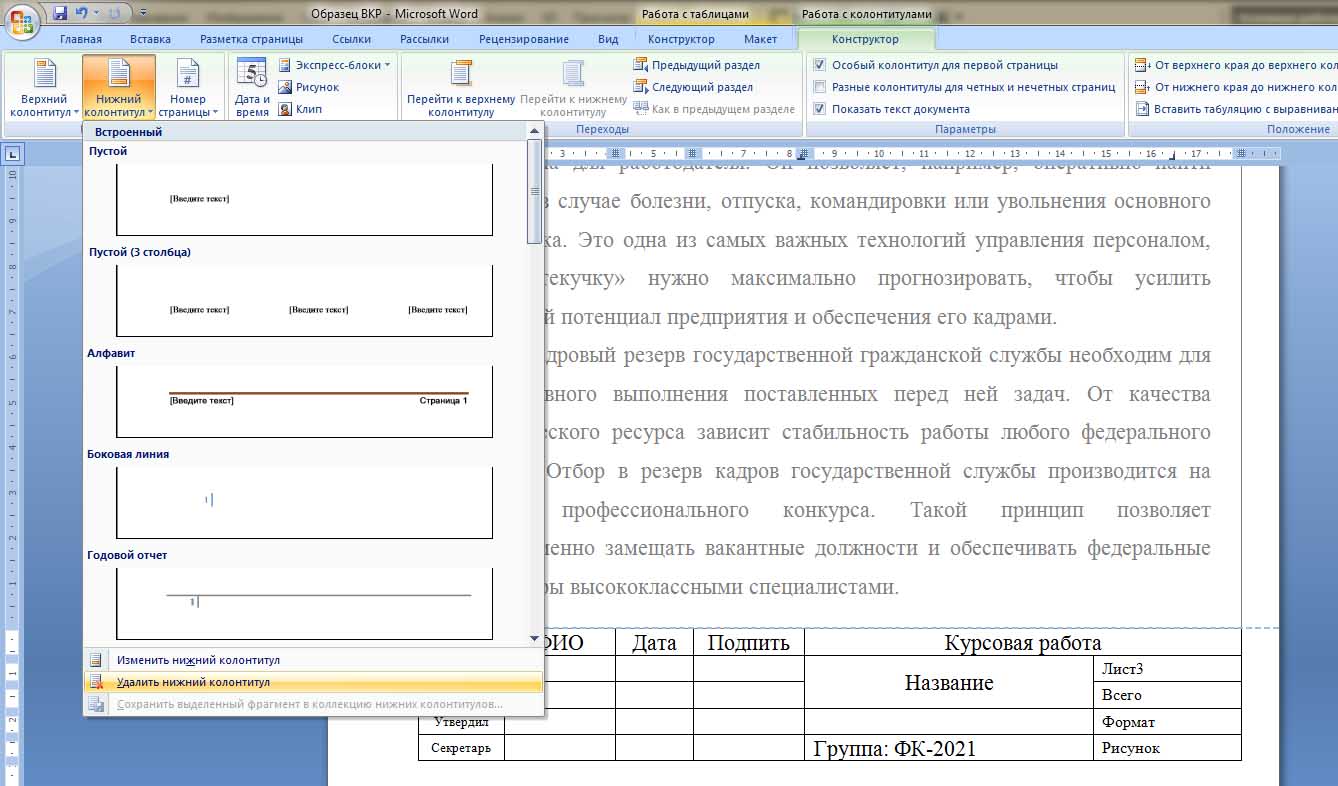
1. Дважды кликнуть левой кнопкой мыши по нижнему колонтитулу, выбрать вкладку «Конструктор», в области «Колонтитулы» выбрать «Нижний колонтитул» и нажать «Удалить нижний колонтитул». После этого таблица внизу страницы удалиться со всех листов.
2. Далее необходимо убрать рамку. Для этого переходим во вкладку «Разметка страницы», в области «Фон страницы» выбираем «Границы страницы».
3. Во всплывающем окне в поле «Тип» выбираем «Нет», нажимаем «Ок».
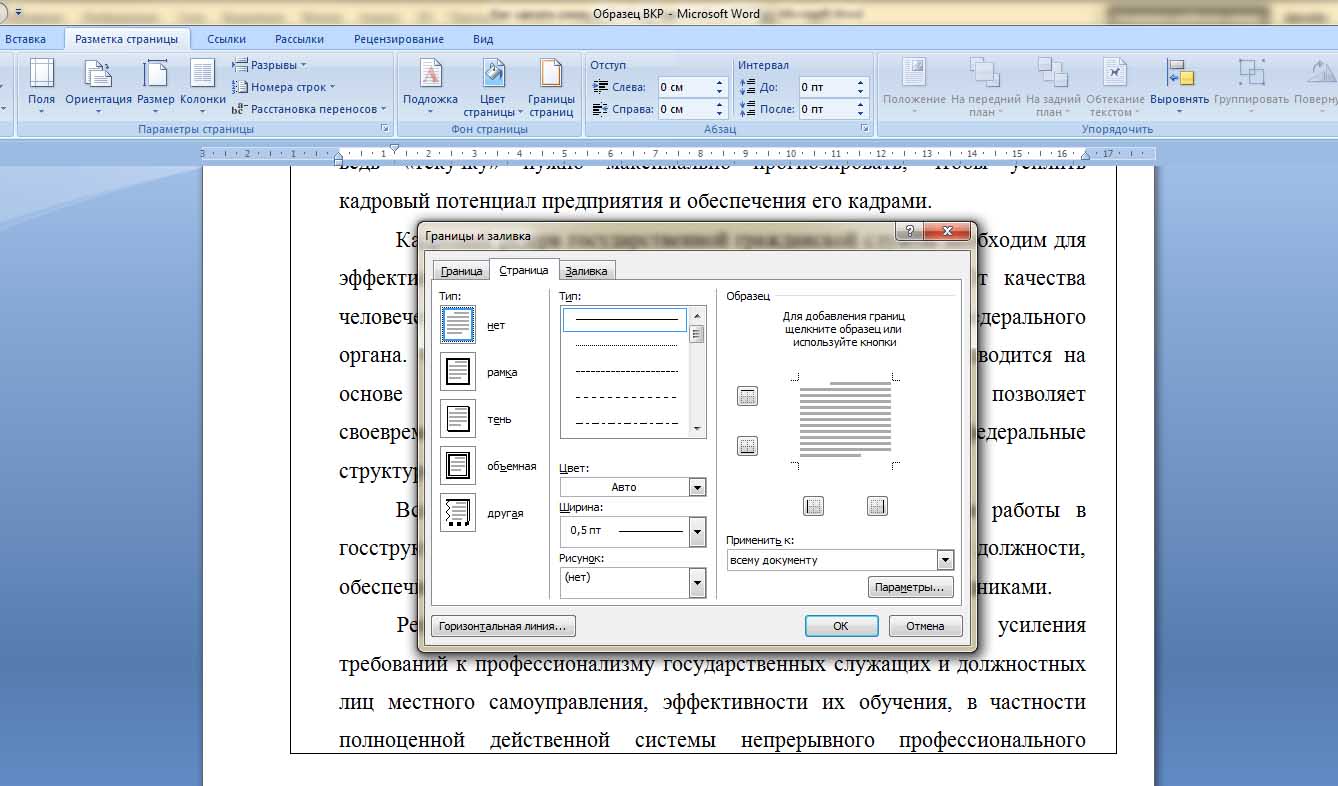
После этих простых шагов рамка удалиться со всех страниц и поля останутся чистыми.
Но что же делать, если рамку нужно удалить не из всего документа Word, а лишь с некоторых страниц? Например, с титульного листа, содержания или страниц, которые не являются частью работы, но находятся в одном документе. Для этого необходимо поставить разрывы страниц.
Чтобы поставить разрывы страниц, ставим курсор на последнюю строчку титульного листа, заходим во вкладку «Разметка страницы», в поле «Параметры страницы» выбираем «Разрывы» и «Следующая страница».
Далее заходим в «Границы страниц» и выбираем тип «Нет», обязательно ставим пометку «Применить к этому разделу».
Для того чтобы убрать рамку со страниц, которые находятся в середине документа, необходимо обособить их разрывами с двух сторон и произвести действие, указанное выше.
Для того чтобы выборочно убрать таблицу из нижнего колонтитула в Word, достаточно поставить курсор внизу листа, предшествующего тому, с которого необходимо удалить штамп, и нажать «Разрывы» — «Следующая страница». Этот метод позволит убрать таблицу со второй, пятой, последней или любой другой страницы.
Чтобы убрать таблицу из колонтитула на первой странице, перейдите во вкладку «Конструктор», в области «Параметры» воспользуйтесь функцией «Особый колонтитул для первой страницы». После этого на титульном листе из нижнего колонтитула пропадет штамп, и можно будет оформлять его в соответствии с требованиями.
Не забывайте проверять свою работу на уникальность перед сдачей на кафедру. Низкий процент оригинальности не позволит вам получить хорошую оценку, или даже быть допущенным до защиты.
Если уникальность курсовой или дипломной работы оставляет желать лучшего, а времени на доработку совсем не остается, мы можем помочь повысить оригинальность текста в кратчайшие строки и по доступной цене.
• Всего 100 рублей и 2 минуты на обработку файла.
• Текст и форматирование остаются неизменными.
• Вы сами выбираете необходимый процент уникальности.
После обработки файла, вы получаете уникальную работу, которой не страшны никакие проверки в системе Антиплагиат. Наш сервис с легкостью обходит все возможные модули без пометки «Подозрительный документ». Просто загрузите файл, и через 2 минуты ваша работа станет уникальной.
Делаем штамп по ГОСТу в документе Microsoft Word

Учебный год только начался, но уже скоро студенты начнут выполнять расчетные, графические, курсовые, научные работы. К такого рода документам, конечно же, выдвигаются крайне высокие требования по оформлению. В числе таковых наличие титульного листа, пояснительной записки и, конечно же, рамок со штампами, созданных в соответствии с ГОСТом.
У каждого студента свой подход к оформлению документов, мы же в этой статье расскажем о том, как правильно сделать штампы для страницы А4 в программе MS Word.
Разбиение документа на разделы
Первое, что требуется сделать — разбить документ на несколько разделов. Зачем это нужно? Чтобы разделить оглавление, титульный лист и основную часть. Кроме того, именно так можно разместить рамку (штамп) только там, где она действительно нужна (основная часть документа), не позволяя ей “залезать” и перемещаться в другие части документа.
1. Откройте документ, в котором нужно сделать штамп, и перейдите во вкладку “Макет”.
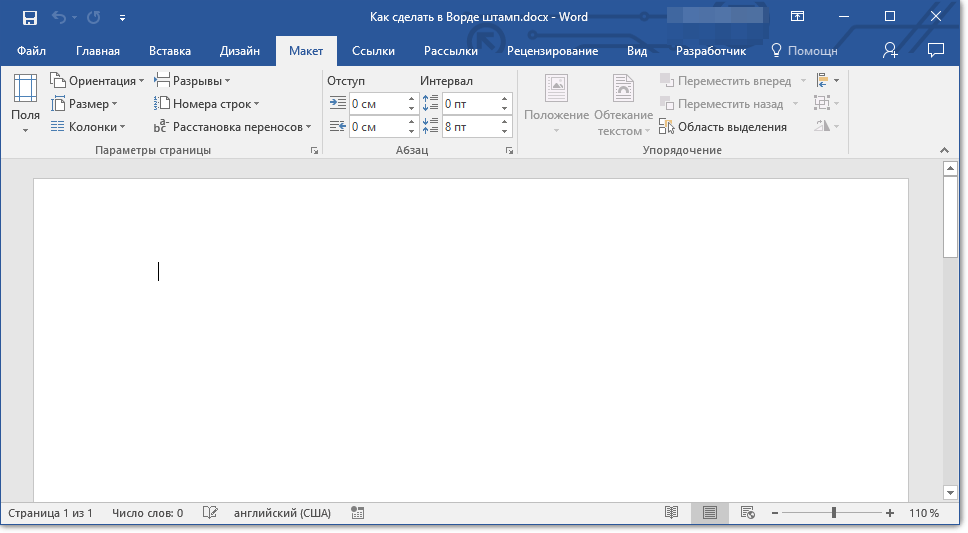
Примечание: Если вы используете Ворд 2010 и младше, необходимые инструменты для создания разрывов вы найдете во вкладке “Разметка страницы”.
2. Нажмите на кнопку “Разрывы страниц” и выберите в выпадающем меню пункт “Следующая страница”.
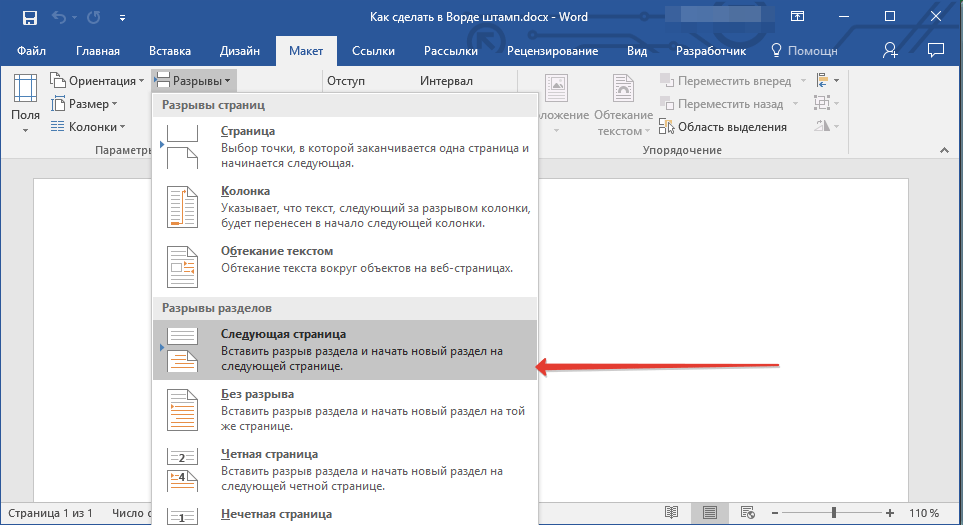
3. Перейдите на следующую страницу и создайте еще один разрыв.
Примечание: Если разделов в вашем документе более трех, создайте необходимое количество разрывов (в нашем примере для создания трех разделов потребовалось два разрыва).
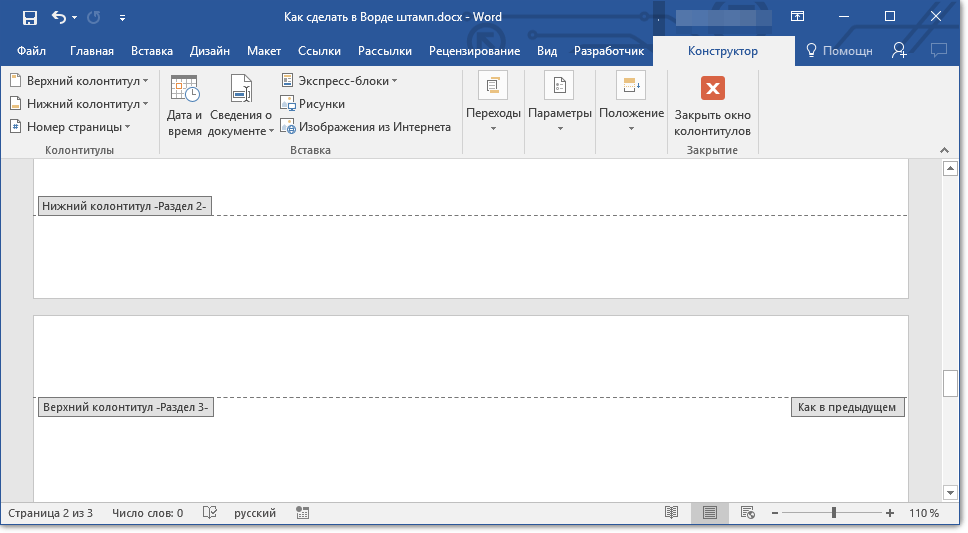
4. В документе будет создано необходимое количество разделов.
Устранение связи между разделами
После того, как мы разбили документ на разделы, необходимо предотвратить повторение будущего штампа на тех страницах, где он не должен находиться.
1. Перейдите во вкладку “Вставка” и разверните меню кнопки “Нижний колонтитул” (группа “Колонтитулы”).
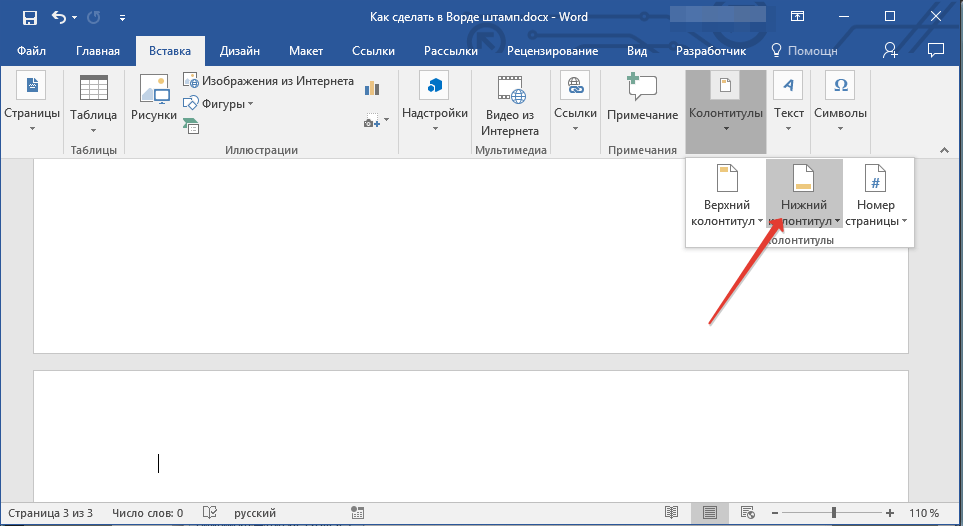
2. Выберите пункт “Изменить нижний колонтитул”.
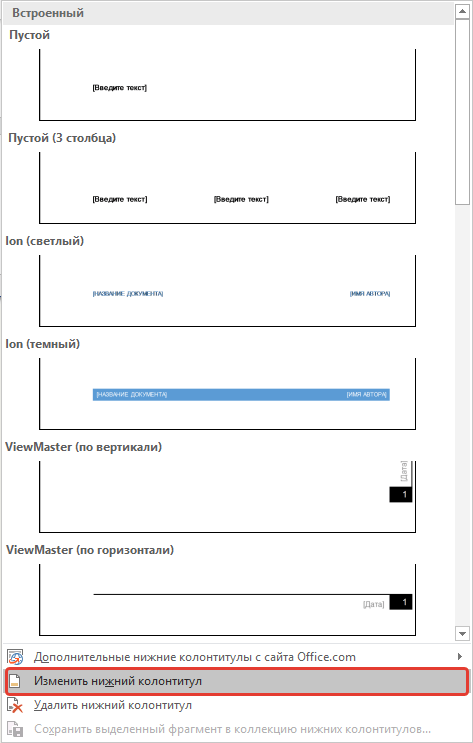
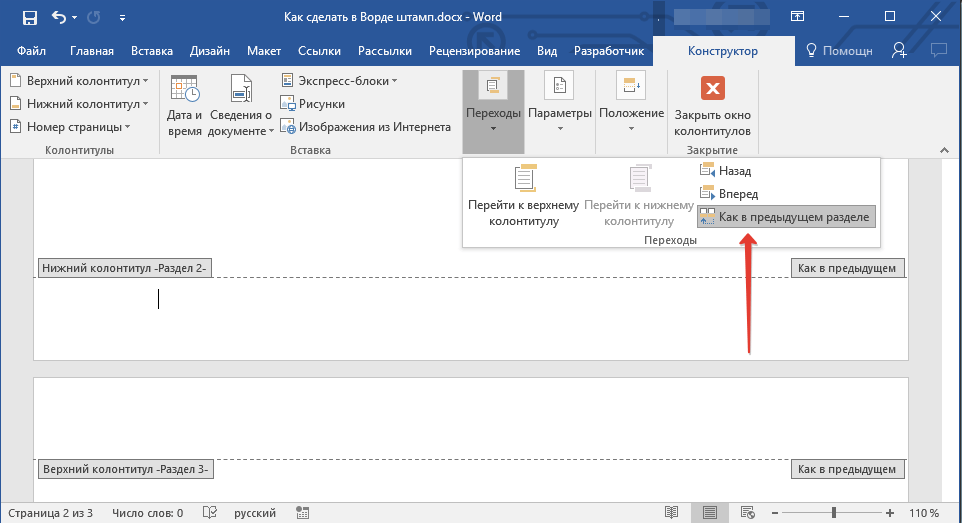
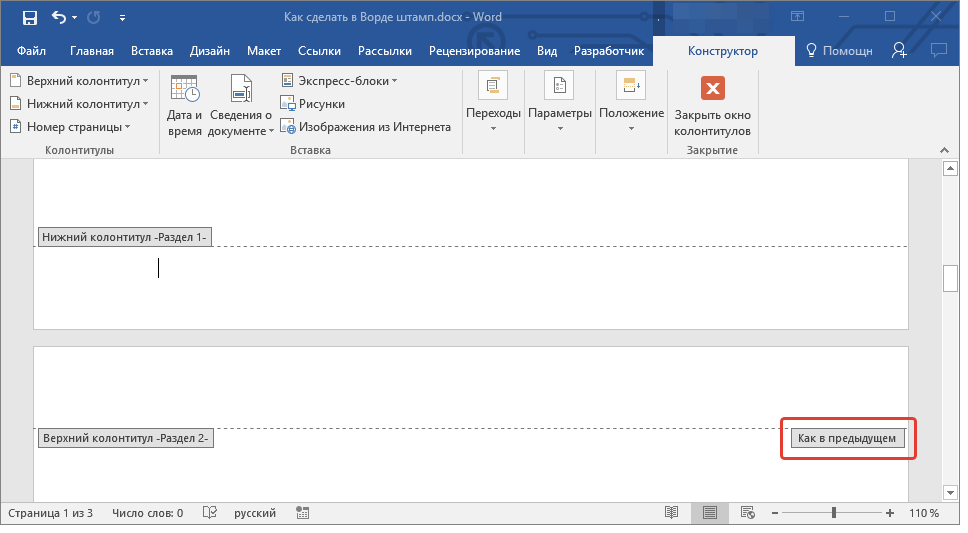
3. Во втором, а также во всех последующих разделах, нажмите кнопку “Как в предыдущем разделе” (группа “Переходы”) — это разорвет связь между разделами. Колонтитулы, в которых и будет находиться наш будущий штамп, повторяться не будут.
4. Закройте режим работы с колонтитулами, нажав на кнопку “Закрыть окно колонтитулов” на панели управления.
Создание рамки для штампа
Теперь, собственно, можно перейдите к созданию рамки, размеры которой, конечно же, должны соответствовать ГОСТу. Итак, отступы от краев страницы для рамки должны иметь следующие значения:
20 x 5 x 5 x 5 мм
1. Откройте вкладку “Макет” и нажмите кнопку “Поля”.
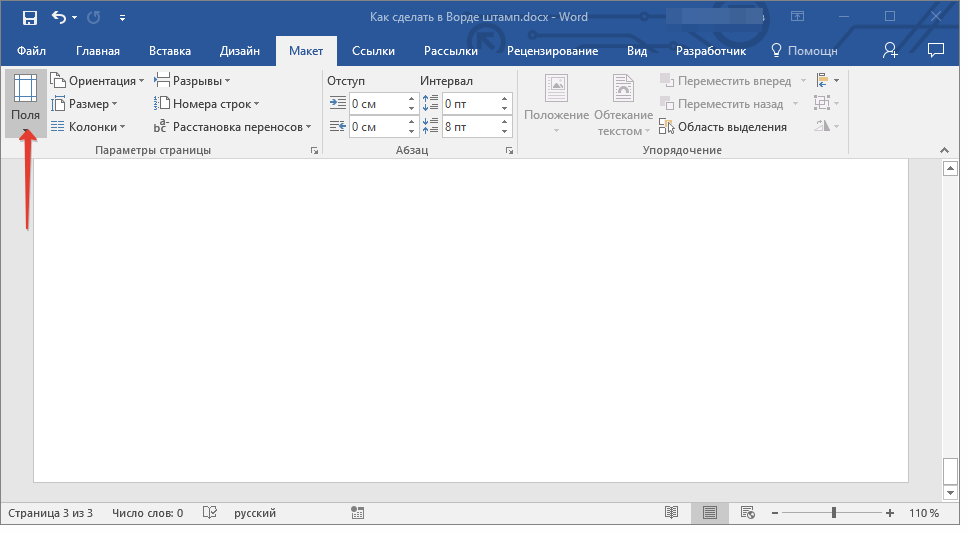
2. В выпадающем меню выберите пункт “Настраиваемые поля”.
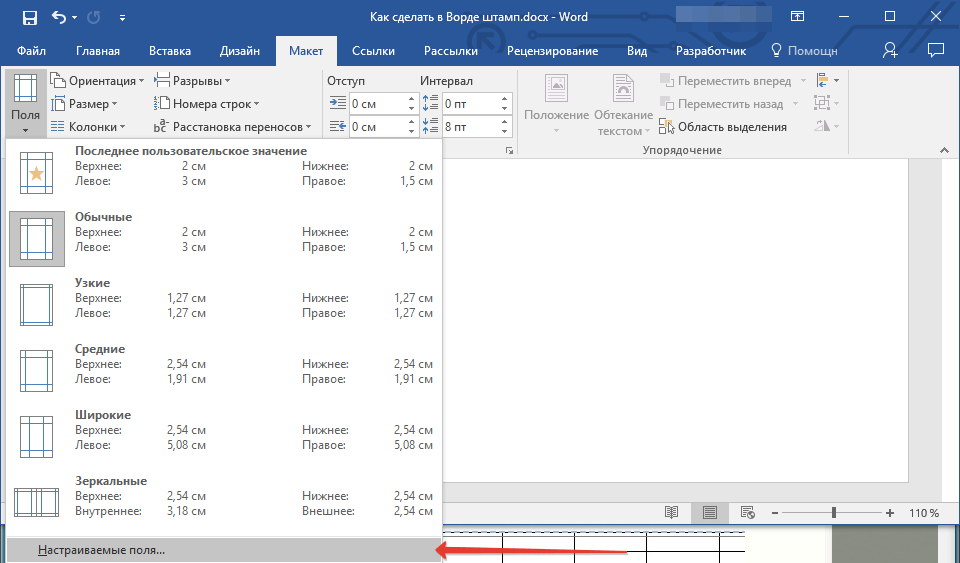
3. В окне, которое перед вами появится, задайте следующие значения в сантиметрах:
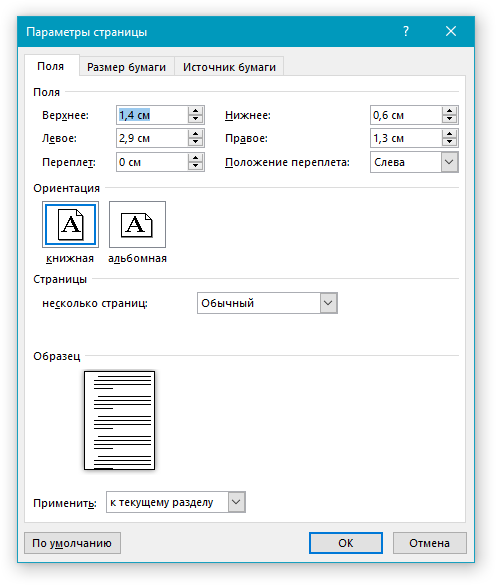
4. Нажмите “ОК” для закрытия окна.
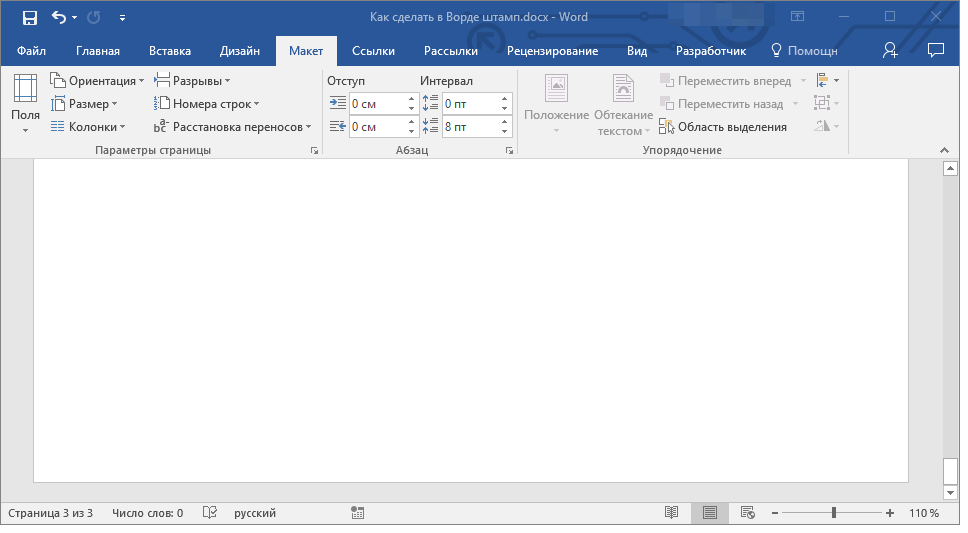
Теперь необходимо установить границы страницы.
1. Во вкладке “Дизайн” (или “Разметка страницы”) нажмите на кнопку с соответствующим названием.
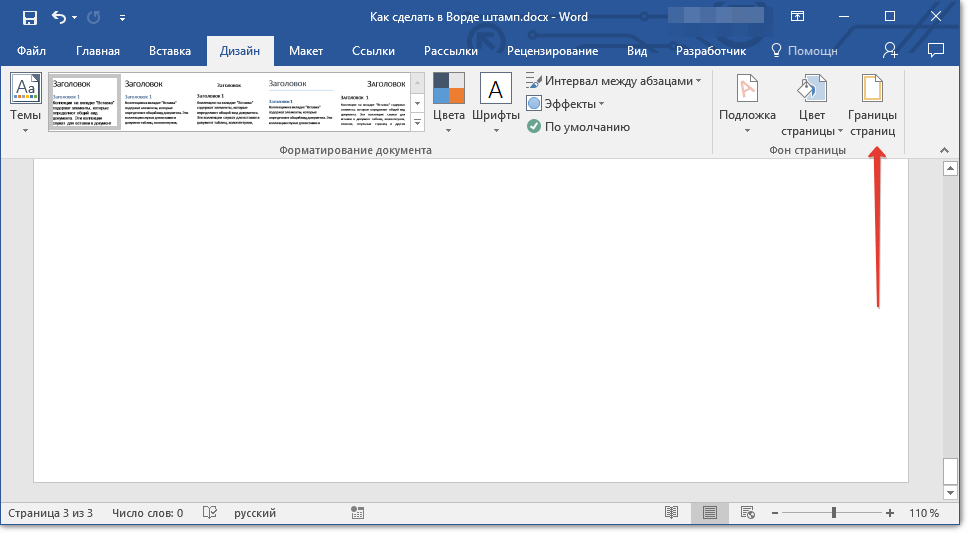
2. В окне “Границы и заливка”, которое откроется перед вами, выберите тип “Рамка”, а в разделе “Применить к” укажите “этому разделу”.

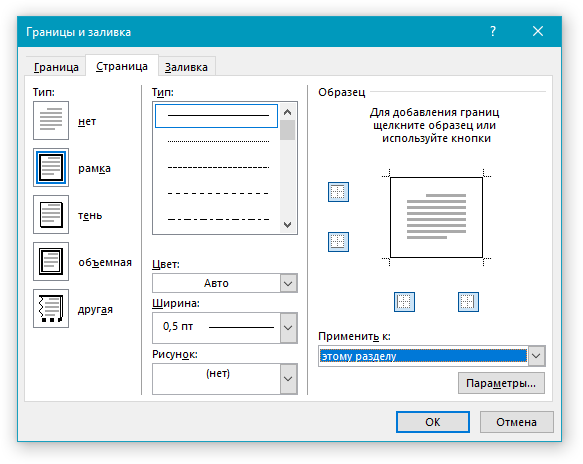
3. Нажмите кнопку “Параметры”, расположенную под разделом “Применить к”.
4. Задайте в появившемся окне следующие значения полей в “пт”:
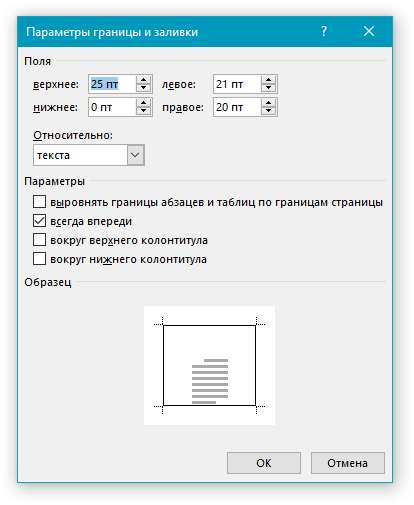
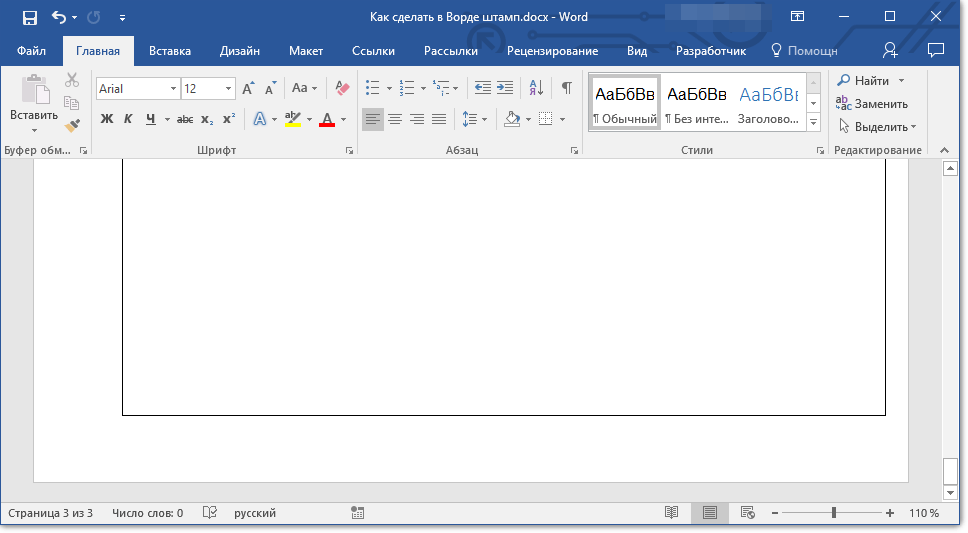
5. После того, как вы нажмете кнопку “ОК” в двух открытых окнах, рамка заданных размеров появится в нужном разделе.
Создание штампа
Самое время создать штамп или основную надпись, для чего нам потребуется вставить таблицу в нижний колонтитул страницы.
1. Дважды кликните по нижней части страницы, на которую требуется добавить штамп.
2. Откроется редактор нижнего колонтитула, а вместе с ним появится и вкладка “Конструктор”.
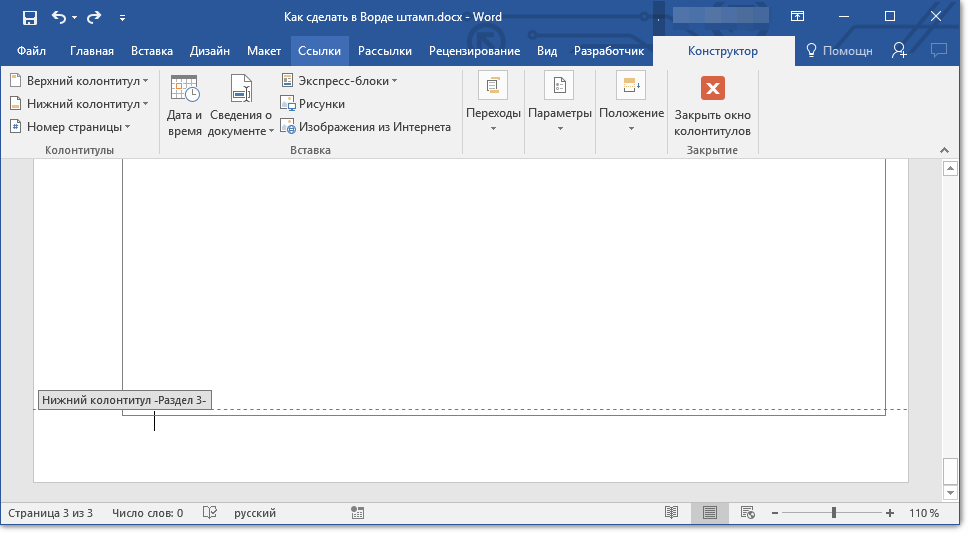
3. В группе “Положение” измените в обоих строках значение колонтитула со стандартных 1,25 на 0.
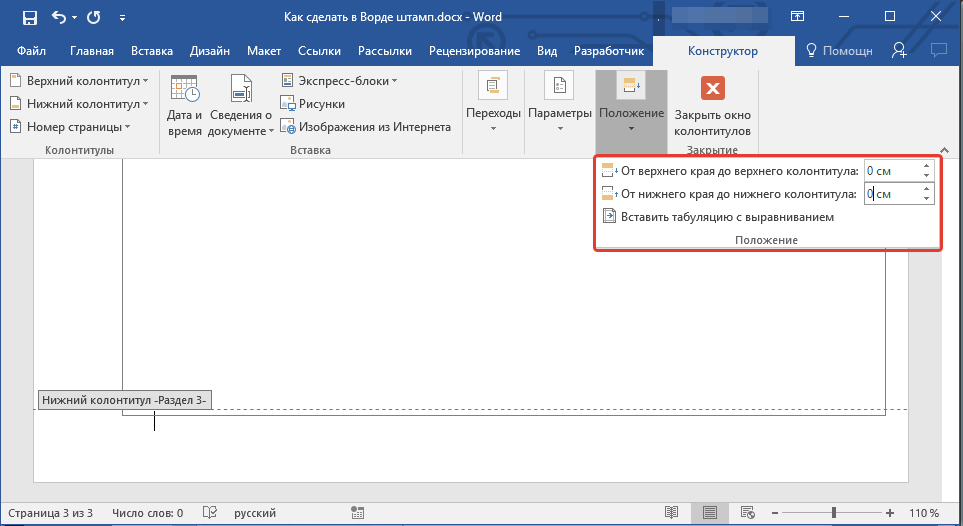
4. Перейдите во вкладку “Вставка” и вставьте таблицу с размерами 8 строк и 9 столбцов.
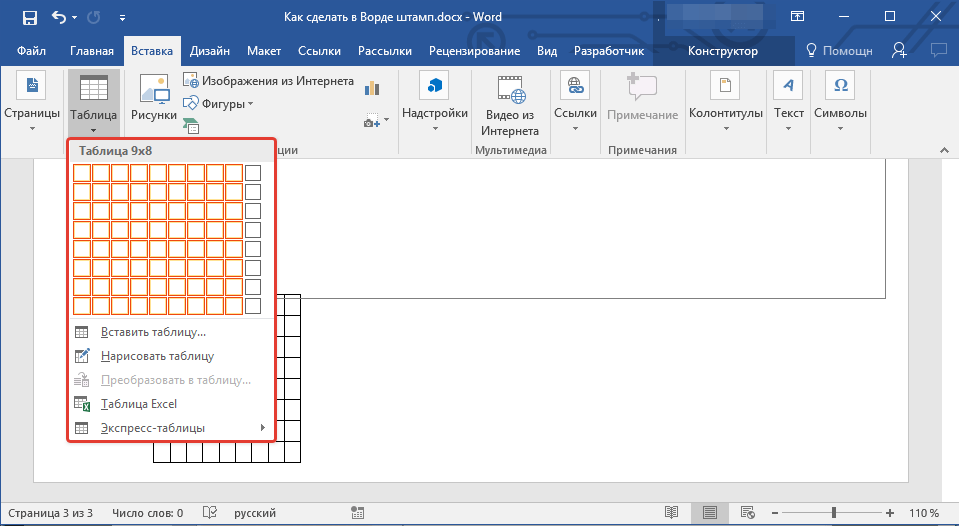
5. Кликните левой кнопкой мышки по левой части таблицы и перетяните ее к левому полю документа. Можете проделать то же самое и для правого поля (хотя в дальнейшем оно еще будет меняться).
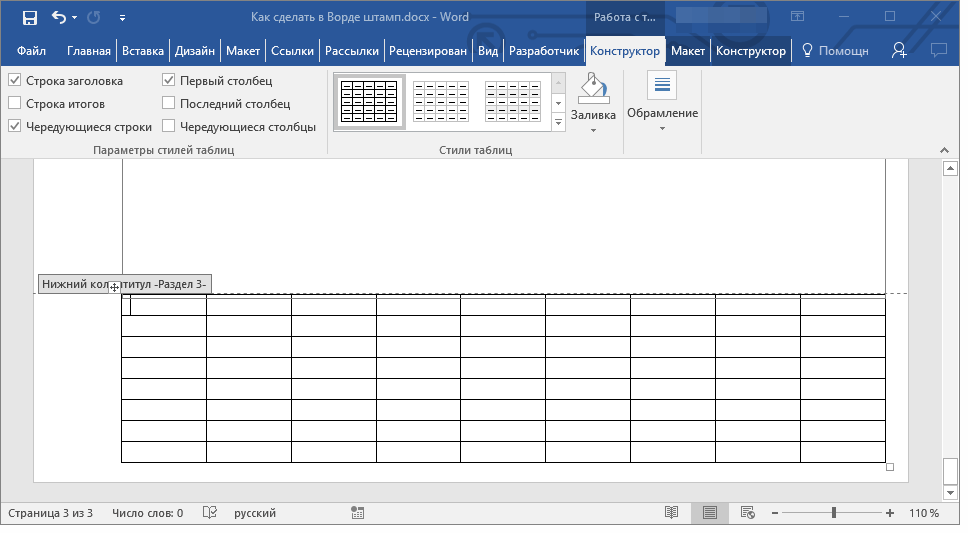
6. Выделите все ячейки добавленной таблицы и перейдите во вкладку “Макет”, расположенную в основном разделе “Работа с таблицами”.
7. Измените высоту ячейки на 0,5 см.
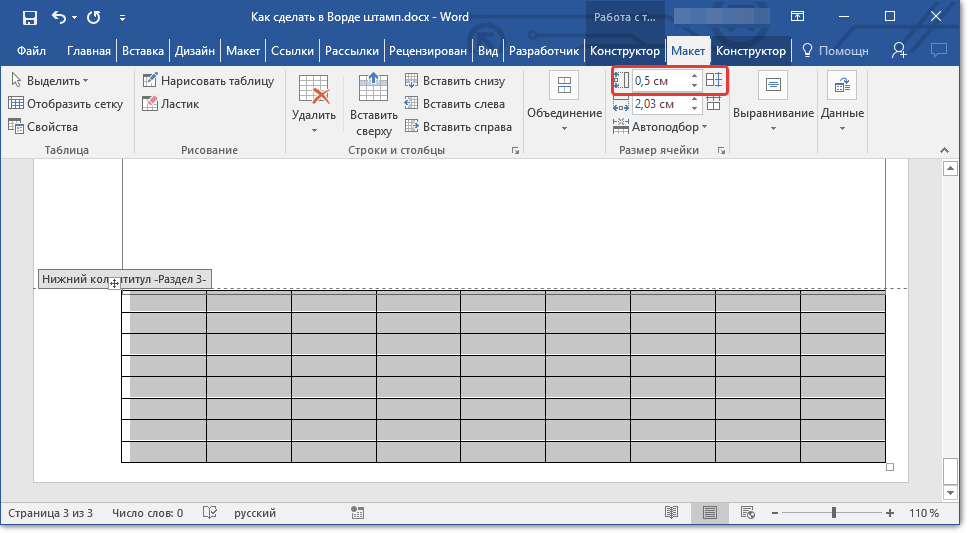
8. Теперь необходимо поочередно изменить ширину каждого из столбцов. Для этого выделяйте столбцы в направлении слева направо и меняйте их ширину на панели управления на следующие значения (по порядку):
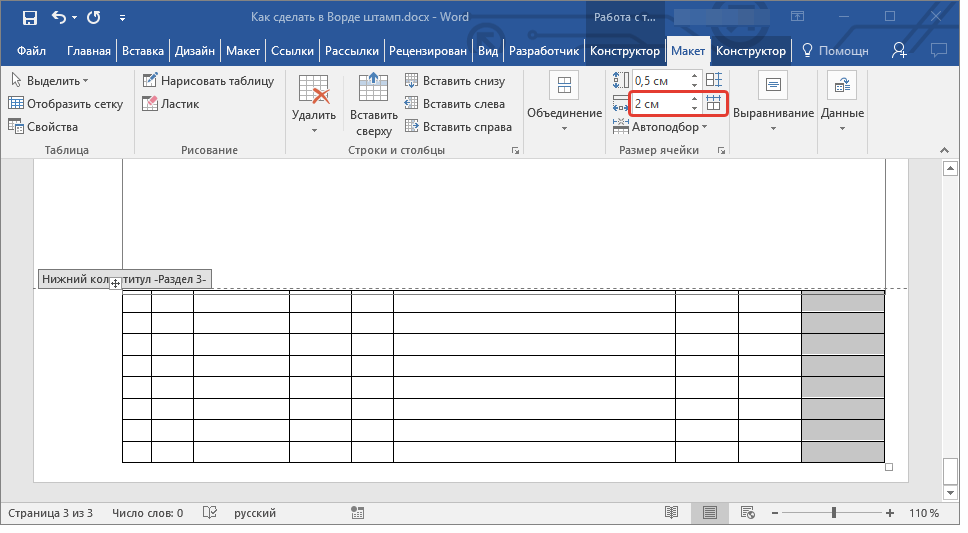
9. Объедините ячейки так, как это показано на скриншоте. Для этого воспользуйтесь нашей инструкцией.
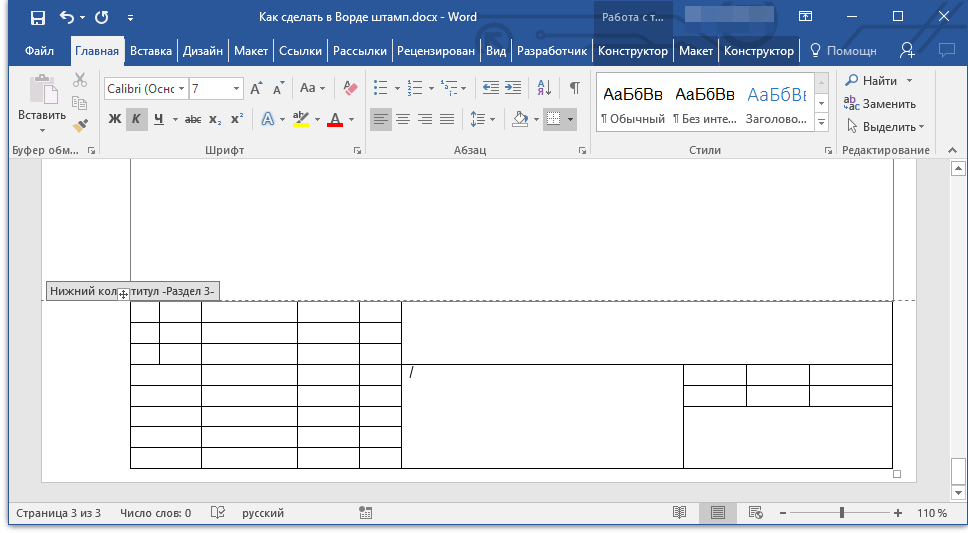
10. Штамп, соответствующий требованиям ГОСТа создан. Остается только заполнить его. Конечно же, все необходимо делать в строгом соответствии с требованиями, выдвигаемыми преподавателем, учебным заведением и общепринятыми стандартами.
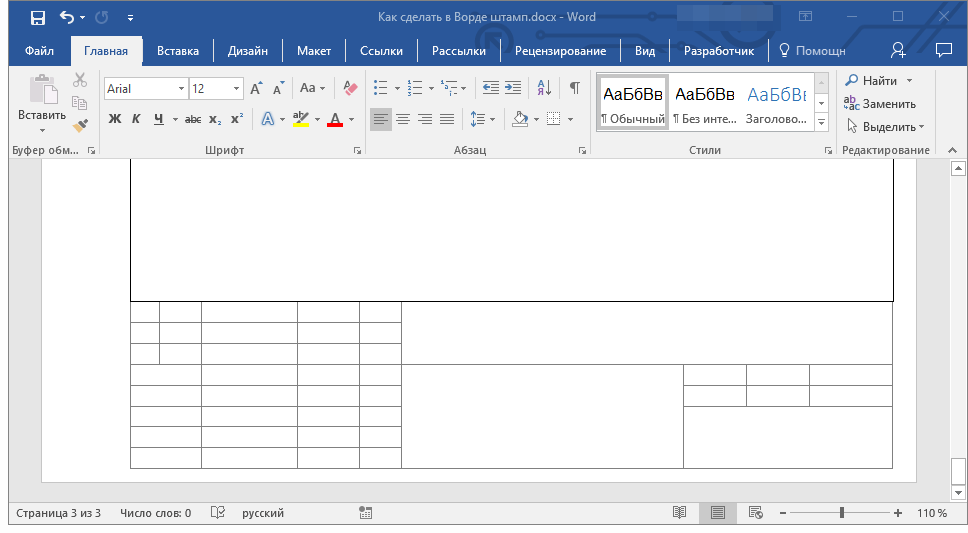
Если это необходимо, воспользуйтесь нашими статьями для изменения шрифта и его выравнивания.
Как сделать фиксированную высоту ячеек
Для того, чтобы высота ячеек таблицы не менялась по мере того, как вы будете вводить в нее текст, используйте мелкий размер шрифта (для узких ячеек), а также выполните следующие действия:
1. Выделите все ячейки таблицы-штампа и кликните правой кнопкой мышки и выберите пункт “Свойства таблицы”.
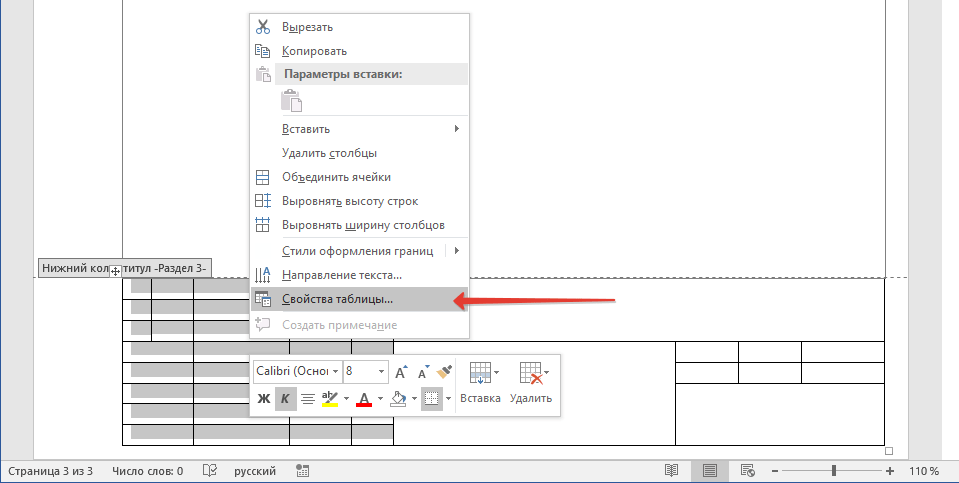
Примечание: Так как таблица-штамп находится в колонтитуле, выделение всех ее ячеек (особенно, после их объединения), может быть проблематичным. Если и вы столкнулись с такой проблемой, выделяйте их по частям и проделывайте описанные действия для каждого участка выделенных ячеек отдельно.
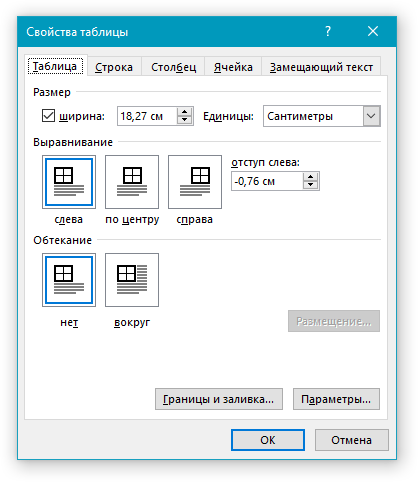
2. Перейдите в открывшемся окне во вкладку “Строка” и в разделе “Размер” в поле “Режим” выберите “точно”.
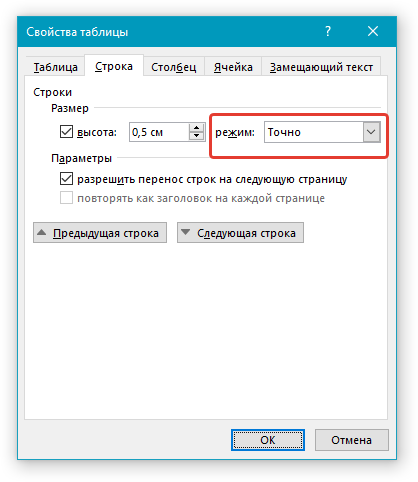
3. Нажмите “ОК” для закрытия окна.
Вот скромный пример того, что у вас может получиться после частичного заполнения штампа и выравнивания текста в нем:
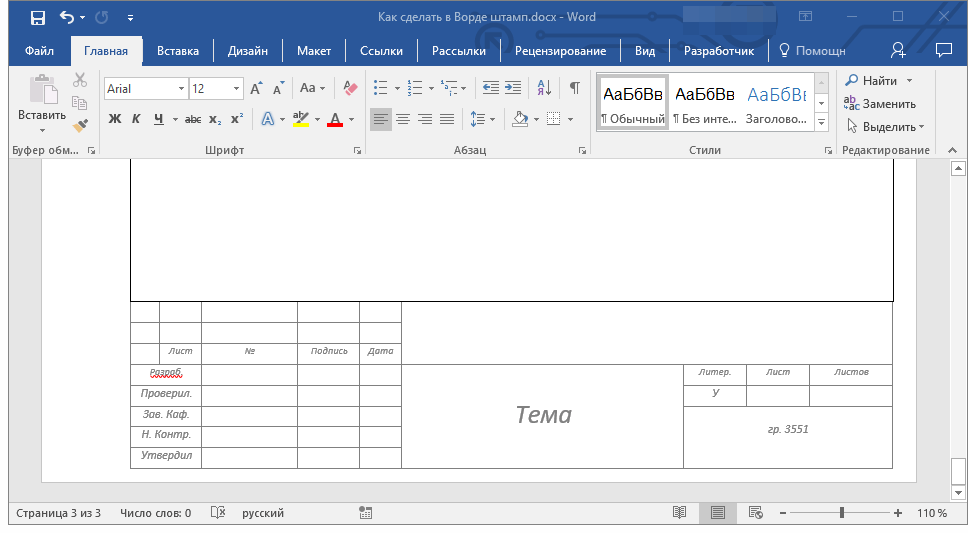
На этом все, теперь вы точно знаете, как правильно сделать штамп в Ворде и точно заслужите уважение со стороны преподавателя. Осталось только заработать хорошую оценку, сделав работу содержательной и информативной.
 Мы рады, что смогли помочь Вам в решении проблемы.
Опишите, что у вас не получилось. Наши специалисты постараются ответить максимально быстро.
Помогла ли вам эта статья?
Еще статьи по данной теме:
Отличная инструкция, по которой наконец получилось сделать нормальный штамп с нормальными размерами ячеек. Было бы полезно добавить в статью размеры малого штампа: 0,7 — 1,0 — 2,3 — 1,5 — 1,0 — 10,77 — 1,0 (таблица размером 3х7).
Добрый день! Огромное спасибо за подробную инструкцию. Всё получилось, но мне нужно сделать то же самое, но в альбомной ориентации, а также мне нужен еще боковой штамп. Подскажите, пожалуйста, где можно посмотреть аналогичную инструкцию? Или, если это уже будет не бесплатно, то скажите, сколько будет стоить эта услуга? Заранее спасибо.
Татьяна, здравствуйте. К сожалению, по этому вопросу мы помочь не можем. Ощущение, как будто штамп в альбомной ориентации — это какая-то сверхсекретная информация, потому что правильных размеров, которые установлены ГОСТом, так и не удалось найти нигде, не говоря уже о возможных примерах самостоятельного создания такого, шаблонах. Если захотите поискать самостоятельно, будьте предельно внимательны — почему-то под видом столь невинного документа на многих сайтах и форумах так и норовят заслать вирус.
Спасибо! Признательна за ответ!
Добрый день, этот штамп не совсем правил ней по ГОСТ 2.104 есть ещё графы 26, 27, 28,29, 30 боковая рамка и страда Лит. Разделена на 3 столбца. Где эти зоны?
Владимир, добрый день. В статье рассмотрен штамп, который используется для производственных чертежей. Да, это лишь один из возможных форматов, но именно его чаще всего и требуется сделать рядовым пользователям, на которых ориентирован наш сайт, а не специалистам.
Для ГОСТ 2.104, которым вы интересуетесь, нужно не просто указать дополнительные графы и их размеры, а и все остальные значения, так как они будут отличаться от того, что рассмотрено в статье. К тому же у этого штампа есть как минимум три формы. Все что могу предложить — скачать подробную документацию по по этому ГОСТу, ознакомиться с ней и применить на практике, действуя по тому же алгоритму, что и в статье, только уже с другими размерами и элементами.
Подскажите, что нужно сделать, чтоб на листах можно было проставлять нумерацию? Если пишу на одном листе страница 1, на других этот же номер проставляется автоматически.
Вера, здравствуйте. Для решения задачи ознакомьтесь с представленной по ссылке ниже статьей — в ней рассказывается обо всех возможных способах и вариантах нумерации страниц в Ворде, и для вашей ситуации, судя по всему, подойдет решение, описанное в части «Как пронумеровать все страницы в Ворде, кроме титульного листа».
Предлагаю способ создания штампа в виде одной на весь лист таблицы, в которой можно сделать и боковые рамки. В колонтитул добавляем фигуру «Прямоугольник» (сплошная заливка, цвет — белый, прозрачность 0%, линии — нет). Выделяем фигуру и из контекстного меню нажимаем «Добавить текст». Вставляем таблицу с необходимым количеством строк и столбцов. Задаём высоту строк и ширину столбцов. Где нужно — объединяем ячейки, в ячейках над боковыми рамками делаем невидимые границы. Толщина основных линий 2,25 пт, тонких — 1 пт. Положение штампа на листе корректируем с помощью положения фигуры.
Здравствуйте. У меня не получается, нижний колонтитул больше рамки получается
Здравствуйте. Скорее всего, на каком-то из этапов выполнения инструкции вы допустили ошибку, например, неверно указав размеры полей или указав другие единицы их измерения, аналогичное возможно и непосредственно с самой рамкой — не те размеры либо не те единицы измерения. Попробуйте повторно выполнить все действия с самого начала, внимательно следуя инструкции, а если снова столкнетесь с ошибкой, напишите, на каком из шагов (номер пункта инструкции) и какой из частей статьи (подзаголовок) она возникает.
Начал рекомендации именно с этого, потому что размер колонтитула — он фиксированный и зависит как раз-таки от размера (и единиц измерения) полей в документе, заданных по умолчанию или самостоятельно вами, а больше/меньше он может стать только в том случае, если вы либо измените значения полей, либо добавите/удалите из него (колонтитула) строки. Как вариант, попробуйте сначала выбрать либо «Обычные» размеры полей, либо сразу задайте те значения, которые указаны в пункте 3 части «Создание рамки для штампа» настоящей статьи.
Как сделать и напечатать рамку и штамп по ГОСТу в программе «Word».
Когда создавались ГОСТы на оформление документации с использованием рамок и штампов внизу страницы, о персональных компьютерах и программе «Word» еще никто не слышал. Расчет был на то, что человек линейкой будет отмерять размеры на листе и рисовать рамки вручную. Поэтому информации о том, как начертить рамку по госту в программе «Word» на просторах интернета относительно немного.
Ниже приведена пошаговая (поэтапная) инструкция по расчерчиванию и распечатке рамки в документе «Word»:
Этап 1. Разделение документа на титульный лист (рамка не нужна) и основные разделы.
Разделение документа на разные разделы производится по аналогии с тем как описано в статье:
Как в «Word» (Ворд) в середине документа сделать одну страницу альбомной .
За исключением того, что менять ориентацию листов нет необходимости.
Когда документ разделен, нужно отключить повторение нижнего колонтитула в некоторых разделах. Для этого следует во вкладке панели управления «Вставка», нажать « Нижний колонтитул», далее «Изменить нижний колонтитул». В меню конструктора отключить функцию «Как в предыдущем разделе…». Так же можно указать «Особый колонтитул для первой страницы»…
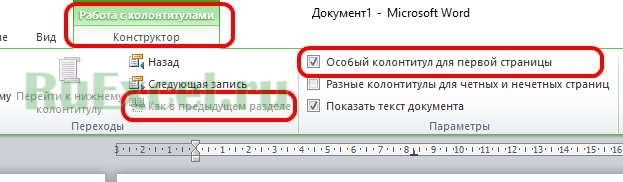
Разные колонтитулы для разных разделов
Этап 2. Создание рамки по размерам.
Для того, чтобы рамка соответствовала ГОСТ следует «отодвинуть» ее от краев документа на следующие расстояния: 20мм*5мм*5мм*5мм.
Для этого во вкладке «Разметка страницы» выбираем «Настраиваемые поля» и в открывшемся окне указываем необходимые размеры.
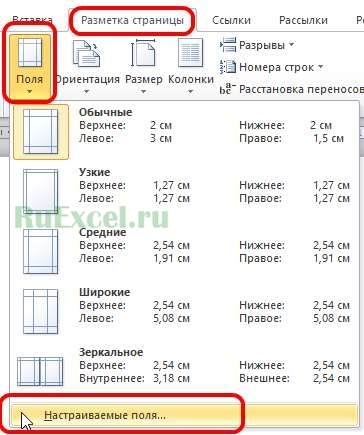
Настраиваемые поля
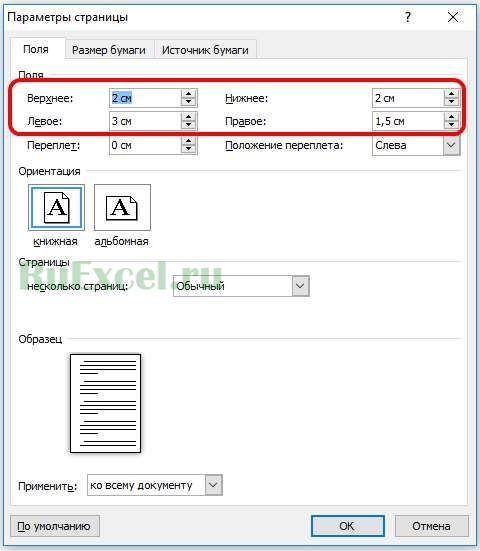
Из практики размеры следует установить следующие:
- Верхнее: 1,4 см;
- Нижнее: 0,6 см;
- Левое: 2,9см;
- Правое: 1,3см.
После настройки полей переходим во вкладку «Границы страниц» далее «Параметры». В появившемся окне устанавливаем следующую толщину линий:
- Верхнее25пт;
- Нижнее: 3пт;
- Левое: 20пт;
- Правое: 20пт.
Этап 3. Создание штампа на странице по ГОСТу.
Открываем редактор нижнего колонтитула, щелкнув двойным кликом левой кнопки мыши в нижней части листа или через меню «Вставка» > «Нижний колонтитул» > «Изменить нижний колонтитул».
Когда курсор находится в поле нижнего колонтитула, производим вставку таблицы размером 9 столбцов и 8 строк через меню «Вставка» > «Таблица».
Для всех ячеек следует установить высоту равную 0,5 см.
Ширину столбцов следует указать следующую слева на право:
0,7 см; 1 см; 2,3 см; 1,5 см; 1 см; 6,77 см; 1,5 см; 1,5 см; 2 см.
Теперь следует частично объединить ячейки, как показано на рисунке:
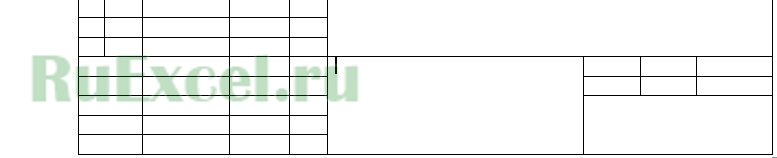
Штамп по ГОСТ