Как сделать появляющийся текст
Параметр «По абзацам» позволяет отображать элементы списка по одному. Этот тип анимации иногда называют слайдом сборки .
Вывод текста по одной строке
На слайде выделите поле, содержащее текст.
На вкладке Анимация выберите эффект анимации, например «Появления», «Выцвета»или «Вылет».
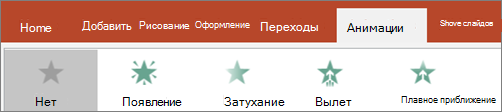
Для некоторых эффектов анимации, таких как Вылет, выберите Параметры эффектов ,так как вам нужно выбрать направление для маркеров, снизу, сверху, слева или справа.
Выберите Параметрыэффектов , а затем выберите По абзацам, чтобы абзацы текста появлялись по одному. (Другая команда — Все вместе — позволяет вывести все строки текста одновременно.)
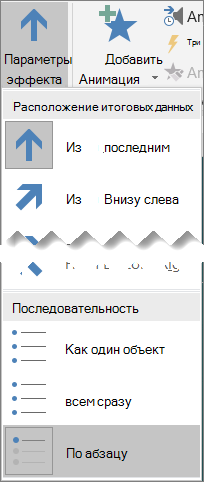
PowerPoint сразу же просмотрите анимацию.
По умолчанию в режиме слайд-шоу после каждого щелчка появляется следующий абзац. Таким образом вы определяете, когда должен появиться каждый абзац. Вы можете изменить этот параметр с помощью элементов управления «Начало»,«Длительность» и «Задержка» в правой части вкладки «Анимация».
Вывод текста по одной букве
Кроме того, можно создать визуальный эффект «ввода», сделав так, чтобы символы в абзаце появлялись по одному.
На слайде выделите поле, содержащее текст.
На вкладке Анимация в меню Добавить анимацию выберите эффект анимации, например «Эффект анимации».
На вкладке Анимация выберите вкладку Анимация, а затем — в области анимации.
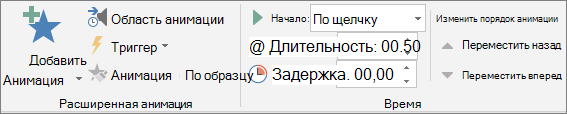
Область анимации откроется в правой части окна PowerPoint.
В области анимации выберите стрелку рядом с анимацией и выберите Параметры эффектов.
В диалоговом окне на вкладке Эффект в области Улучшения выберитестрелку рядом с полем Анимироватьтекст и выберите по буквам. Затем можно изменить время задержки в секундах между буквами.
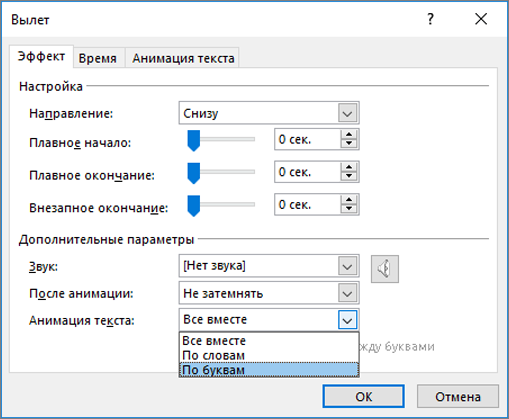
PowerPoint сразу же показывает анимацию, чтобы можно было проверить, как появляются символы. Чтобы повторить предварительный просмотр, выберите анимацию в области анимации и выберите играть выбранным.
См. также
Вывод текста по одной строке
На слайде выделите поле, содержащее текст.
На вкладке Анимация выберите эффект анимации, например «Отобрать», «Растворить»или «Вылет».
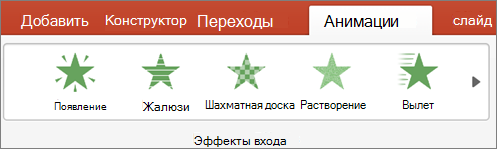
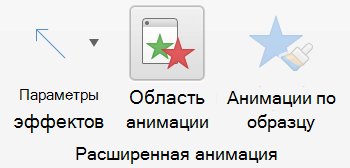
Для некоторых эффектов анимации, таких как Вылет,выберите Параметры эффектов на вкладке Анимация, чтобы выбрать направление для вылета маркеров, например снизу, сверху, слева или справа.
Снова выберите Параметры эффектов, а затем выберите По абзацам, чтобы абзацы текста появлялись по одному. (Другой вариант — Всеза один раз — одновременно анимирует все строки текста в замедере или текстовом поле.)
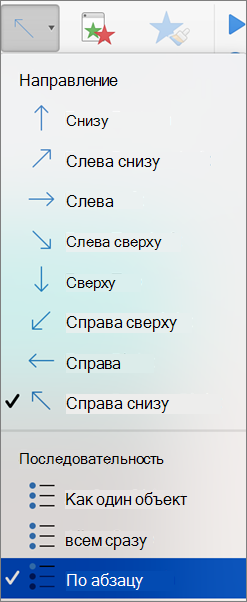
PowerPoint сразу же просмотрите анимацию.
По умолчанию в режиме слайд-шоу после каждого щелчка появляется следующий абзац. Таким образом вы определяете, когда должен появиться каждый абзац. Вы также можете изменить этот параметр с помощью параметров Начало,Длительность и Задержка вобласти анимации.
Вывод текста по одной букве
Кроме того, можно создать визуальный эффект «ввода», сделав так, чтобы символы в абзаце появлялись по одному.
На слайде выделите поле, содержащее текст.
На вкладке Анимации откройте раскрывающееся меню Добавить анимацию и выберите анимацию, например Возникновение, Появление или Вылет.
На вкладке Анимация выберите вкладку «Анимация» и выберите «Области анимации».
(В PowerPoint для Mac 2011: в меню Вид выберите Настраиваемая анимация).
Область анимации откроется в правой части окна PowerPoint.
В области анимации выберите эффект анимации, который вы хотите изменить, а затем выберите стрелку рядом с параметром Анимация текста.
В текстовом поле Анимировать выберите по буквам.
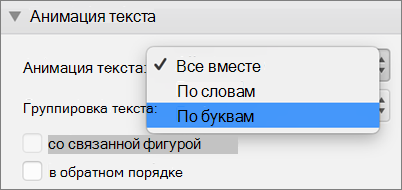
По умолчанию задержки между буквами отображаются в течение 0,5 секунд, но вы можете изменить это, нажмя стрелку рядом с полем Время, а затем выбрав новое значение в поле Задержка.
PowerPoint сразу же показывает анимацию, чтобы можно было проверить, как появляются символы. Чтобы повторить предварительный просмотр, выберите анимацию в области анимации и выберите играть выбранным.
Анимировать текст в фигуре
Теперь добавим к тексту анимации Вылет и Вращение.
Вы можете выбрать текст фигуры и выбрать вкладку Анимация.
Выберите Вылет вэффекты входа.
Выделим текст еще раз и выберите Вращение в эффекты ударение. Область свойств Анимация теперь имеет следующий вид:
(Необязательно) В области свойств анимации выберите каждый этап анимации и соответствующим образом настройте Параметры эффектов и Время. Дополнительные сведения.
Чтобы просмотреть анимацию, выберите первую анимацию и выберите от.
См. также
Вывод текста по одной строке
На слайде выделите поле, содержащее текст.
На вкладке Анимация выберите эффект анимации, например «Появления», «Выцвета»или «Вылет».
Для некоторых эффектов анимации, таких как Вылет, выберите Параметры эффектов ,так как вам нужно выбрать направление для маркеров, снизу, сверху, слева или справа.
Выберите Параметрыэффектов , а затем выберите По абзацам, чтобы абзацы текста появлялись по одному. (Другая команда — Все вместе — позволяет вывести все строки текста одновременно.)
Чтобы просмотреть анимацию, на вкладке Вид в группе Начать слайд-шоу выберите С текущего слайда ,а затем выберите, чтобы каждый абзац текста появлялся по одному.
По умолчанию в режиме слайд-шоу после каждого щелчка появляется следующий абзац. Таким образом вы определяете, когда должен появиться каждый абзац.
Анимация для текста на CSS
В наше время без анимационных эффектов на сайте просто не обойтись. Это и слайдеры и скроллеры, различного рода реагирования элементов дизайна при наведении на них мышкой, это анимация при прокрутке страниц и различные выезжающие, выплывающие, выползающие и т.д. блоки контента. Дизайнеры используют свою фантазию на 100%, чтобы их дсайт выделился из общей массы и запомнился Пользователям. Однако, далеко не всем сайтам это нужно. Интернет-магазинам уж точно не стоит злоупотреблять анимацией — потеря клиентов обеспечена.
Я же хочу показать вам сейчас, как можно сделать анимационный текст. Некоторые эффекты срабатывают при загрузке страницы, поэтому нажимайте F5.
1. Текст с анимацией (обновите экран F5)
2. Текст с анимацией
3. Ещё один образец анимации текста на CSS и немного TypeScript* (обновите экран F5)
TYPESCRIPT
*TypeScript — это популярный статический типизатор или типизированное надмножество для JavaScript.
4. Анимация для Меню
Понравилась статья?
Будем признательны, если поделитесь в соцсетях или мессенджерах, а также присоединитесь к нашей группе Вконтакте. Будет интересно!
Вас может заинтересовать:
CSS3 позволяет создавать разнообразные эффекты на сайтах без использования javascript и громоздкого flesh. Все последние версии современных браузеров позволяют использовать css3 в полном объеме. Если Вы считаете, что посетители вашего сайта люди прогрессивные и пользуются современными браузерами, которые постоянно обновляют, то Вы смело можете использовать новые технологоии и не заботиться о тех, кто все еще живет в прошлом веке и использует IE5…
Такие указатели чаще всего применяют на первом экране Главной страницы сайта, когда на ней размещена полноэкранная картинка, видео или слайдер. Чтобы показать Пользователю, что основной контент расположен ниже, в нижней части экрана размещают стрелку, направленную вниз. Чтобы привлечь к ней дополнительное внимание, её делаю анимационный.
Обычное поле Поиска по сайту можно оформить более оригинально, чем просто инпут с лупой. Например, благодаря анимационным эффектам на CSS3 поле для ввода поисковой фразы можно скрыть, чтобы освободить место для другого контента.
Подборка различных проектов с открытым кодом на CSS и HTML, от бордеров до слайдера, которые могут вам пригодиться при создании веб сайта.
Представляю вашему вниманию бесплатные неоновые эффекты для текста на CSS .
Анимированный появляющийся текст

В этом уроке мы рассмотрим как создать анимированный появляющийся текст. Иногда нужно сделать чтобы текст не просто появился на странице, а постепенно, плавно или наоборот быстро но только после полной загрузки страницы. Возможно нужно просто выделить какую-либо часть текста, чтобы пользователь обратил внимание(я имею ввиду продающую страницу или страницу захвата). В уроке присутствует несколько видов появления, поэтому вы можете выбрать наиболее понравившийся.
Пример можно увидеть здесь:
Посмотреть примерСкачать
Как пользоваться?
HTML часть
Необходимо скачать jQuery(здесь) и плагин jquery.flipping_text.js(здесь), а затем подключить:
HTML код очень простой. Вам лишь нужно задать определенный класс, например, для заголовка:
jQuery часть
Чтобы использовать плагин на страницу необходимо добавить следующий код:
Плагин самостоятельно считает количество символов. Рассмотри что представляет каждое из этих свойств:
- tickerTime — задается в миллисекундах. Определяет насколько быстро будет появляться буква.
- customRandomChar — данное свойство позволяет задать произвольный набор символов, которые будут показываться перед появлением каждого символа текста. Убедиться в этом можете на Демо 4.
- tickerCount — определяет сколько символов нужно «перебрать» перед тем как показать нужный символ из последовательности текста.
- opacityEffect — возможность сделать символ который только появился нечетким(серым). Принимает значения «false» и «true».
- resetOnChange — позволяет сохранить сколько символов появилось когда пользователь кликнул на другую вкладку. Может принимать значения «false» и «true».
Вывод
Интересный эффект для текста, который можно использовать как на продающей странице, так и на странице захвата, чтобы привлечь внимание пользователя �� .