Как перевести сканированную подпись в ACad?
Для ускорения процедуры подписи листов в большом количестве толстых
льбомов желательно получить векторизацию отсканированных подписей.
Можно , конечно, нарисовать подписи с помощью инструмента
Sipline.
Но несколько лет назад у нас в конторе некто делал такую операцию со
сканированными подписями. Подписи — как живые.
При этом они имеют вид блоков. При взрывании блока они оказываются
состоящими из точек и отрезков в соостветствии с пикселями сканированного
изображения.
Никаких рамон вокруг области сканирования, которые получаются при простой
вставке изображения, нет.
Но технология утеряна с уходом специалиста.
Если кто-нибудь знаком с технологией подобного преобразования растра в
вектор, подскажите плиз.
#2 Ответ от Владимир Громов 27 октября 2006г. 12:43:51
- На форуме с 10 июля 2004г.
- Сообщений: 8,349
- Спасибо: 4
Re: Как перевести сканированную подпись в ACad?
Ну, рамку можно отключить, а сам растр отправить на задний план. Но это не совсем хорошо, потому что при печати может получится так, что какой-то текст или рамка напечатается поверх подписи и это будет заметно, особенно, если подпись какая-нибудь синяя. В CorelDRAW, например, можно вставить файлы типа PNG с прозрачным фоном. Может, и в AutoCAD можно.
#3 Ответ от Евгений 27 октября 2006г. 12:55:50
- На форуме с 1 сентября 2006г.
- Сообщений: 136
- Спасибо: 0
Re: Как перевести сканированную подпись в ACad?
Я в свое время делал трассировку подписей в CorelTrace. Потом вставлял векторные подписи в чертеж.
#4 Ответ от Игорь 27 октября 2006г. 14:31:16
- На форуме с 27 октября 2006г.
- Сообщений: 2
- Спасибо: 0
Re: Как перевести сканированную подпись в ACad?
Спасибо. Попробовал, кое-что получается, хотя и не совсем то, что хотелось.
При трассировке по контуру получается компактный файлик, который легко экспортируется в ACad. Потом он переводится в блок и заполняется сплошной штриховкой. Для вставки в штамп абсолютно пригодная подпись.
#5 Ответ от Владимир Громов 27 октября 2006г. 14:41:28
- На форуме с 10 июля 2004г.
- Сообщений: 8,349
- Спасибо: 4
Re: Как перевести сканированную подпись в ACad?
> Игорь
Зачем заполняется сплошной штриховкой? Это как?
#6 Ответ от Евгений 28 октября 2006г. 22:23:53
- На форуме с 1 сентября 2006г.
- Сообщений: 136
- Спасибо: 0
Re: Как перевести сканированную подпись в ACad?
> Игорь
Попробуйте при векторизации в CorelTrace выбрать режим отрисовки не контуром, а штрихами
(Эскиз или Sketch). Настройки я делал такие:
— убирал все слои, кроме Layer 0, на котором идет отрисовка только горизонтальных штришков;
— интервал между штрихами ставил 5 (чем меньше, тем тяжелее получается файл, можете подобрать сами).
— параметр Threshold (Чувствительность, точность) где-то около 150-160 — тоже можно попробовать разные варианты.
Затем сохраняю его в DWG, открываю в СADe, толщину линий слоя с подптсью назначаю 0.20, создаю блок и сохраняю его в файл. Ну а дальше все как обычно. Подпись получается из мелких горизонтальных штришков, которые можно различить только при увеличении. При печати он абсолютно не отличается от оригинала. Но при этом нет необходимости выполнять дополнительную штриховку.
Как подписать чертеж в автокаде

Преимущественное большинство пользователей во время работы над чертежами в программе AutoCAD сталкиваются с необходимостью добавления надписей с различным содержимым. Для этого в нем присутствует отдельный инструмент со своими настройками и дополнительными функциями. Как раз об этом мы и хотим поговорить в рамках сегодняшнего материала.
Создаем текст в программе AutoCAD
Разобранное далее руководство будет разделено на отдельные этапы, чтобы упростить понимание выполнения операции начинающим юзерам. Перед этим мы сразу хотим отметить, что размерные маркеры создаются не при помощи добавления надписей, а через отдельную функцию, где само число проставляется автоматически. Более детальную информацию по этой теме ищите в отдельном материале на нашем сайте по ссылке ниже, а мы переходим к нашей основной задаче.
Шаг 1: Установка пользовательских шрифтов
Практически всегда за основу стиля текста берутся стандарты ГОСТ или какие-то уже установленные шрифты. Однако определенные пользователи хотят задействовать дополнительные стили надписей, которых по умолчанию нет в операционной системе или в AutoCAD. В таком случае для начала потребуется инсталлировать их доступным методом, который зависит от формата шрифта. Развернутое руководство по инсталляции ищите в статье далее.
Шаг 2: Добавление надписи
Теперь, когда предварительные работы со шрифтами завершены, можно смело переходить к добавлению надписей. Как уже было сказано выше, осуществляется это с помощью отдельного инструмента. Принцип создания точно такой же, как и в большинстве других подобных программ.
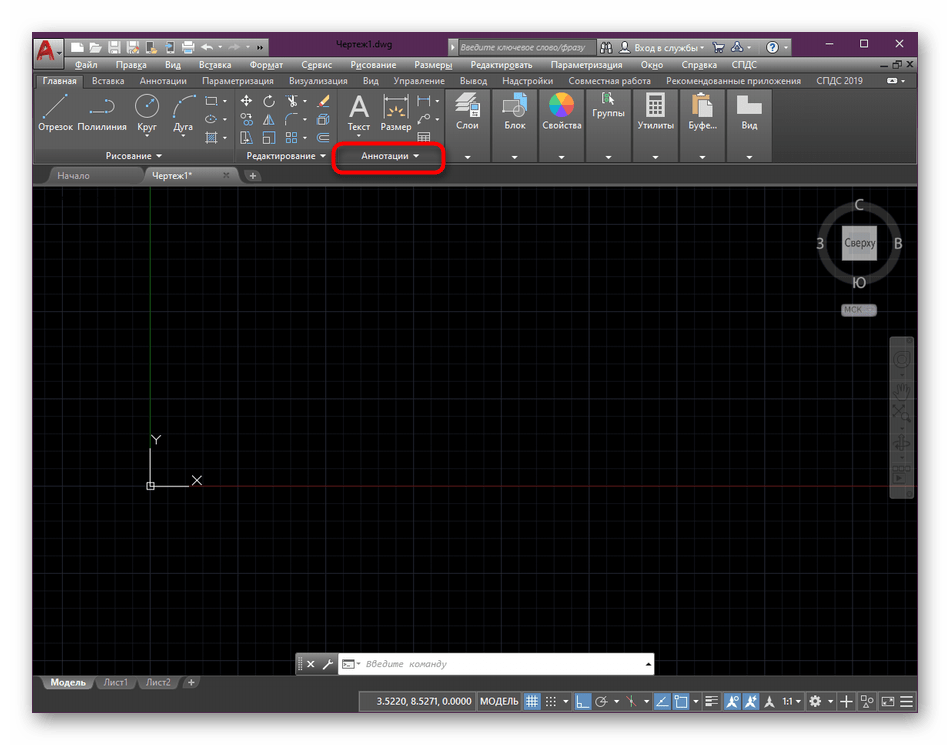
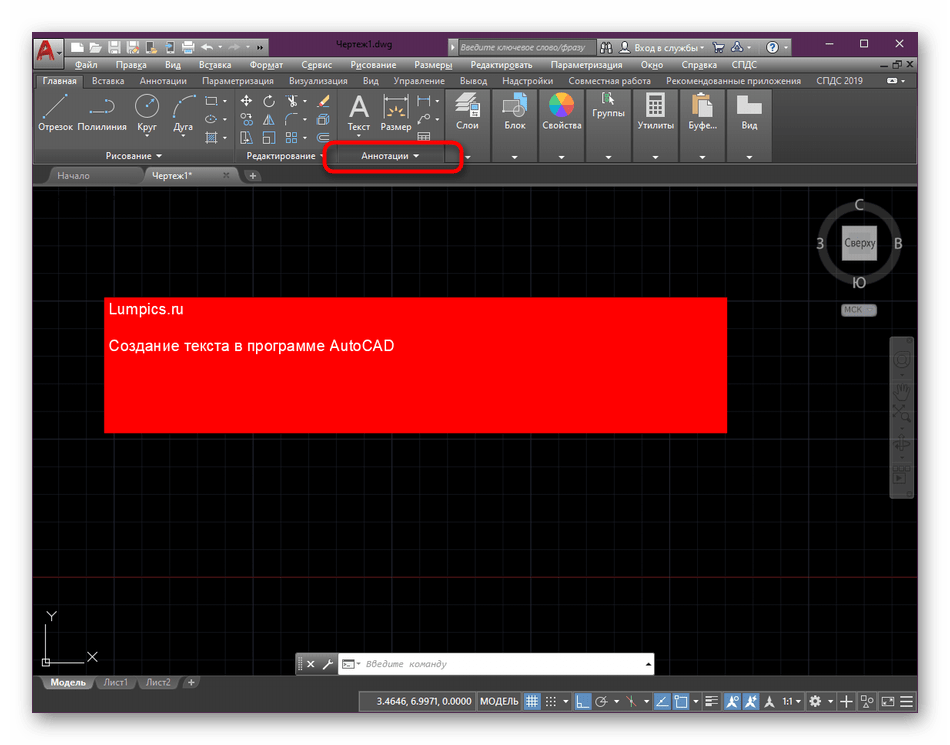
- Откройте необходимый для редактирования чертеж, а затем переместитесь в раздел «Аннотации», который находится на главной странице ленты. Разверните этот раздел, чтобы увидеть все доступные настройки.
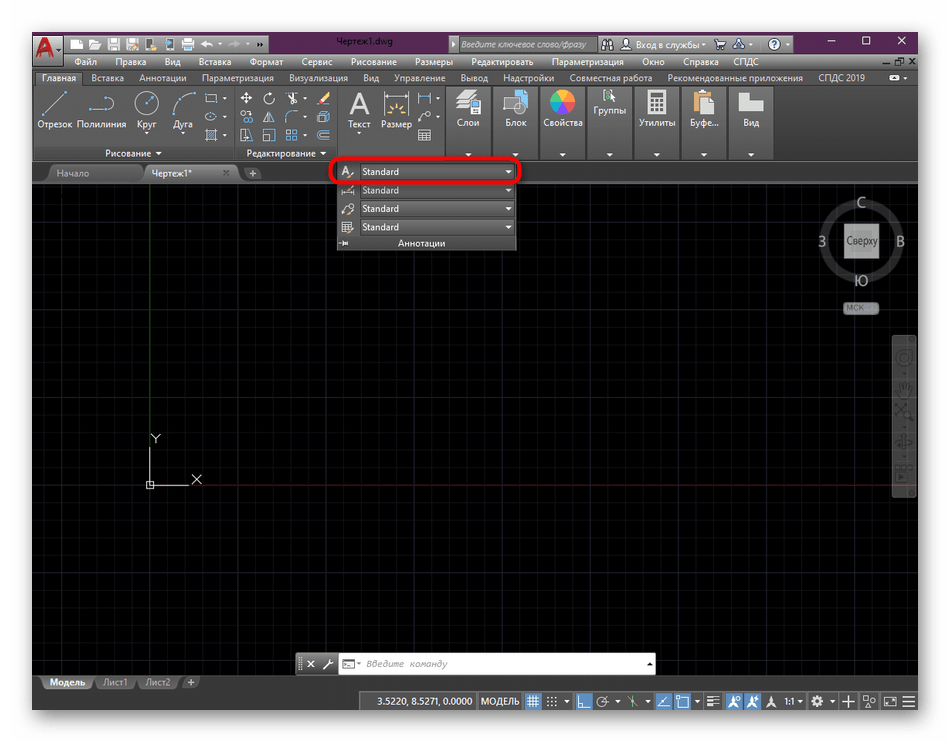
Выберите подходящий для создания стиль. Сейчас давайте поговорим о надписях формата ГОСТ, а уже потом затронем тему индивидуализации стилей.
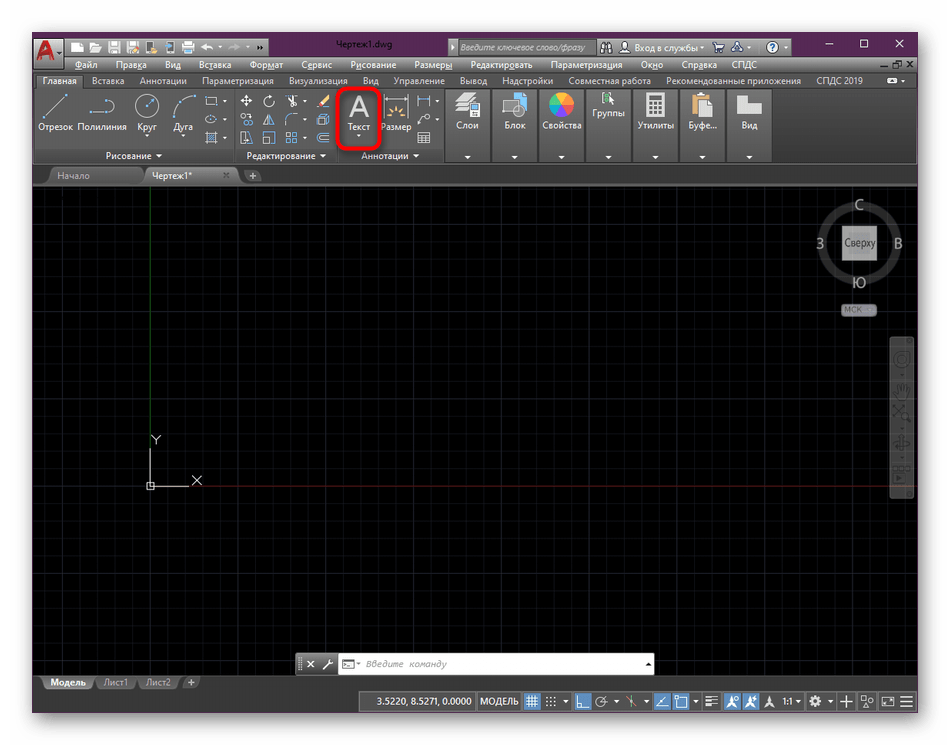
Кликните на инструмент под названием «Текст».
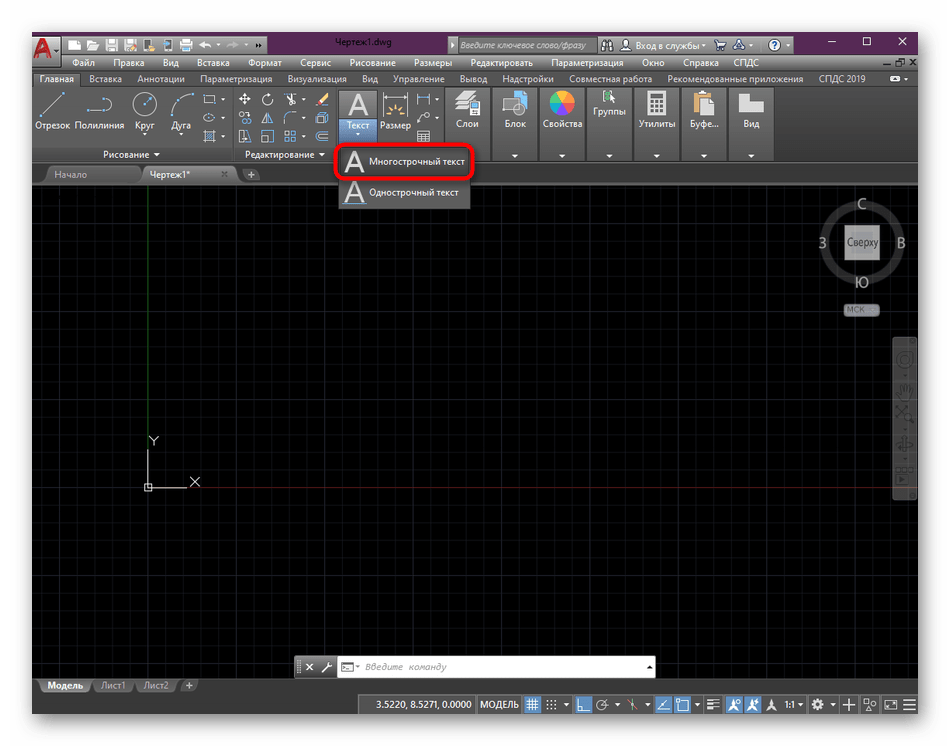
Здесь на выбор предлагается два варианта — «Многострочный текст» или «Однострочный текст». Используйте подходящий для вас режим.
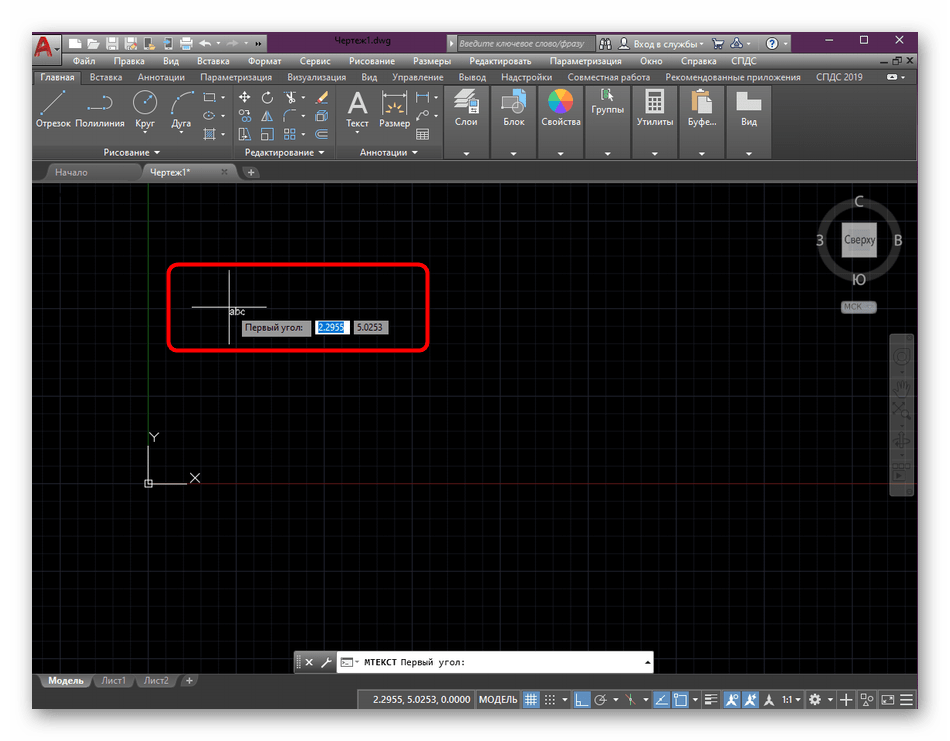
Протяните получившийся прямоугольник так, чтобы все содержимое точно поместилось в него. При этом следует учитывать и масштаб самого чертежа. Если вы отдалились от изначального положения далеко, рамка получится огромная. С сильным зумом все будет в точности наоборот.
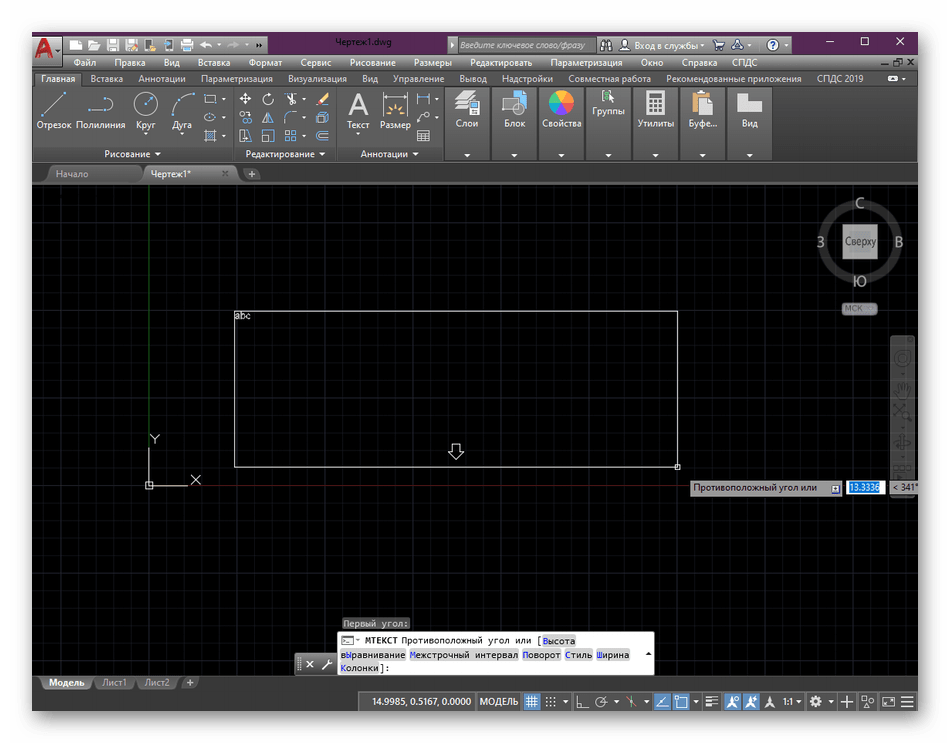
После этого рамка преобразится в шкалу, пример которой вы видите на скриншоте ниже. Это значит, что можно начинать набирать текст.
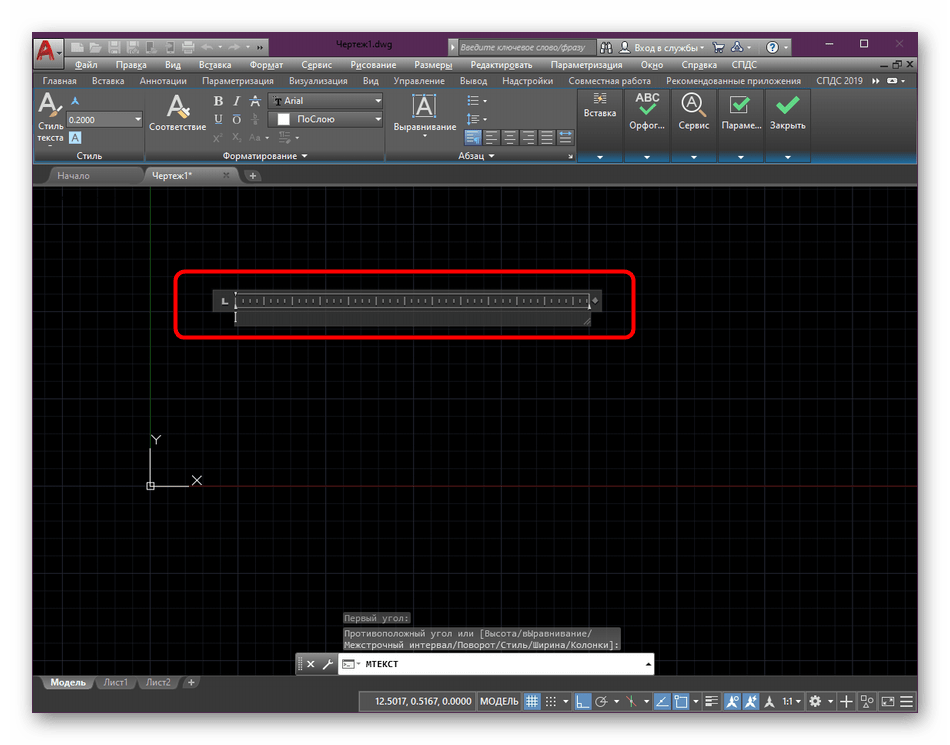
Разделяйте слова стандартным пробелом, а новую строку начинайте с нажатия на Enter.
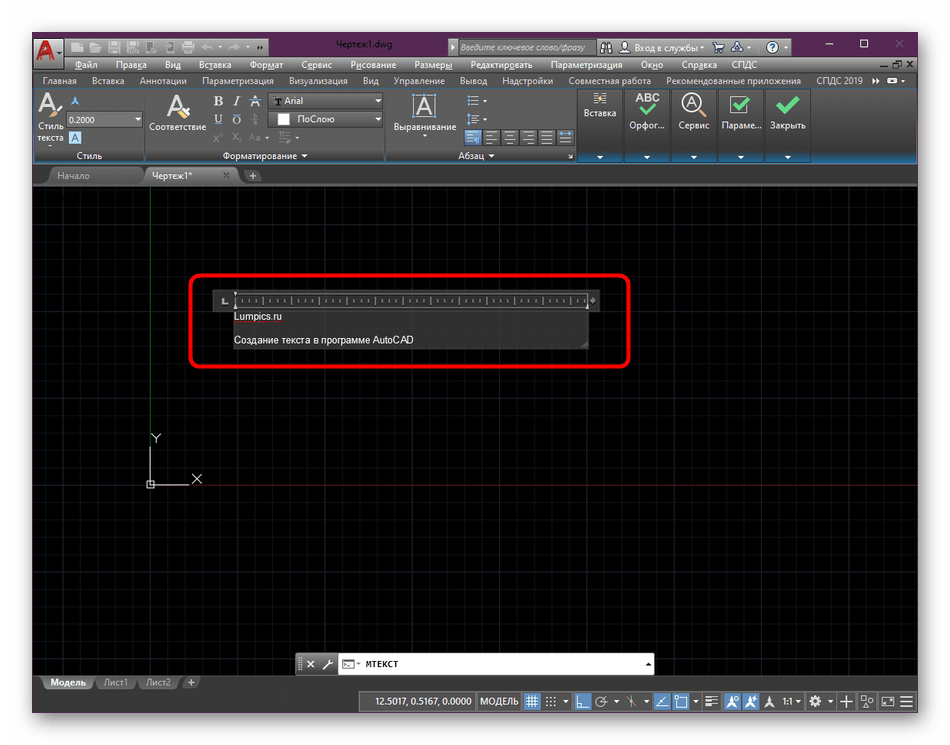
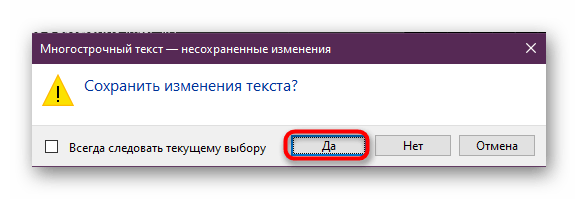
По завершении не забудьте сохранить изменения.
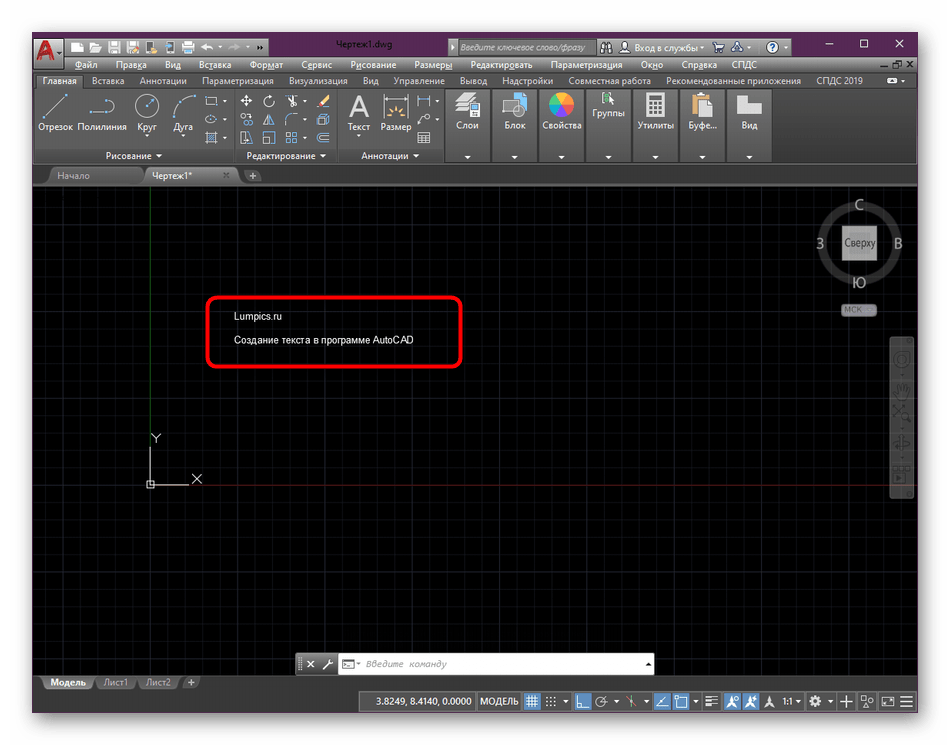
Вот таким нехитрым образом добавляются надписи на чертежи. Создать их можно неограниченное количество. При этом не забывайте о расположении текста в разных слоях, чтобы повысить комфорт во время взаимодействия с остальными элементами проекта.
Шаг 3: Изменение размера области надписи
Иногда случаются ситуации, когда требуется изменить размер области надписи. Например, текст не помешается в одну строку или нужно наоборот удалить лишнее пустое место. Делается это без каких-либо трудностей буквально в два клика.
-
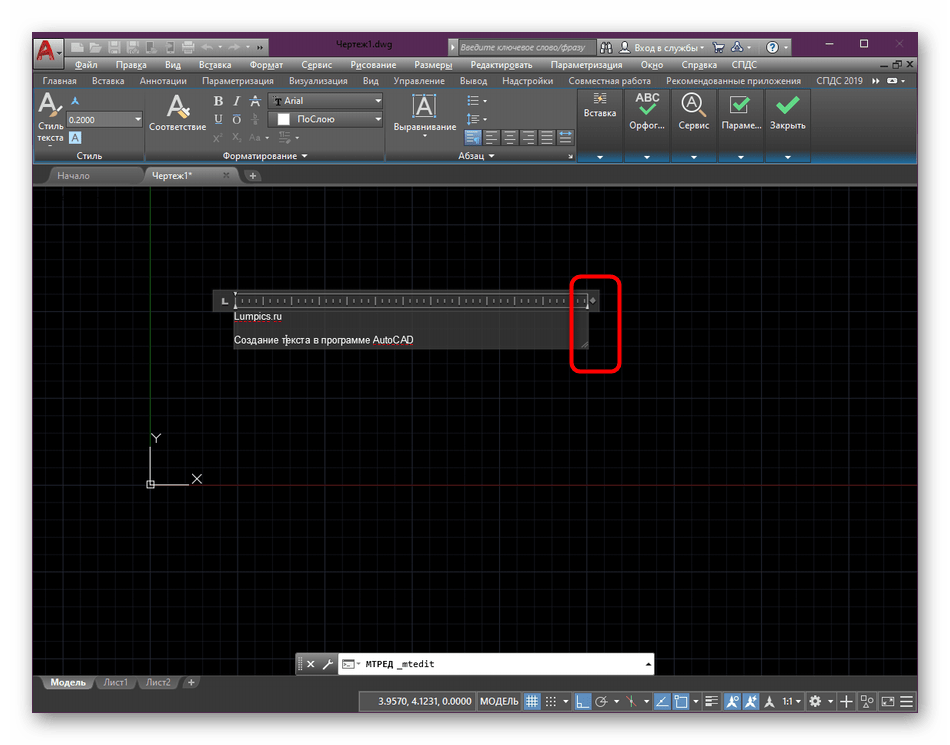
Дважды щелкните ЛКМ по необходимой надписи, чтобы открыть инструменты управления ею.
Путем перетаскивания редактируйте область на свое усмотрение.
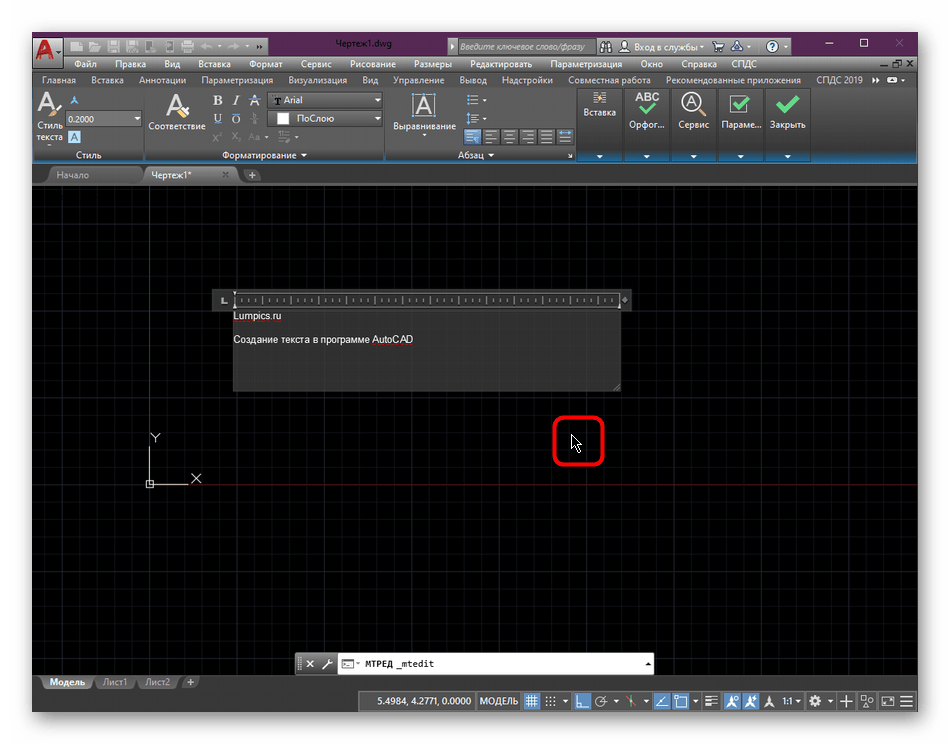
Чтобы выйти из редактора, просто кликните в любой пустой части чертежа. При этом все внесенные изменения будут автоматически сохранены.
Шаг 4: Вставка специальных символов
Иногда для надписи требуется добавить специальные символы, отсутствующие на клавиатуре. Конечно, иногда сделать это можно с помощью специальных комбинаций, однако проще всего прибегнуть ко встроенной функции «Вставка».
-
Вы уже знаете, что панель редактирования текста осуществляется после двойного клика левой кнопкой мыши по нему. Потому сейчас сделайте то же самое.
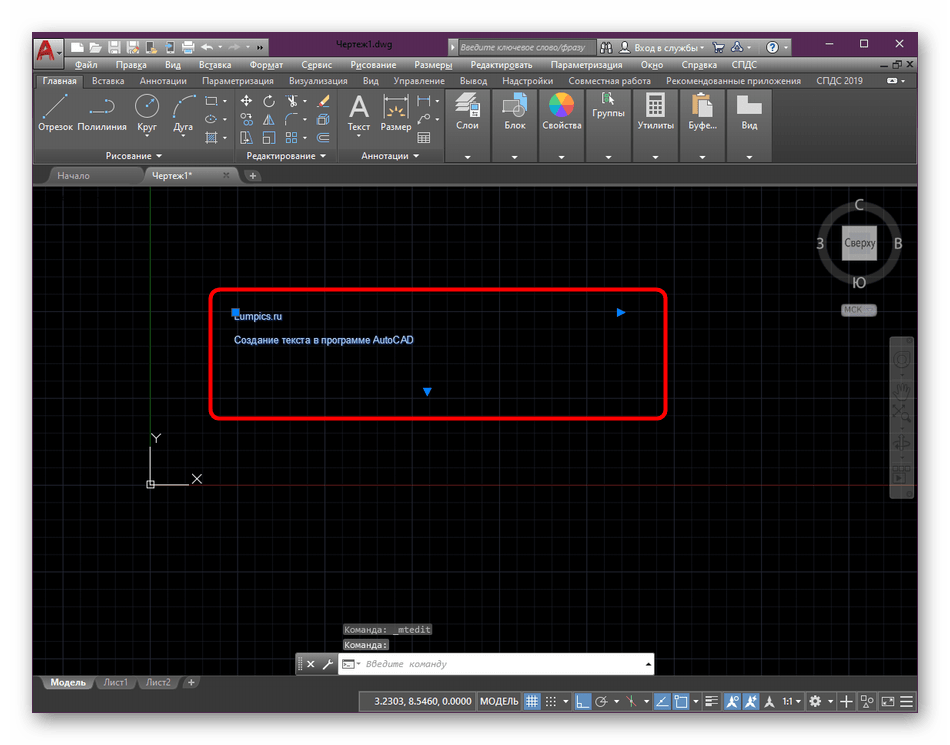
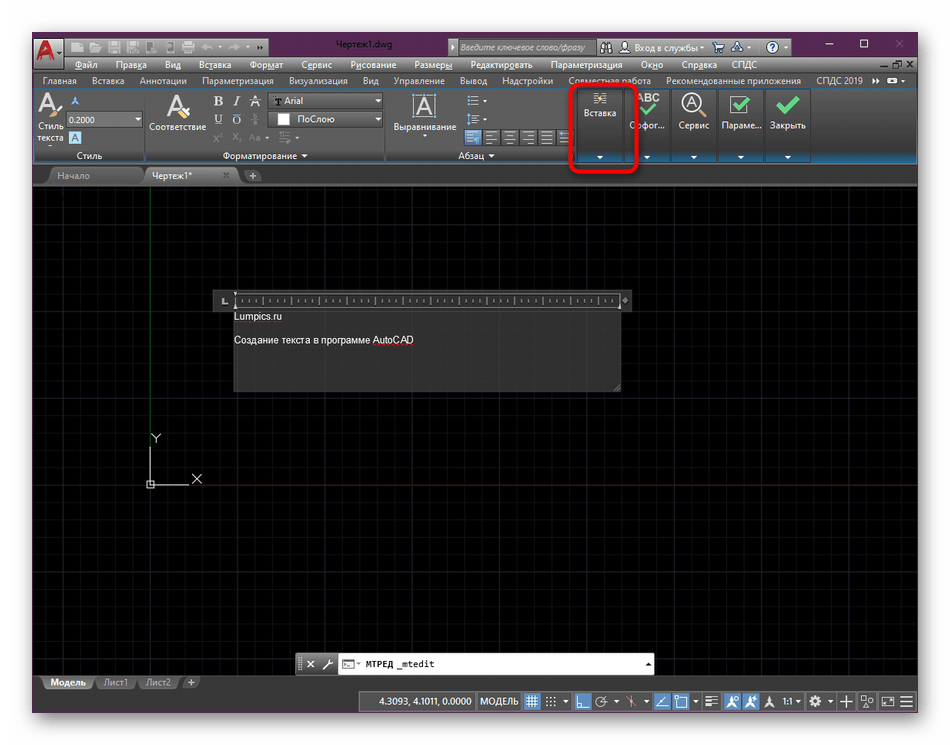
Поместите курсор набора текста в необходимое в строке место, а затем разверните раздел «Вставка».
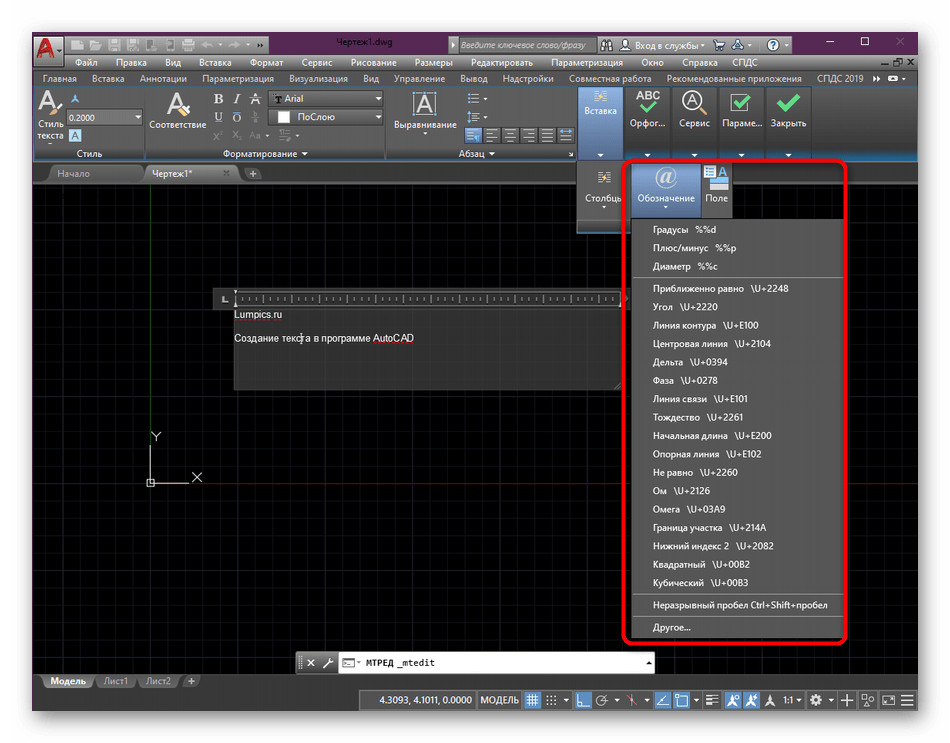
В категории «Обозначение» присутствует большое количество специальных символов по ГОСТ. Поэтому просто отыщите нужный и выберите его.
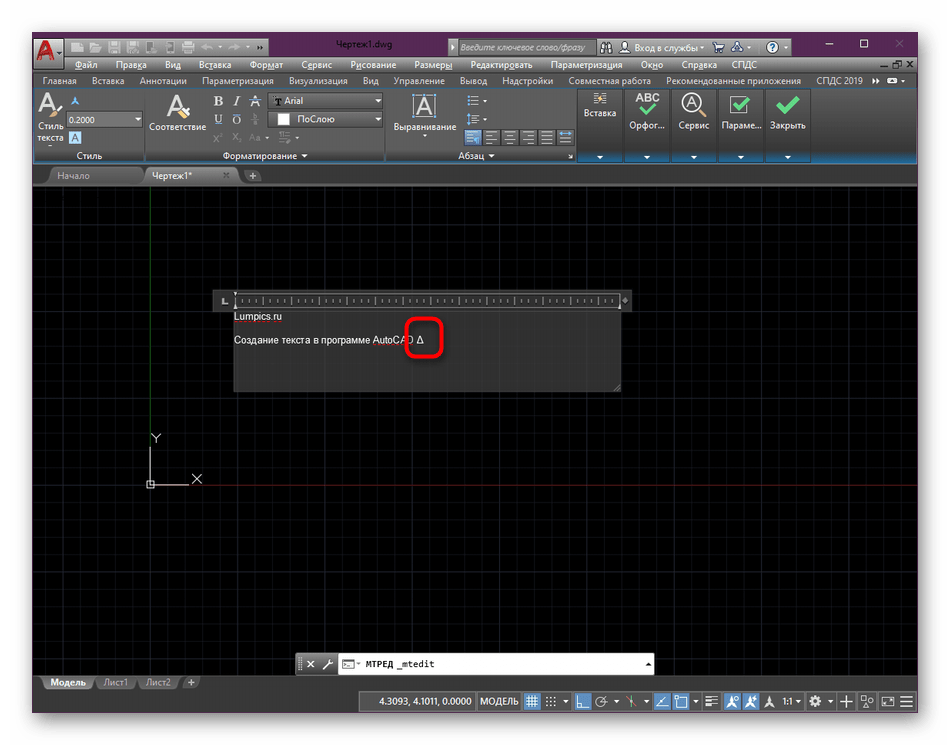
После этого вы увидите, что символ автоматически добавился в область текста.
Если нужный специальный символ отсутствует на панели, просто нажмите на надпись «Другое». Это откроет дополнительное окно, в котором вы можете выбрать подходящий вариант.
Шаг 5: Настройка стиля текста
Плавно переходим к редактированию стилей текста. Для начала давайте разберем, как изменять существующий тип и применять конфигурацию на уже заданную надпись.
-
Выделите текст, а затем обратитесь к появившейся панели. Здесь мы предлагаем в первую очередь редактировать высоту текста под себя. По умолчанию она будет 0.2 или 0.25. Вы же можете установить абсолютно любое значение в пределах разумного.
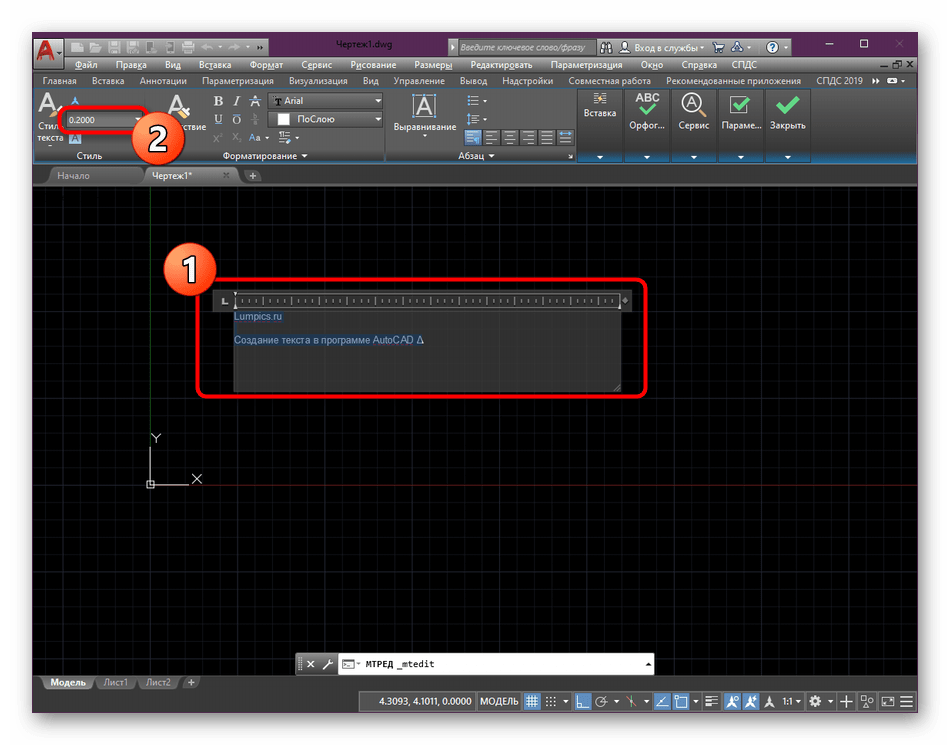
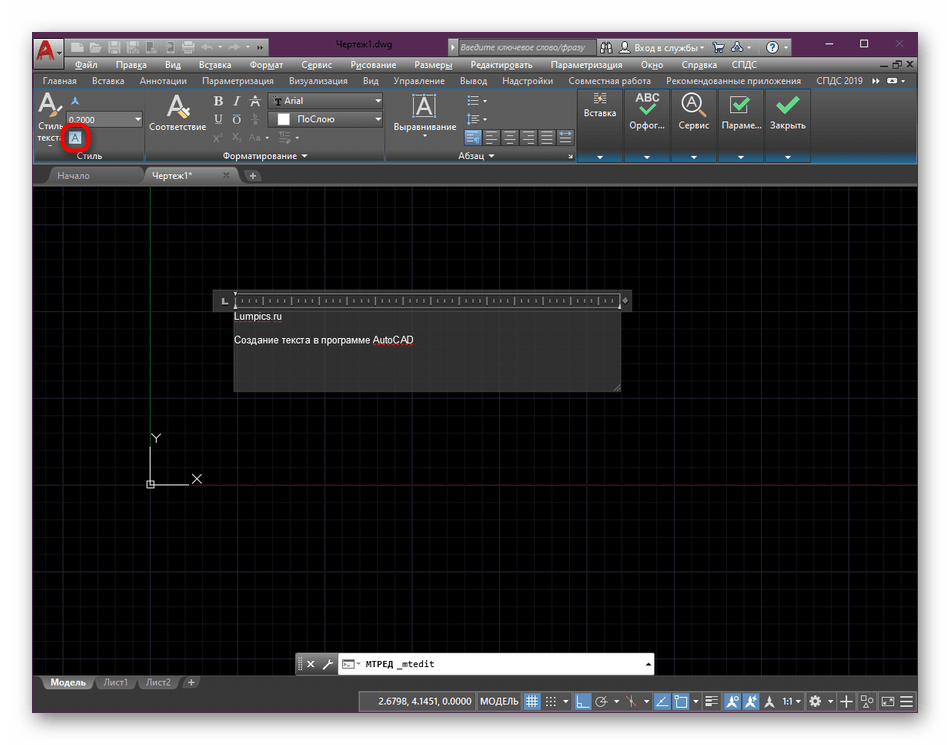
Изначально текст находится в пустом фоне, что иногда требуется исправить, установив черную заливку или применив другой цвет. Для этого перейдите в соответствующее меню, кликнув по кнопке «Фон» в разделе «Стиль».
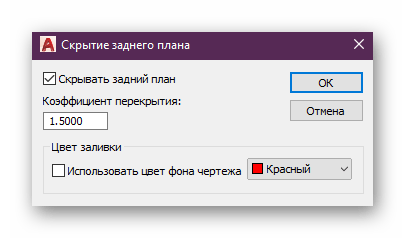
Здесь настраивается задний план, коэффициент перекрытия и цвет заливки.
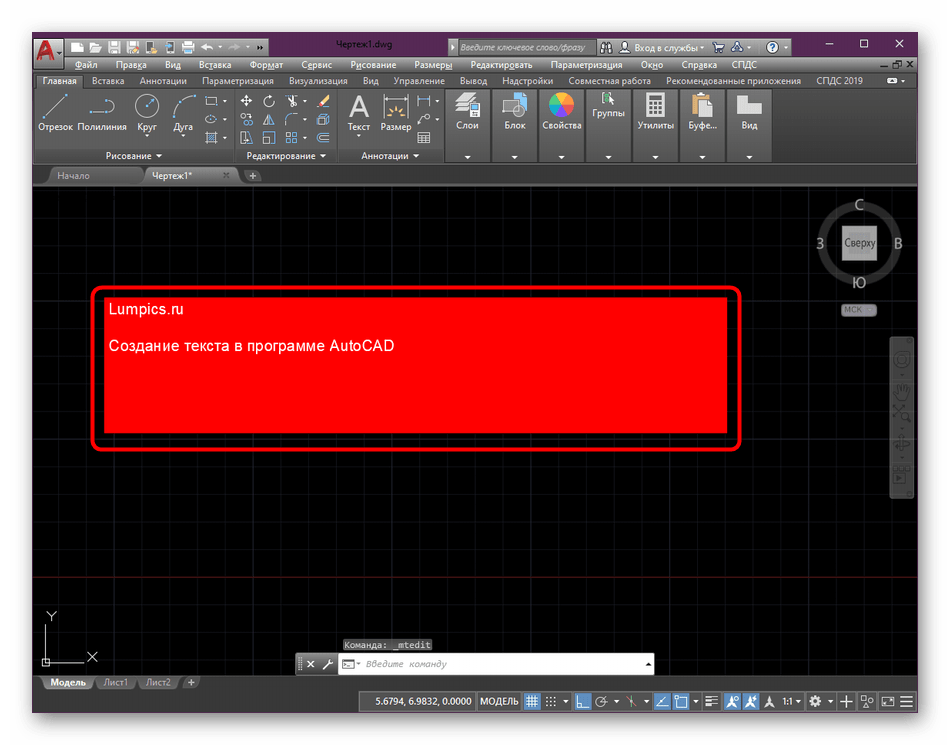
Фон распространяется на всю область текста, поэтому готовьтесь к тому, что может потребоваться изменение размера рамки.
Выравнивание подчеркивание, изменение шрифта и цвета текста — все это осуществляется точно так же, как и во всех других программах, поэтому останавливаться на этом не будем и сразу же перейдем ко следующему шагу.
Шаг 6: Создание собственного стиля
Напоследок хотим поговорить о создании собственного стиля надписей. Дело в том, что иногда бывает очень важно задать ряд определенных параметров и применять их для разного текста. Постоянно выполнять одни и те же настройки неудобно, поэтому лучше задать образцы. К каждому из них рекомендуется присвоить аннотативность, ведь это позволит тексту оставаться такого же размера даже при изменении масштаба чертежа или других действиях.
-
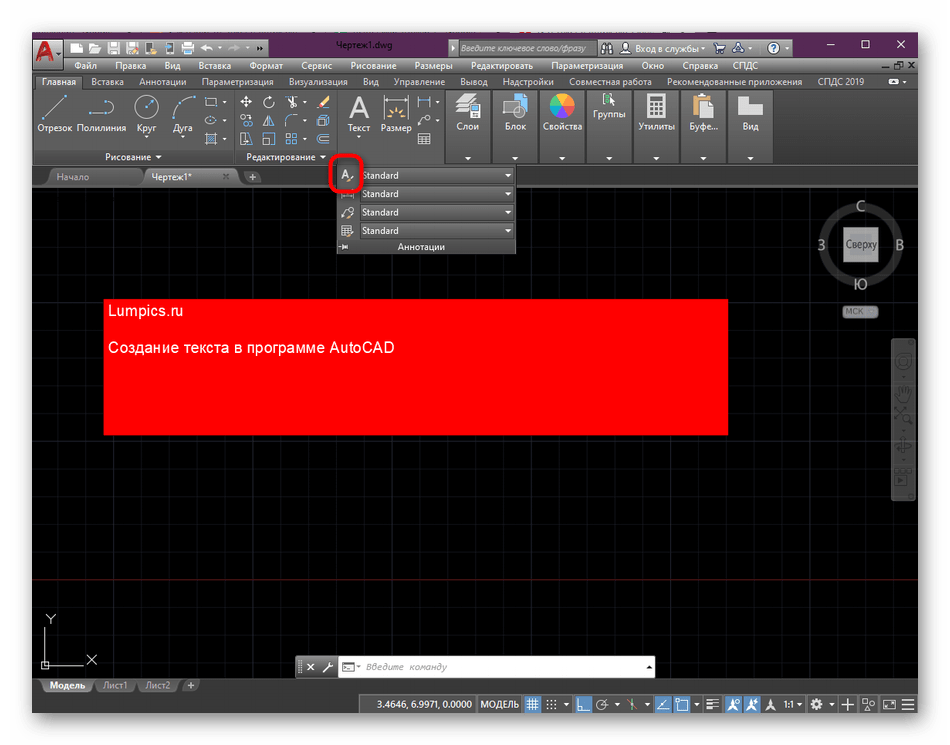
В разделе «Аннотации» кликните на данную надпись, чтобы развернуть детальное меню.
Дважды нажмите левой кнопкой мыши по значку стандартов стилей для открытия отдельного окна конфигурации.
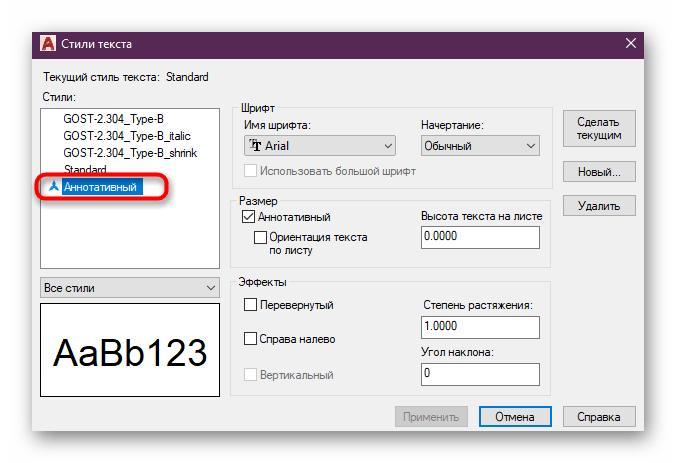
В нем вы можете приступить к редактированию существующих стилей или создать новый, установив уникальное название.
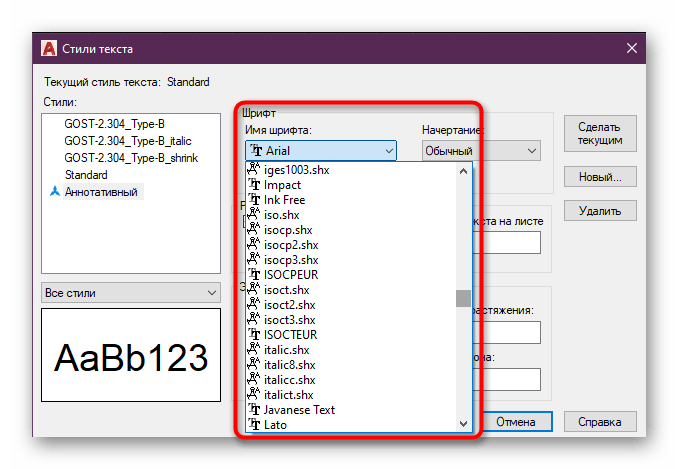
В списке со шрифтами выберите предустановленный или пользовательский вариант. Если вы заинтересованы в создании надписей общепринятого стиля, советуем указывать «ISOCPEUR».
Далее обратите внимание на раздел «Размер». Убедитесь, что в нем присутствует галочка возле пункта «Аннотативный».
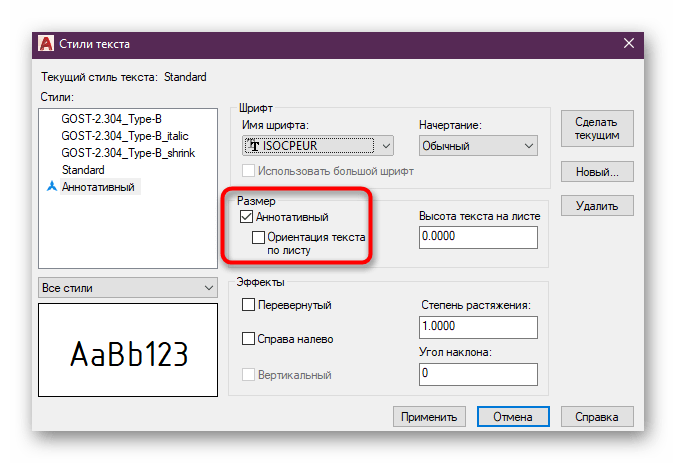
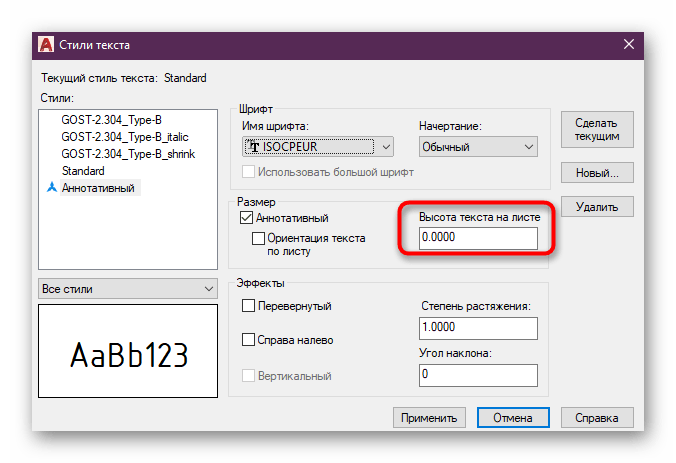
Дополнительно укажите высоту текста на листе. Можно создать несколько одинаковых стилей, изменяя только данный параметр. Не забудьте указать в названии это, чтобы не запутаться в присутствующих вариантах.
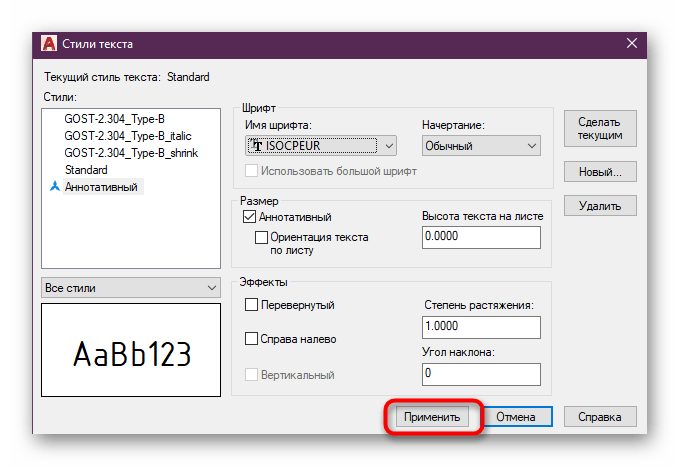
По завершении конфигурации нажмите на «Применить».
После создания новых стилей убедитесь в том, что они отображаются в списке и доступны к выбору.
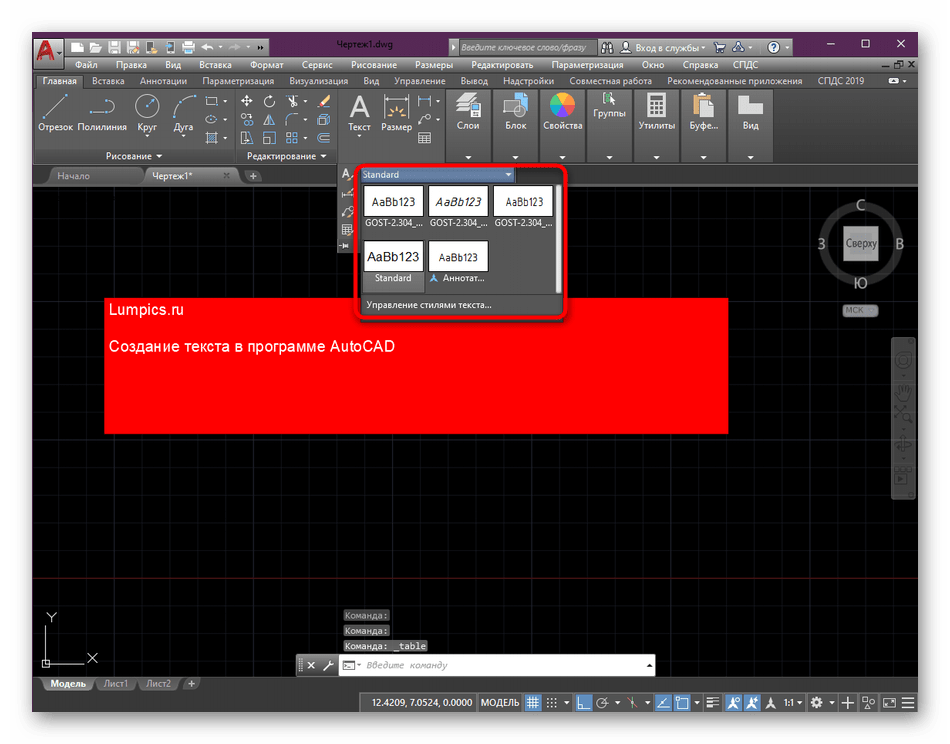
Если хотите изменить стиль текста, просто выделите его, а затем укажите необходимый пункт.
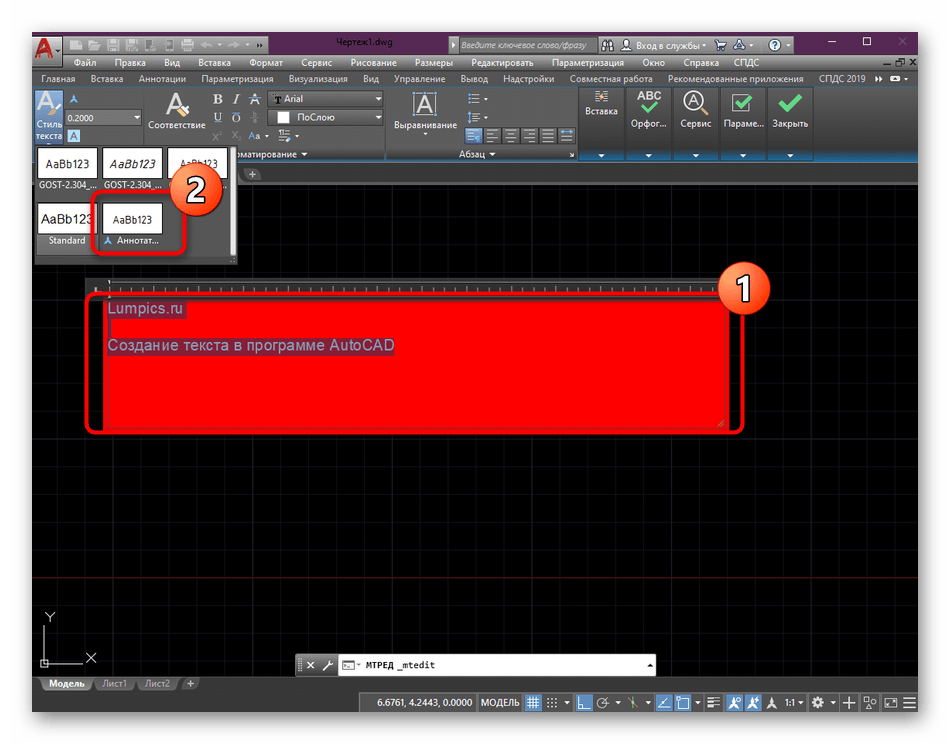
Теперь вы знаете все о добавлении надписей в AutoCAD и сможете всячески настроить стили под свои нужды. Что касается осуществления других действий, то советуем ознакомиться с обучающими материалами подобного плана, которые собраны в одной статье по ссылке далее.
Отблагодарите автора, поделитесь статьей в социальных сетях.
В этом уроке мы создадим очень полезный элемент – основную надпись чертежа. Надпись будем создавать в виде блока с атрибутами, чтобы потом можно было вставлять его в чертежи и легко менять текстовые данные.
1. Для начала перейдем в интерфейс 2D Drafting & Annotation (кнопка переключения интерфейсов находится в правой нижней части экрана. Размеры основной надписи берем из справочника, ГОСТа или находим нужную информацию в интернет:

2. Можно начинать рисовать надпись. Для удобства дальнейшей работы создадим слои для графики и текста. Выбираем команду Layer Properties (панель Layers). Команда откроет окно свойств слоев:
В этом окне нужно выделить нулевой слой, как базовый для создания новых слоев. После этого нажатием клавиши Enter создаем новый слой, изменяем его имя, и проделываем то же самое еще раз. В итоге получаем нужные слои, которые добавятся в чертеж при закрытии окна (имена слоев могут быть произвольными):
3. Приступим к рисованию надписи. Командой Line строим нужные отрезки. Подробно описывать процесс не будем, он довольно прост. Стоит лишь отметить, что, во-первых, все построения должны быть точными, т.е. размеры нужно вводить с клавиатуры и использовать трассировку, а во-вторых, при построении левой колонки удобно сначала нарисовать отрезок нужной длины (17+23+15+10=65мм), а затем командой Array «размножить» его вверх с шагом 5мм, указав количество колонок 1 и количество рядов 10. Вот что должно получиться:
Присвоим линиям толщину там, где это необходимо. Для этого просто выделяем нужные линии и в списке толщин линий выбираем значение, скажем, 0.3мм:
Если линии визуально не изменились, значит выключена опция Lineweights (левая нижняя часть экрана). Ее нужно включить:
В итоге линии приобретут нужный вид. Теперь их нужно поместить на соответствующий слой. Это делается аналогично присвоению толщины, только за управление слоями отвечает другой список. Выделяем всю графику и выбираем слой:
Графика готова. Теперь заполним текстовые поля. Применим два вида надписей – обычный текст и атрибуты. Разница между ними в том, что при использовании блока в чертежах текст не будет меняться, а атрибуты можно будет задавать при вставке или редактировать в процессе оформления чертежа.
4. Сначала создадим текстовые надписи. Для создания обычного текста служит кнопка Single Line Text (панель Annotation). Команда запрашивает начальную точку, указываем ее в левом нижнем углу первой текстовой графы (Изм.) Соглашаемся с высотой текста и его направлением, затем вводим текст и два раза жмем Enter. Видим, что текст расположен не совсем правильно:
Выделяем его и двигаем на нужное место:
Теперь, не обращая пока внимания на то, что текст не помещается в ячейку, скопируем его во все ячейки, которые не меняются от чертежа к чертежу. Базовую точку для копирования выбираем в левом нижнем углу исходной ячейки, а конечную – в соответствующей точке нужной. Видим следующее:
Теперь в каждой ячейке изменяем текст на необходимый. Редактировать текст можно, сделав двойной клик по нему. После редактирования получается следующее:
Теперь можно подвигать текст, чтобы надпись смотрелась нормально, и сжать его в тех ячейках, где он не помещается. Для сжатия текста проще всего выделить его, открыть окно свойств (кнопка Properties на вкладке View) и в поле Width factor установить нужный коэффициент. После всех корректировок получаем готовые текстовые надписи. Их нужно перенести в слой, который мы создали для текста (аналогично тому, как мы переносили в нужный слой линии).
5. Займемся атрибутами. Они создаются командой Define Attributes (панель Block).
Параметры этой команды аналогичны параметрам обычного текста, только они вводятся из диалогового окна. Объясним значения полей на примере атрибута, находящегося в строке «Разраб.»:
– Tag – имя атрибута. Оно может быть произвольным, например, совпадать с названием соответствующего поля.
– Prompt – приглашение для ввода данных, которое появляется для этого атрибута в командной строке при вставке блока.
– Default – значение атрибута по умолчанию. Этот параметр оставим пустым.
– Все остальные параметры оставляем такими, как они приведены в примере.
После задания параметров жмем OK и указываем точку вставки атрибута. Проделываем то же для всех атрибутов, затем сдвигаем их в нужное положение и устанавливаем сжатие, выравнивание и высоту текста, где это необходимо. В итоге видим основную надпись с именами атрибутов:
Остались лишь некоторые штрихи. Во-первых, добавляем точку вставки будущего блока. Сначала ставим «метку». Это может быть любой объект, его нужно лишь установить в правом нижнем углу надписи, а затем сдвинуть на 5мм вправо и на 5мм вниз. Затем командой Set Base Point
указываем нужную точку. В примере вспомогательным объектом служит окружность:
После указания точки вспомогательный объект удаляем. Переносим все атрибуты в текстовый слой и сохраняем чертеж в удобном для дальнейшего использования месте.
Теперь блок можно опробовать. Создаем новый чертеж, и в нем (ни в коем случае не в исходном чертеже, в котором мы чертили надпись!) вставляем блок командой Insert (панель Block). Нужный файл находим там, где мы его сохранили, нажав кнопку Browse. После нажатия OK команда запросит точку вставки (это нижний правый угол формата), а затем предложит ввести по очереди все атрибуты. Если какие-либо атрибуты не нужны, просто жмем Enter. В результате получаем примерно следующее:
Если некоторые атрибуты при заполнении не помещаются в ячейку (например, даты), нужно опять перейти в исходный файл надписи и изменить Width factor в свойствах соответствующего атрибута. Вообще, многие параметры атрибутов редактируются так же, как параметры обычного текста.
Блоком можно пользоваться.
Если некоторые атрибуты при вставке были введены неверно, или не были введены вообще, их можно легко редактировать с помощью команды Edit Single Attribute:
Итак, мы создали еще один востребованный блок, без которого не обходится практически ни один чертеж. Знания, приобретенные в этом уроке, помогут создавать другие полезные в работе блоки с изменяемой текстовой информацией, например, таблицы, условные обозначения радиокомпонентов и т.д.
Как начертить рамку и штамп с помощью таблицы мы уже рассмотрели тут . На практическом уроке изучите основные принципы редактирования таблиц . Научитесь форматировать строки и столбцы таблицы, значения их ширины и высоты, а также веса линий. Интересный подход создания вертикальной рамки формата A4 со штампом чертежа здесь. Не стоит оставлять без внимания мой первый видеоурок и статью "Как создать рамку и штамп для Автокада в пространстве листа". Стоит познакомиться с повышением эффективности работы в программе за счет шаблона.
Надеюсь я вас убедил, что достаточно много статей, видеоуроков на блоге по созданию рамки со штампом в Автокаде и ее заполнению. Ниже я разместил рисунок штампа с размерами 185 на 55 по ГОСТу. Вы можете вставить картинку в чертеж и обвести.
Создание атрибутов блока основной надписи в Автокаде
Атрибуты блока в программе используют для автоматизации процесса работы. Когда происходит вставка блока в чертеж, содержащего атрибуты, значения атрибутов будут автоматически запрашиваться и проставляться с учетом ваших настроек. В нашем случае будут автоматически заполняться поля штампа Автокад.
Самый рациональный способ создания блока с атрибутом в AutoCAD — сначала разместить на чертеже все необходимые атрибуты, а только потом преобразовывать основную надпись в блок, выбирая при этом все формирующие объекты блока, в том числе и атрибуты. Если создать блок основной надписи в Автокаде до создания его атрибутов, то их понадобится присвоить блоку, а это уже — необходимость пересобрать блок, либо использовать более тонкую настройку блока «Редактор блоков»!
Создание атрибута блока штампа AutoCAD
«Как создать атрибут блока?» — постараюсь ответить в этом разделе. Рассмотрим на основе одного примера создания атрибута в Автокаде, остальные для штампа можете создать на его основе. Если возникнут трудности, то вы всегда можете задать вопрос в комментариях в конце статьи, либо под видеоуроком на канале Ютуб.
Работа с цифровой подписью

Автор:
Цифровые подписи можно прикрепить только к файлам, совместимым с форматом чертежей AutoCAD 2000 и более поздних версий.
Добавление цифровых подписей в отдельный файл чертежа
- Выполните одно из следующих действий:
- Выберите пункт меню "Сервис" "Параметры" . В диалоговом окне "Параметры" на вкладке "Система" нажмите "Параметры безопасности".
- Выберите пункт меню "Файл" "Сохранить как" . В диалоговом окне "Сохранение чертежа" выберите "Сервис" "Цифровые подписи".
- В диалоговом окне "Цифровые подписи" установите флажок "Вставлять цифровую подпись после сохранения чертежа".
- При необходимости можно добавить штемпель даты и времени или комментарий в разделе "Сведения о цифровой подписи".
Добавление цифровых подписей в несколько файлов чертежей одновременно
- В ОС Windows выберите "Пуск" "Все программы" "Autodesk" <Название продукта AutoCAD> "Добавление цифровых подписей".
- В диалоговом окне "Добавление цифровых подписей" нажмите кнопку "Добавить".
- В диалоговом окне "Выбор файлов" выберите файлы, к которым требуется добавить цифровую подпись. Нажмите "Открыть".
- В диалоговом окне "Добавление цифровых подписей" в поле "Имеющиеся сертификаты" выберите цифровое удостоверение, которое необходимо добавить к файлам, выбранным в списке "Список файлов".
- В списке "Источник для штемпеля даты и времени" выберите службу времени, если необходимо добавить штемпель даты и времени к подписываемым файлам. Если штемпель даты и времени не требуется, используйте значение по умолчанию — "Без штемпеля даты и времени".
- В поле "Пояснение" можно добавить текстовые комментарии для файлов, к которым добавляется цифровая подпись.
- Нажмите кнопку "Добавить подпись".
- Если выбранный файл имеет атрибут "только чтение", появляется диалоговое окно с соответствующим запросом. Выполните одно из следующих действий:
- Для добавления цифровой подписи в диалоговом окне нажмите "Да".
- Для добавления цифровой подписи ко всем файлам, доступным только для чтения, выберите "Применить для всех таких файлов в списке". Нажмите "Да".
- Для отказа от добавления цифровой подписи к файлу с атрибутом "только чтение" нажмите "Нет".
- Для отказа от добавления цифровой подписи ко всем файлам с атрибутом "только чтение" нажмите "Отмена".
Если при получении цифрового сертификата установлен средний или высокий уровень безопасности, то при добавлении цифровой подписи к каждому файлу выдается информационное сообщение.
В группе «Список файлов» подписанные файлы приобретают статус «Подписано».