КАК ЭКСПОРТИРОВАТЬ PNG ИЗ БЛЕНДЕРА — ВОКРУГ-ДОМ — 2022
Видео: Сохранение и загрузка файлов в Blender (Июнь 2022).
Blender не только создает 2-D и 3-D анимацию, но также позволяет сохранять сцены из вашей работы в виде файлов неподвижных изображений. Поддерживаемые Blender форматы изображений включают PNG, TARGA, JPEG, BMP и TIFF. Кроме того, Blender дает вам возможность сохранить вашу работу в виде полутоновых или полноцветных изображений. Вы можете получить доступ к инструменту Blender для скриншотов, используя систему меню приложения или клавиатуру.

Blender может принимать данные с графического планшета, а также с мыши и клавиатуры. Кредит: Cybernesco / iStock / Getty Images
Шаг 1
Нажмите меню «Render» и выберите «Render Image», чтобы отобразить сцену, которую вы хотите сохранить. Вы также можете визуализировать сцену, нажав клавишу «F12».
Шаг 2
Нажмите «Изображение» и выберите «Сохранить как изображение», чтобы открыть окно «Сохранить снимок экрана». Если вы предпочитаете использовать клавиатуру, вместо этого нажмите клавишу «F3». Вы также можете визуализировать сцену и открыть окно «Сохранить снимок экрана», нажав «Окно» и выбрав «Сохранить снимок экрана».
Шаг 3
Щелкните на поле вращения и выберите формат файла «PNG». По умолчанию Blender сохраняет вашу сцену как изображение RGB с альфа-слоем. Чтобы сохранить сцену, снятую без прозрачности, нажмите «RGB». Нажмите «BW», если вы хотите преобразовать сцену в изображение в градациях серого.
Как экспортировать журналы событий Windows в Excel

Средство просмотра событий Microsoft Windows регистрирует события, происходящие на компьютере под управлением Microsoft Windows. В журналах записываются различные события, включая информацию о входе в учетную запись и .
Как экспортировать Access Query как CSV

Текстовые файлы CSV идеально подходят для отправки по электронной почте из-за их небольшого размера и совместимости с несколькими программами. CSV-файлы — это текстовые файлы, отформатированные в виде электронной таблицы с разделением запятыми .
Как экспортировать песни iTunes как файлы MP3

Apple iTunes позволяет пользователям конвертировать и экспортировать свои песни в MP3-файлы, просто установив параметры конвертации iTunes. iTunes автоматически сохранит ваше преобразованное .
1.4. Рендеринг
Итак, у нас есть объект с материалом и наложенной текстурой – пора, наконец-то, отрендерить его! Рендерингом (или визуализацией) в компьютерной графике называют процесс перевода математической модели объектов в графическое представление. В Blender это делается путем проецирования вершин, составляющих объекты, на экранную плоскость и вычисления пикселей между ними путем растеризации полигонов.
Существует также другой подход – расчет траекторий лучей (или, как говорят специалисты, трассировка лучей). Для каждой точки растрового изображения проводится луч в некоем известном направлении (это может быть, например, вектор от позиции наблюдателя). Затем происходит перебор всех объектов-примитивов трехмерной сцены. Трассировщик проверяет луч на пересечение с примитивом и получает координаты точки пересечения. Если на сцене присутствуют источники света, проводятся дополнительные лучи от полученной точки к источникам света. На основании полученной информации (а также заранее определенных констант), вычисляется цвет пикселя в данной точке.
Blender использует трассировку лучей при расчете зеркального отражения и преломления. Кроме того, на основе трассировки лучей построен новый рендер-движок Cycles, который теперь также является частью Blender (впрочем, Cycles, будучи большой и достаточно сложной в освоении системой, выходит за рамки охвата этой книги).
Для построения проекции трехмерной сцены нам нужна виртуальная камера – объект, который, подобно реальной камере, будет «снимать» происходящее со своей точки обзора. По умолчанию Blender уже добавил на сцену одну камеру: вам остается только нажать клавишу F12 , и вы увидите рендер, сделанный через нее. Чтобы вернуться обратно к сцене, нажмите Escape.
Камеру можно перемещать и поворачивать, как и любой другой объект. Чтобы понаблюдать, как сцена видна через камеру, можно сменить вид: выберите в меню View → Camera. Теперь нажмите клавишу N и в появившейся левой панели инструментов найдите вкладку View. Поставьте галочку напротив Lock Camera to View. Рамка паспарту теперь станет красной, а камера будет привязана к точке наблюдения навигации. То есть, если вы повернете точку наблюдения средней кнопкой мыши, камера тоже повернется соответствующим образом – это позволяет быстро настроить камеру наилучшим для вас образом. Не забудьте только отключить этот режим привязки, когда закончите позиционировать камеру.
Настройки рендеринга находятся на той же панели свойств, в первой группе – Render. На вкладке Dimensions можно изменить разрешение финального изображения, а также указать процент масштаба финального изображения – это необходимо для быстрой визуализации маленьких промежуточных картинок. Сделав рендер клавишей F12 , вы можете сохранить его: выберите в меню Image → Save As Image… В диалоге выбора файла вы можете указать формат сохранения (PNG, JPEG, Targa, OpenEXR, HDR, TIFF и др.), коэффициент сжатия и другие параметры.
Добавим, что любое отрендеренное изображение можно не только сохранить, но и использовать внутри Blender для дальнейшей работы – в качестве текстуры для объекта или где-нибудь еще.
Рендер тени на прозрачном фоне
Часто бывает необходимо получить рендер какого-либо объекта с отбрасываемой им тенью на прозрачном фоне. Такая задача возникает если требуется реалистично встроить 3D-объект в фотографию или же при использовании полученного изображения в качестве спрайта в компьютерной игре.
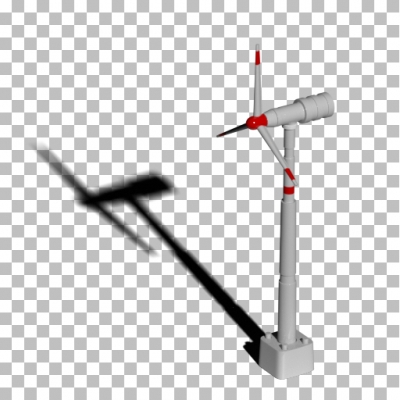
В Blender нет специального шейдера, так называемого “Shadow catcher”, как в 3D Studio Max, который, оставаясь прозрачным, отображал бы тень. Однако добиться желаемого результата все же возможно.
Рассмотрим, как можно получить рендер тени на прозрачном фоне средствами Blender:
Для начала соберем простейшую сцену, в которую нужно включить собственно объект, который нужно отрендерить вместе с тенью, плоскость, на которую будет падать тень от этого объекта, небольшой и достаточно удаленный источник света (мешлайт), который дает четкую, хорошо различимую тень.
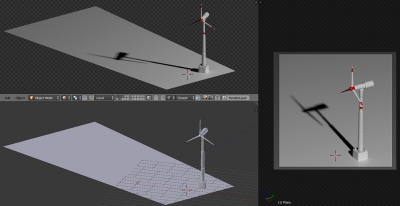
На плоскости, служащей основанием для тени, размещена модель ветрогенератора, которая освещается другой плоскостью с шейдером Emission, расположенной правее и выше модели. Вместо ветрогенератора можно использовать любую модель, например “Сюзанну”, или дефолтный куб.
Для удобства работы, все объекты распределим по слоям сцены. На первом слое сцены нужно оставить только плоскость-основание, на второй слой сцены нужно перенести ветрогенератор, а мешлайт поместить на третий слой сцены.
- Выделить ветрогенератор и мешлайт
- Нажать: m – 2 – Ввод
- 2
- m – 3 – Ввод
Для того, чтобы получить нужный результат – ветрогенератор с тенью на прозрачном фоне, необходимо разбить общий рендер на 3 рендер-слоя:
- Слой с фоном (бекграундом) без ветрогенератора и без тени
- Слой с бекграундом и падающей на него тенью без ветрогенератора
- Слой с ветрогенератором без бекграунда
Создадим необходимые рендер-слои:
- В окне Properties во вкладке Render Layers в панели Scene
- Переименовать дефолтный рендер-слой в “Background”
- В подпанели Layer
- Scene
- Отмечены все три слоя сцены
- Отметить только первый слой – на текущий рендер-слой попадут только объекты, расположенные на первом слое сцены т.е. только плоскость-основание.
- В подпанели Layer
- Scene
- Отмечены все три слоя сцены
- Отметить только первый слой.
- В панели Layer
- Scene
- Отмечены все три слоя сцены
- Отметить только второй слой – на текущий рендер-слой будет отрендерен только ветрогенератор
Сформировав все нужные рендер-слои, для получения нужного результата осталось правильно соединить их в композитинге.
Чтобы видеть результат сразу, можно предварительно запустить рендер нажатием на клавишу f12.
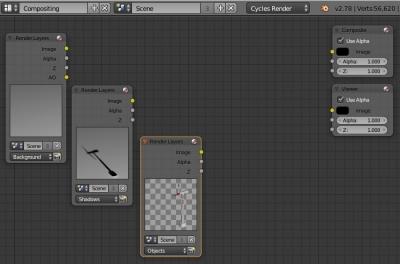
- В главном меню переключиться в режим Compositing
- Отметить галочки
- Use Nodes
- Backdrop
- shift + a – Output – Composite
- shift + a – Output – Viewer
- shift + a – Input – Render Layers
- В ноде указать: Background
- В ноде указать: Shadows
- В ноде указать: Objects
- shift + a – Color – Mix
- Переключить его в режим Divide
- Соединить выход Image нода Render Layers (Background) cо вторым входом Image нода Divide
- Соединить выход Image нода Render Layers (Shadows) c первым входом Image нода Divide
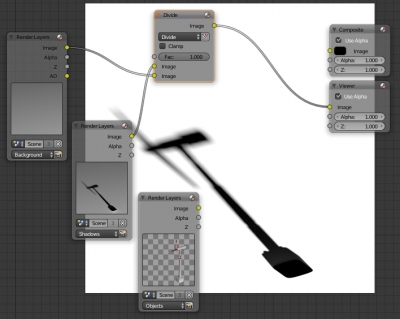
- shift + a – Color – Invert
- Соединить выход Image нода Divide со входом Color нода Invert
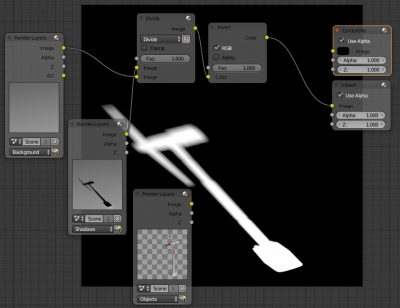
- shift + a – Converter – Set Alpha
- Соединить выход Color нода Invert со входом Alpha нода Set Alpha
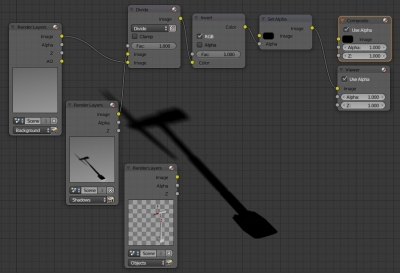
- shift + a – Color – Alpha Over
- Соединить выход Image нода Set Alpha с первым входом Image нода Alpha Over
- Соединить выход Image нода Render Layers (Objects) со вторым входом Image нода Alpha Over
- Соединить выход Alpha нода Render Layers (Objects) со входом Factor нода Alpha Over
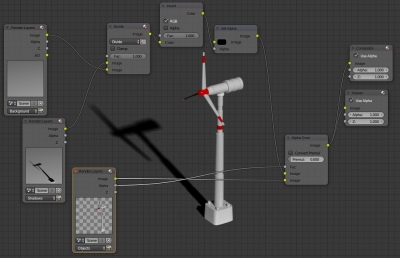
- Соединить выход Image нода Alpha Over со входом Image нода Composite
- В окне Propertites во вкладке Render в панели Output
- Выбрать формат сохраняемого файла с поддержкой прозрачности, например *.png.
- Включить поддержку прозрачности – RGBA
- выбрать Render Result
- f3
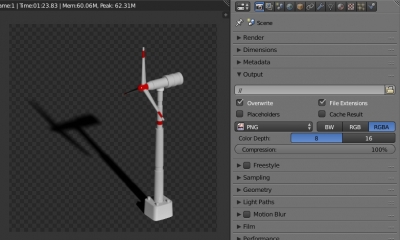
Бонус: использование Shadow path
Если в сцене не используются мешлайты, а только стандартные источники освещения типа Lamp, можно немного облегчить процесс, сократив количество рендер-слоев и упростив дерево нодов композитинга.
- Для примера удалим из сцены мешлайт и поместим на его место источник света Sun
- shift + a – Lamp – Sun
- Отрегулировать его яркость, размеры и направление так, чтобы ветрогенератор давал хорошо заметную тень
- Удалить два первых рендер-слоя (Background и Shadows)
- Рендер-слой Objects менять не нужно
- Нажатием на “+” создать рендер-слой и назвать его “All”
- В подпанели Layer
- Scene
- Отмечены все три слоя сцены
- Отметить все слои сцены
- Установить галочку Shadow
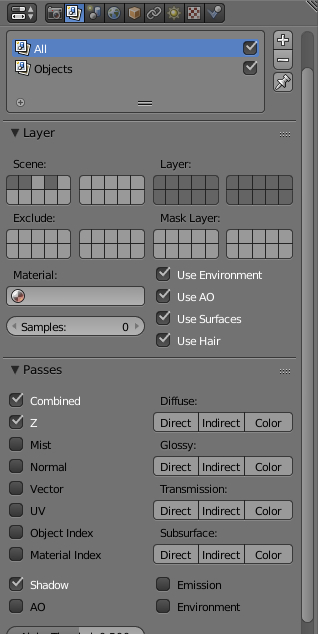
- Откорректировать дерево нодов следующим образом:
- Удалить нод Render Layers (Shadows)
- Нод Render Layers (Background) переключить на рендер-слой All
- Удалить нод Divide
- Соединить выход Image нода Render Layers (All) со входом Color нода Invert
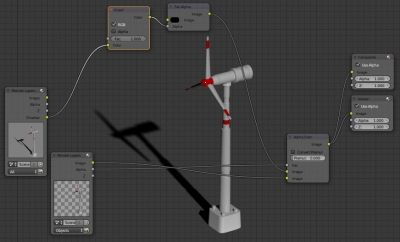
Таким образом получен нужный результат. Рендер-слоев меньше и дерево нодов проще, следовательно общий рендер будет проходить быстрее. Однако проход Shadow просчитывается только для стандартных источников освещения и не считается для мешлайтов, следовательно, если в сцене для освещения используются мешлайты, данный способ не даст нужного результата.
- Scene
- В подпанели Layer
- Выбрать формат сохраняемого файла с поддержкой прозрачности, например *.png.
- Отметить галочки
- Scene
- Scene
- Scene
- В подпанели Layer
- Переименовать дефолтный рендер-слой в “Background”