Как сделать анимацию появления или исчезновения в Adobe Premiere Pro
Одна из наиболее распространенных анимаций или переходов, которые вы увидите в видео, — это постепенное появление и исчезновение. Они популярны, потому что они оба красиво выглядят и их довольно легко достичь. Используя Adobe Premiere для редактирования видео, вы можете добавить анимацию постепенного появления или исчезновения к чему угодно — тексту, логотипам, клипам и т. д.
В этом учебном пособии по Premiere Pro мы покажем вам два разных способа использования анимации появления и исчезновения. Сначала с таким элементом, как текст или логотип, а затем с клипом, чтобы использовать его в качестве перехода.
И то, и другое очень просто и не займет много времени, если у вас есть базовые знания об Adobe Premiere. Если нет, попробуйте прочитать нашу вводную статью о Adobe Премьер Про CC во-первых, а также нашу статью о использование ключевых кадров.
Как затенить текст или логотип
Если вы хотите использовать этот эффект при вводе текста или собственного логотипа, вам придется использовать панель «Элементы управления эффектами». Во-первых, убедитесь, что вы добавили в свой логотип или добавить текст на панели «Основные графические элементы».
- Выберите клип вашего логотипа или текста.
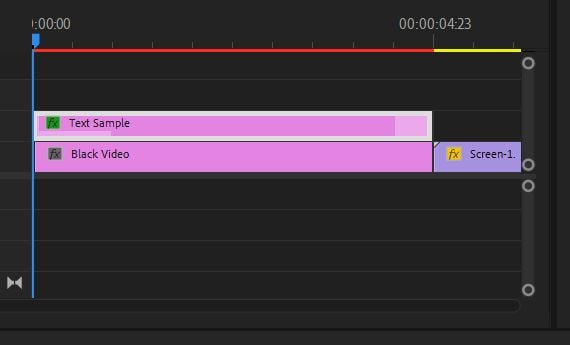
2. Откройте панель «Элементы управления эффектами».
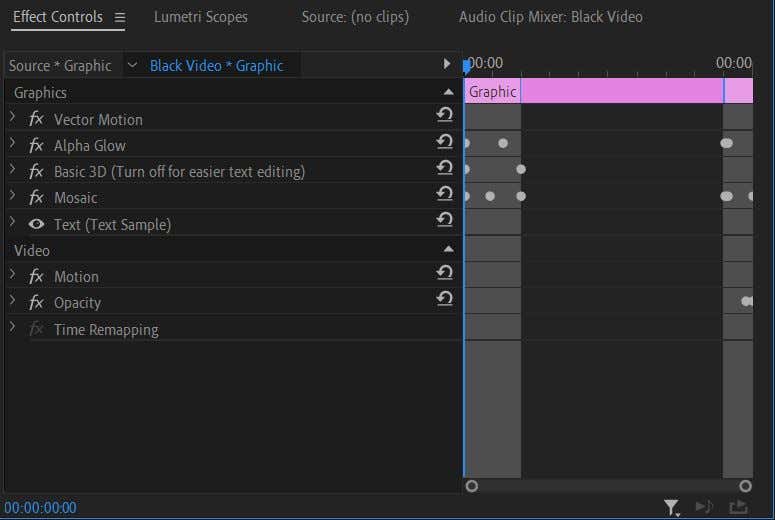
3. Если вы добавили изображение логотипа, откройте раскрывающееся меню «Непрозрачность». Если вы используете текст из Essential Graphics, загляните в раскрывающийся список «Текст» и найдите «Непрозрачность».
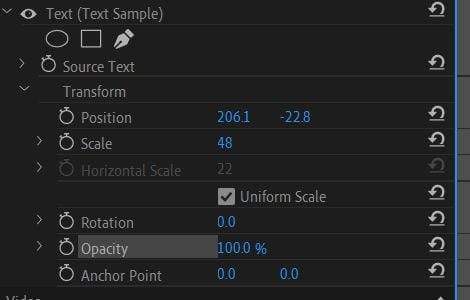
4. Убедитесь, что курсор временной шкалы находится в начале выбранного клипа вашего текста/логотипа.
5. Используя значение непрозрачности, установите его на 0. Нажмите на секундомер, чтобы установить ключевой кадр.
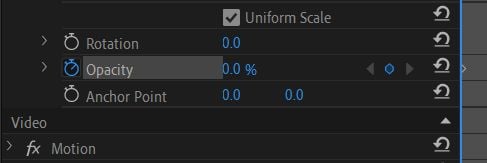
6. Переместите курсор временной шкалы в ту точку клипа, где вы хотите, чтобы был виден текст/логотип.
7. Установите значение непрозрачности обратно на 100. Автоматически будет установлен второй ключевой кадр.
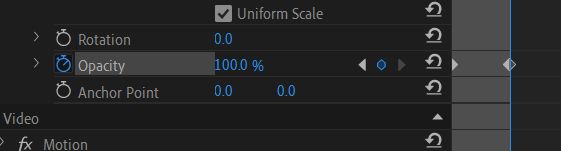
8. Воспроизведите видео, чтобы просмотреть анимацию и посмотреть, нравится ли вам скорость. Чтобы изменить скорость анимации, просто переместите второй ключевой кадр ближе или дальше от первого. Дальнейшее замедлит его, а ближе ускорит.
Имейте в виду, что если вы снова нажмете на секундомер после его включения, вы выключите его, и Premiere удалит ваши ключевые кадры. Ключевые кадры устанавливаются автоматически всякий раз, когда вы меняете значение непрозрачности, или вы можете щелкнуть значок ромба справа от него, чтобы установить или удалить их самостоятельно. Вы можете использовать серые стрелки для перемещения между ключевыми кадрами.
Как сделать постепенное появление или исчезновение с эффектом перехода
Если вы хотите использовать технику постепенного появления/исчезновения в качестве эффекта перехода для ваших видеоклипов, вы также можете сделать это. Технически вы можете сделать это так же, как затухание текста или логотипа, но есть более простой метод, который включает в себя использование эффекта растворения, а затем его настройку.
- Выберите клип, который вы хотите постепенно увеличивать/уменьшать.
- Выберите рабочую область «Эффекты», чтобы увидеть панель «Эффекты».
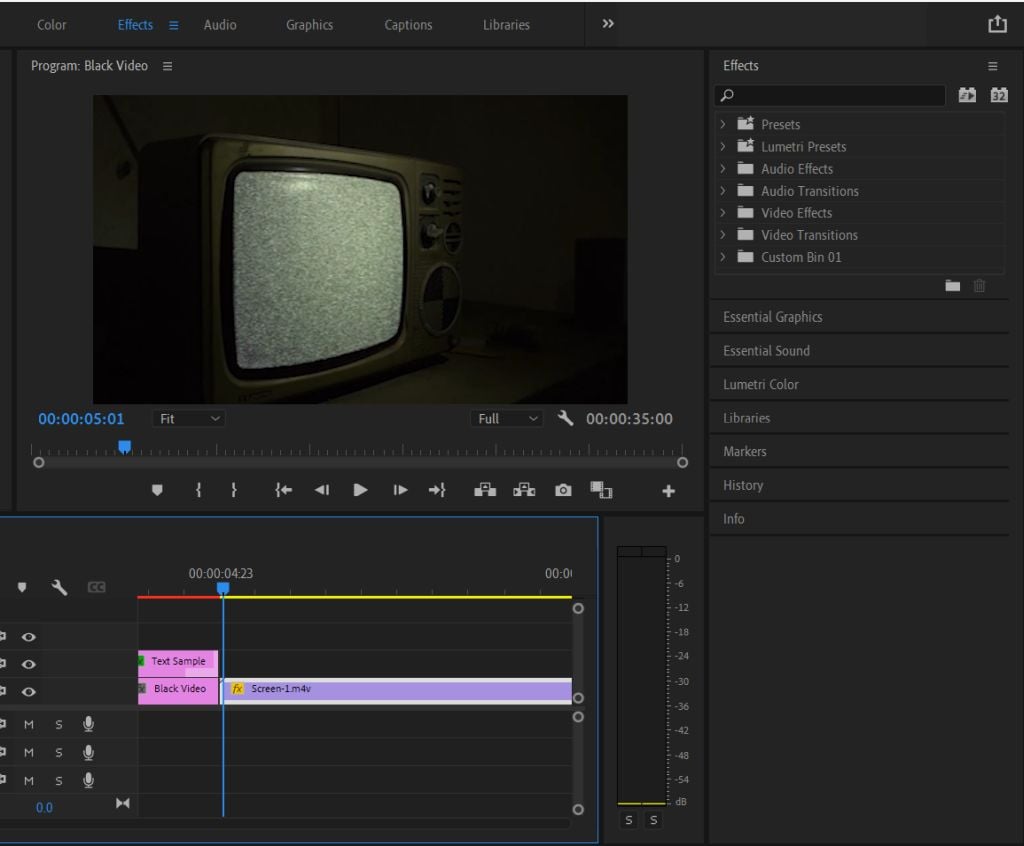
3. Перейдите в «Видеопереходы» > «Растворение».
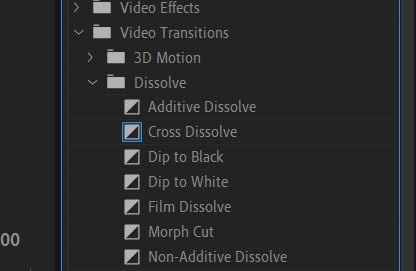
4. Попробуйте переход Dip to Black или Film Dissolve. Перетащите его на свой клип, либо в начале, чтобы исчезнуть, либо в конце, чтобы исчезнуть.
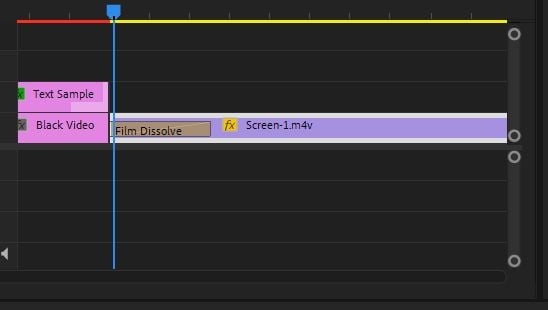
5. Вы можете нажать на добавленный эффект в клипе, чтобы изменить его начало и скорость анимации.
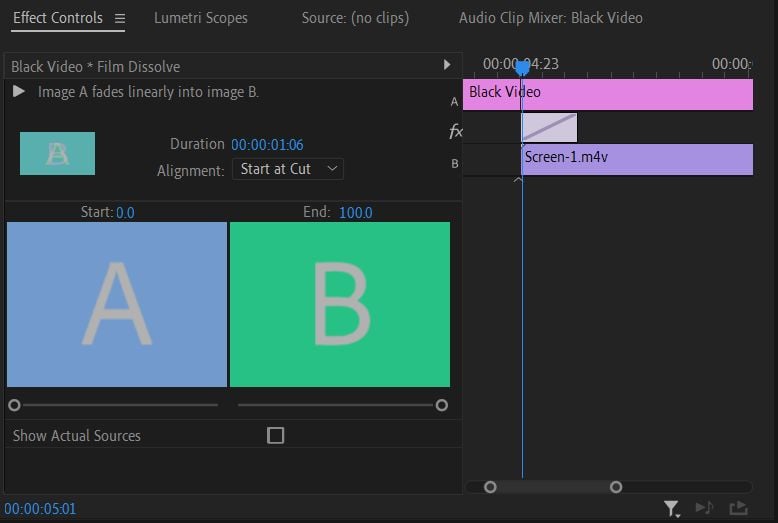
Этот метод работает лучше всего, если вы просто хотите получить простой эффект плавного появления/затухания. Однако, если вы хотите больше контролировать анимацию, лучше использовать описанный выше метод для текста/логотипов. Затем вы можете изменить значение непрозрачности и времени точно так, как вы хотите.
Другой способ сделать анимацию затухания — это кроссфейд, если вы хотите исчезнуть из одного клипа и перейти в другой. Просто добавьте эффект «Растворение пленки» как к концу клипа, из которого вы хотите исчезнуть, так и к началу клипа, в котором вы плавно исчезаете.
Чтобы удалить постепенное появление / исчезновение, щелкните эффект на клипе и нажмите клавишу Backspace на клавиатуре. Или щелкните его правой кнопкой мыши и выберите «Очистить».
Когда использовать анимацию постепенного появления или исчезновения
Постепенное появление или исчезновение может быть более драматичным эффектом. Вы можете добавить его, когда закончили сцену или полностью закончили видео. Это также отлично подходит для логотипов или для перехода текста на экране.
Если вы используете его как переход, лучше не злоупотреблять этим эффектом, так как он может быстро надоесть, если использовать его слишком часто. Вместо этого придерживайтесь постепенного появления / исчезновения там, где вы хотите подчеркнуть начало или конец клипа. Если у вас есть звук с клипом, хорошим дополнением к эффекту затухания может быть затухание звука вместе с видео.
Используйте анимацию появления или исчезновения в своем следующем видео
Теперь, когда вы знаете, как применять этот эффект, попробуйте его в своем следующем видеопроекте, чтобы сделать его привлекательным и профессиональным. Это распространенный, но простой эффект, используемый во многих видеороликах, и отличный шаг для изучения переходов для начинающих. Если вы поэкспериментируете с ним, вы увидите множество способов его использования.
Adobe Premiere Pro плавное появление и исчезание видео и аудио

В этой статье вы научитесь самому быстрому способу добавления к вашему видео или аудио эффекта плавного появления как видео, так и аудио дорожек.
1#. Подведите курсор к самому началу или концу видео или аудио дорожки, пока курсор не примет форму красной фигурной скобки:

2#: Сделайте правый клик и выберите в контекстном меню пункт «Применить переходы по умолчанию»:

3#: К видео дорожке применится эффект плавного появления из чёрного или угасания в чёрный цвет. К аудио дорожке применится эффект плавного нарастания или убывания громкости:

По сути всё. Теперь вы можете отредактировать параметры применённых переходов, кликнув по ним и перейдя в область управления параметрами эффектов.
Эффект Motion в программе Premiere Pro
Здравствуйте! Как Вы знаете в программе Adobe Premiere все эффекты можно разделить на две группы: первая группа — это встроенные эффекты, вторая — это все остальные. Встроенные эффекты — это такие эффекты, которые по умолчанию применены к любому клипу. Всего их 4. Один из них — эффект Motion (Движение), герой сегодняшнего урока.
Для начала работы выберите клип на панели Timeline и перейдите к панели Effect Controls.

Раскройте эффект Motion, кликнув по маленькому треугольнику слева от названия эффекта.

Настроить масштаб (Scale), расположение (Position) и вращение (Rotation) клипа Вы можете при помощи соответствующих параметров эффекта Motion. Для этого, ориентируясь на изображение в окне Program, изменяйте значения данных параметров. Но есть на мой взгляд более удобный метод настройки этих параметров. Так называемый: метод прямого манипулирования. Для осуществления данного метода сделайте клик по имени эффекта Motion, тем самым Вы активизируете специальные маркеры.

Чтобы лучше разглядеть эти маркеры, расположенные по бокам изображения, поменяйте режим отображения View Zoom Level в окне Program на более мелкий.

Теперь Вы с легкостью можете изменять масштаб клипа. Для уменьшения масштаба кликните на любой из маркеров и, удерживая кнопку мыши, передвиньте маркер ближе к центру изображения.

А отдаляя маркер от центра, Вы увеличите масштаб.

Если же Вы хотите изменить масштаб только по вертикали, или только по горизонтали, то для этого необходимо убрать галочку из чекбокса Uniform Scale (Равномерный масштаб) на панели Effect Controls.

Теперь можете изменять масштаб в нужном Вам направлении.

Обратите внимание, что при изменении масштаба с помощью маркеров, происходит соответствующие изменение числовых параметров на панели Effect Controls.
Так, с масштабом мы разобрались. Сейчас давайте ознакомимся с таким параметром как Position (Расположение). Данный параметр задает расположение центра клипа в координатах x и y.

Перемещать клип Вы можете как с помошью числовых параметров на панели Effect Controls, так и при помощи метода прямого манипулирования в окне Program. Для этого кликните в любом месте клипа и, не отпуская кнопки мыши, переместите клип в любое место на экране.

При перемещении клипа изменяются соответствующие числовые параметры на панели Effect Controls. Кстати точка с координатами (0;0) соответствует левому верхнему углу.

Вы наверно обратили внимание, что уменьшая клип в размерах, на фоне пустых областей отображается чёрный цвет. Это происходит из=за того что под слоем с редактируемым видео ничего нет.

Если же мы перенесем редактируемый клип на дорожку Video 2, а на дорожку Video 1 поместим какой-нибудь другой клип, то при изменении размеров редактируемого видео (на дорожке Video 2) на пустых областях вместо чёрного цвета будет отображаться фоновый клип с дорожки Video 1.

Это было небольшое лирическое отступление. Вернемся к теме урока. Мы разобрали масштаб и расположение клипа, теперь давайте обратим своё внимание на параметр Rotation (Вращение), который предлагает нам Adobe Premiere Pro. Изменяя числовое значение параметра Rotation, Вы изменяете угол поворота изображения клипа.


Также вращение клипа можно осуществить способом прямого манипулирования. Для этого поместите курсор возле углового маркера, чтобы указатель принял следующий вид:

и поверните клип в нужную Вам сторону.

При повороте клип вращается относительно неподвижной точки, называемой Anchor Point (Якорная точка).

При помощи числовых параметров у Вас есть возможность изменить расположение якорной точки.


Теперь можно вращать клип относительно новой якорной точки.

Последний из представленных параметров — Anti-Fliсker Filter (Фильтр мерцания). Данный параметр дополнительно обрабатывает изображение, в результате чего регулируется эффект мерцания.
В заключении хотелось отметить, что почти все рассмотренные выше параметры имеют настройки динамики. Т.е. при помощи ключевых кадров их можно сделать изменяющимися во времени. Но об этом более подробно я расскажу Вам в последующих уроках. Спасибо за внимание. Удачи!