Space Cadet: создание персонажа в стиле манги в Blender и Substance Painter
Alex Treviño подробно рассказал о разработке личного 3D-проекта Space Cadet, концепт которого был создан под вдохновением манги. Он обсудил процесс моделирования в Blender и работу над волосами в Substance Painter, а также поделился своим подходом к настройке освещения.

Введение
Меня зовут Alex Treviño, я 3D-художник. С моего последнего интервью я в основном работал над моделированием и текстурированием для Film Studios. В ноябре 2019 года компания Blender предложила мне сделать заставку для Blender 2.81 с использованием The Junk Shop Project, чем я очень горжусь.

Идея персонажа Space Cadet
Мне очень хотелось создать персонажа в стиле научно-фантастического аниме, поэтому я потратил довольно много времени, чтобы найти подходящую идею для интерпретации в 3D. В конечном итоге я нашел работы художника Guillaume Singelin, которые чрезвычайно мне понравились, а одна из них в точности подходила под мои цели. Его стиль создавался под влиянием таких художников манги, как Akira Toriyama (Жемчуг дракона) и Katsuhiro Otomo (Акира).
Поначалу все шло гладко, но чем дальше я углублялся в процесс, тем больше трудностей возникало у меня на пути. Я не сразу определился, как подойти к созданию лица и волос. Ведь у меня был всего один референс.

Моделирование
Вначале всегда не знаешь, с чего начать. Чтобы решить эту проблему, нужно сконцентрировать внимание на создании базовых форм. Справившись с этой задачей, можно приступать к детализации: область за областью. Чтобы понимать, что именно детализировать дальше, я выполняю простое упражнение, которое состоит из зарисовки поверх рендера тех деталей, которые должны измениться, и областей, которые отсутствуют.

Для моделинга лица я использовал ту же базовую сетку, что и для девушки из Junk Shop, но было внесено достаточно изменений, чтобы достичь сходства с новым концептом, а также использован Subdivision Modifier. В костюме я моделировал только те части, которые видны на изображении.
Основные инструменты, которые были использованы:
- Extrude / E
- Scale / S
- Fill / F
- Add Loop / Ctrl + R
- Bevel Edge / Ctrl + B
- Bevel Vertex / Control + Shift + B
- Select Loop / Alt + LMB
- Grab / G (Twice)
Чтобы контролировать углы, необходимо три edge(s) и Subdivision Modifier. Если edge(s) находятся очень близко друг к другу, то получится острый угол, а если далеко – гладкий.
Также имейте в виду, что разное размещение edge flow будет влиять на форму меша при выполнении функции Subdivide. Имея один и тот же меш в качестве основы; в данном случае куб, можно увидеть, как направление edge flow влияет на форму меша при Subdivide модели.

Создание волос
Для создания волос сначала надо сделать меш на основе кривых. Таким образом работать с формой будет гораздо удобнее, ведь при меньшем количестве вершин легче обозначить силуэт. Теперь данный меш можно использовать как основу для последующих частиц волос.

Частицы волос надо разделить на три типа прядей. Первый тип должен быть более толстым и охватывать основные формы. Второй тип заключается в добавлении вариаций к первому типу. И третий – общий шум мелких волосков.

Работа над UV
В таких случаях, как этот проект, я избегал скульптинга персонажа, поэтому этапа ретопологии не было. У этого персонажа простая топология, что значительно упростило процесс работы над UV.

Подготовив UV, я сосредоточился на том, чтоб сделать процесс текстурирования более управляемым.

Затем я отмасштабировал каждый UV island, чтобы получить одинаковую плотность текселей, с помощью бесплатного аддона Texel Density Checker. После этого я объединил несколько мешей в один набор тайлов. Всего в данном проекте было создано 9 тайлсетов в формате 4K. Закончив работать над UV, можно экспортировать персонажа в Substance Painter. Сначала выбираем все меши и экспортируем их как FBX.
Текстурирование
Обычно я запекаю в Substance Painter, но не все тайлсеты сразу. Это помогает избежать переполнения памяти и ускоряет работу.
Для грязной ткани я хотел имитировать сложный материал и для этого добавил четыре слоя. Я использовал готовый материал ткани в качестве основы. Затем добавил слой, используя Dark Tone и маску Ambien Occlusion. Для следующего слоя я использовал Bright Color и инвертированную маску Ambient Occlusion. И для последнего слоя я добавил черный тон, используя несколько карт, чтобы создать эффект грязи.
Для металлических частей я всегда собираю референсы, в которых есть основная идея, чтобы не придумывать все с нуля. Однако я не пытаюсь полностью их скопировать.

В Substance Painter есть шрифты для добавления простых текстов, но если вам нужно что-то более конкретное, то можно создать черно-белое изображение под названием Alpha Map. Для этого подойдет любой редактор векторной графики. Имейте в виду, что для правильной работы в Substance Painter изображение должно быть квадратное. Я обычно использую размер 4K (4096 X 4096 пикселей), чтобы избежать пикселизации. (06B)

Я использую простой материал кожи в Substance Painter, добавляя по три цвета на каждую область. На лбу добавляю желтый цвет, на носу и щеках – красный, а на нижней части лица использую синий или зеленый цвет. Наконец, я добавляю веснушки и увеличиваю параметр height для пор, чтобы сделать их более заметными.

Самой сложной частью текстурирования был монитор Холтера, но, в конце концов, все было решено в четыре этапа.

Сначала я добавил Alpha как Emissive. Затем добавил Ambient Occlusion, где наиболее интенсивным Emissive был центр, а самым слабым – углы. Был добавлен узор из горизонтальных линий и, наконец, использован желтый цвет в центре и оранжевый цвет в углах.

Освещение и пост-продакшн
Я всегда делю освещение на пять типов источников света. Ключевой свет – это Area Light в форме диска, который освещает часть персонажа. HDRI – это Fill Light, который слегка освещает всю сцену. Rim Light – это тоже Area Light в форме диска для отделения фона от персонажа. Kick Light – это Spot Light, чтобы придать больше блеска волосам, и, наконец, Bounce Light – это Point Light, чтобы слегка осветить всего персонажа.

Для фона я просто добавил плейн синего цвета, чтобы контрастировать с оранжевым костюмом персонажа.
После рендера я занимаюсь базовой постобработкой в Photoshop. Первый шаг – перехожу в Camera Raw и использую такие инструменты, как Clarity, Exposure, Sharpening, и Noise Reduction для достижения более сбалансированного изображения. Затем я добавляю немного темных областей снаружи, чтобы придать контраста. А также добавляю более яркое пятно посередине, чтобы сделать лицо более выделяющимся. Можно добавить LUT, чтобы создать атмосферу, а также поиграть с уровнями, чтобы немного осветлить изображение.
Во время рендера персонажей я стремлюсь к двум вещам. Чтобы лицо было хорошо освещено, придавая ему большей значимости. Не стоит освещать всю сцену, потому что вы получите невзрачный результат, а наличие темных областей добавляет глубины и делает результат более привлекательным для зрителя.
Самые трудные задачи
В этом проекте сложнее всего было сделать прическу. Мне пришлось сделать много итераций, чтобы получить окончательную версию. Множество раз я не был доволен результатом и думал, что у меня ничего не получится. На этом этапе мне просто нужно было отдохнуть от проекта несколько дней, а затем вернуться и доделать его. На все у меня ушло полтора месяца, включая видео, презентацию и мой сайт.
Как сделать персонажа в блендер
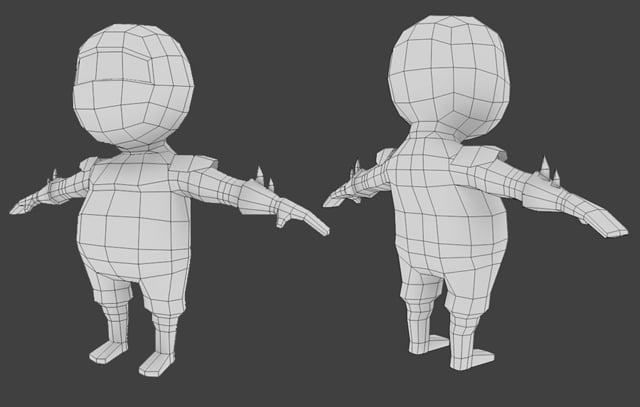
В этом уроке вы узнаете, как создать модель низко-полигонального персонажа ниндзя для игры при помощи Blender. Конечная модель будет содержать примерно 1200 полигонов, что является неплохим параметром для игры на iphone или ipad. Не смотря на то, что данный урок рассматривает создание персонажа в Blender, принцип работы универсальный и может быть использован в любом пакете 3d моделирования.
Дополнительные файлы/плагины:
Шаг 1
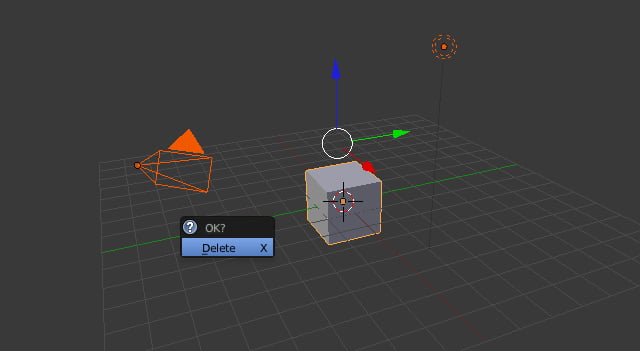
В новом файле выделите все объекты клавишей A и нажмите Del, чтобы удалить их.
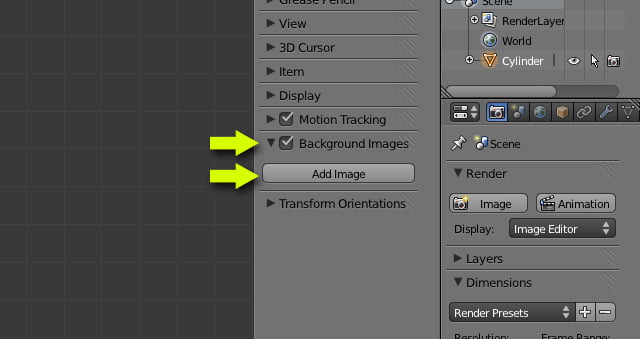
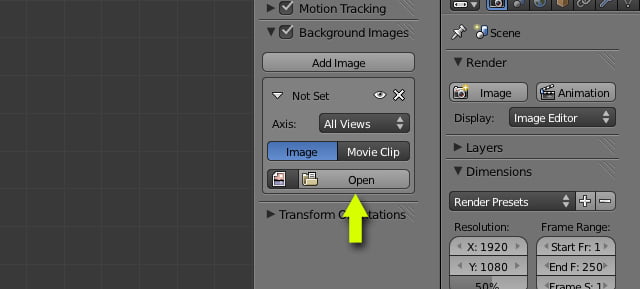
Первым шагом будет добавление фонового изображения в качестве референса. Наведите мышь на окно 3d вида и нажмите N, чтобы открыть панель свойств. Прокрутите вниз до панели Background image и нажмите на Add Image. Нажмите browse и выберите ваше изображение. Фоновое изображение можно просмотреть только в режиме ортографии в окнах проекций Left, Right, Top, Bottom, Front и Back.
Шаг 2
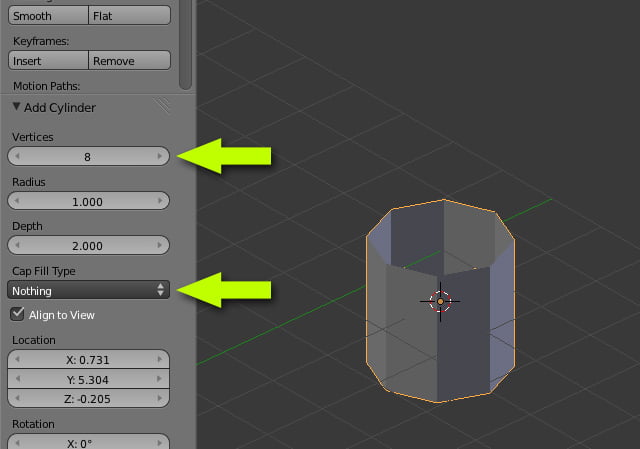
Теперь мы начнём создавать ноги персонажа. Нажмите Shift+A и добавьте цилиндр. На панели слева понизьте количество вершин цилиндра до 8 и Cap fills переключите на Nothing. Мы будем создавать низко-полигонального персонажа, поэтому цилиндр с 8 вершинами подойдёт идеально. Нажмите T, чтобы свернуть панель инструментов.
Шаг 3
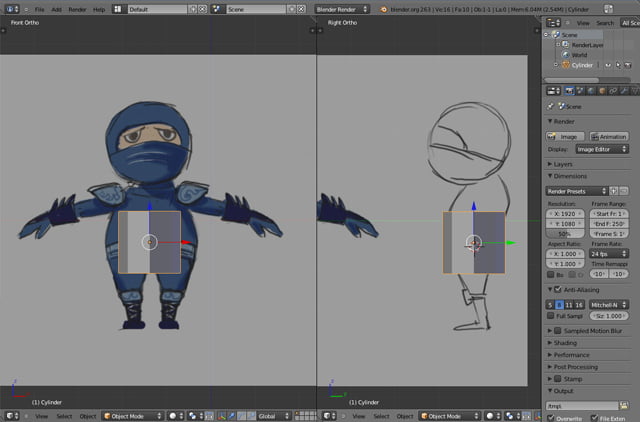
Нажмите 1 на цифровой клавиатуре, чтобы переключиться на вид спереди. Затем нажмите 5, чтобы переключиться в ортографический режим, переместите объект в центр персонажа, таким образом мы получим центральную точку цилиндра (обозначенную оранжевой точкой) в центре персонажа. Выделите объект правой кнопкой и нажмите G, чтобы перемещать, затем передвиньте мышь, чтобы сдвинуть объект, а затем кликните левой кнопкой, чтобы подтвердить.
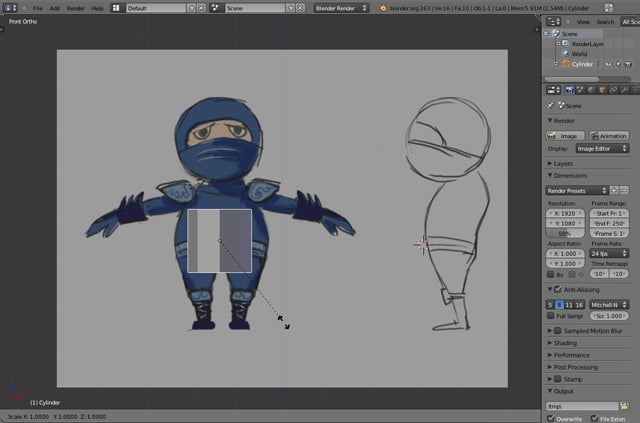
Теперь выравнивание объекта в боковом виде завершено. Нажмите 3 на цифровой клавиатуре, чтобы переключиться на вид справа. Выделите цилиндр правой кнопкой, нажмите G и передвиньте объект. Вы также можете использовать виджет для перемещения.
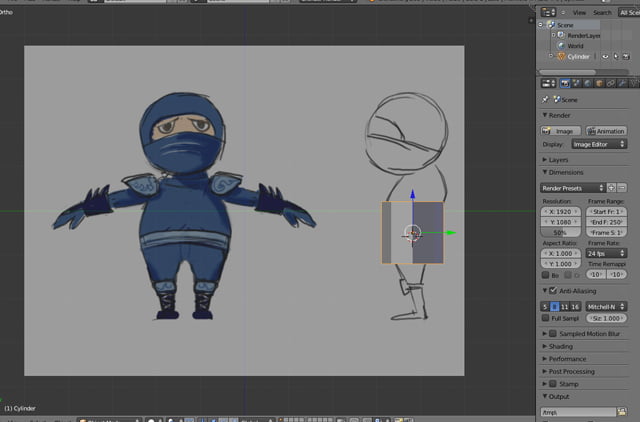
Если пожелаете, то вы можете разделить 3d вид на два, потянув верхний правый уголок 3d окна.
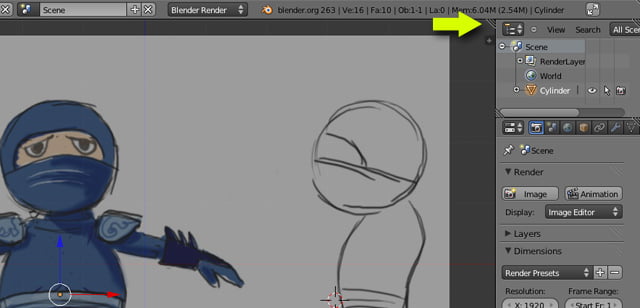
В левом 3d виде нажмите 3 на цифровой клавиатуре, и установите его в качестве вида справа. Вы можете пропустить этот шаг, если вам хватает одного вида, и можете переключаться на нужный по необходимости.
Шаг 4
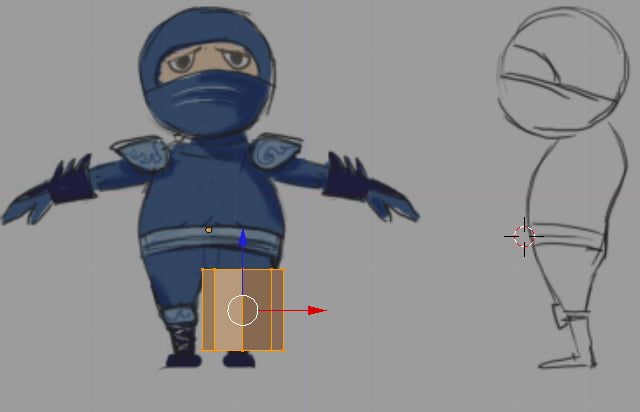
На виде спереди при выделенном цилиндре, нажмите TAB, чтобы перейти в режим редактирования. Выделите все вершины, нажав клавишу A, а затем нажмите клавишу G, чтобы переместить их к щиколотке. Мы делаем это в режиме редактирования, чтобы сохранить центр объекта (оранжевая точка) где он есть.
Шаг 5
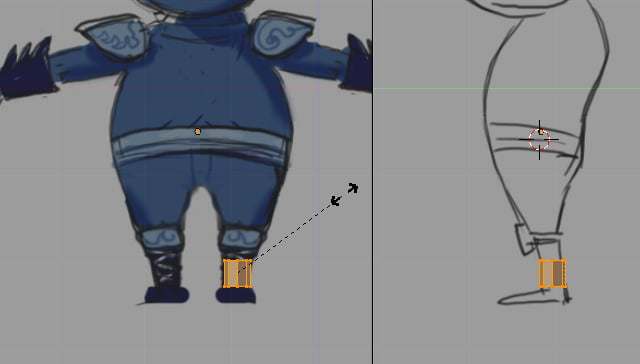
Выделив все вершины, нажмите S, чтобы уменьшить цилиндр согласно референсу. Также подправьте на виде сбоку.
Шаг 6
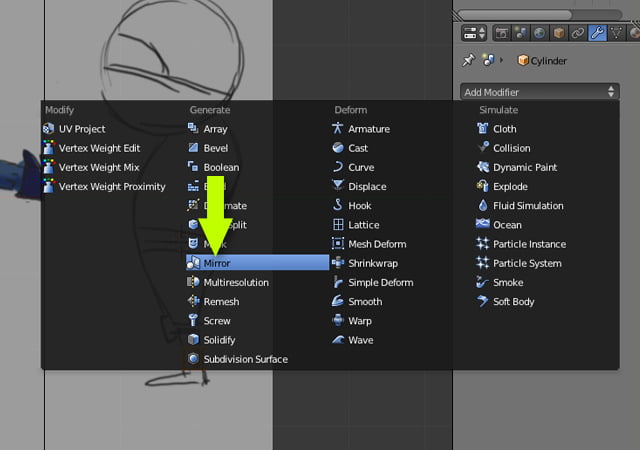
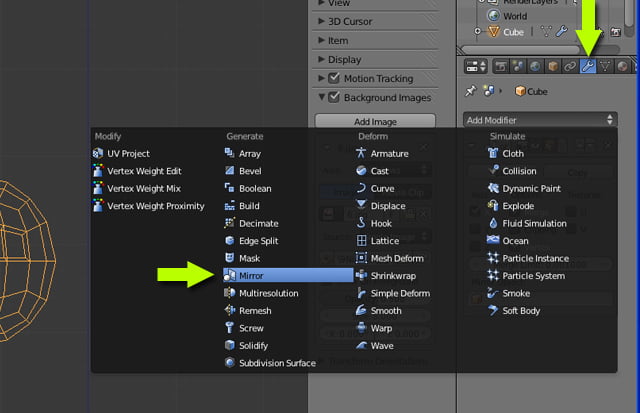
В окне свойств кликните на кнопке модификаторов и добавьте модификатор Mirror. Благодаря этому, будет автоматически создаваться отражённая симметрия на другой стороне от центра объекта.
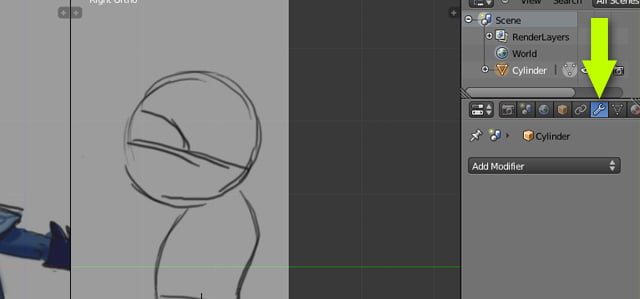
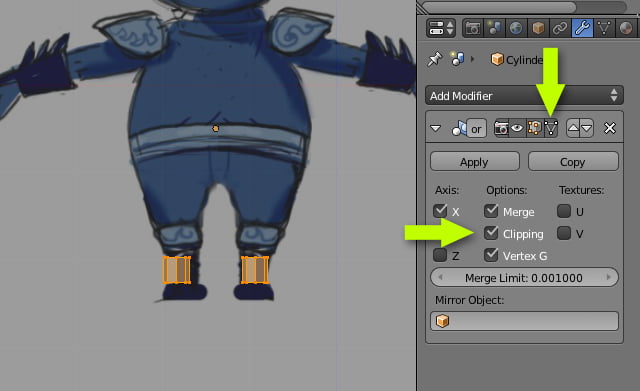
Включите опцию Clipping. Это сделает центральные вершины «прилипающими».
Шаг 7
Теперь мы займёмся моделированием. Выделите верхний ряд вершин при помощи Alt-ПКМ (вы также можете выделить при помощи выделяющей рамки с клавишей B). Нажмите Z, чтобы активировать прозрачность, так вы сможете выделять вершины, находящиеся позади.
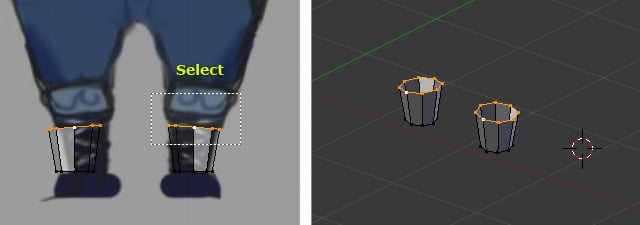
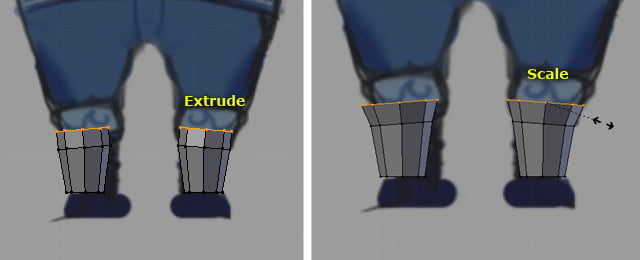
Нажмите E, чтобы экструдировать меш и нажмите ЛКМ, чтобы подтвердить положение. Новый ряд должен быть посередине колен. Нажмите S, чтобы масштабировать и подогнать под референс.
Шаг 8
Снова экструдируйте, чтобы обозначит колено, а затем масштабируйте, чтобы подогнать под референс.
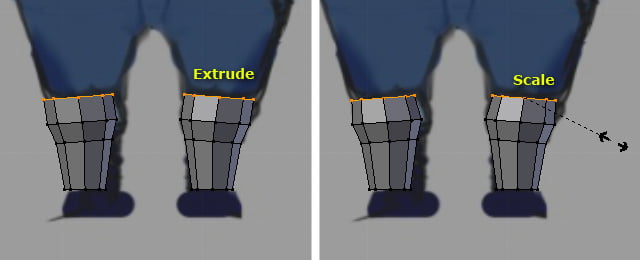
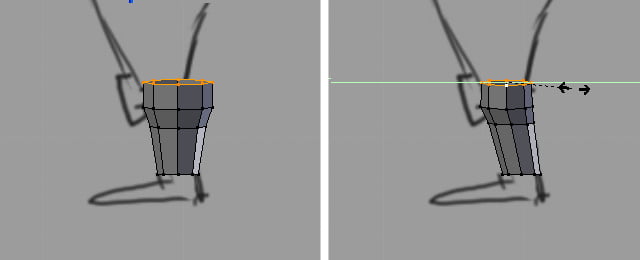
На боковом виде (нажмите 3 на цифровой клавиатуре, для вида справа), подгоните новые петли рёбер под референс. Выделите петлю рёбер при помощи Alt+ПКМ, а затем передвиньте её при помощи G. Масштабируйте соответственно.
Помните, что вам надо масштабировать только по оси Y, так как подгонку на виде спереди мы уже сделали. Нажмите S, а затем Y, чтобы масштабировать только по Y.
Шаг 9
Подобным методом экструдирования и масштабирования, постройте ноги персонажа. В конце поверните последнюю петлю рёбер при помощи клавиши R. Не забывайте о необходимости сохранять ваш файл время от времени клавишами CRTL+S.
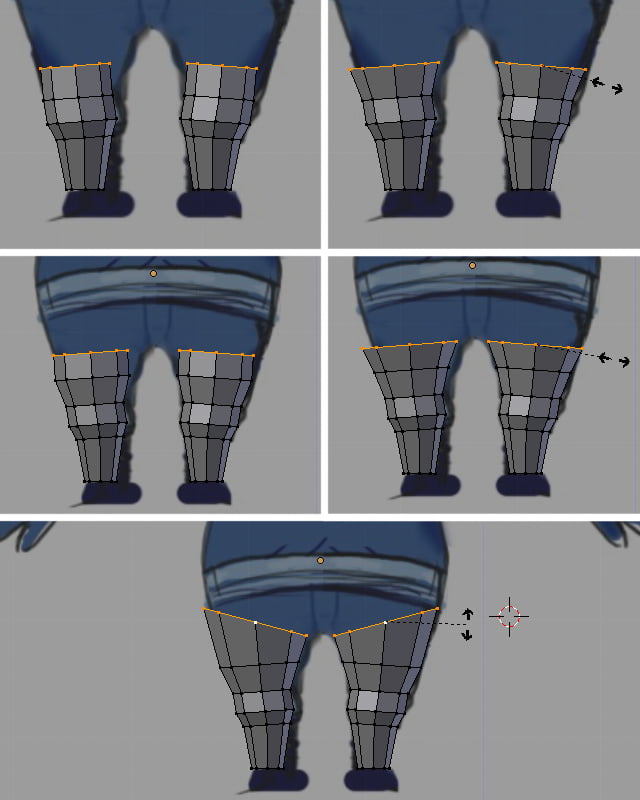
Шаг 10
Взгляните на меш с бокового вида. Не забывайте, выравнивая петли при помощи команды масштабирования, масштабировать только по оси Y.
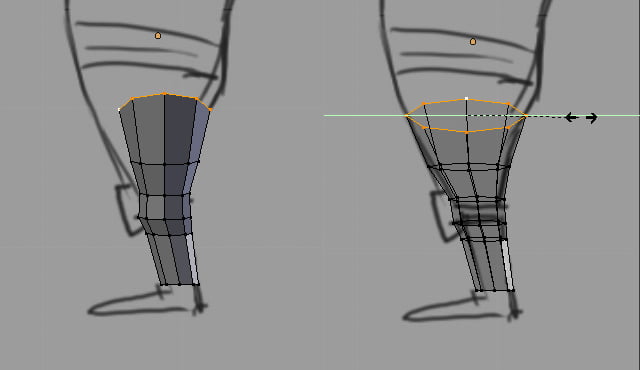
Шаг 11
Зажмите клавишу SHIFT и кликните ПКМ посередине пяти вершин, чтобы выделить их. Нажмите E, чтобы экструдировать их в центр. Поскольку мы включили clipping в модификаторе Mirror, они должны склеиться вместе.
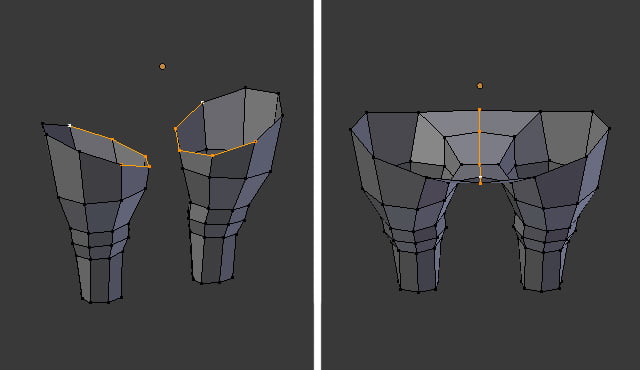
Шаг 12
Выделите верхнюю петлю рёбер. Нажмите ALT+ПКМ на ребре, чтобы выделить всю петлю. Нажмите E, чтобы начать экструдирование тела.
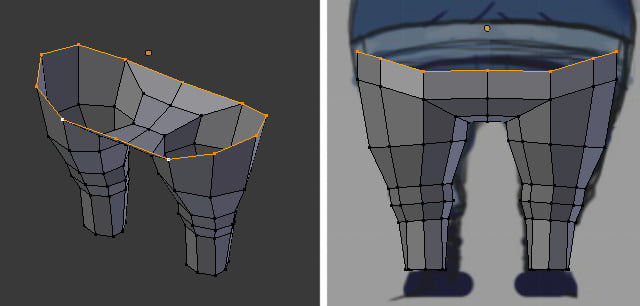
Оставьте выделенным новый ряд на виде спереди. Нажмите S, а затем Z, чтобы масштабировать петлю по оси Z, таким образом вершины будут почти выравнены по линии. Настройте также нижние вершины.
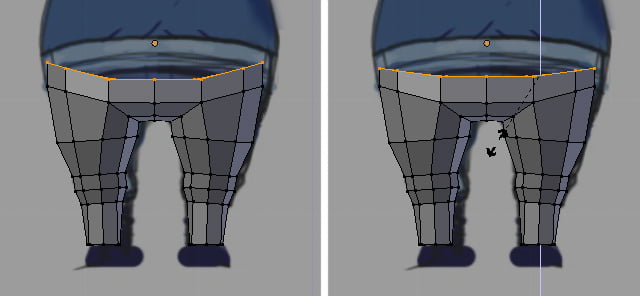
Шаг 13
Настройте вершины только что полученной петли, чтобы получить красивый округлый контур.
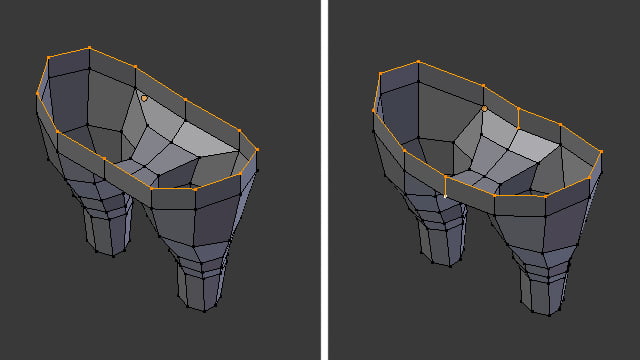
Шаг 14
Выделите верхнюю петлю рёбер и экструдируйте один раз, чтобы получить линию талии. Уменьшите новую петлю рёбер по оси Z, чтобы выровнять её, а также поверните и сдвиньте, чтобы соответствовать референсу.
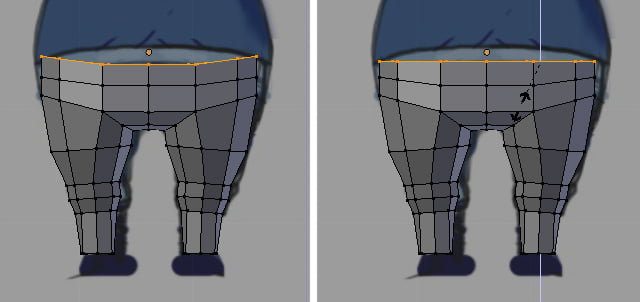
Шаг 15
Настройте вершины на виде сбоку, чтобы подогнать под референс. Вы можете выделить всю петлю нажав ALT+ПКМ, а затем увеличить по оси Y.
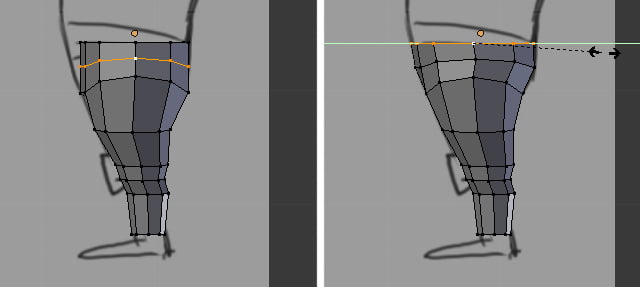
Выделите две вершины сзади и выдавите их наружу слегка. Настройте остальные вершины, чтобы получить красивую округлую форму тела.
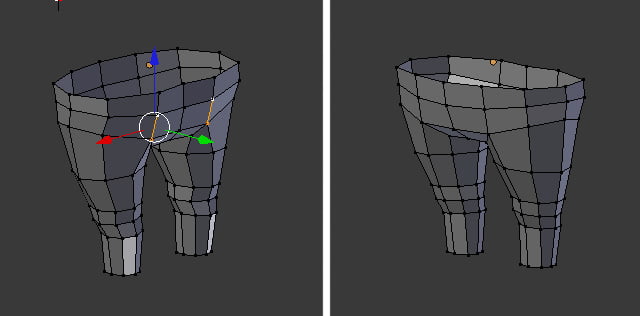
Шаг 16
Используя тот же метод экструдирования/масштабирования, выделяя верхние петли, постройте верхнюю часть тела до шеи, согласно референсу.
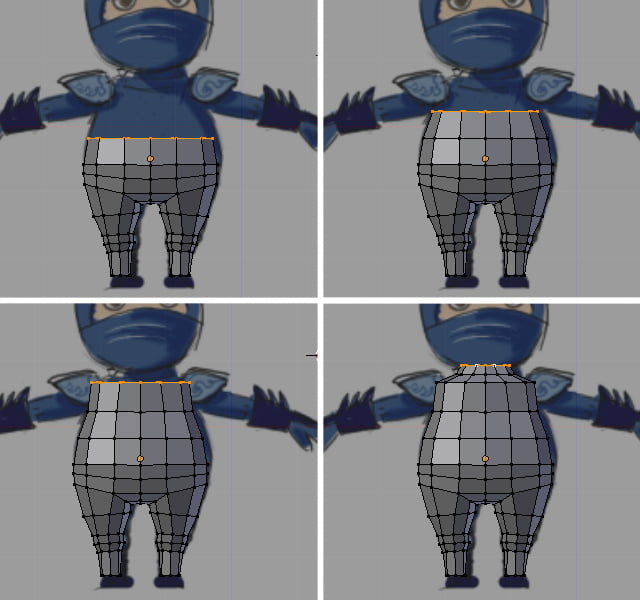
Шаг 17
Настройте петли на виде сбоку и масштабируйте, переместите и поверните там где нужно. Настройте вершины, чтобы сделать всё тело гладким и округлым. Оно не должно выглядеть квадратным.
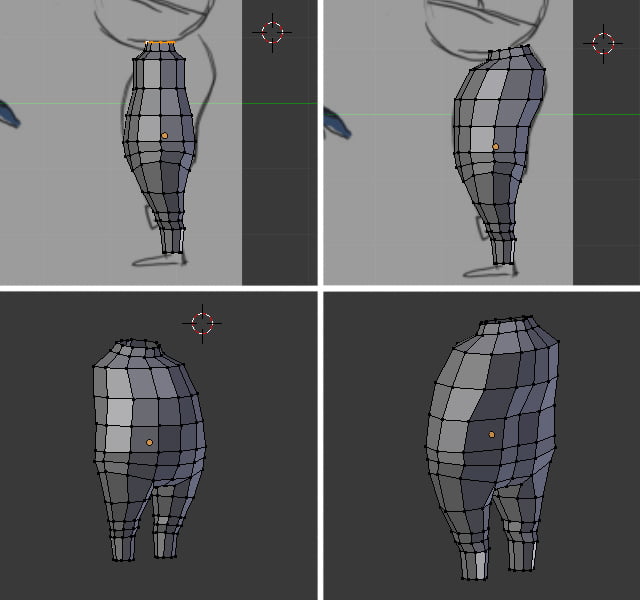
Шаг 18
Поместите указатель мыши между двумя петлями и нажмите CTRL+R, чтобы создать ещё одну петлю. Кликните, чтобы подтвердить положение петли. Кликните ПКМ на вершину как показано на картинке, чтобы выделить её, а затем удалите её при помощи клавиши DEL. Это будет положение из которого мы экструдируем потом руки.
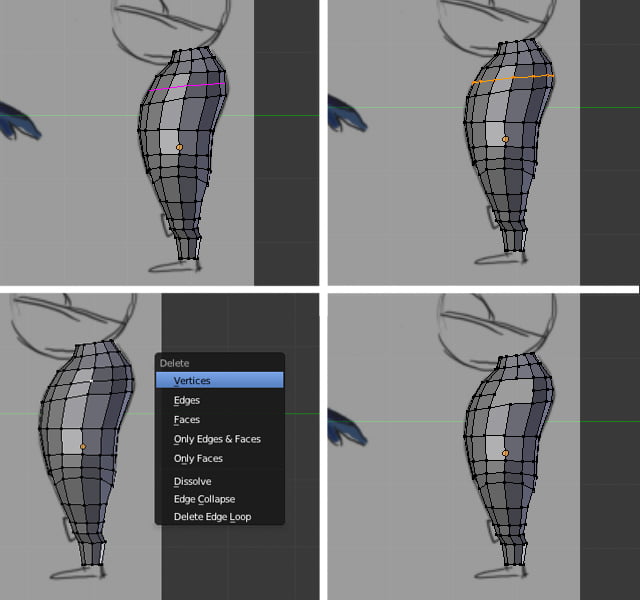
Шаг 19
В боковом виде настройте вершины, чтобы получить красивую округлую форму. Вы заметите, что автоматически получилось 8 вершин для руки, как раз то что было у нас для ног.
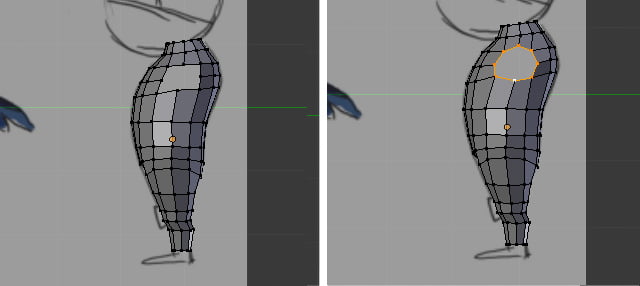
Шаг 20
Выделите передний ряд вершин при помощи клавиши B (или несколько раз выделите при помощи SHIFT+ПКМ) а затем переместите вниз, чтобы создать небольшое разделение для груди. Используйте клавишу G, чтобы переместить, вы можете переключиться в режим прозрачности при помощи клавиши Z, чтобы выделить вершины, которые находятся позади. Выдавите вперёд пару вершин совсем чуть-чуть, как показано на картинке.
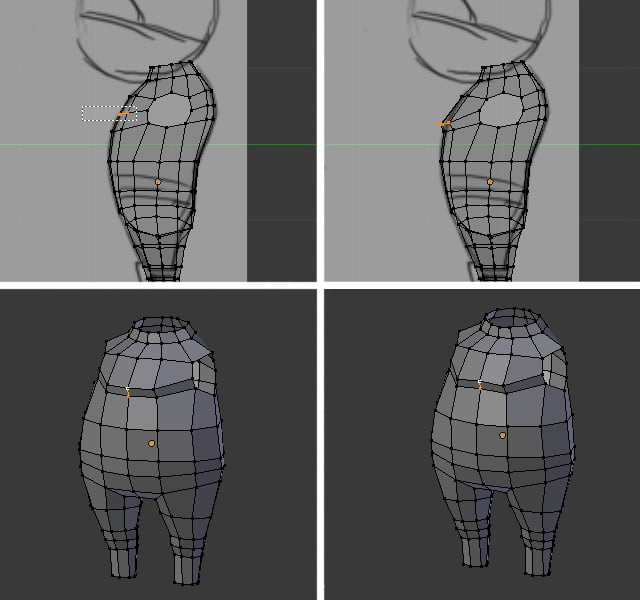
Шаг 21
Кликните ALT+ПКМ на петле рёбер, чтобы выделить все вершины петли. Нажмите E, чтобы начать экструдирование, а затем ЛКМ, чтобы завершить. С выделенной новой петлёй, нажмите S и X, затем уменьшите вершины, чтобы выровнять их по линии. ЛКМ чтобы завершить.
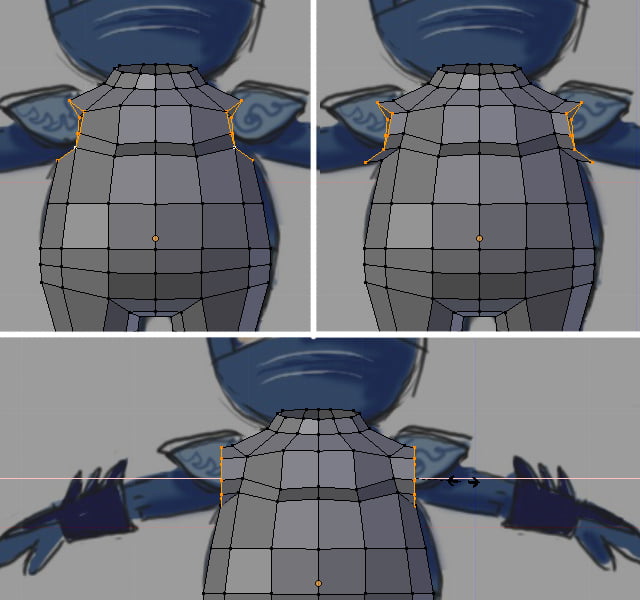
Шаг 22
Теперь экструдируйте эту новую петлю, чтобы сформировать руку. Вы можете экструдировать и масштабировать её постепенно, так как мы делали с ногой, или же вы можете экструдировать её к концу, а затем добавлять петли рёбер, чтобы сформировать форму. Мы сделали ноги по тому методу, так что у нас есть возможность попрактиковаться во втором. С выделенной новой петлёй нажмите E, чтобы экструдировать, а затем переместите курсор к основанию кисти. А затем кликните ЛКМ, чтобы подтвердить. Масштабируйте и поверните новую петлю рёбер, чтобы подогнать под референс.
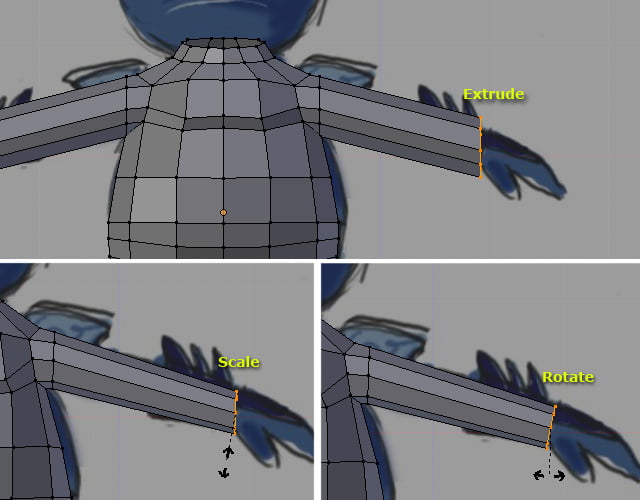
Шаг 23
Теперь мы можем добавить дополнительные петли, чтобы уточнить контур руки. Нажмите CTRL+R, чтобы начать новую петлю. Затем кликните ЛКМ, чтобы добавить петлю, а затем снова ЛКМ, чтобы подтвердить положение (на локте). Добавьте три петли для соединения локтя. Поверните их если необходимо, чтобы сделать его перпендикулярно руке.
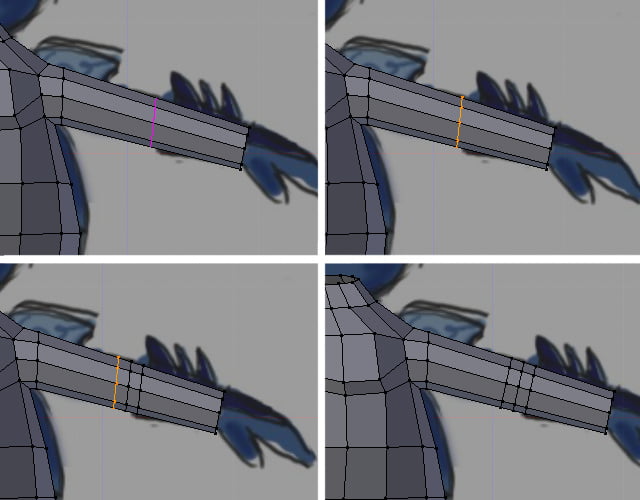
Шаг 24
Добавьте дополнительные петли (одну для трицепса, а другую для бицепса). Масштабируйте её для того, чтобы получить некое разделение мускул. Добавьте ещё петлю для плеча.
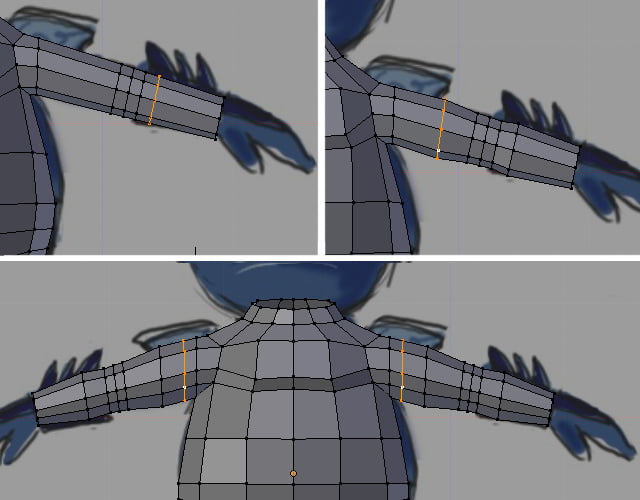
Шаг 25
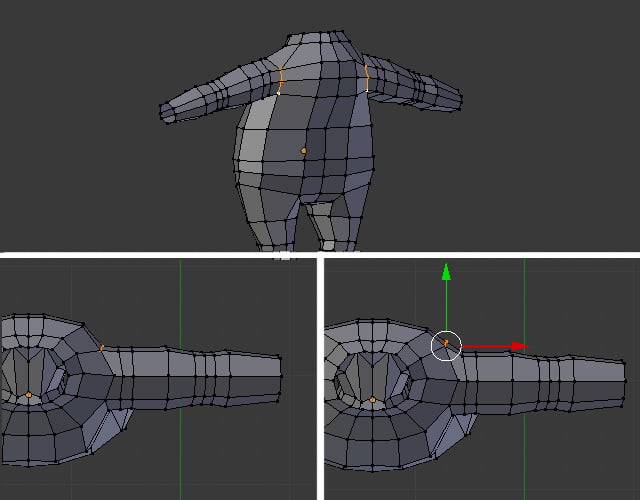
Выделите три вершины как показано на рисунке и на виде сверху выдавите их немного назад, чтобы получить красивую сглаженную форму, плавный переход от спины к руке.
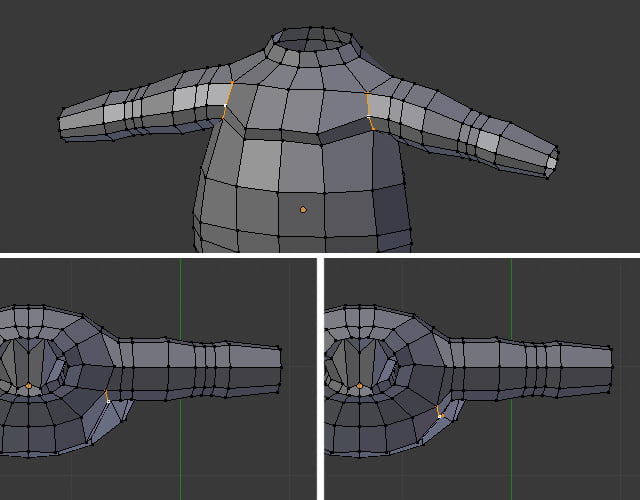
Также сделайте тоже самое для передних трёх вершин.
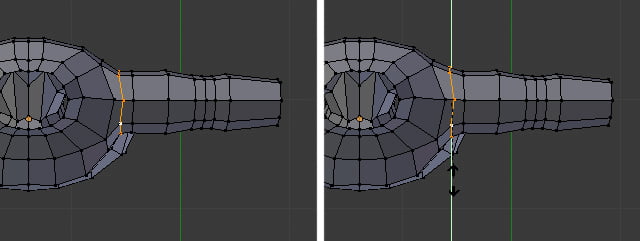
Вы также можете настроить петлю для плеч. Выделите петли при помощи ALT+ПКМ, а затем масштабируйте немного их по оси Y. Нажмите S, а затем Y, чтобы масштабировать только по оси Y.
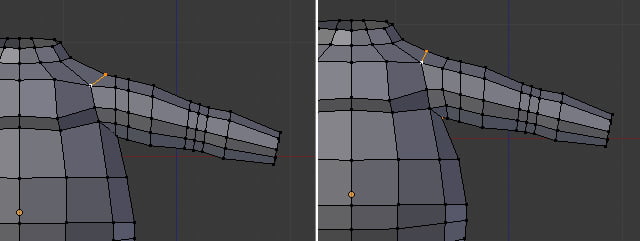
Мне пришлось подстроить и плечи на виде спереди.
Шаг 26
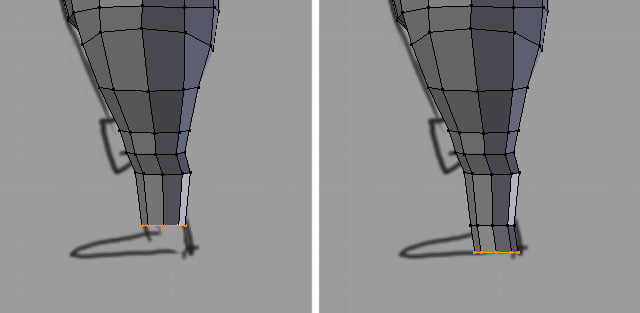
Теперь вернёмся назад и смоделируем обувь. Выделите самую нижнюю петлю рёбер и нажмите E, чтобы экструдировать её.
Шаг 27
Выделите передние две грани (четыре вершины на каждой) и снова нажмите E, чтобы экструдировать их.
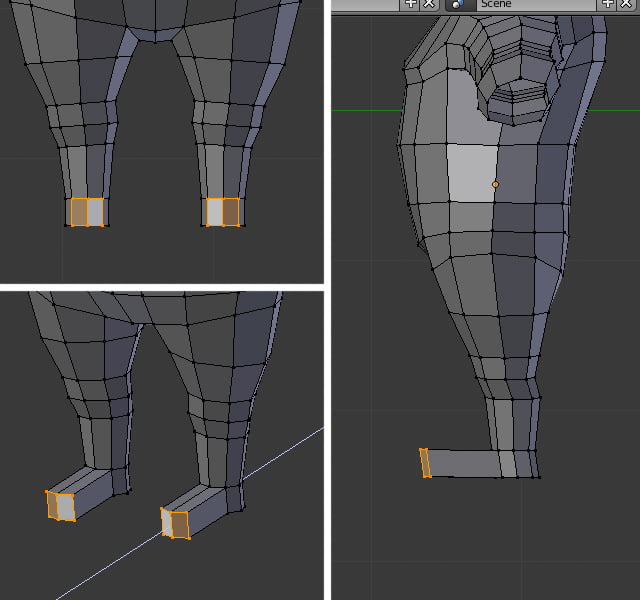
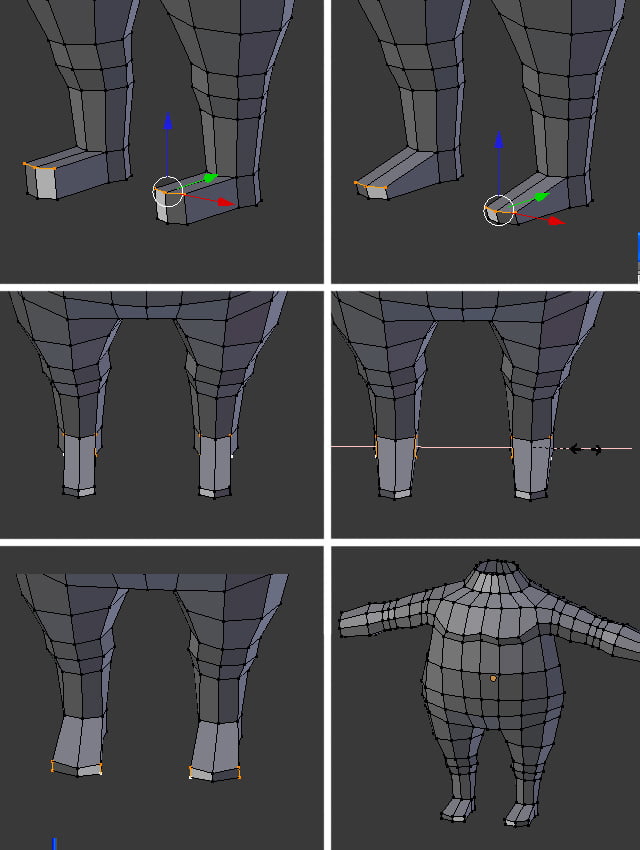
Отрегулируйте и настройте вершины, чтобы придать им красивую форму стопы/обуви.
Шаг 28
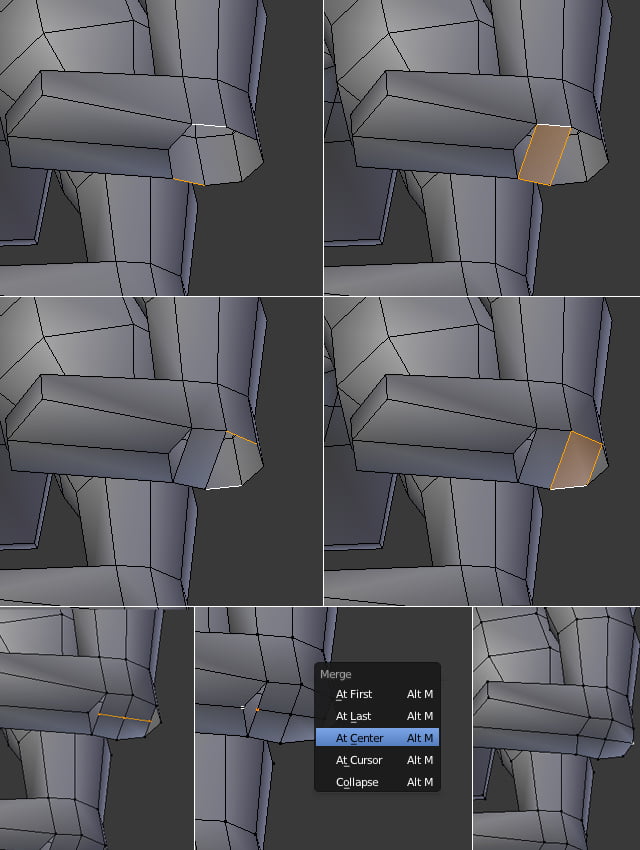
Выделите два противолежащих ребра и нажмите F, чтобы создать грань между ними. Создайте ещё одну грань как на картинке. Затем наведите мышь на новую грань и нажмите CTRL+R, чтобы добавить новую петлю рёбер, а затем кликните ЛКМ, чтобы подтвердить. Выделите две вершины как показано и нажмите ALT+M, чтобы объединить их. Сделайте тоже самое для вершин пятки.
Шаг 29
Теперь мы приступим к моделированию руки. Выделите последнюю петлю рёбер при помощи ALT+ЛКМ, а затем нажмите E, чтобы экструдировать её. Уменьшите новую петлю совсем немного, а затем снова экструдируйте, чтобы сформировать запястье. Как и другие суставы, такие как — колени, локоть, плечи. Для запястья у нас также должно быть 3 петли.
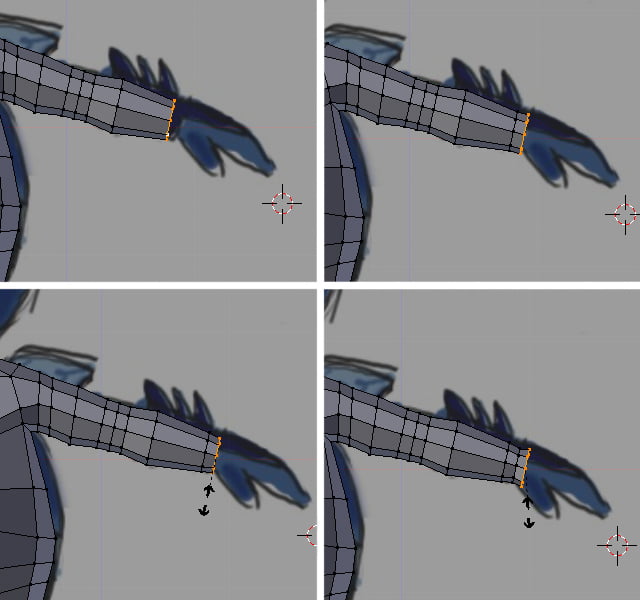
Шаг 30
Экструдируйте ещё раз, чтобы получить костяшки, а затем уменьшите по оси Z. Экструдируйте и уменьшите опять, чтобы сформировать пальцы. Мы должны моделировать «низко-полигонально», поэтому не обязательно разделять пальцы. Мы нарисуем их посредством текстурирования.
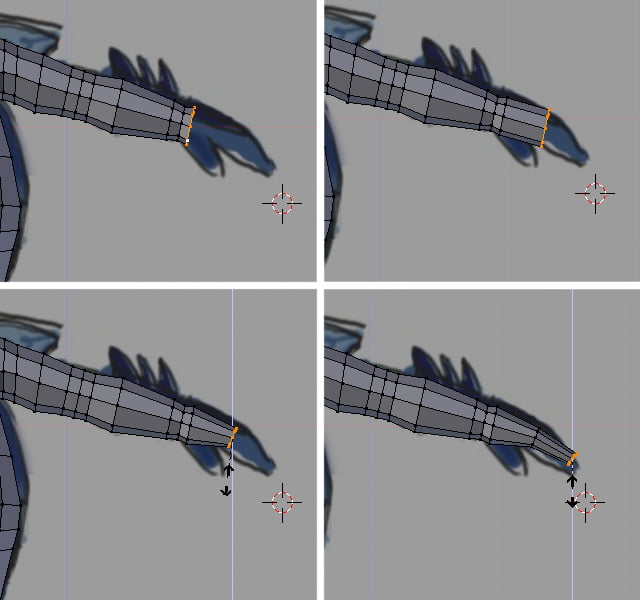
Шаг 31
Выделите два ребра как показано, а затем нажмите F, чтобы создать грань и закрыть пространство между ними. В можете выделить две вершины, чтобы выделить ребро, или же нажать CTRL+TAB, а затем выбрать режим редактирования рёбер Edge Select.
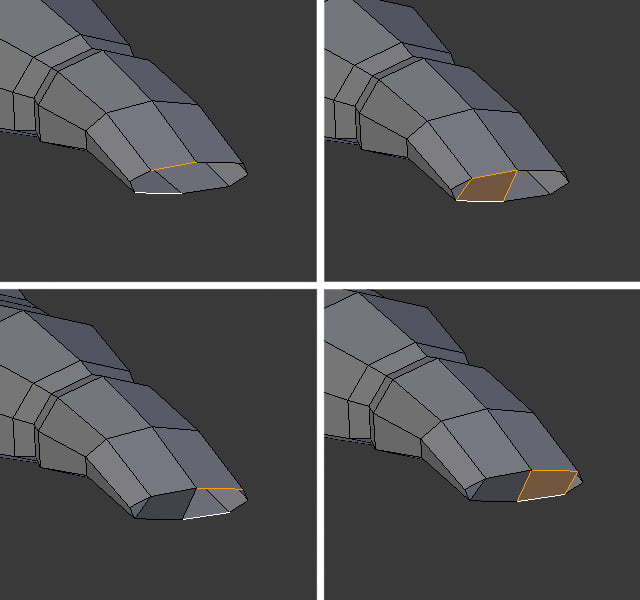
Шаг 32
Наведите мышь на новую грань. Нажмите CTRL+R и ЛКМ, чтобы создать новую петлю рёбер. Выделите две вершины сбоку, а затем нажмите ALT+M и объедините их в центре.
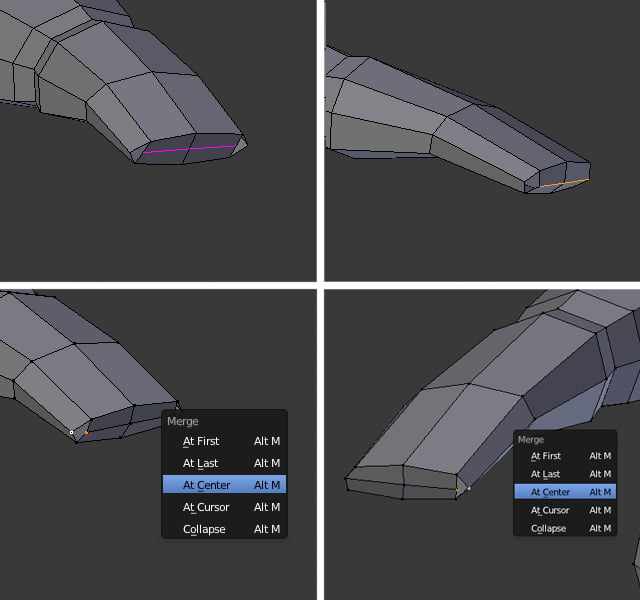
Выдвиньте новое ребро наружу, чтобы сгладить окончание.
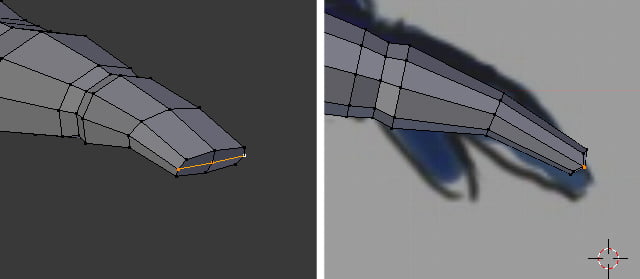
Шаг 33
Отрегулируйте вершины на всех видах, чтобы придать кисти некую форму.
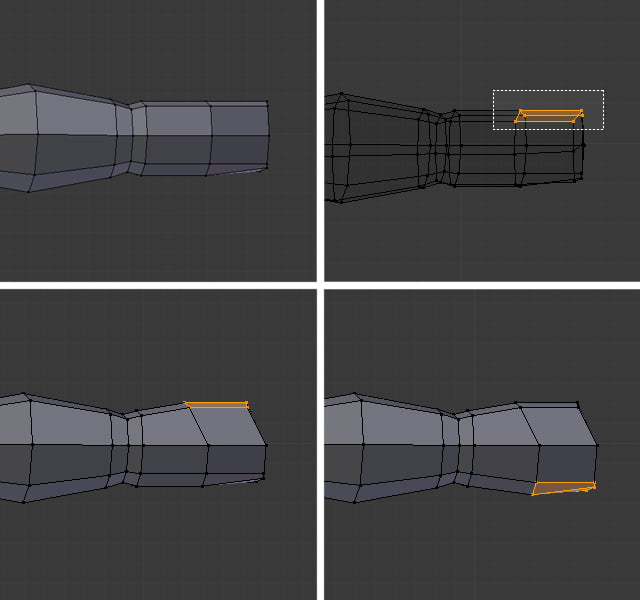
Шаг 34
Добавьте петлю при помощи CTRL+R в области кисти. Выделите две грани (одну сбоку, другую по соседству снизу). А затем нажмите E, чтобы экструдировать большой палец. Уменьшите его немного при помощи клавиши S, а затем экструдируйте снова.
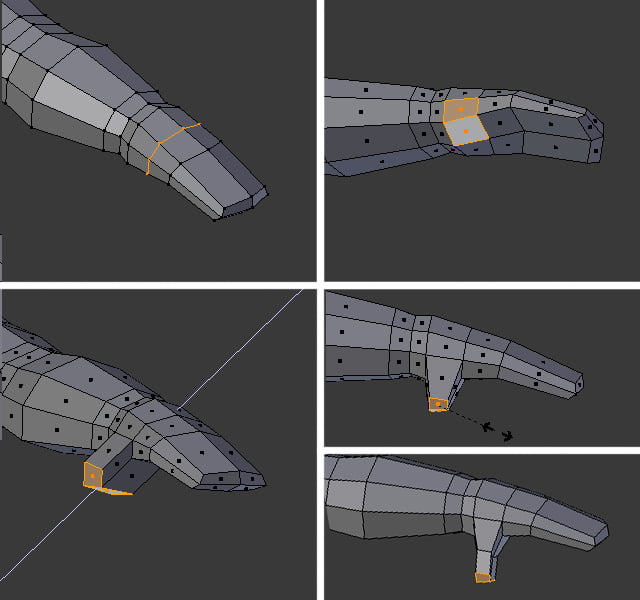
Шаг 35
Отрегулируйте вершины и грани, чтобы сформировать хорошую форму для большого пальца.
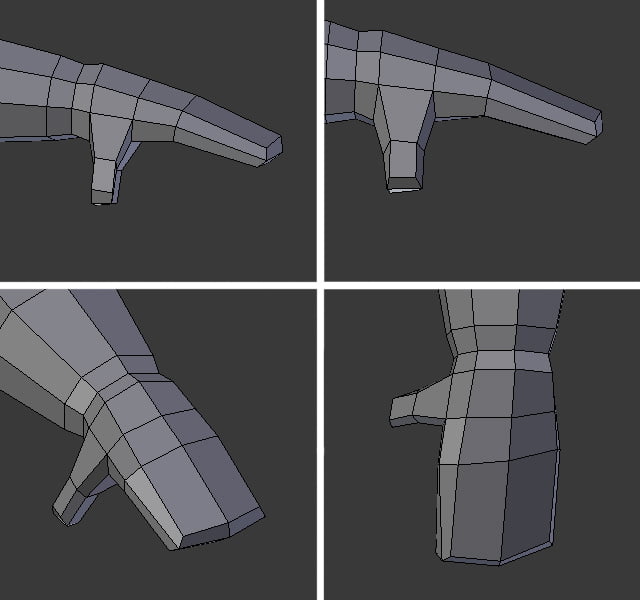
И вот теперь тело готово.
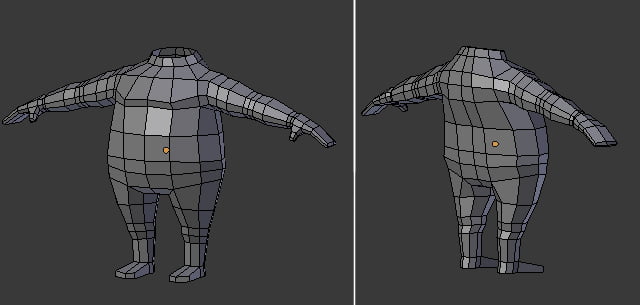
Шаг 36
Теперь приступим к голове. Нажмите TAB, чтобы выйти из режима редактирования (тела). Нажмите SHIFT+A, а затем добавьте новый куб.
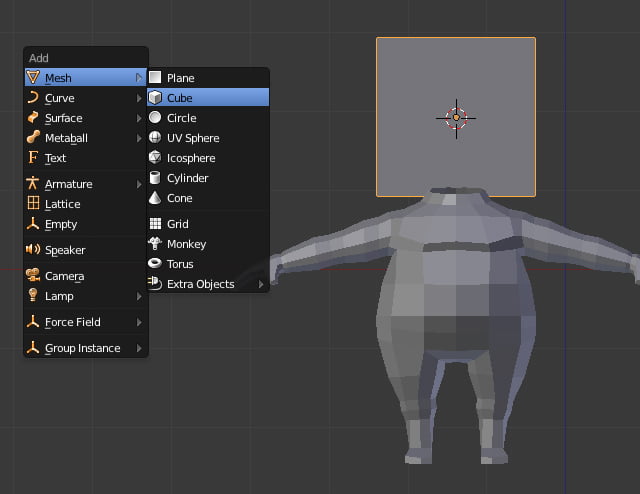
Шаг 37
При выделенном новом кубе, нажмите TAB, чтобы войти в режим редактирования. Нажмите A, чтобы выделить все вершины (если они не выделены), а затем нажмите W и кликните Subdivide. Подразбейте его ещё раз.
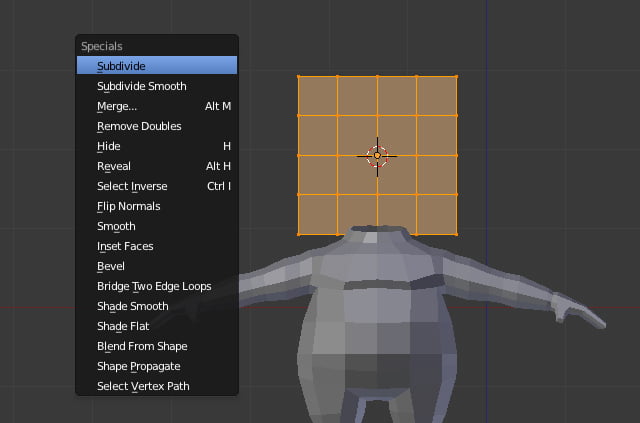
Шаг 38
Выделите все вершины при помощи клавиши A, а затем нажмите ALT+SHIFT+S, чтобы выполнить команду скругления. Передвиньте вашу мышь (или нажмите 1), чтобы сделать его полностью сферическим. Вы можете переключиться в локальный вид при помощи клавиши «/», чтобы спрятать остальные объекты.
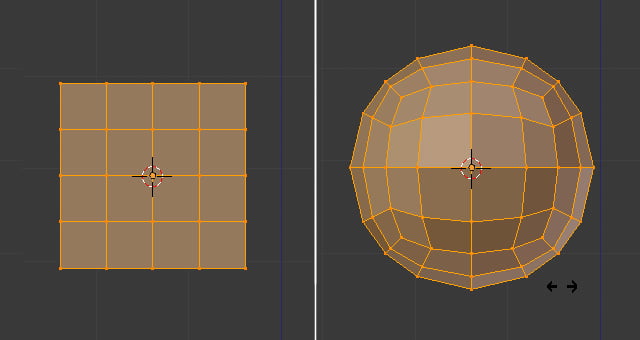
Шаг 39
Выделите четыре передние грани (зажмите SHIFT+ПКМ, чтобы выделить несколько), затем нажмите E, чтобы экструдировать. Экструдируйте грани вовнутрь.
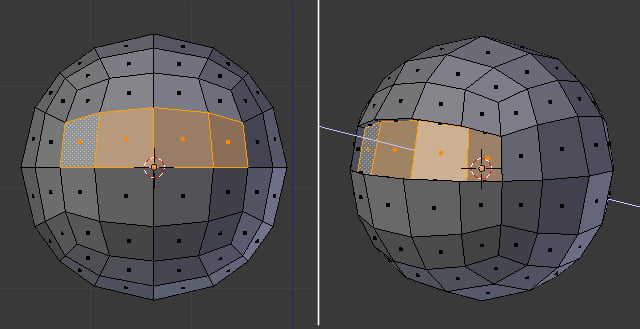
Уменьшите новые грани при помощи клавиши S. А затем увеличьте их по оси X, чтобы получить равномерную толщину рёбер, вдоль них как показано.
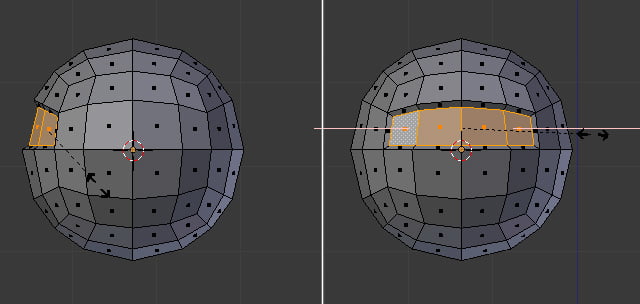
Шаг 40
Выделите все вершины снова при помощи клавиши A, а затем немного масштабируйте, чтобы подогнать под референс. Переместите их при помощи клавиши G.
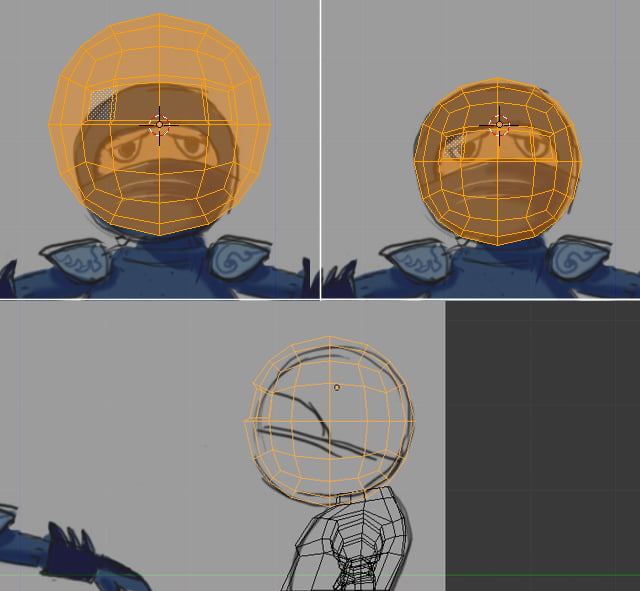
Шаг 41
На виде спереди (нажмите 1 на цифровой клавиатуре), нажмите клавишу B и выделите все вершины на левой стороне. Не забывайте, что для того, чтобы захватить задние вершины, вам нужно нажать Z, чтобы переключиться в режим прозрачности. Затем нажмите DEL, чтобы ужалить их.
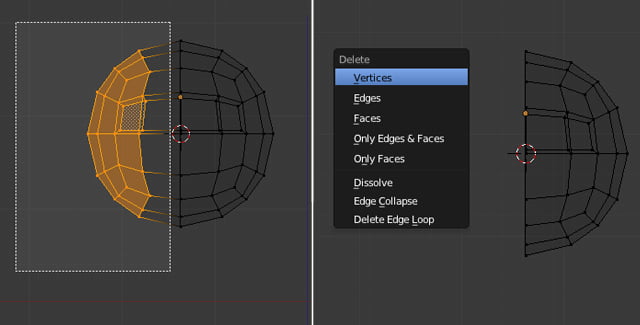
Шаг 42
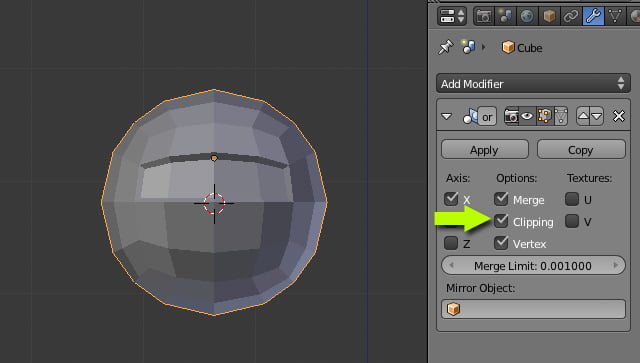
При выделенной голове перейдите в панель модификаторов и добавьте модификатор Mirror.
Включите Clipping. Это заставит центральные вершины оставаться вместе.
Шаг 43
Подрегулируйте и настройте вершины, чтобы создать красивую форму головы. Также проверьте на виде спереди.
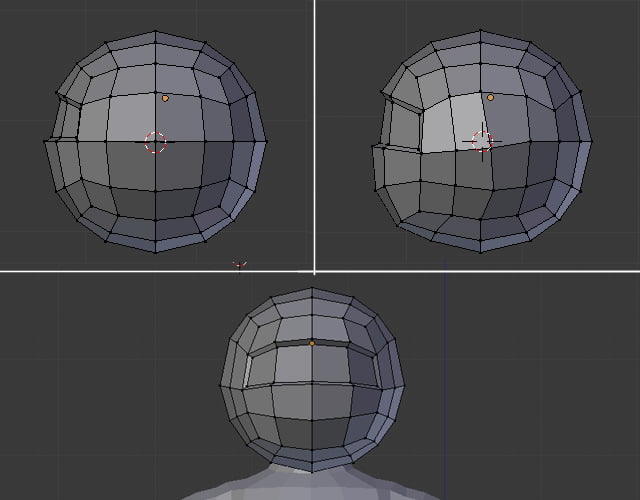
Шаг 44
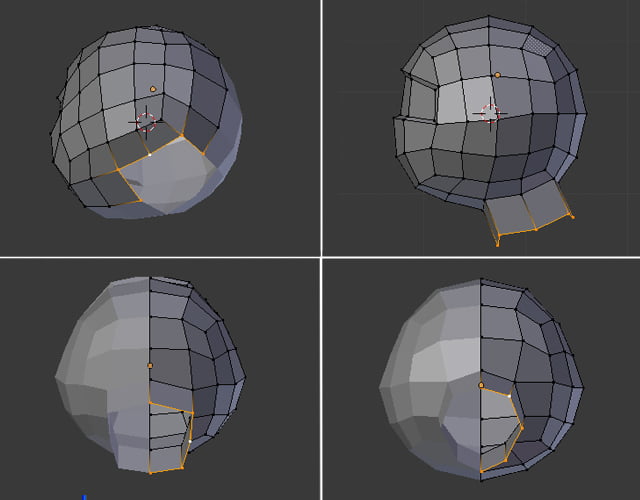
Выделите нижние вершины как показано и удалите их.
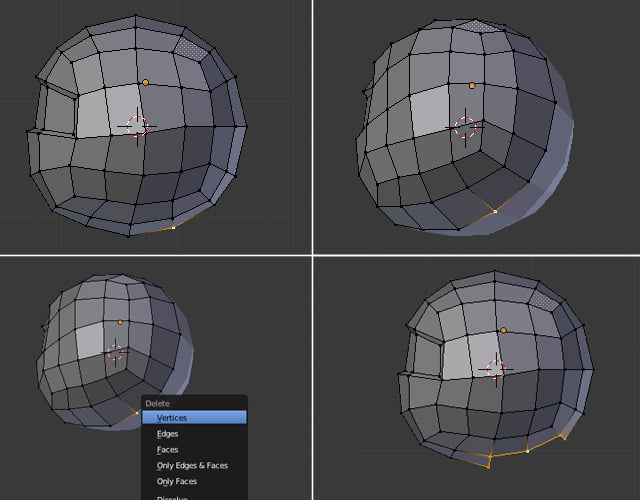
ALT+ПКМ на новой петле рёбер, чтобы выделить её, а затем нажмите E, чтобы экструдировать шею. Настройте вершины так, чтобы получить округлую форму как показано.
Шаг 45
Нажмите TAB, чтобы выйти из режима редактирования. Кликните ПКМ и выделите сначала объект головы, а затем тело. Удерживайте SHIFT+ПКМ, чтобы выделить несколько раз. Поскольку оба они имеют модификатор mirror, который действует по той же оси, мы можем объединить эти объекты не удаляя модификаторы. При выделенных объектах нажмите CTRL+J, чтобы объединить их. Вы можете заметить небольшое смещение головы или тела.
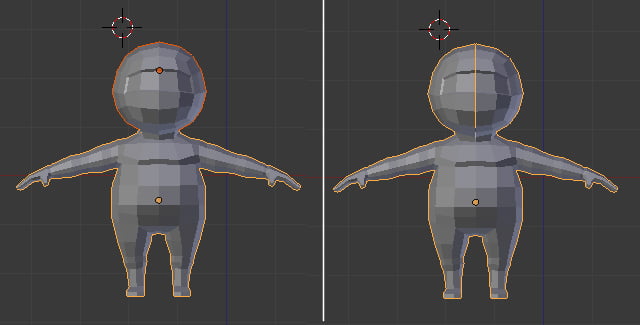
Если это произошло, то выделите только голову или тело наведя мышь на желаемый меш и нажав L. Затем вы можете передвинуть его в сторону, или вы просто можете передвинуть центральную петлю рёбер. Убедитесь, что опция Clipping в модификаторе mirror включена.
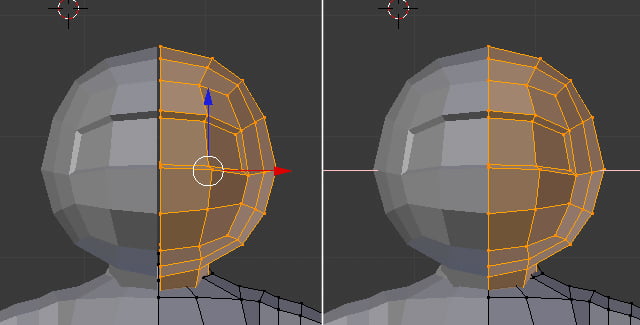
Или просто переместите петлю рёбер в центр.
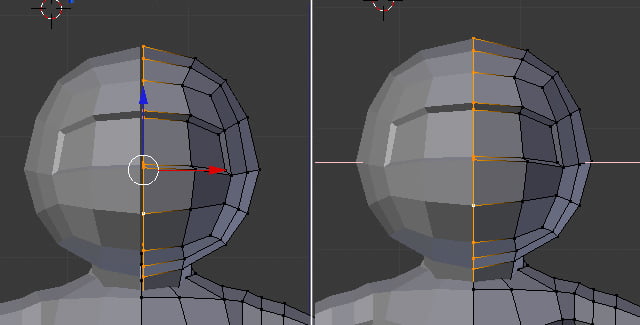
Шаг 46
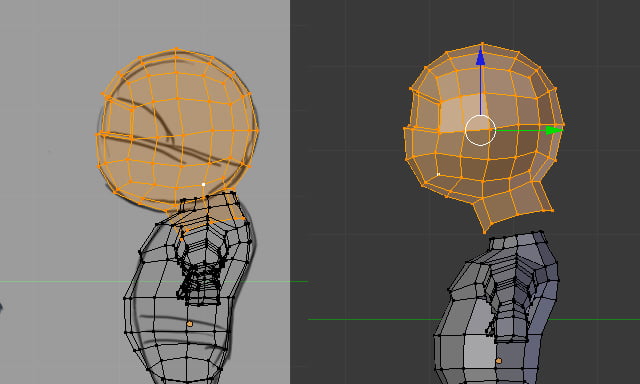
Снимите выделение со всех вершин клавишей A. Наведите вашу мышь на голову и нажмите L. Так как этот меш отдельная группа, все присоединённые вершины будут выделены. Голова будет выделена быстрым способом. Нажмите G, а затем переместите вверх, так вы увидите некое расстояние между петлями шеи.
Как вы можете увидеть, здесь есть различие в количестве вершин в шеи головы и петле шеи тела.
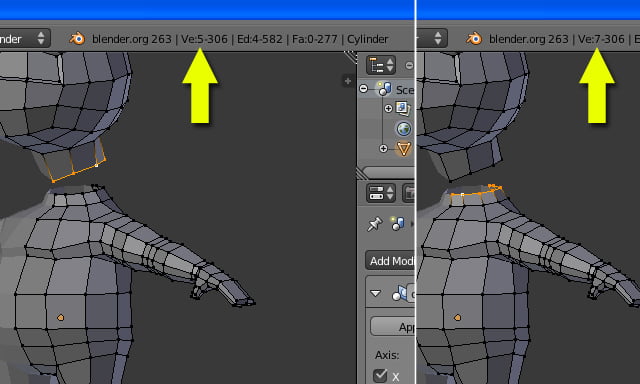
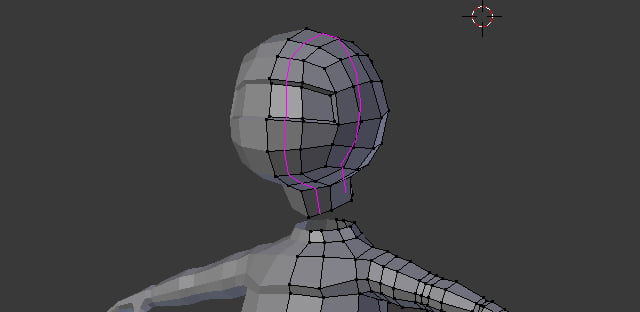
Вы можете добавить ещё одну петлю для головы по вертикали. Это добавит две дополнительные вершины на петлю шеи, в результате чего она идеально подойдёт. Не смотря на то, что это увеличит количество полигонов, мы также можем позволить себе добавить треугольники в области шеи. Поэтому вы можете это оставить как есть, и начать сшивать два меша.
Шаг 47
Нажмите Ctrl+Tab и выберите режим Edge Select. Выделите два ребра и нажмите F, чтобы создать грань между рёбрами.
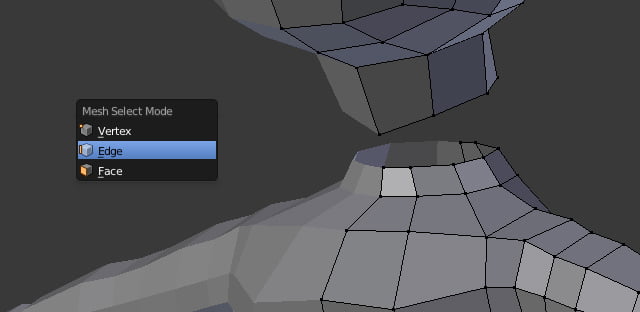
Продолжайте как показано на картинке.
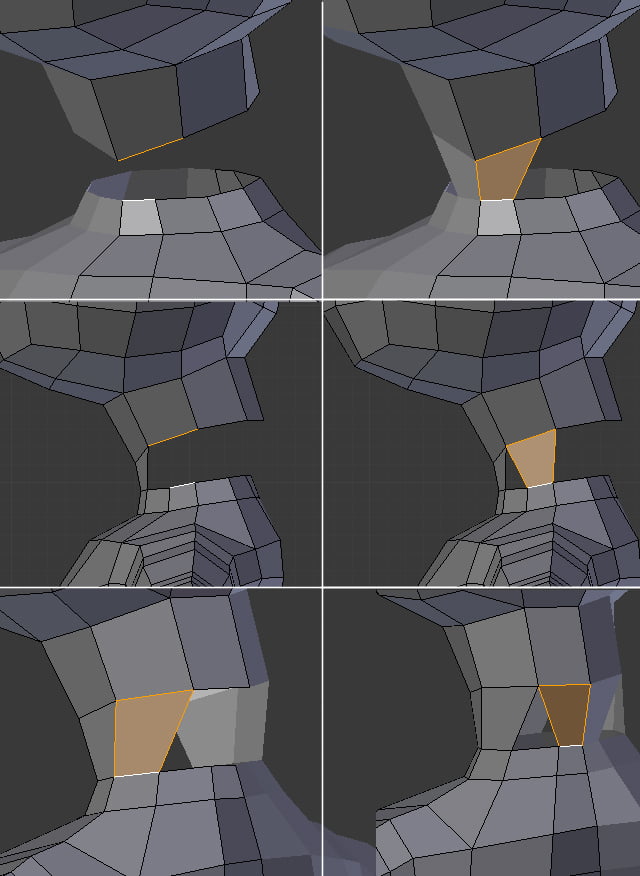
А также заполните остальные треугольники.
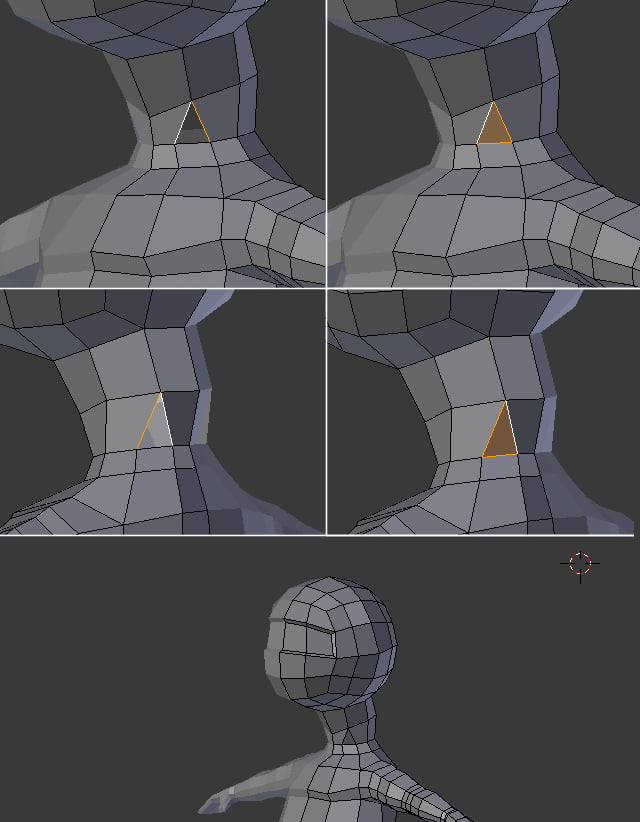
Шаг 48
Нажмите C и выделите кистью вершины головы и шеи. Вы можете увеличить или уменьшить диаметр выделения кисти при помощи колеса мышки. Нажмите G, чтобы переместить их вниз, согласно референсу. Используйте Z, чтобы включить режим прозрачности.
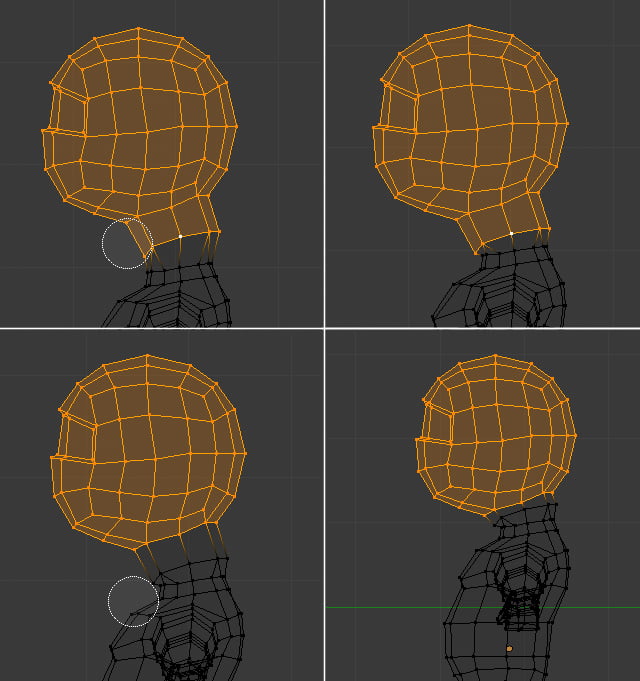
Если вы найдёте лишнюю петлю, выделите её и удалите петлю рёбер. Настройте оставшуюся часть головы и переместите её ближе к телу. Теперь тело завершено. Не забудьте сохранить файл при помощи Ctrl+S.
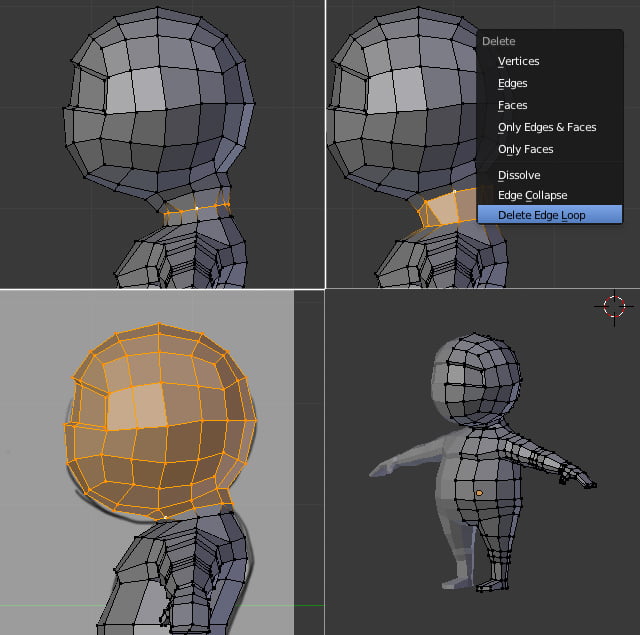
Шаг 49
Теперь нам надо добавить некоторых аксессуаров, таких как наплечники и т.п. Выделите грани на верху плеч и нажмите SHIFT+D, чтобы сдублировать их. Переместите мышь, чтобы они оказались над плечом, а затем кликните ЛКМ, чтобы подтвердить положение.
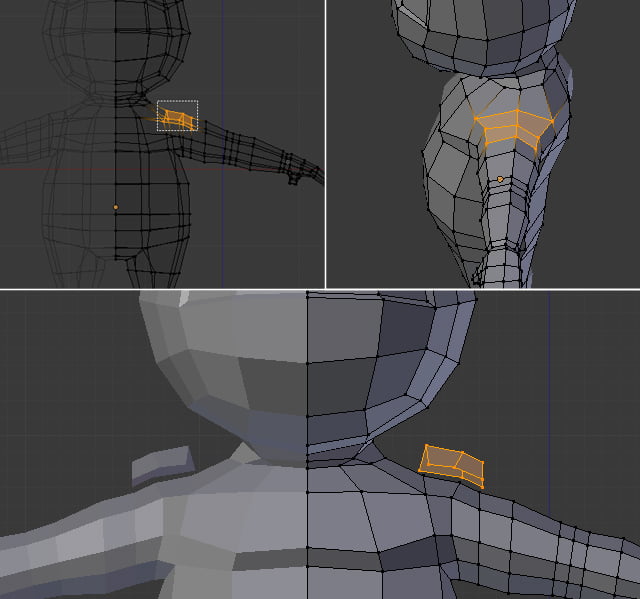
Шаг 50
Выделите рёбра и переместите их вниз. Зажмите SHIFT+ПКМ, чтобы несколько раз выделить или нажмите ALT+ПКМ, чтобы выделить петлю. А затем нажмите G, чтобы переместить.
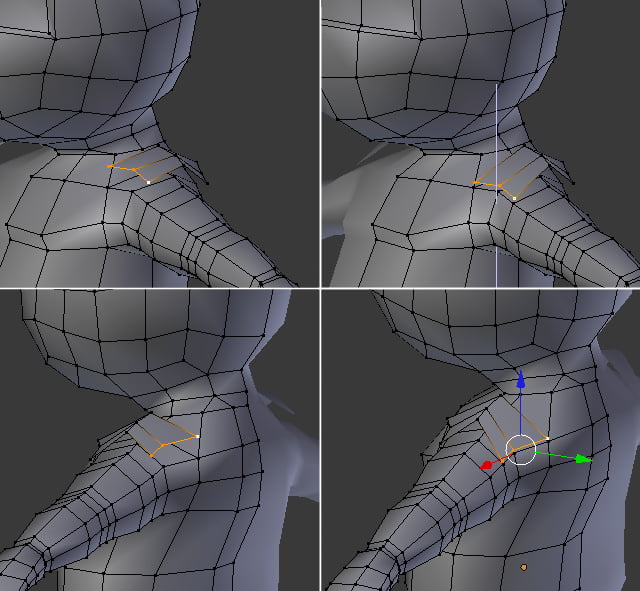
Настройте вершины, чтобы получить идеальную форму.
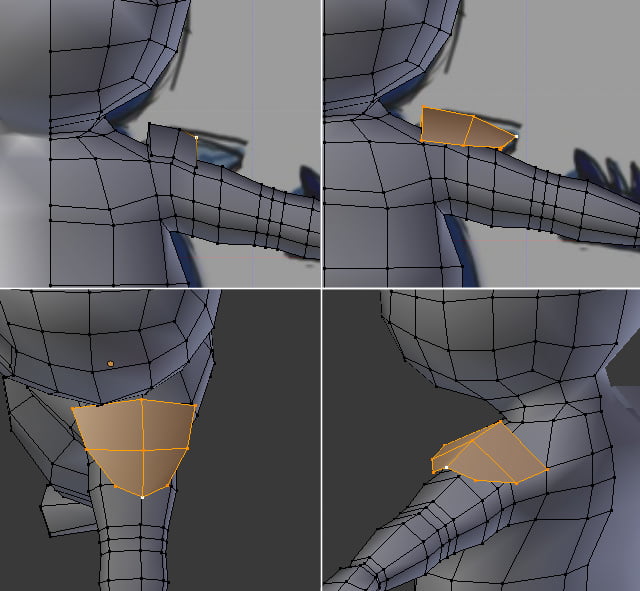
Если вам угодно, вы можете добавить больше петель и изменить их форму, но в данном случае мы делаем очень низко-полигональную модель. Мы должны придерживаться как можно меньшего количества полигонов.
Шаг 51
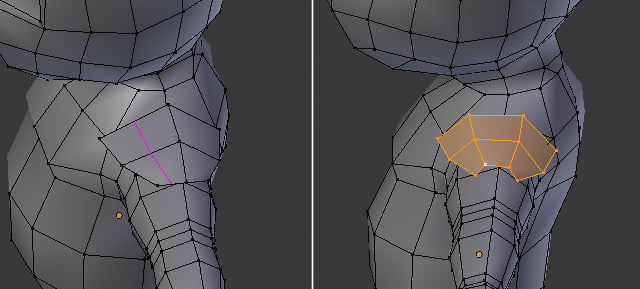
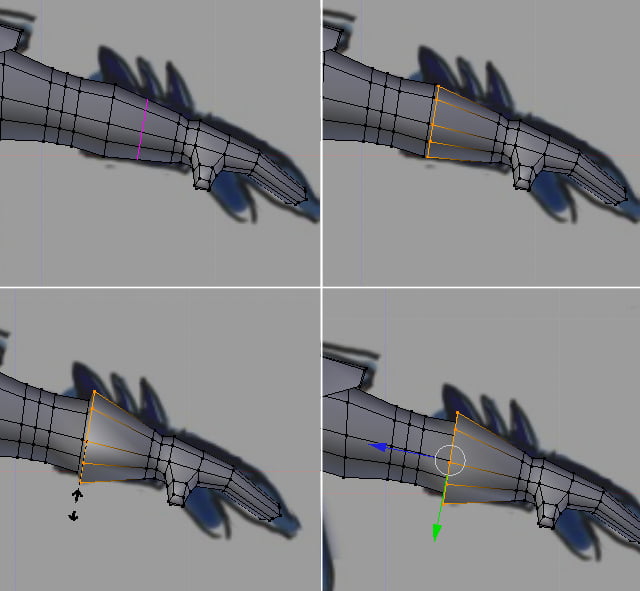
Для перчаток добавьте петлю на предплечье. Переместите мышь на предплечье и нажмите CTRL+R, чтобы добавить петлю (кликните чтобы подтвердить). Затем переместите мышь на нужную позицию, а затем кликните снова ЛКМ, чтобы подтвердить. Масштабируйте новую петлю рёбер, чтобы добиться необходимой толщины.
Шаг 52
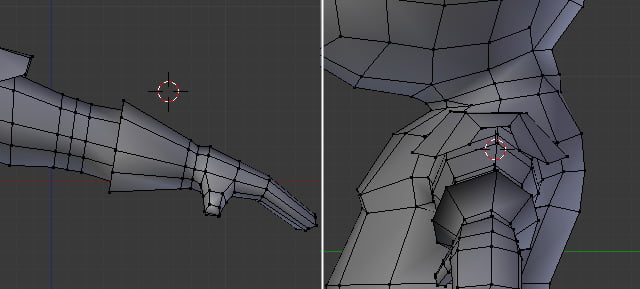
Оставьте только верхнюю часть плеча, чтобы разместить 3d курсор, сделайте тоже самое на виде сбоку. Все объекты которые мы добавим будут располагаться в этой позиции.
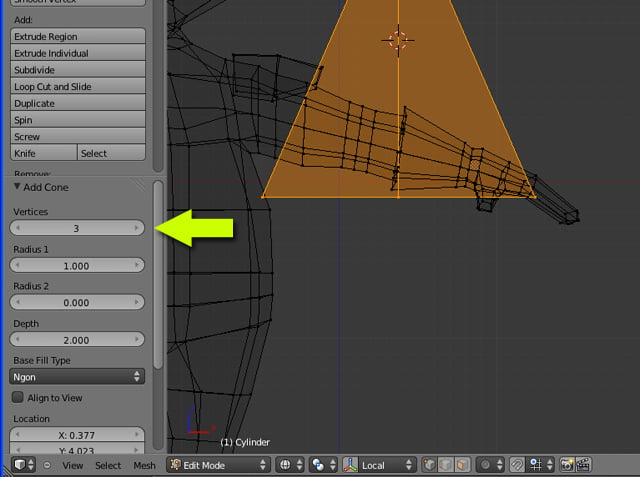
Нажмите Shift+A и добавьте конус (Cone). Нажмите T, чтобы выдвинуть панель инструментов, а затем введите 3 для значений вершин (vertices).
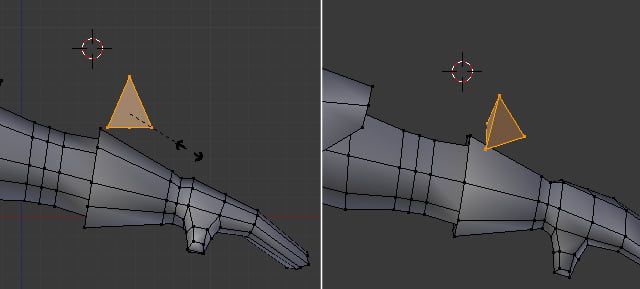
Уменьшите конус и поверните его, таким образом мы получим одно единственное ребро, обращённое к пальцам (смотреть картинку).
Шаг 53
На боковом виде выделите все нижние вершины и нажмите E, чтобы экструдировать их вниз. Отрегулируйте вершины, чтобы получить необходимую форму.
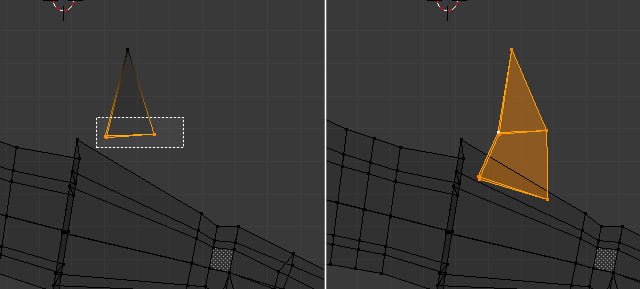
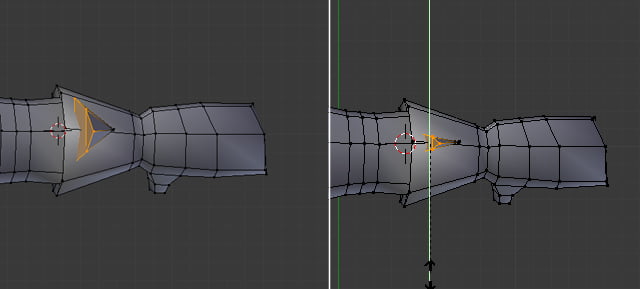
Нажмите 7 на цифровой клавиатуре, чтобы переключиться на вид сверху, а затем выделите две грани, как показано на рисунке. Нажмите S, а затем Y, чтобы уменьшить по оси Y.
Шаг 54
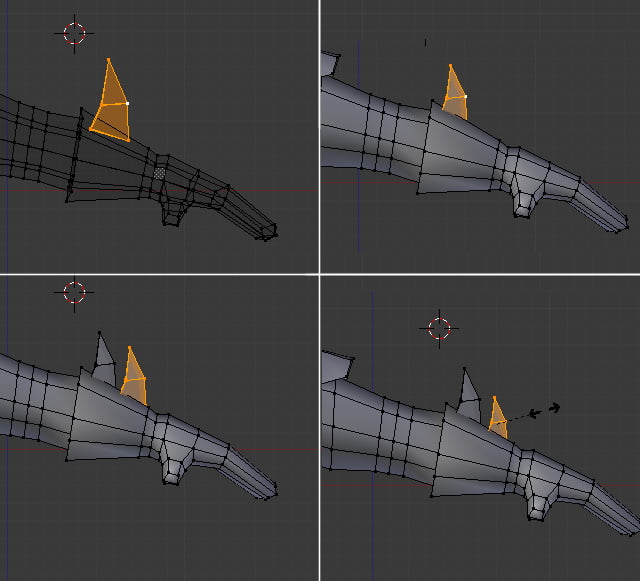
Убедитесь, что сняли выделение со всех вершин, нажав клавишу A. Выделите одну любую вершину на этом конусе при помощи ПКМ, а затем нажмите CTRL+L, чтобы выделить все связанные вершины на этом конусе. Масштабируйте, поворачивайте и перемещайте его под нужное положение. При выделенном меше нажмите SHIFT+D, чтобы сдублировать, переместите мышь на желаемую позицию, а затем ЛКМ, чтобы подтвердить положение. Уменьшите при помощи клавиши S.
Шаг 55
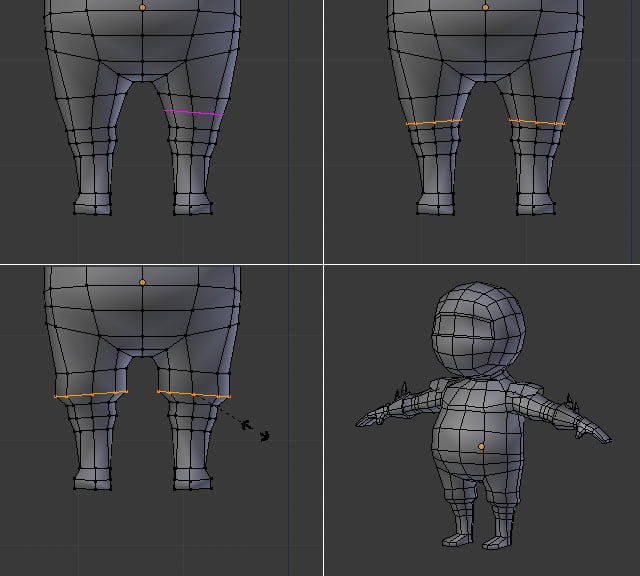
Если вы хотите добавить больше деталей для брюк или пижамы, добавьте петлю рёбер над коленом и масштабируйте её.
Шаг 56
Теперь вы имеете готовую модель персонажа. Выделите все вершины при помощи клавиши A, а затем нажмите W, чтобы открыть специальное меню. Выберите Shade Smooth, а затем нажмите TAB, чтобы выйти из режима редактирования. В конце нажмите CTRL+S, чтобы сохранить ваш файл. Конечная модель содержит около 1200 треугольников.
Blender 3d как создать персонажа
Создание персонажа в Blender и моделирование низкополигональных моделей. Все основы Blender 3D уроки для начинающих
Обучение редактору Blender полезно не только для создания игр или анимации, но также для использования в сфере архитектуры или видеомонтажа. Blender позволяет вам строить архитектурные макеты, с помощью которых вы можете увидеть всю картину вашего дизайна целиком. Blender также предлагает набор инструментов для редактирования видео, вроде обрезки, добавления переходов, анимации переходов и многое другое. Это отличный инструмент для множества целей.
Blender скульптинг в деталях
В этом курсе по Blender, 3D уроки сосредоточат ваше внимание на моделировании персонажей. Так как начать своё знакомство с создания низкополигональных моделей будет наиболее оптимальным вариантом и подобный подход не лишён других преимуществ. Их создание, в отличие от высокополигональных моделей, занимает гораздо меньше времени, исключая все дополнительные шаги и фокусируя ваше внимание лишь на важных деталях. Это позволяет отлично научится чувствовать форму и выявлять частые ошибки при создании моделей. Более того, процесс их создания более понятен и близок начинающему пользователю!
Blender имеет большое сообщество по всему миру. Несмотря на то, что большая часть использует Blender для своих проектов, достаточно много людей помогают его общему развитию. Разработчики, художники, создатели анимаций, эксперты в сфере VFX или просто обычные пользователи — все они являются частью этой команды. Именно благодаря им, Blender продолжает активно развиваться и получать всё новые функции и возможности.
С такой популярностью и темпами развития, вы определённо должны задуматься об обучении работе с Blender. Наш курс “Blender 3D уроки по созданию персонажей” идеально подойдёт вам в этом начинании. После его завершения, у вас будет неплохой багаж практического опыта по созданию моделей и твёрдый теоретический фундамент. Запишитесь сейчас и создайте вашу первую модель уже сегодня!
Этот учебник включает в себя 5 отдельных уроков, в которых объясняется особенности моделирование различных частей человеческого тела. Советуем приступать к изучению в приведенном порядке.
Начинаем моделирование человека с головы ��
Учимся моделировать уши.
Следующий этап моделирование тела по эскизу.
Руки — важная часть тела, поэтому им посвещен отдельный урок.
Ноги (ступни) как завершающая часть моделирования человека.
Подпишитесь на автора
Подпишитесь на автора, если вам нравятся его публикации. Тогда вы будете получать уведомления о его новых постах.
Отписаться от уведомлений вы всегда сможете в профиле автора.
Здравствуйте дорогие друзья! Эту статью я делаю для любителей трёхмерного моделирования и проектирования. Я бы хотела показать как можно довольно несложно, с помощью некоторых модификаторов создать в трёхмерном редакторе фигуру человека. На примере танцующей балерины.
При определённой сноровке такой объект можно создать за пару часов.
В этой статье я покажу как спроектировать туловище человека — женщины в позе танца, а в следующей голову и лицо.
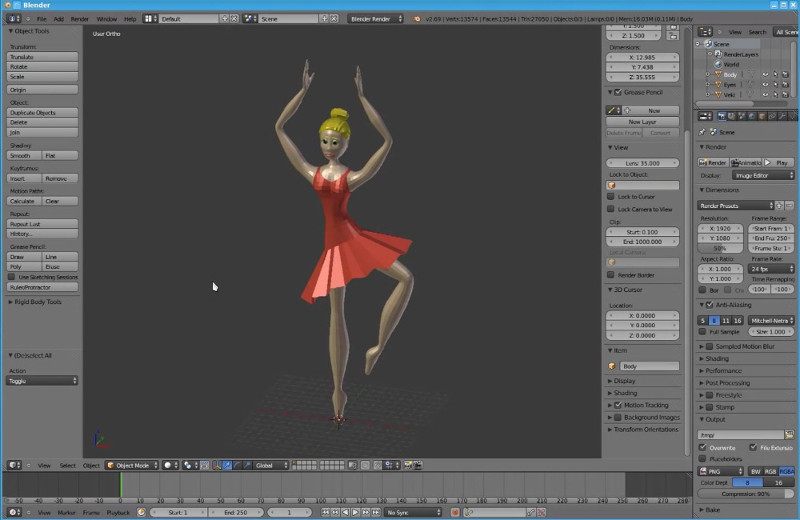
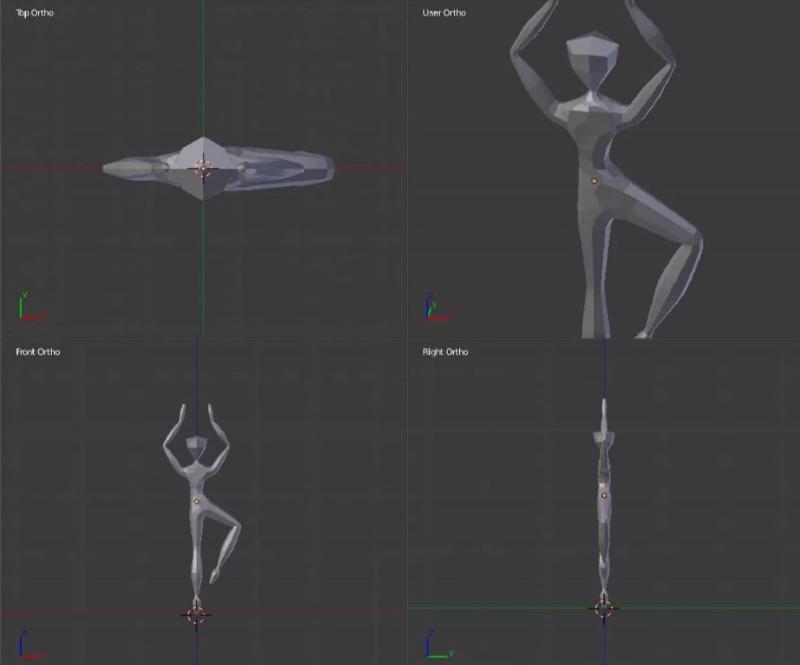
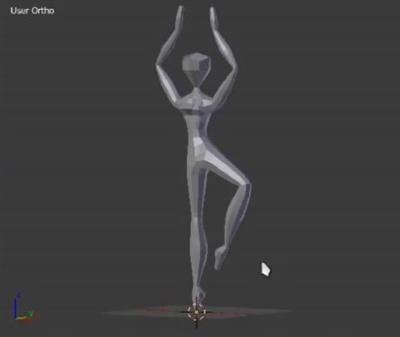
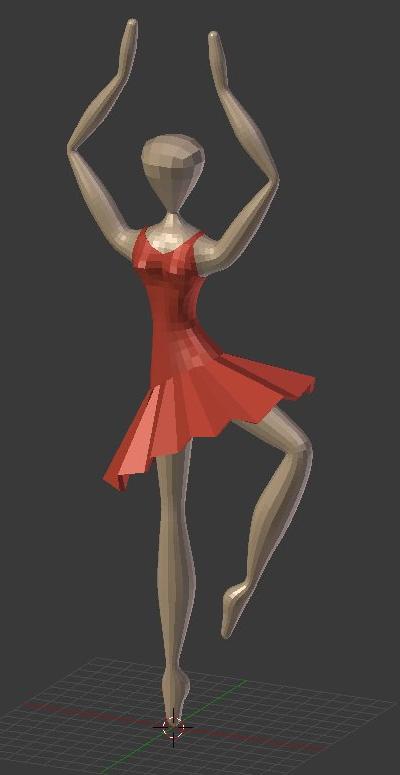
Мы будем использовать опенсорсную программу Blender3D. Вот такой результат мы должны получить в конце уроков.
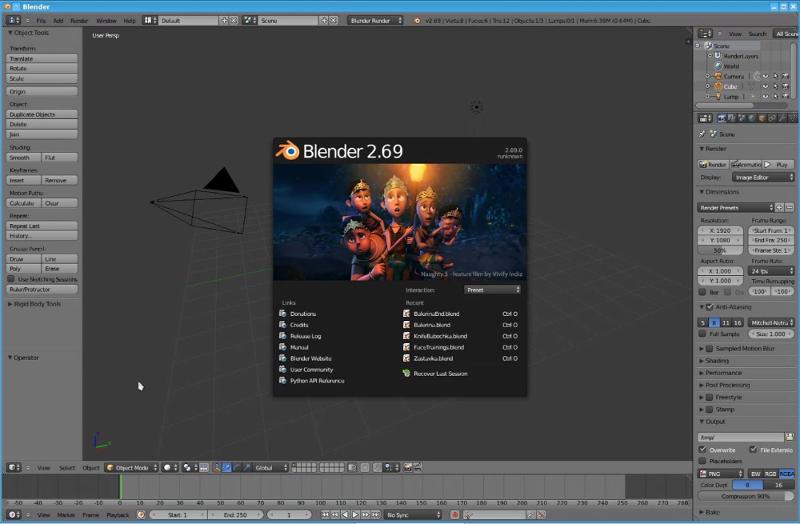
Чтобы убрать картинку в центре щёлкаем левой кнопкой мыши в любом месте экрана.
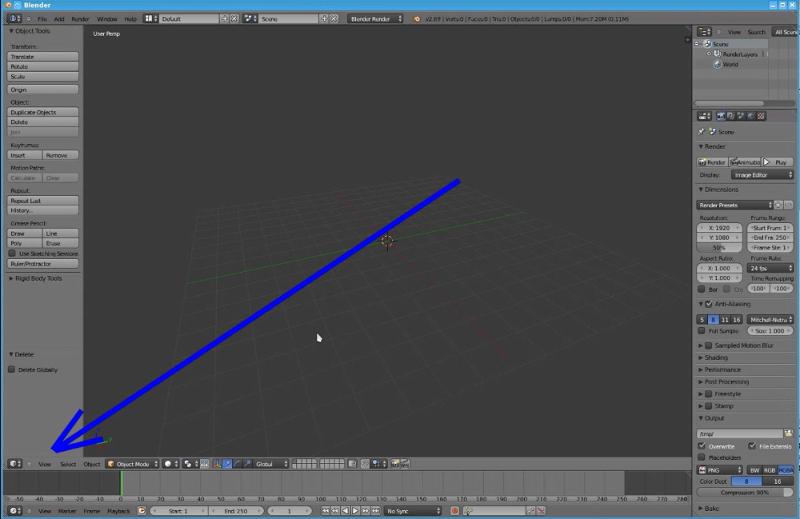
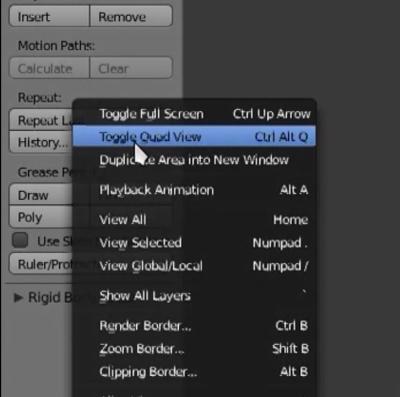
Затем выделяем все объекты на сцене нажатием кнопки A, и нажимаем delete. Удаляем эти объекты и переводим редактор 3D вида в режим 4х проекций View → ToggleQuadView.
Нажатием клавиши N открываем панель свойств.
Добавляем на сцену новый объект — плоскость.
Add → Mesh → Plane
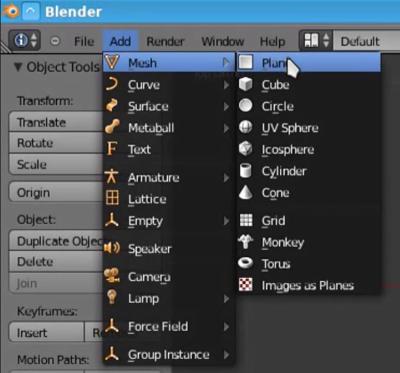
Вращается окно 3d вида когда нажимаем на колёсико мыши (либо среднюю кнопку) и тянем. Если при этом удерживать клавишу shift, то окно 3D вида не вращается, а перемещается за мышкой.
Видите: окно 3D вида в режиме перспективной проекции.
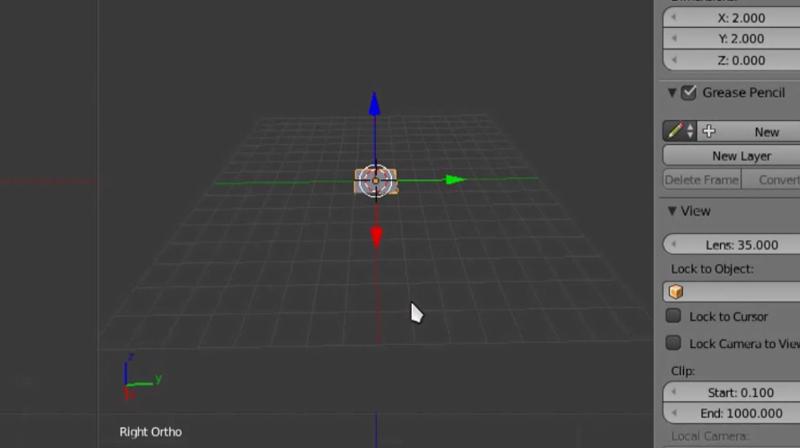
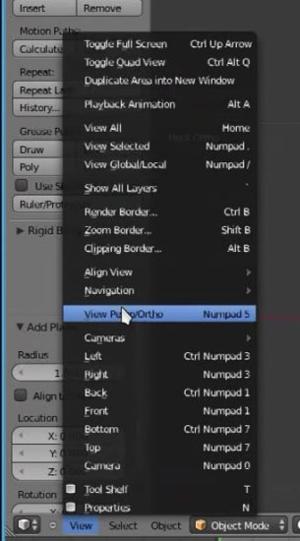
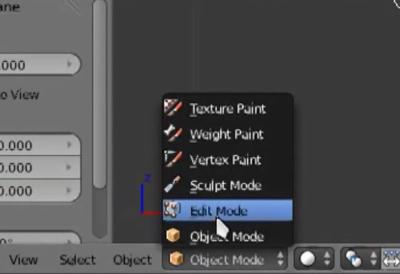
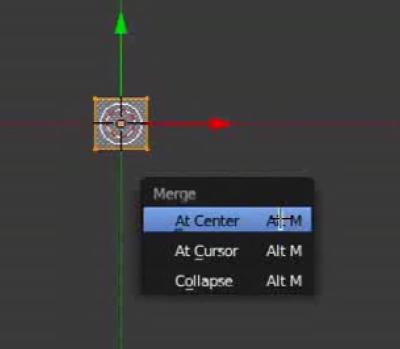
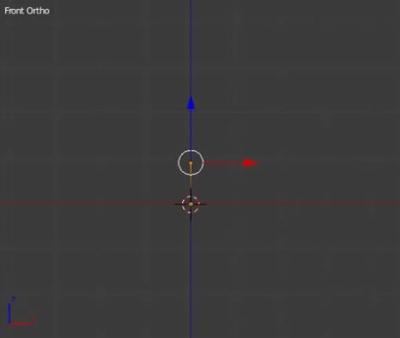
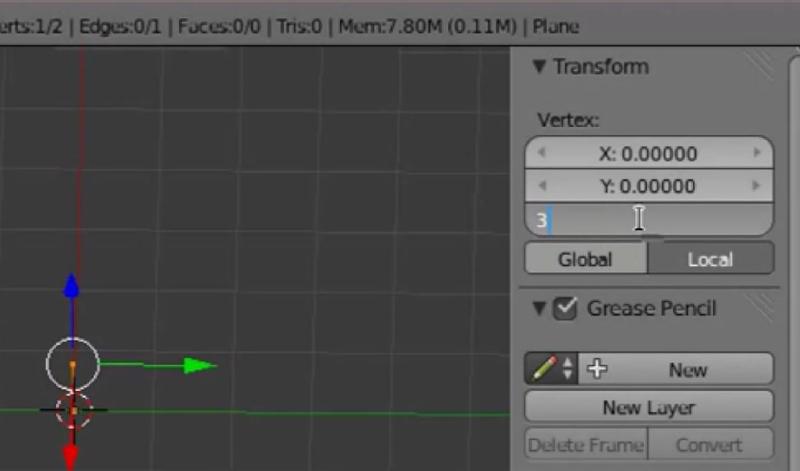
Повторяем так и строим 3 линии — скелет для ноги.
Верхний отрезок — бедро, средний — голень, нижний — стопа.
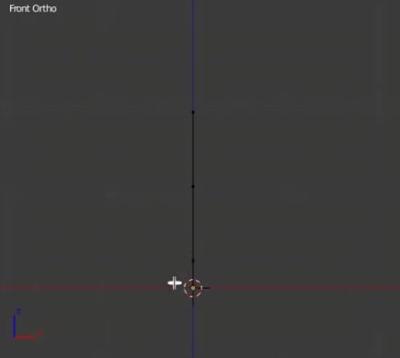
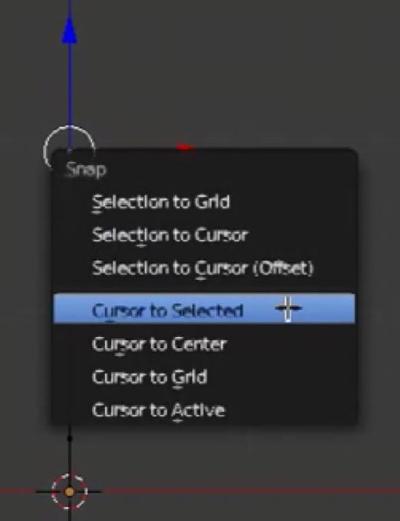
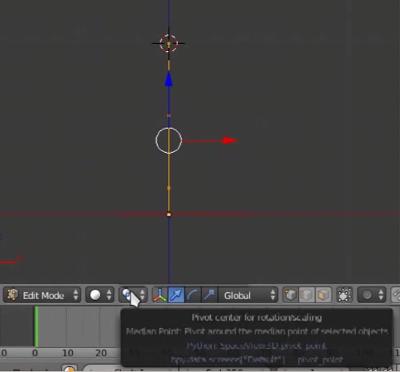
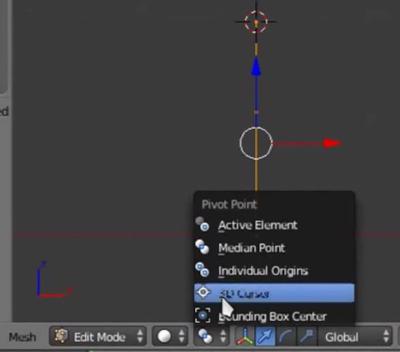
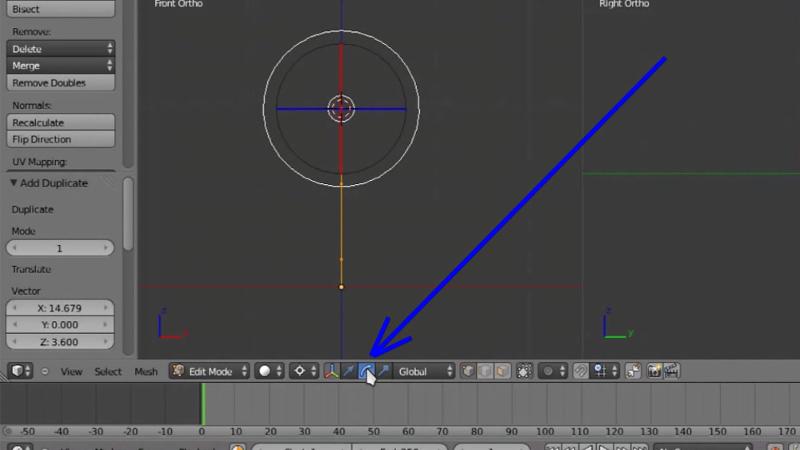
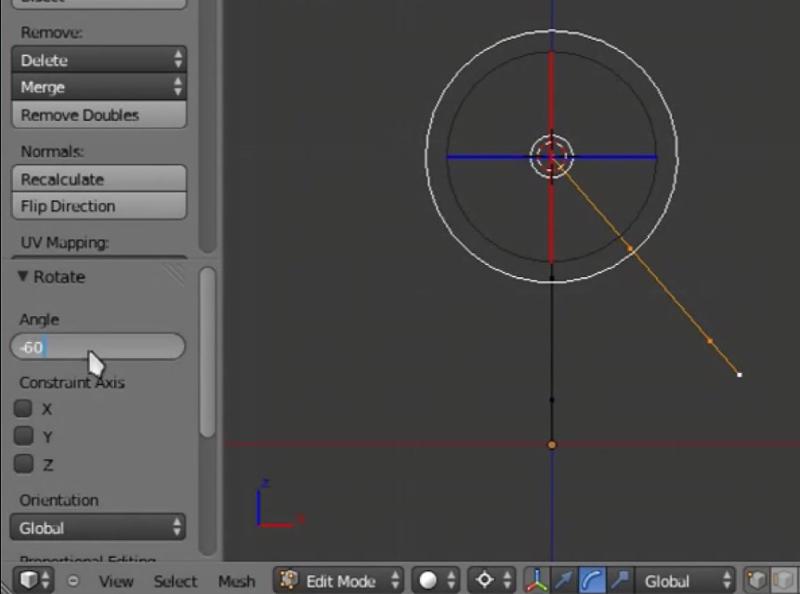
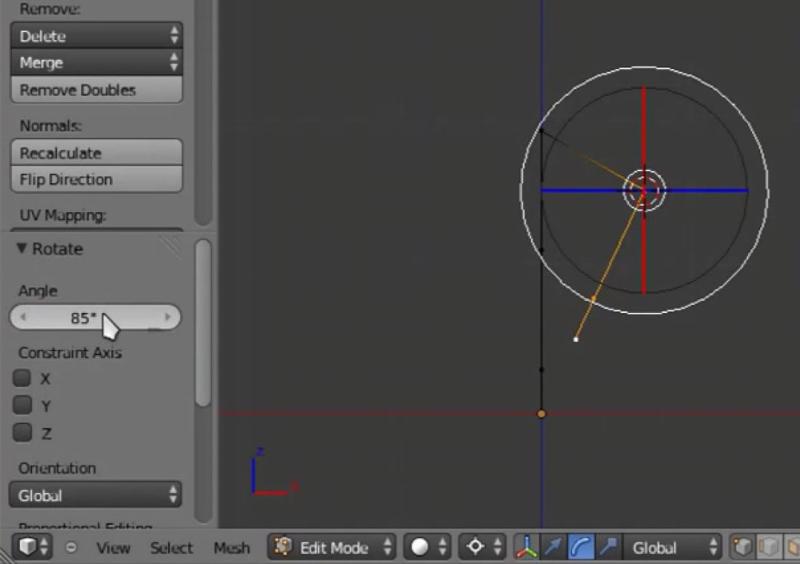
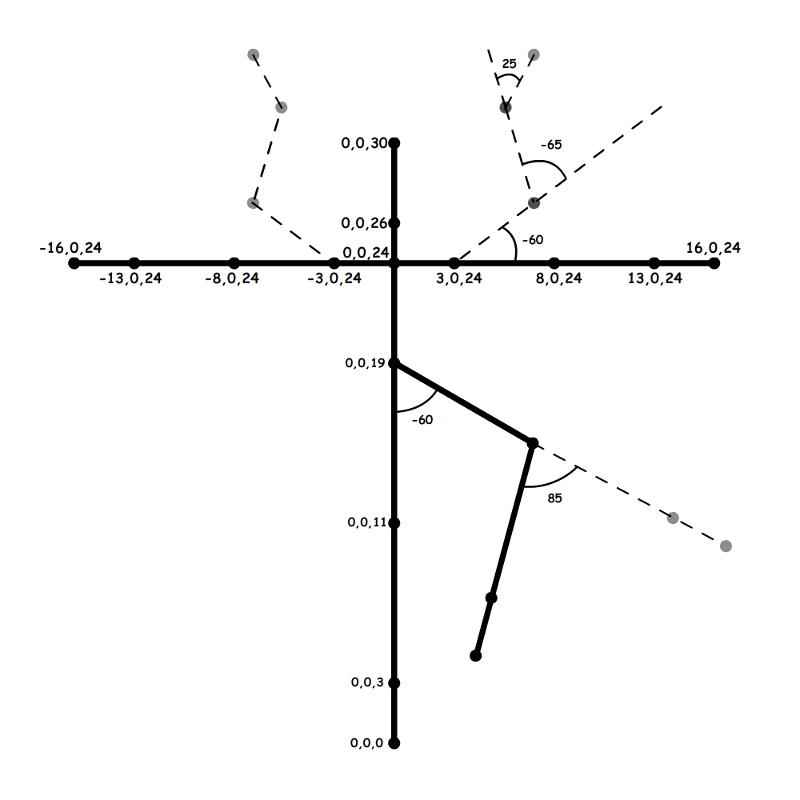
Не забываем сохранять проект File → Save и указываем местоположение и название файла.
Следующим шагом мы должны придать объём этим линиям, чтобы фигурка приобрела человеческие формы.
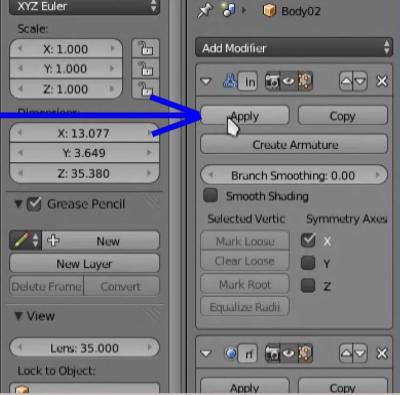
Для этого нужно применить модификатор. Идём в редактор свойств и находим кнопку c гаечным ключом «Modifiers».
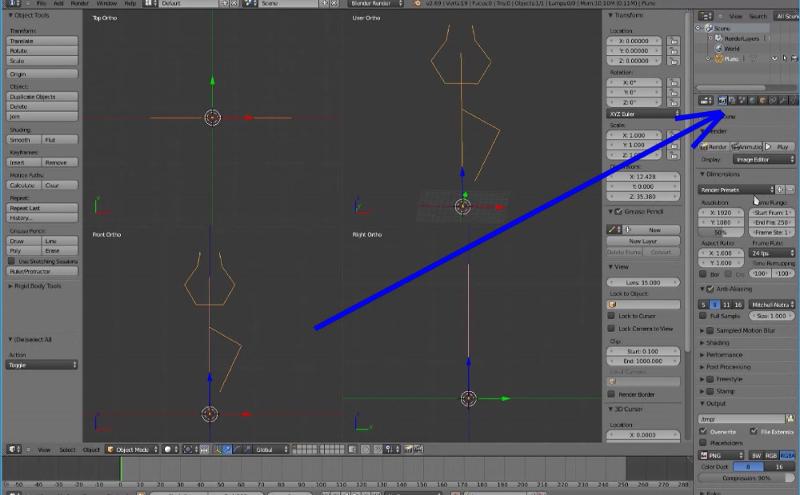
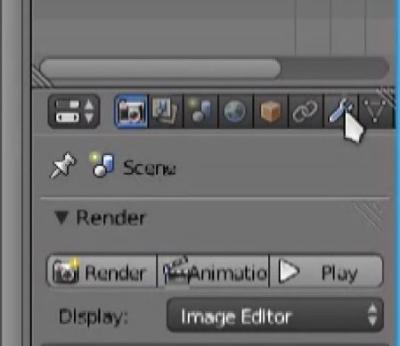
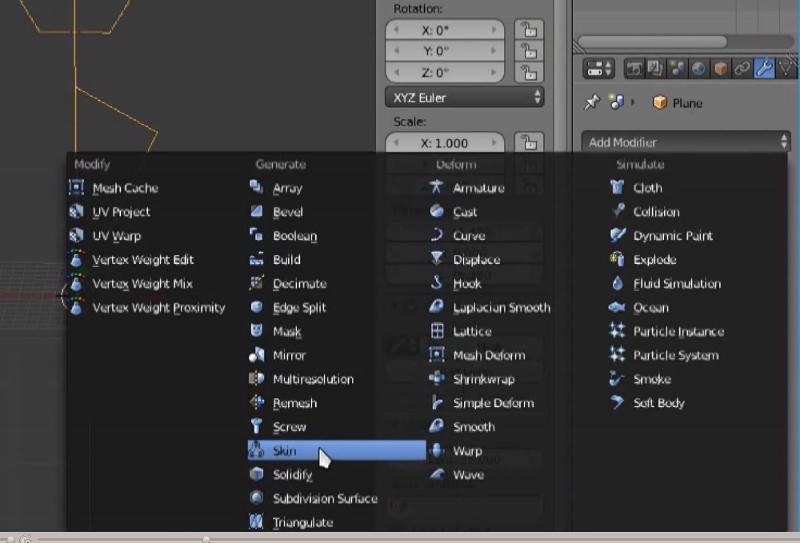
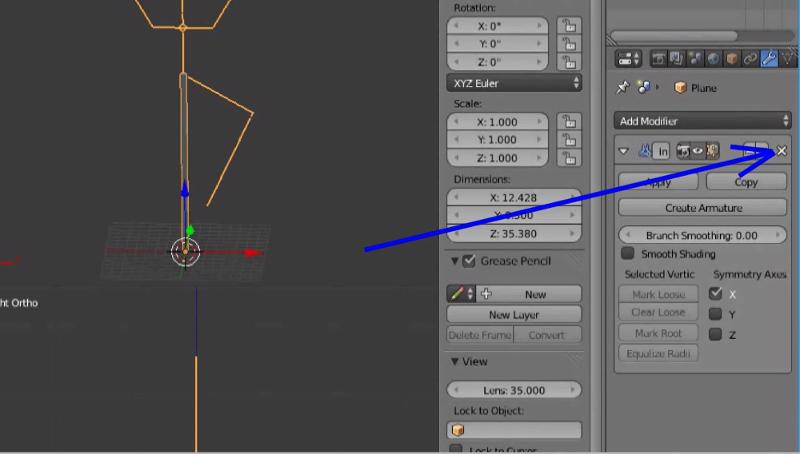
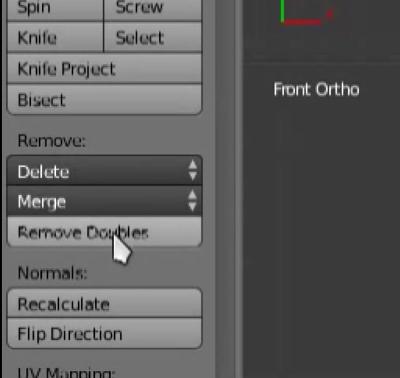
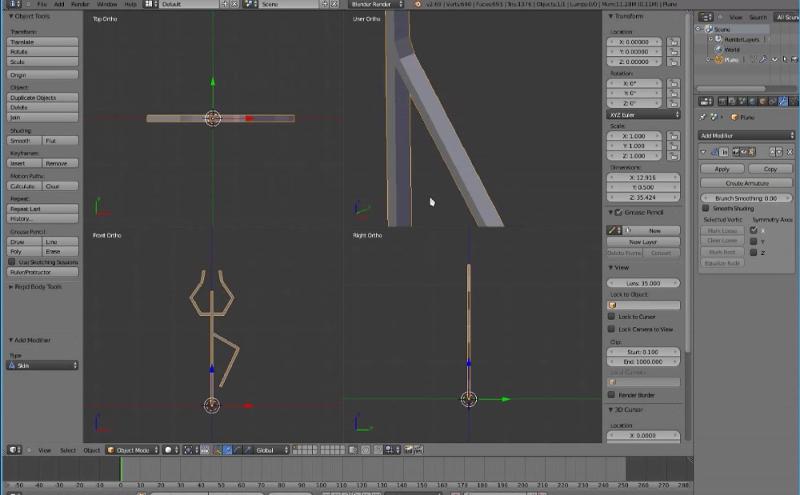
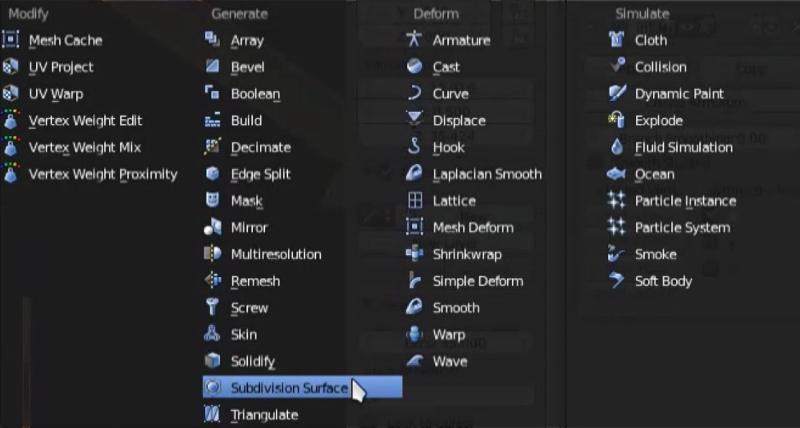
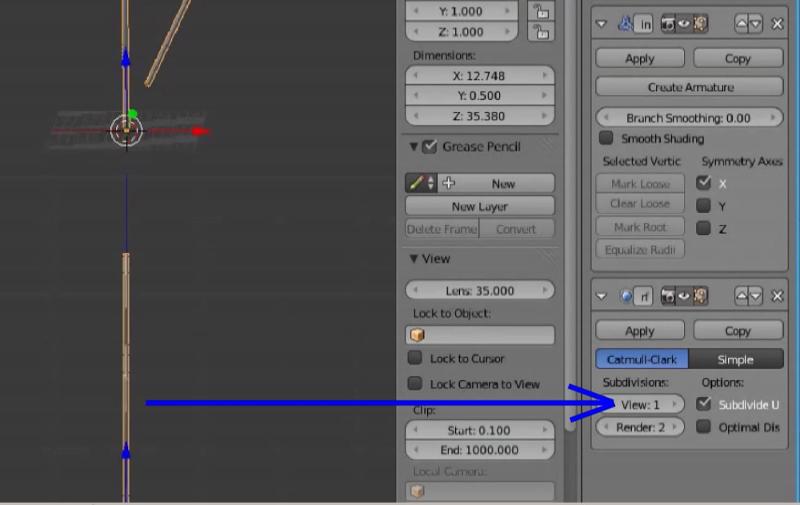
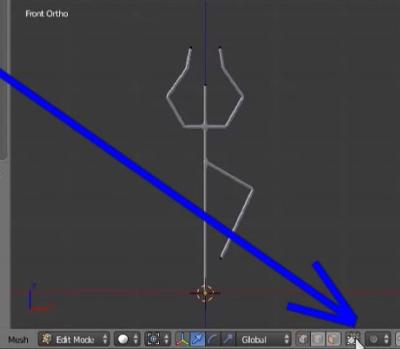
Далее мы выделяем все точки и нажимаем Ctrl+A, и тянем курсор мыши. Видим, что фигура приобретает ещё больший объём. Чтобы прекратить растягивание нажимаем левую кнопку мыши.
Так же можно действовать с каждой отдельной точкой. Придаём фигуре, нужный человеческий облик, работая над каждым узлом.
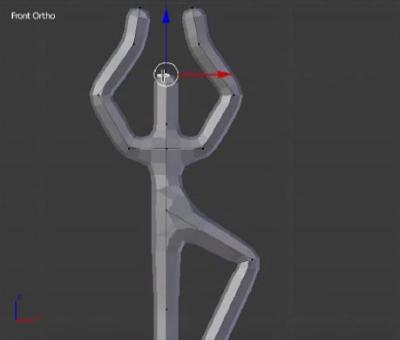
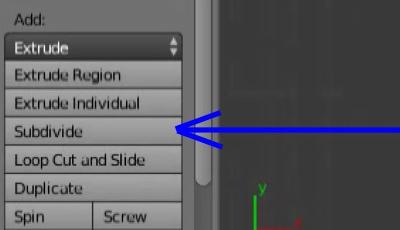
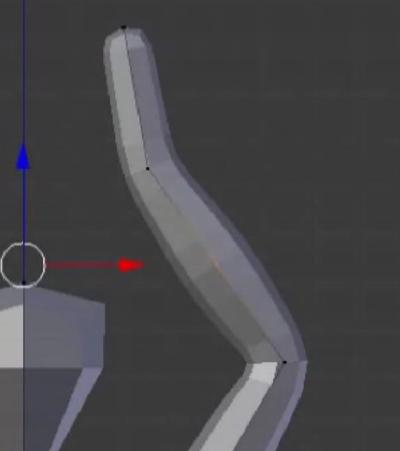
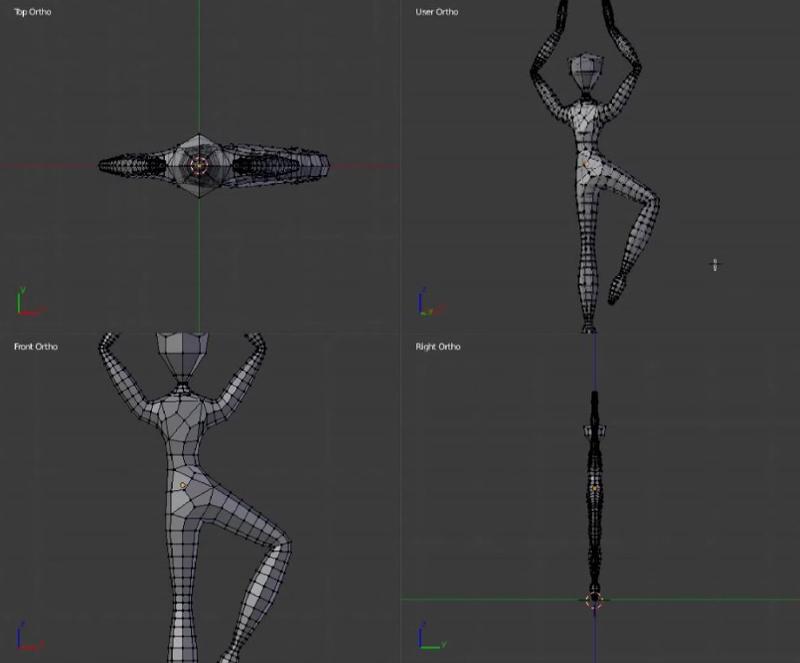
Но как мы можем заметить, модификаторы действуют не идеально и кое-где на фигуре добавляются лишние точки, а потому линии не симметричные. На нашем объекте это только в трёх местах, так что мы можем подправить вручную.
Посмотрите там, где шея. По бокам от центра линии ровные, а центральная уже изгибается за счет того, что созданы две лишние точки.
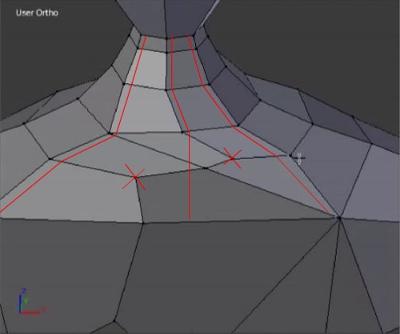
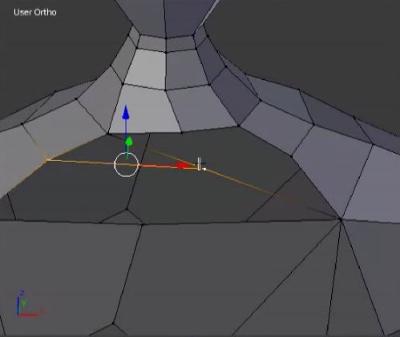
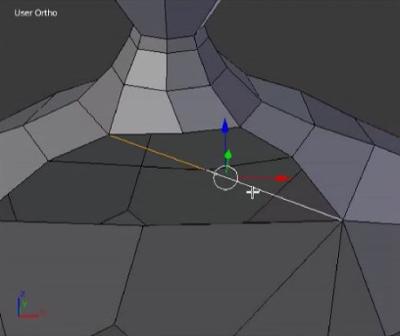
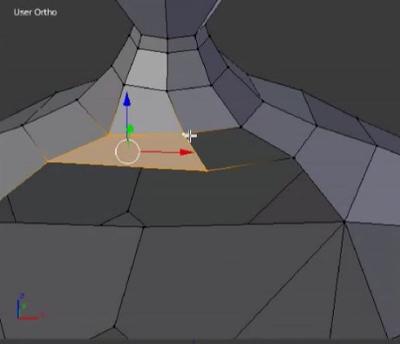
Также действуем с остальными 4мя точками.
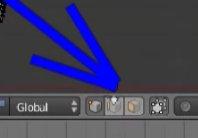
Можно подвигать точки фигуры, чтобы они образовали не искривлённые линии. Для этого щёлкаем правой кнопкой мыши на точке и тянем за стрелочку модификатора перемещения.
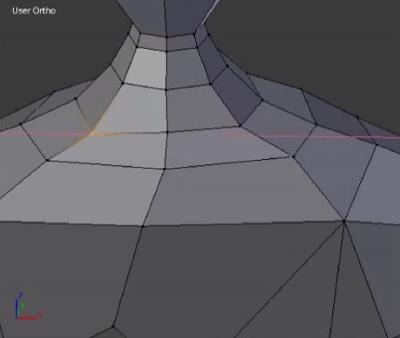
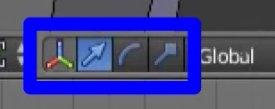
Повторяем те же действия в двух других проблемных местах.
Мы сделали переднюю половину тела такой, какая нас устраивает.
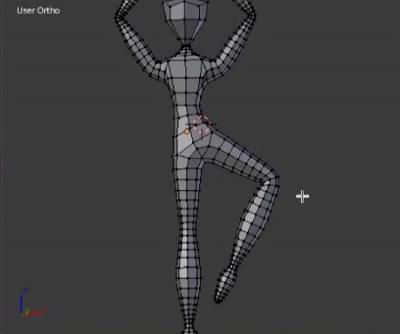
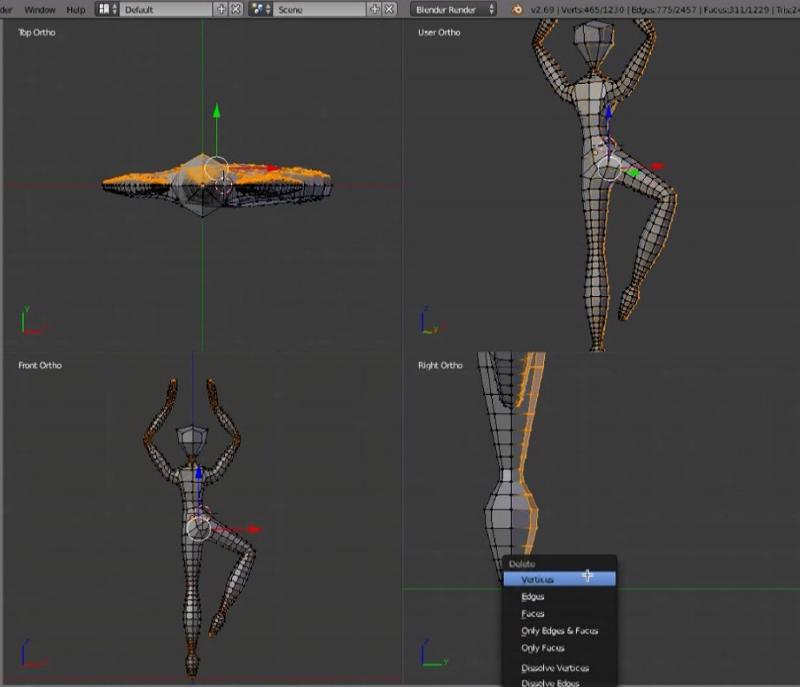
В режиме прозрачности выделяются все точки, попавшие в область, даже скрытые за пределами видимости. Удаляем точки, нажав delete.
Выходим из режима редактирования, выделяем фигуру. Нажимаем Shift+S → Cursor to center. То есть курсор устанавливаем в начало координат. Нажимаем Origin → Origin to 3D cursor.
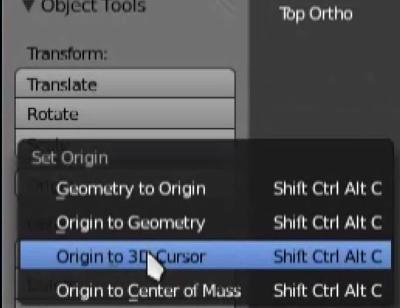
Так мы точно устанавливаем центр преобразования фигуры в начале координат.
Идем в список модификаторов, выбираем Mirror.
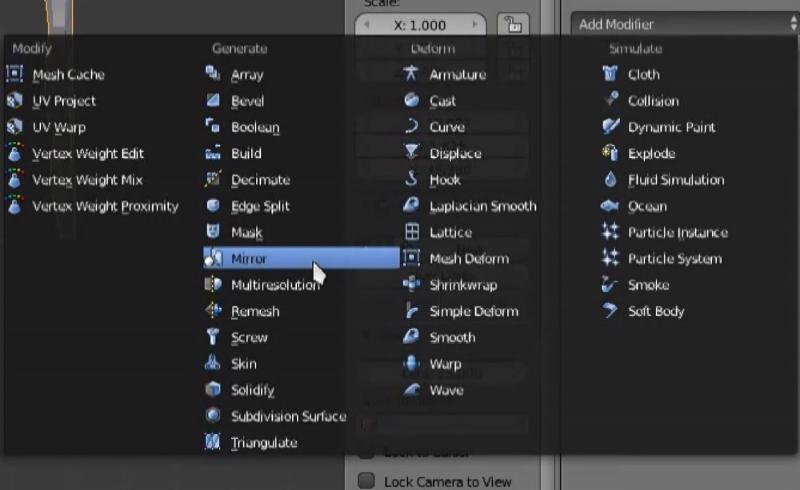
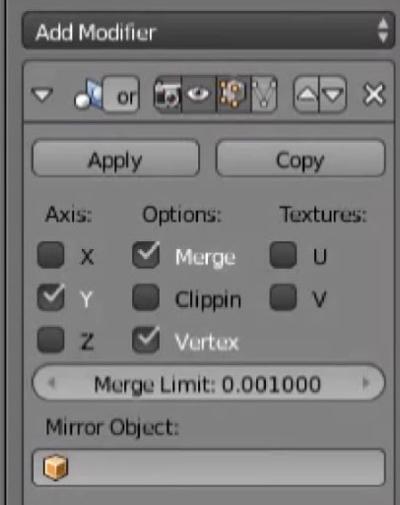
Мы получили двусторонне симметричную фигуру, с подправленными передней и задней стороной.
Но у женщины грудь не плоская. И икры со ступнями у человека выглядят иначе чем веретено. Давайте подправим это.
Переключаемся в режим редактирования объекта. Чтобы сделать грудь, нам нужно добавить несколько линий и точек. Воспользуемся инструментом нож. Резать будем в проекции front, то есть передняя сторона. Нажмём два раза клавишу A, когда курсор находится в области проекции front. При этом все точки сначала выделятся, затем выделение снимется. Так программа поймет, что мы работаем в этой проекции. Нужно убедиться, что отключён режим прозрачности. Выбираем инструмент нож и проводим нужные линии на объекте щелкая левой кнопкой мыши в тех местах, где нужно сформировать точку.
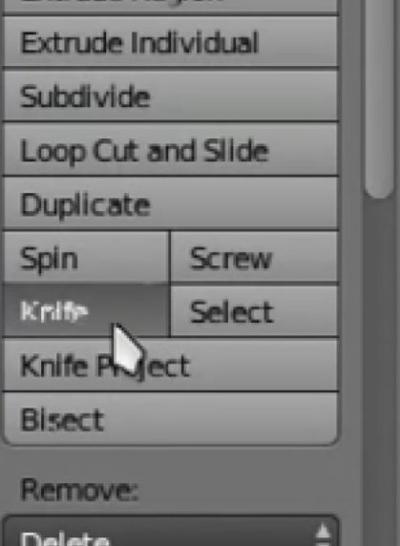
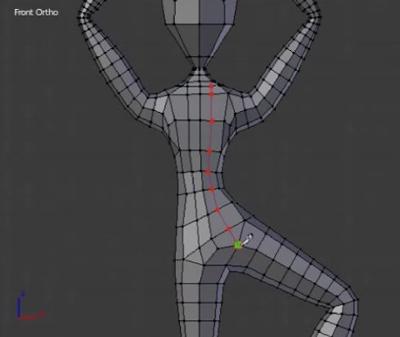
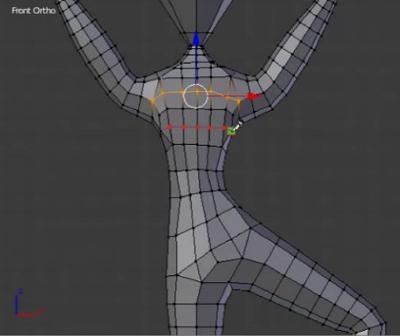
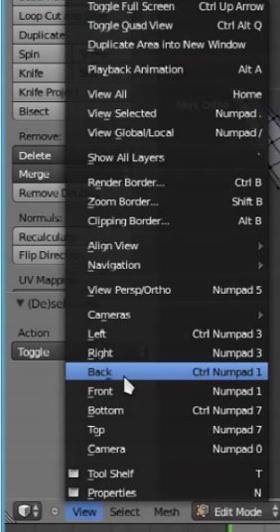
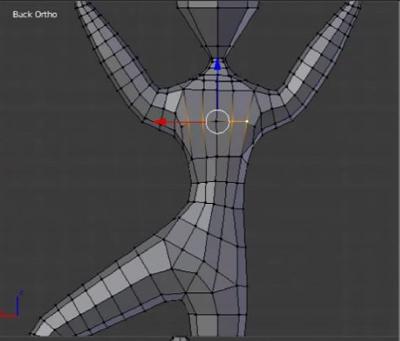
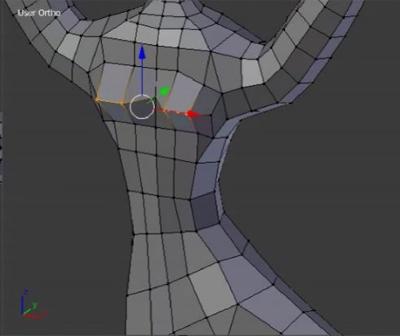
Теперь ноги — они слишком радиально-симметричные. У человека передняя часть голени — кость более ровная, а задняя — мышца образует рельеф.
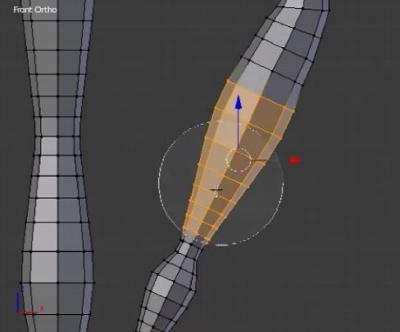
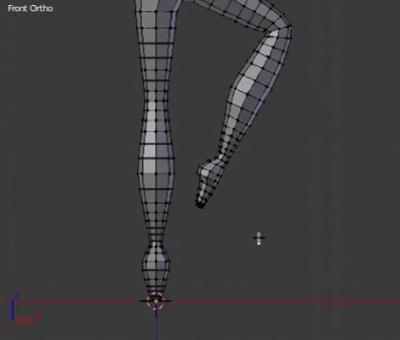
Поработаем над ногой. Переключаемся в режим прозрачности. Выделяем попеременно слои точек и с помощью манипуляторов двигаем их по оси x или z как нужно. Для выделения используем кнопку B — прямоугольное или с — круглое. Чтобы регулировать размер круглого выделения крутим колёсико мыши в разные стороны.
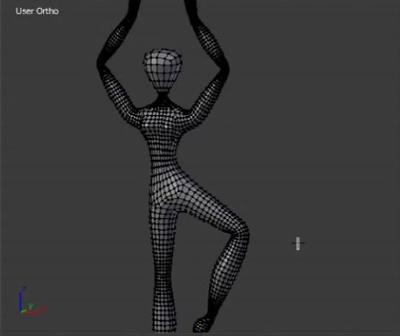
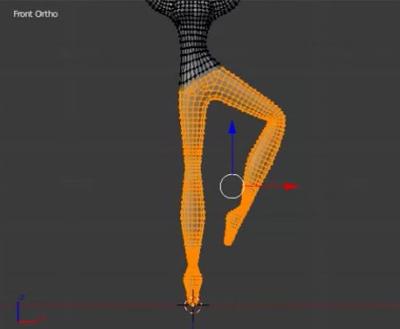
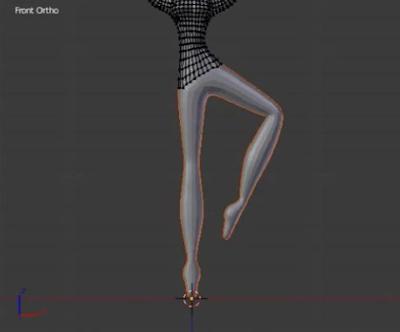
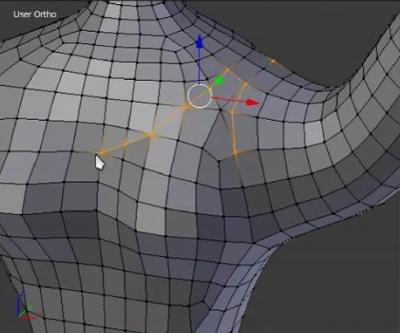
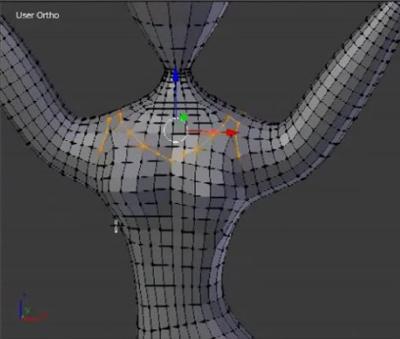
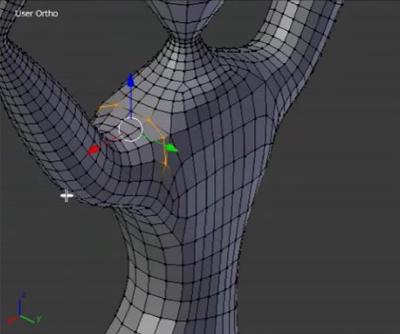
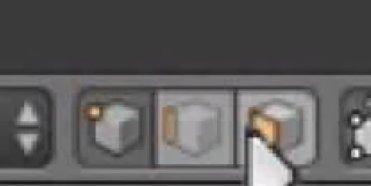
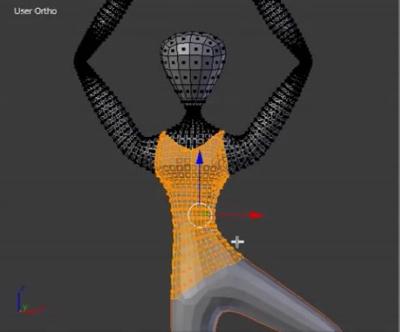
Нажимаем кнопку P → Selection. Платье тоже выделилось в отдельный объект.
Выходим из режима редактирования.
Теперь раскрасим фигуру.
Выделяем объект-платье. В редакторе свойств находим кнопку- шарик «Material» и нажимаем её.
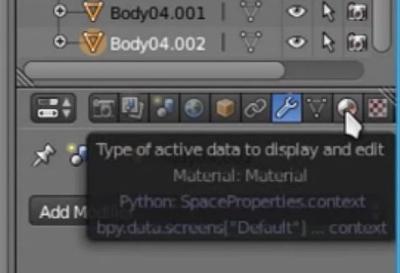
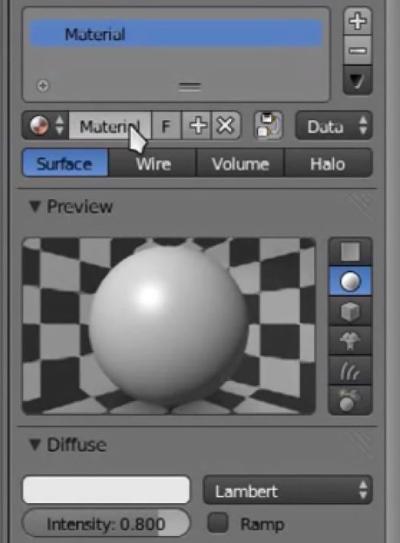
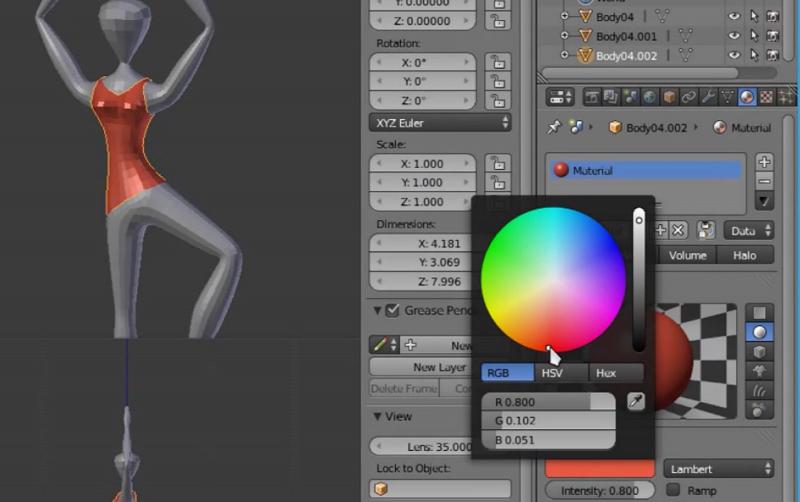
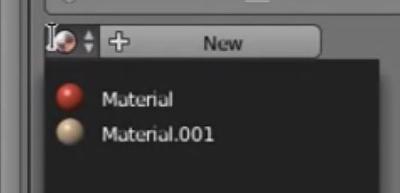
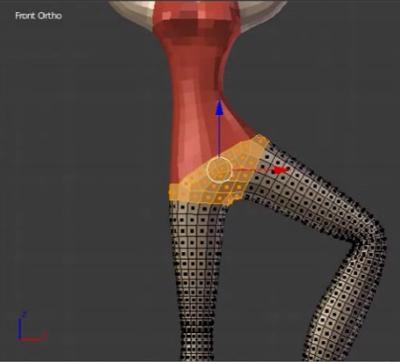
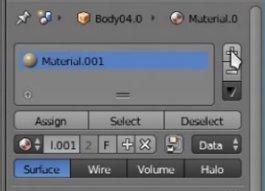
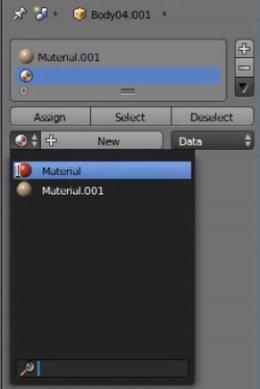
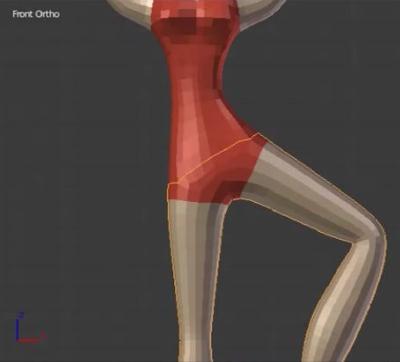
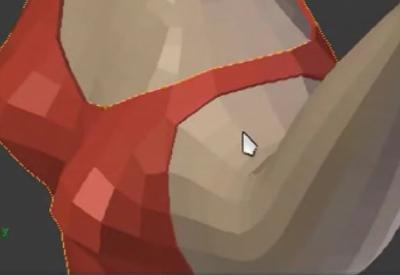
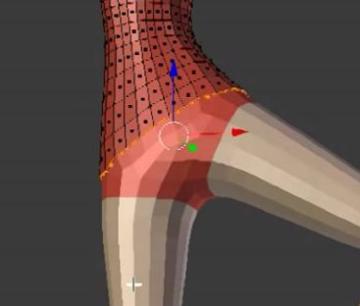
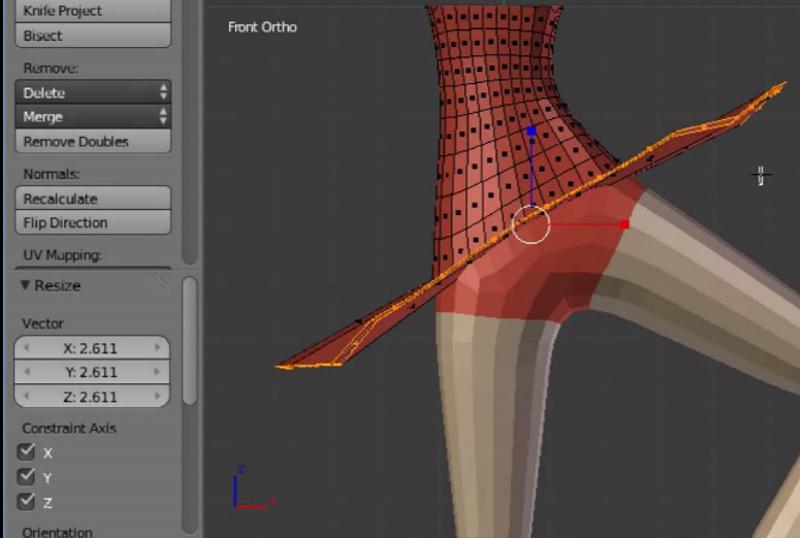
Затем выбираем кнопочку со стрелкой на нижней панели — перемещение. И с помощью манипуляторов, сменивших квадраты на конце на стрелочки оттягиваем юбку вниз.
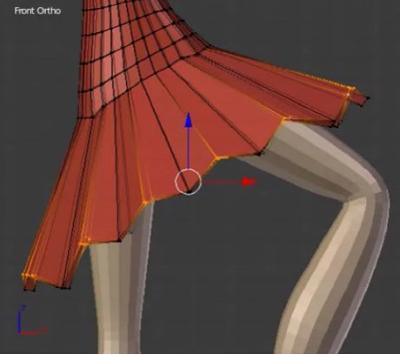
Теперь можно юбку сделать немного гофрированной. Выделяем нужные точки и приподнимаем их над всеми остальными.
Подпишитесь на автора
Подпишитесь на автора, если вам нравятся его публикации. Тогда вы будете получать уведомления о его новых постах.