Использование параметров — периодов в системе компоновки данных
Для многих отчетов необходимо дать возможность пользователю указывать период, за который необходимо получить отчет. Часто данные периоды требуется указывать не с точностью до секунды, а с точностью до дня. Для того чтобы пользователь имел возможность ввести в параметрах данных дату без времени, достаточно указать в описании параметра данных тип параметра Дата с указанием состава даты «Дата».

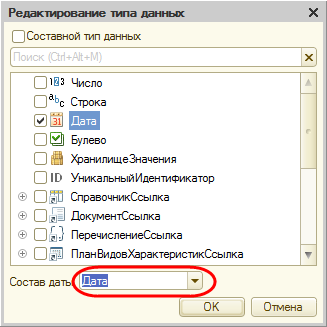
После этого пользователь сможет вводить в параметры данных только значения дат, без времени.

Для того чтобы введенные значения интерпретировалось в отчете как начало и конец дня следует в запросе использовать функции НачалоПериода() и КонецПериода() .
ВЫБРАТЬ
ПродажиОбороты.Контрагент,
ПродажиОбороты.Номенклатура,
ПродажиОбороты.КоличествоОборот,
ПродажиОбороты.СуммаОборот
ИЗ
РегистрНакопления.Продажи.Обороты(
<(НАЧАЛОПЕРИОДА(&ПериодНачало, ДЕНЬ))>,
<(КОНЕЦПЕРИОДА(&ПериодКонец, ДЕНЬ))>, , ) КАК ПродажиОбороты
В данном примере в качестве значений параметров виртуальной таблицы будут передаваться начало и конец дней, выбранных пользователем.
Использование стандартных периодов
Система компоновки данных позволяет использовать стандартные периоды для указания периода отчета.
Для того чтобы задействовать данную возможность следует добавить в схему компоновки данных параметр типа СтандартныйПериод , а в параметрах — датах указать соответствующие выражения и запретить их редактирование пользователем.

После такой доработки схемы компоновки пользователю будет доступен для редактирования только параметр Период , значения которого при помощи выражений будут помещены в параметры ПериодНачало и ПериодКонец .
Пользователь будет редактировать параметр в следующем виде:

Для показанного примера в качестве значения параметра ПериодНачала будет использоваться дата 01.01.2019 , а в качестве значения параметра ПериодКонец будет использоваться дата 31.01.2019 .
Реальные значения дат для стандартного периода определяются при исполнении отчета. Таким образом, если выполнять отчет с установленным периодом Этот месяц в январе 2020-го года, то отчет будет исполняться с 01.01.2020 по 31.01.2020 , а если выполнять в феврале 2020-го года, то с 01.02.2020 по 29.02.2020
Заметим, что даты начала и конца стандартного периода также содержат и время. Причем, начальная дата имеет время 00:00:00 , а конечная дата 23:59:59 , таким образом, в запросе не обязательно использовать функции НАЧАЛОПЕРИОДА и КОНЕЦПЕРИОДА .
Как сделать период в 1с

Открытие периода в 1С операция будничная, обычно ее выполняют в начале месяца. Применяется такое действие в продуктах, где есть компонета «Торговля», например в 1С:Предприятие 7.7 Торговля и склад.
Обчно происходит следующее. Утром, при открытии бухгалтером программы, выскакивает табличка с предупреждением о необходимости открытия периода.
Как нужно действовать? После закрытия программы по требованию предупреждающего сообщения, необходимо открыть 1С повторно, но в монопольном режиме. Для этого в стартовом окошке выбора баз («Запуск 1С:Предприятия») нажмите галочку «монопольно»

Теперь, после входа в программу, появится предупреждающее сообщение, но несколько иного характера. В нем, если нажать кнопку «Да», то программа выполнит открытие периода самостоятельно.

Если же мы откажемся от открытия периода в этот раз, то вновьсозданные документы проводиться не будут, а при последующих стартах программы нас будет встречать все то же сообщение о необходимости открыть период.
Бывают случаи, когда операцию по открытию нового периода нужно выполнить не в начале месяца, а например, когда не окончен действующий период. Т.е. заранее.
Для этого нужно повторить вход в программу 1С:Предприятие 7.7 Торговля и Склад в монопольном режиме. Затем перейти в главном меню в раздел «Операции» и выбрать кнопку «Управление оперативными итогами»

В открывшемся окне возле секции, отображающей новый период, имеется кнопка «Открыть». Нажмем ее. Появится предупреждение о необходимости изменить точку актуальности итогов.


«Точка актуальности итогов» или ТА, что это такое? Под точкой актуальности итогов понимается точка во времени, в которой во всех необоротных регистрах программы находятся актуальные, текущие данные. Фактически, это время, на которое хранятся оперативные итоги.
Нажимаем кнопку «Да». Появляется форма переустановки актуальности итогов. В нашем случае, естественно, нужно выбрать все проведенные документы и нажать «Выполнить». После непродолжительного времени, если с порядком документов нет нарушений, программа выполнит перенесение точки актуальности на новую дату.


Смело выбирайте «Выход». На этом открытие периода в программе 1С:Предприятие 7.7 Торговля и Склад завершено.
В случае, если у Вас появятся какие-либо сложности, свяжитесь с нами, мы обязательно поможем.
Если у Вас появились вопросы по статье или остались нерешенные проблемы обсудить их Вы можете на Форуме 1С Вопросы и ответы
Повышение квалификации сотрудников – как установить период в 1С?
Перед каждым сотрудником стоит достаточно сложная и ответственная задача – он должен освоить весь доступный функционал. Только в этом случае можно рассчитывать на выполнение поставленных задач быстро и точно. Руководители фирм должны проводить курсы повышения квалификации и заниматься обучением бухгалтеров и менеджеров, потому что это способствует улучшению рабочей обстановки.
В системе 1С одновременно выполняется множество задач:
- Оформляется основная документация.
- Добавляются новые товарные позиции.
- Проверяется номенклатура.
- Сверяется приход и уход.
Сотрудникам часто приходится сталкиваться именно с этим, хотя количество выполняемых операций может легко меняться в зависимости от конкретной ситуации. Однако в любом случае требуется освоить доступные инструменты и функции. В частности сотрудник должен быть в состоянии точно установить период в 1С.
Подобные навыки и знания открывают множество новых возможностей. Но самое главное, что они позволяют сэкономить время и оптимизировать рабочие процессы. Эффективность затрачиваемых сил и времени становится основополагающим фактором успеха.
Особенности работы с периодами в системе 1С.
Период – это определенный временной промежуток, позволяющий контролировать оформление и обработку документов, а также многие другие операции. Функция блокировки позволяет исключить возможность проведения документов той датой, которая не соответствует открытому периоду. Благодаря этому фактически появляется возможность исключить ошибки, и непосредственно сотруднику больше не нужно на это обращать пристальное внимание.
Таким образом, перед началом работы следует установить необходимый период в 1С, чтобы впоследствии не возвращаться к этому вопросу. Система автоматически проведет контроль операций за выбранную дату.
Для установки периода выполняются следующие действия:
- Осуществляется монопольный вход в систему (одним пользователем).
- В главном меню находится пункт «управление бухгалтерскими итогами».
- Выбрать «расчет итогов установлен».
- В строке «установить расчет» указать даты в качестве границ периода.
Впоследствии можно легко производить пересчет бухгалтерских итогов, если такая необходимость возникает. Система сразу определяет наиболее ранние операции, чтобы определить итоги включительно до самых поздних, ограниченных датами периода.