Как сделать перекрестную ссылку в ворде
С помощью перекрестной ссылки можно создать связь с другой частью документа. Например, можно использовать перекрестную ссылку для связи с диаграммой или рисунком, который находится в другом месте документа. Перекрестная ссылка имеет вид ссылки, по которой пользователь может перейти к целевому элементу.
Если вы хотите создать связь с другим документом, создайте гиперссылку.
Сначала создайте элемент, на который должна указывать ссылка
Невозможно создать перекрестную ссылку на несуществующий объект, поэтому сначала убедитесь в том, что у вас уже есть диаграмма, заголовок, номер страницы или другой элемент, на который она будет указывать. В диалоговом окне для вставки перекрестной ссылки будут перечислены все элементы, на которые она может указывать. На рисунке ниже показан пример.
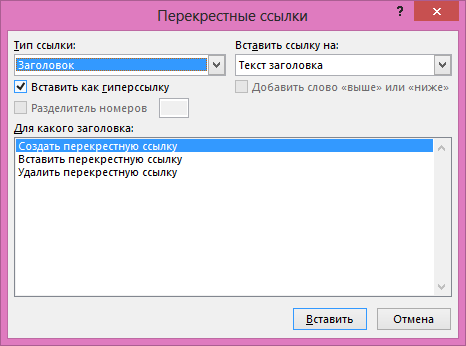
Вставьте перекрестную ссылку
В документе введите текст, который начинает перекрестную ссылку. Например, на рисунке 2 вы можете найти пояснение к восходящей тенденции.
На вкладке Вставка выберите команду Перекрестная ссылка.
В поле Тип ссылки щелкните раскрывающийся список, чтобы выбрать тип элемента, на который будет указывать ссылка. Список возможных вариантов зависит от типа элемента (заголовок, номер страницы и т. п.), с которым нужно создать связь.
В поле Добавить ссылку на выберите сведения, которые нужно вставить в документ. Набор доступных вариантов зависит от того, что вы выбрали на шаге 3.
В поле Для какого. выберите конкретный элемент, на который должна указывать перекрестная ссылка.
Чтобы разрешить пользователям переходить к элементу, на который указывает ссылка, установите флажок Вставить как гиперссылку.
Если флажок Добавить слово «выше» или «ниже» активен, установите его, чтобы включить относительное положение целевого элемента.
Нажмите кнопку Вставить.
Перекрестные ссылки вставляются в виде полей
Перекрестные ссылки вставляются в документ как поля. Поле — это набор сведений, которые автоматически вставляют в документ текст, рисунки, номера страниц и другие материалы. Например, поле DATE вставляет текущую дату. Преимуществом использования полей является то, что вставляемый контент (дата, номер страницы, рисунок и т. д.) обновляется при изменении. Например, если вы пишете документ в течение определенного периода времени, дата будет меняться каждый день при его открыть и сохранить. Кроме того, если обновить рисунок, который хранится в другом месте, но на который ссылается поле, обновление будет включено автоматически, без необходимости повторной вставки рисунка.
Если вы вставили перекрестную ссылку и она похожа на , word отображает коды полей вместо результатов полей. При печати документа или скрытие кодов полей их результаты заменяют коды полей. Чтобы вместо кодов полей видеть их результаты, нажмите клавиши ALT+F9 или щелкните код поля правой кнопкой мыши и выберите в меню пункт «Коды полей».
Используйте главный документ
Если вам нужно создать перекрестные ссылки на элементы, которые находятся в отдельном документе, но вы не хотите использовать гиперссылки, то сначала объедините документы в один главный документ, а затем добавьте перекрестные ссылки. Главный документ — это контейнер для набора отдельных файлов (вложенных документов). Его можно использовать для создания документа, состоящего из нескольких частей (например, книги с несколькими главами), и работы с ним.
Перекрестные ссылки в Ворде
В текстовом редакторе Word создаётся множество различных видов ссылок. При необходимости можно поставить гиперссылку, ведущую на сайт, вставить сноску по документу или указать перекрестные ссылки в статье на соответствующий элемент. По умолчанию перекрестные ссылки устанавливаются как гиперссылки. В случае если содержимое смещается в другое место по тексту, тогда все перекрестные ссылки будут автоматически обновлены. Данная статья будет актуальна для версий Ворда 2007, 2010, 2013 и 2016.
Создание перекрестной ссылки
Если в Ворде потребовалось установить перекрестную ссылку, которая к примеру, будет перенаправлять на рисунок, то следует выполнить следующие действия (если перекрестная ссылка будет вести не на рисунок, а на, например, абзац — переходите сразу к пункту 3).
- Изначально нужно задать название каждому рисунку. Нажав по изображению перейдите на вкладку «Ссылки» и кликните по «Вставить название»;

- В окне «Название» задать имя картинке и положение, где будет располагаться название, в нашем случае «Под выделенным объектом»;

- Установить указатель мыши в нужном месте, где будет добавлена ссылка;
- Открыть раздел «Ссылки», далее в области «Названия» найти и нажать кнопку «Перекрестная ссылка»;

- В диалоговом окне «Перекрестные ссылки» нужно выбрать «Тип ссылки». В данном случае, будет «Рисунок». В разделе «Вставить ссылку на:» поставить «Название целиком». И наконец-то надо выбрать из списка, «Для какого элемента» расположение нужного элемента, на который будет перенаправлять ссылка.
- Нажать «Вставить» и «Закрыть».

Для того чтобы перекрестная ссылка перенаправила на соответствующий рисунок или часть текста, нажмите кнопку «Ctrl» и нажмите по ссылке.

Как убрать перекрестную ссылку
Чтобы удалить ссылку, для начала, надо выделить слово или предложение, которое относится к гиперссылке, и удалить кнопкой «Delete» или, нажав правой кнопкой мыши, выберите «Вырезать».

С помощью перекрестной ссылки, ориентироваться по курсовой или дипломной работе, будет в разы легче. Теперь вставить ссылку с указанием на страницу или таблицу не будет занимать много времени. Не забывайте добавлять названия таблицам и рисункам. В момент указания перекрестной ссылки, все названия таблиц и изображений будут добавлены в специальный список. Такой список позволит легко выбрать нужный вариант ссылающегося объекта.
Что такое перекрестная ссылка в Ворде, как и где ее использовать
Перекрестная ссылка в Ворде широко распространена среди пользователей Майкрософт Офис Ворд. Она помогает людям быстро находить объекты документа. В данной статье разберем, как и где использовать перекрестную ссылку в Ворде, как ее устанавливать.
Перекрестная ссылка в Ворде (Word), что это такое

Здравствуйте, друзья! Перекрестная ссылка в Ворде – это ссылка внутри документа, с помощью которой связываются различные объекты в документе. Объектами могут быть картинки, текст, ссылки, видео и другое. Благодаря таким ссылкам, люди быстро ориентируется в тексте. То есть, нажав, например, на номер рисунка, данная ссылка перебросит на картинку, текст и так далее.
Ранее на блоге мы публиковали статью «что такое сноски в Ворде». В ней был раздел о перекрестной ссылке. В нем мы кратко рассказали, как ее устанавливать. А сегодня, сделаем по ней более подробную инструкцию. По представленным ниже шагам, вы сможете сделать перекрестную ссылку на картинку, таблицу и текст.
Перекрестная ссылка в Word на название картинок, примеры
Итак, рассмотрим создание перекрестной ссылки на название картинок.
Открываете документ Ворд и вставляете туда изображение. В статье рассказано, «как вставить картинку в Ворде». Далее нажимаете по вставленной картинке правой кнопкой мыши и кнопку «Вставить название» (скрин 1).

В открытом окне нажмите кнопку «Создать», чтобы прописать путь и название для картинки, например, «рисунок.1.1» (скрин 2).

После чего нажимаете кнопку «OK». Затем, мы пропишем для примера текст, который будет вести на данную картинку. Пример: Далее смотрите на рисунке 1.1. Последние инициалы и будут перекрестной ссылкой.
Выделяем левой кнопкой мыши слово рисунок 1.1. и заходим в раздел «Ссылки» документа Ворд 2007. Далее нажимаем «Перекрестная ссылка» (скрин 3).

Выбираете из типа ссылок название картинки «Рисунок 1.1» далее, нажимаете кнопку «Вставить» и закрываете окно крестиком. Теперь, чтобы перейти на картинку, нажмите клавишу CTRL и щелкните по ссылке.
Объекты в Ворде на названии таблиц
Перекрестная ссылка в Ворде устанавливается по названию таблиц. Чтобы установить перекрестную ссылку для таблицы, необходимо создать для нее название. Делается это так же, как и через картинку (выше рассмотрели скрин 2) .
Далее выделяем в тексте слово, в которое будет зашит объект таблицы, например, «выше таблица 1.1». Затем выбираете «Перекрестная ссылка» в разделе «Ссылки». Далее тип ссылки «Таблица 1» и нажимаете «Вставить» (скрин 4).

После чего можно нажать клавишу CTRL и удерживая ее, кликнуть левой кнопкой мыши по слову «выше таблица 1.1». Через несколько секунд документ перенесет нас на первую таблицу.
Внутренняя ссылка в Ворде для списка литературы
Для списка литературы вы так же установите перекрестную ссылку. В документе Ворд должны быть их источники и созданы закладки. Далее, выделяете любой список из добавленной литературы и создаете для нее закладку. Сделать это можно через кнопку «Вставка», далее «Закладка». Перед этим выделяете текст или номер страницы (скрин 5).

Пишите название закладки, например, Л.Н.Толстой и нажимаете добавить. Затем находите любое место в тексте и пишете сноску, чтобы добавить перекрестную ссылку на литературу. Также выделяете слово левой кнопкой мыши, кликните по разделу «Ссылки» и «Перекрестная ссылка» (скрин 6).

В окне выбираете тип ссылки «Закладки». В категории «Для какой закладки», устанавливаете источник литературы. После чего жмите кнопку «Вставить» для сохранения. Когда внутренняя ссылка будет добавлена, вы сможете перейти на список литературы по данному тексту.
Заключение
В статье мы рассмотрели, что такое перекрестная ссылка в Ворде. Также, перекрестную ссылку установили на картинку, таблицу и список литературы. Если вы часто работаете с документом Ворд, по данной инструкции сможете быстро перемещаться в тексте и не только.