Список сокращений в MS Word (макрос)
Позволяет собрать перечень сокращений в конце документа.
По факту собирает любые слова капсом на русском и английском в алфавитном порядке. Стоит иметь ввиду, что если сокращение из двух или нескольких частей, то макрос включит их в перечень по отдельности.
Предварительные настройки
В MS Word должна быт включена функция «Разработчика. Для этого:
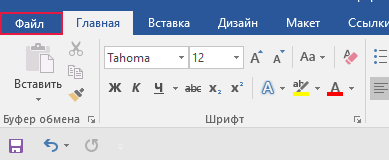
- нажать на панели инструментов «Файл» ( рисунок 1 );
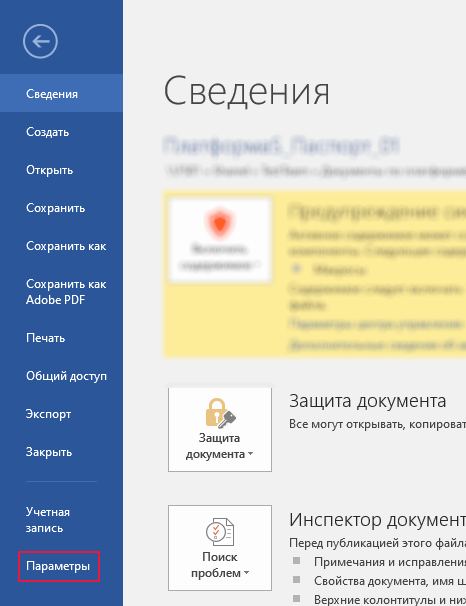
- выбрать в меню «Параметры» ( рисунок 2 );
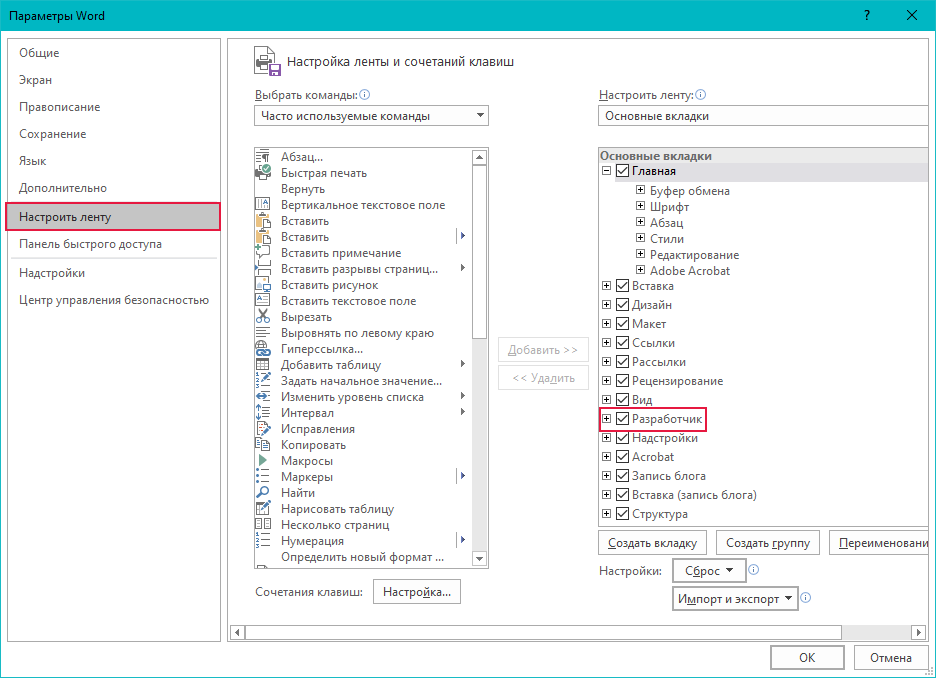
- Выбрать раздел «Настроить ленту» и установить чек-бокс «Разработчик» ( рисунок 3 );
- Перейти во вкладку «Разработчик» ( рисунок 4 ).

настроить согласно инструкции доверенный доступ к объектной модели проектов VBA .
Для этого во вкладке разработчик выбрать пункт «Безопасность макросов» и установить чек-бокс «Доверять доступ к объектной модели проектов VBA» ( рисунок 5 ).
Нажать «ОК» и вернуться в основное окно.
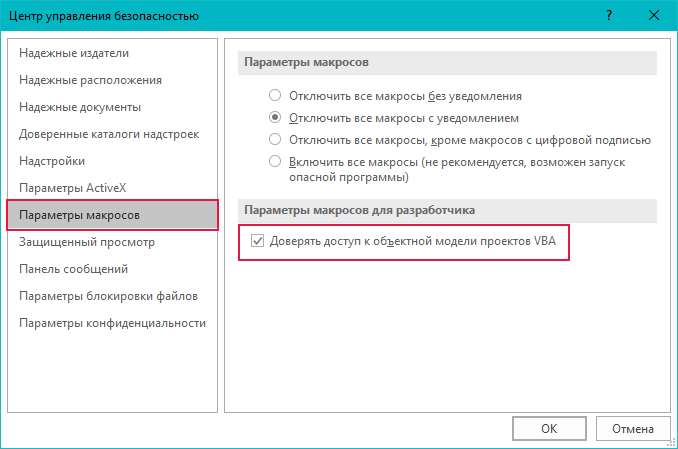 Рисунок 5
Создание макроса
Для создания макроса выполнить следующее:
- во вкладке «Разработчик» нажать кнопку «Макросы» ( рисунок 4 );
- в открывшемся окне ввести имя макроса и нажать Создать ( рисунок 6 );
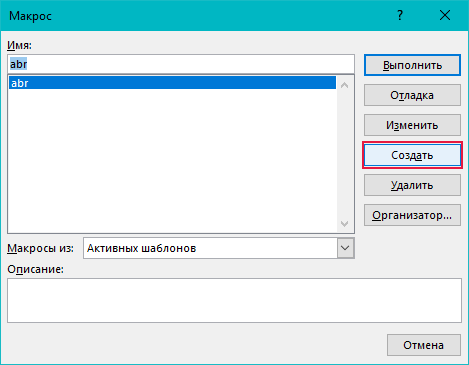
- В открывшемся окне редактора VBA вставить код в тело макроса ( рисунок 7 ) , приведенный ниже;
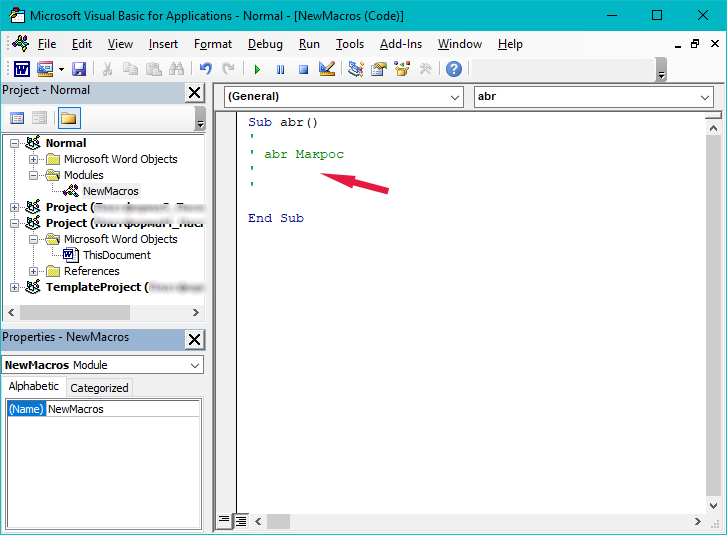
- Вставить следующий код, убедившись, что установлена русская раскладка.
Dim r As Range, x, cl As New Collection, s$
Set r = ActiveDocument.Range
On Error Resume Next
With r.Find
.Text = «<[А-ЯЁ;A-Z]<2;5>>»
.Forward = True
.Wrap = wdFindStop
.Format = False
.MatchWildcards = True
While .Execute
s = r.Text
For x = 1 To cl.Count
If s < cl(x) Then cl.Add s, s, Before:=x: GoTo 1
Next
cl.Add s, s
1 Wend
End With
With ActiveDocument.Range
.InsertParagraphAfter
For Each x In cl
.InsertAfter vbCr & x
Next
End With
Одинарной кавычкой в VBA создается комментарий в коде. Поэтому, вставляя код маакроса следует убедится, что лишние кавычки удалены
Создание списка сокращений в Word
Нередко при составлении справочников приходится составлять список сокращений. Вручную искать каждое сокращение в документе Word – сложное занятие. Есть возможность упростить и ускорить этот процесс. Понятно, что слова типа «партком» и подобные, которые ничем не отличаются от основного текста, придётся искать всё равно вручную.
Создайте копию файла и работайте с ней, т.к. придётся внести много изменений.
Для начала сбросьте форматирование. Хотя бы снимите выделение жирным – выделите всё, сделайте жирным, сбросьте – сделайте нежирным.
Выберите меню Правка|Заменить… (Ctrl+H).
В диалоге «Найти и заменить» нажмите кнопку «Больше», поставьте галочку «Подстановочные знаки».
Как найти аббревиатуры (слова из БОЛЬШИХ БУКВ)
В поле «Найти» введите « <[А-Я]@> », чтобы найти слова из БОЛЬШИХ БУКВ.
< – знак должен находиться в начале слова
[А-Я] – на месте знака должна находиться любая буква русского алфавита от «А» до «Я» в ВЕРХНЕМ РЕГИСТРЕ
@ – этих знаков (русских букв) может быть одна или несколько подряд
> – знак должен находиться в конце слова
Будем выделять найденные слова жирным шрифтом – заменять текст на искомый, но с выделением.
В поле «Заменить на» введите « ^& ». Вы можете щёлкнуть кнопку «Специальный» и выбрать меню Искомый текст (Не Искомое выражение!).
Нажмите кнопку «Формат», выберите Шрифт…. В поле «Начертание» выберите «полужирный». Нажмите «OK». Хотя проще в поле «Заменить на» нажать Ctrl+B.
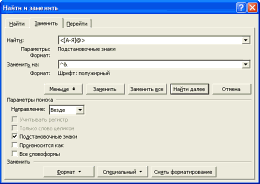
Нажмите кнопку «Заменить всё».
Закройте диалог, щёлкните правой кнопкой по выделенному жирным тексту (по одному из сокращений), выберите меню Выделение текста, имеющего такой же формат.
Вырежьте текст, вставьте в новый документ. Либо после вырезания удалите всё и вставьте вырезанные текст сюда же. Список сокращений готов.
Чтобы в полученном списке удалить дубликаты, скопируйте текст и вставьте в Excel.
Отсортируйте список по алфавиту – выберите меню Данные|Сортировка.
В поле B2 введите « =A1<>A2 ». Значением будет ИСТИНА, если слова одинаковые и ЛОЖЬ, если разные. Скопируйте формулу до конца списка.
Выделите оба столбца, скопируйте, вставьте в Word, отсортируйте по второму столбцу, чтобы отделить только разные слова – Таблица|Сортировка.
Как найти слова с точкой в конце слова
Сокращения с точкой в конце выделяйте точно так же « <[а-я]@\. »
< – знак должен находиться в начале слова
[а-я] – – на месте знака должна находиться любая буква русского алфавита от «а» до «я» в нижнем регистре
@ – этих знаков (русских букв) может быть одна или несколько подряд
\. – означает точку.
Понятно, что слов с точкой в конце может быть слишком много, поэтому можно искать только короткие слова « <[а-я]<1;5>\. »
<1;5>– фигурные скобки ограничивают количество русских букв (длину слова) от 1 до 5.
Про сокращения с дефисом рассказывать? Интересно, есть такие?
Замечание
В Word 97/2000 ещё нет меню Выделение текста, имеющего такой же формат.
Вы можете заменить текст без форматирования (нежирный) на пробелы, удалить лишние пробелы, затем пробелы заменить на знаки абзаца.
Чтобы заменить произвольное количество пробелов, знаков препинания и абзацев на один знак абзаца, ищите « >*< » (любое число знаков, которые находятся после одного слова и до другого слова) и заменяйте на « ^p » (знак абзаца).
КАК СОЗДАТЬ СПИСОК СОКРАЩЕНИЙ В MICROSOFT WORD — ВОКРУГ-ДОМ — 2022
Видео: How to make table of acronyms/abbreviations in Word (Июнь 2022).
В Microsoft Word отсутствует возможность создавать списки слов и сокращений или глоссарии в качестве интерактивной функции в пределах своего набора функций, но вы можете «позаимствовать» другие функции Word для создания своего списка. Индексы перечисляют важные термины из работы и отображают номера страниц, на которых они появляются. С помощью поездки в другое приложение и некоторых действий с буфером обмена, чтобы превратить специальный кодированный текст в обычный тип, вы можете превратить индекс в словарный список, в котором перечислены сокращения в вашем документе.

Преобразуйте выходные данные функции Microsoft Word в текст, необходимый для списка сокращений. Кредит: Rostislav_Sedlacek / iStock / Getty Images
Шаг 1
Откройте документ Microsoft Word и просмотрите каждую страницу на наличие сокращений, которые вы хотите включить в список. Дважды щелкните или щелкните мышью и перетащите слово или фразу, представляющую собой важное сокращение, выделив ее в тексте.
Шаг 2
Нажмите «Shift-Alt-X» или перейдите на вкладку «Ссылки» на ленте Microsoft Word и щелкните элемент «Отметить запись» в разделе «Индекс», чтобы создать индексную запись на основе вашего выделенного текста. В диалоговом окне «Пометить индексную запись» нажмите кнопку «Пометить», чтобы добавить выбранный вами термин. Акт пометки записи индекса вставляет скрытые коды в ваш документ, чтобы идентифицировать выбор. Продолжите процесс Пометить запись, чтобы пометить каждый термин, который соответствует вашему списку, как дополнение к Указателю.
Шаг 3
Нажмите «Ctrl-End», чтобы перейти к концу вашего документа. Нажмите «Ввод», чтобы добавить пустую строку после завершения текста. Нажмите на элемент «Вставить указатель» в разделе «Указатель» на вкладке «Справочник», чтобы открыть диалоговое окно «Указатель». Нажмите на кнопку «ОК», не изменяя настройки индекса по умолчанию.
Шаг 4
Выберите текст указателя. Нажмите «Ctrl-C», чтобы скопировать его в буфер обмена. Нажмите «Ctrl-Alt-V» или перейдите на вкладку «Главная» ленты Microsoft Word и щелкните стрелку элемента «Вставить» в группе буфера обмена, чтобы получить доступ к опции «Специальная вставка». Выберите «Неформатированный текст» в качестве режима вставки. Выделите вставленный текст и скопируйте его обратно в буфер обмена.
Шаг 5
Создайте новый документ Microsoft Word и вставьте в него восстановленный текст указателя. Прокрутите текст и найдите индексную запись с наибольшим номером страницы после него. Подсчитайте количество цифр в номере страницы.
Шаг 6
Нажмите «Ctrl-H» для доступа к функции «Найти и заменить». Введите запятую, а затем пробел в поле «Найти что». После пробела введите комбинацию «^ #» без знаков препинания, один раз для каждой цифры в старшем номере страницы в списке. Например, если последняя запись появилась на странице 53 вашего основного документа Word, введите «^ # ^ #» без кавычек.
Шаг 7
Нажмите кнопку «Заменить все», чтобы удалить все самые высокие номера страниц индекса. Удалите последний «^ #» из текста поиска и снова нажмите кнопку «Заменить все», чтобы удалить следующий набор чисел. Продолжайте сокращать текст поиска и заменять маркеры номера страницы индекса, пока не удалите все из них.
Шаг 8
Нажмите «Ctrl-C», чтобы скопировать отредактированный индексный текст в буфер обмена. Вставьте текст обратно в ваш основной документ Word.
Как скопировать список файлов из папки Windows в список Excel

Будь то папка, заполненная музыкой, фотографиями или документами, могут быть случаи, когда вам понадобится список имен файлов в каталоге. В то время как File Explorer позволяет просматривать и .
Как создать список контактов в Microsoft Outlook

Вы можете легко управлять своими контактами по электронной почте, используя списки рассылки Microsoft Outlook. Если вы регулярно отправляете электронные письма определенной группе людей, вы можете сэкономить время на добавление .
Как создать выпадающий список в Microsoft Word

Если единственная интерактивность, которую вы получаете из своих документов Word, это то, что кто-то нажимает на один из них, чтобы прочитать его, вы найдете мир возможностей в несколько скрытой функции. Microsoft Word.