Как сделать ответственного в 1с
Дата публикации 17.10.2019
Использован релиз 3.0.73
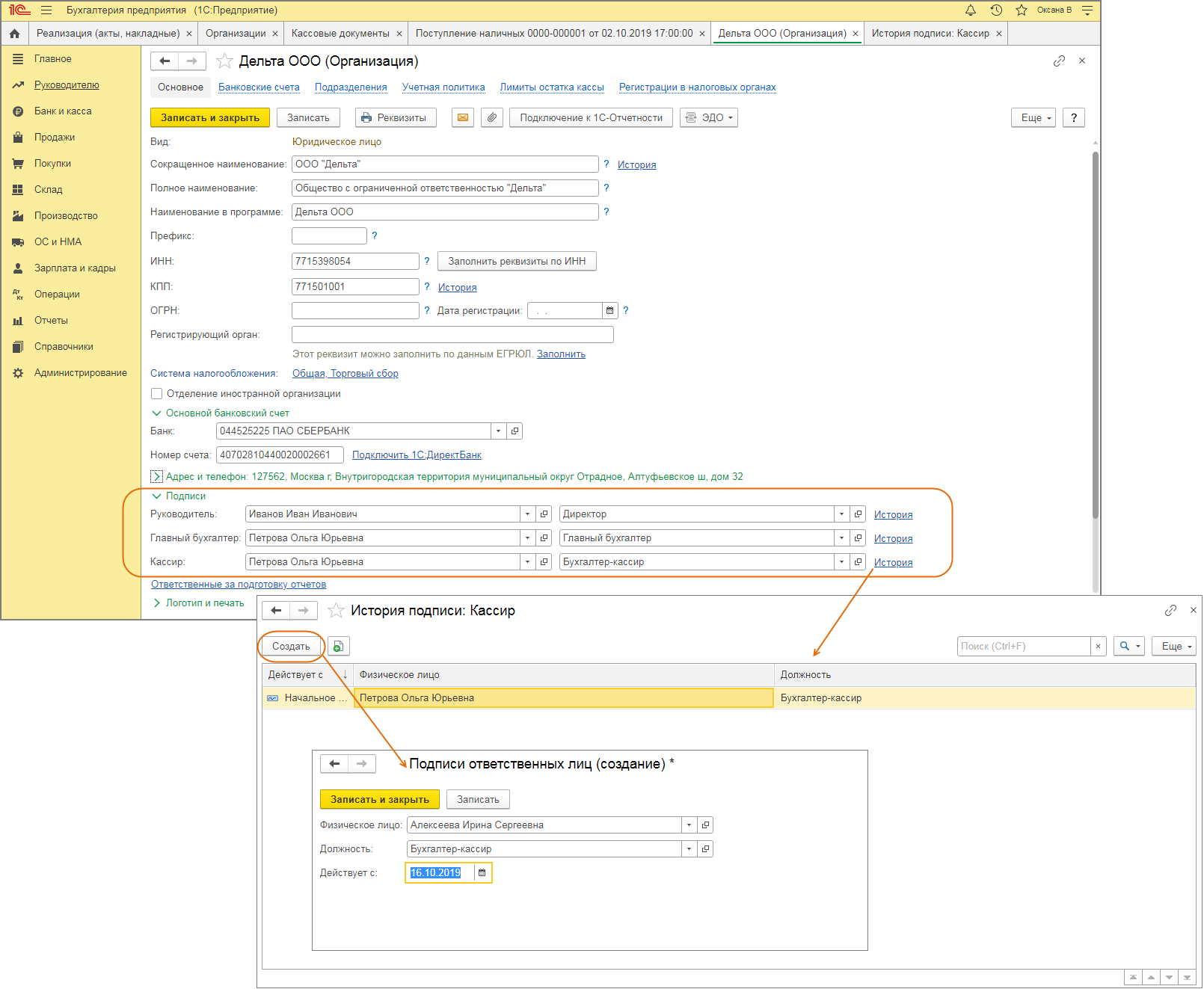
Настройка и изменение ответственных лиц организации — руководителя, главного бухгалтера и кассира, подписывающих документы и отчеты, выполняется в карточке организации (рис. 1):
- Раздел: Главное – Организации (если в информационной базе ведется учет по нескольким организация) или Наша организация (если ведется учет только по одной организации).
- Откройте карточку организации. Раскройте блок "Подписи". В конце строки с данными по ответственному лицу по ссылке "История" откройте форму "История подписи" и по кнопке "Создать" добавьте новую запись – укажите ответственное лицо, его должность и дату, с которой действуют изменения и право подписи.
Смотрите также
- Как установить ответственных лиц за ведение регистров бухгалтерского и налогового учета?
- Оформление документов
Не пропускайте последние новости — подпишитесь
на бесплатную рассылку сайта:
Где настроить, чтобы автоматически заполнялся ответственный в документах в 1С:Бухгалтерия предприятия?
В программе 1С можно назначить ответственного за каждый созданный документ. Настроив, эту функцию руководитель, бухгалтер и сотрудники смогут увидеть, кто сформировал документ, и кто с ним работает.
Каждый сотрудник команды несет ответственность за свои действия – это один из главных принципов хорошо слаженной команды. В программе 1С можно назначить ответственного за каждый созданный документ. Настроив, эту функцию руководитель, бухгалтер и сотрудники смогут увидеть, кто сформировал документ, и кто с ним работает.
Чтобы во вновь созданных документах отображался Ответственный, необходимо сделать следующее:
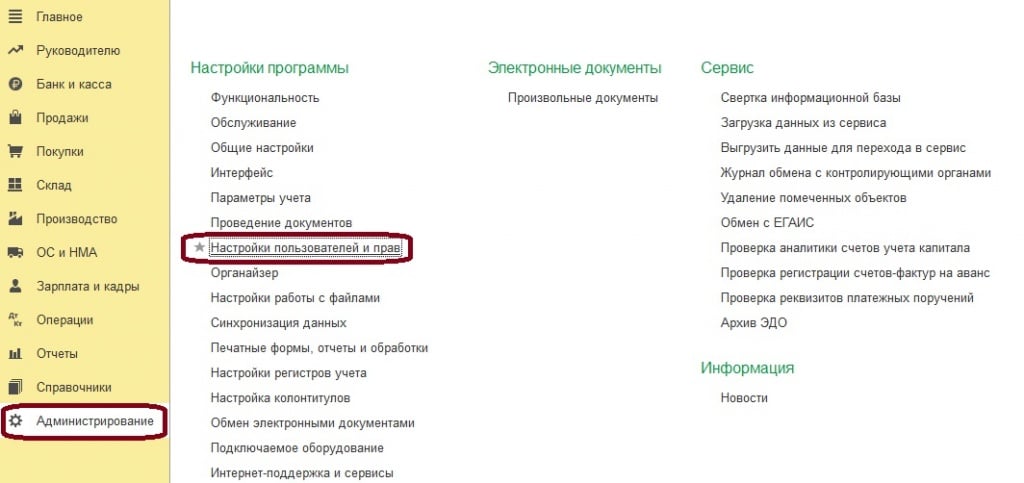
1. Зайти в раздел Администрирование – Настройки программы – Настройки пользователей и прав;
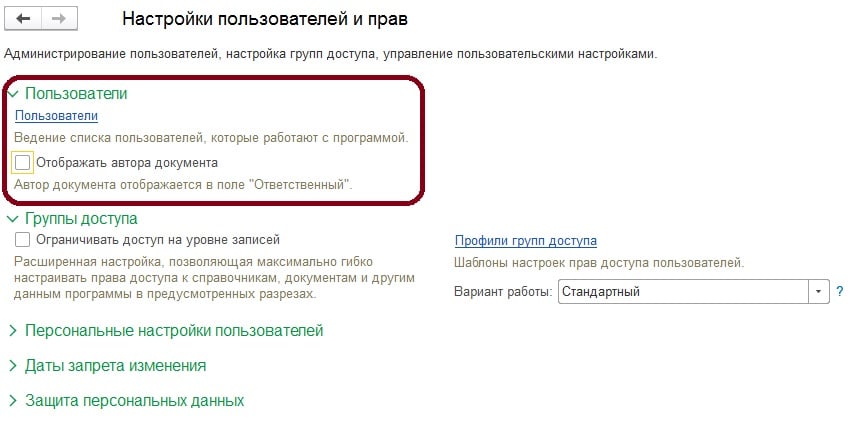
2. Раскрыть строку Пользователи;
3. Поставить флажок в поле «Отображать автора документа».

При этом в программе должны быть созданы пользователи с разрешением входа в базу.

Если перезапустить в программу в обычном режиме под вновь созданным пользователем, и сформировать новый документ, поле «Ответственный» заполниться автоматически.
Статья Как установить ответственного в "1С:Бухгалтерия предприятия 3.0"
Прежде чем настраивать формы журналов, нам нужно, чтобы функционал по отображению автора в документах был включен. Для этого в разделе «Администрирование» обращаемся к настройкам пользователей и прав:
Далее разворачиваем блок «Пользователи» и включаем нужную нам опцию:
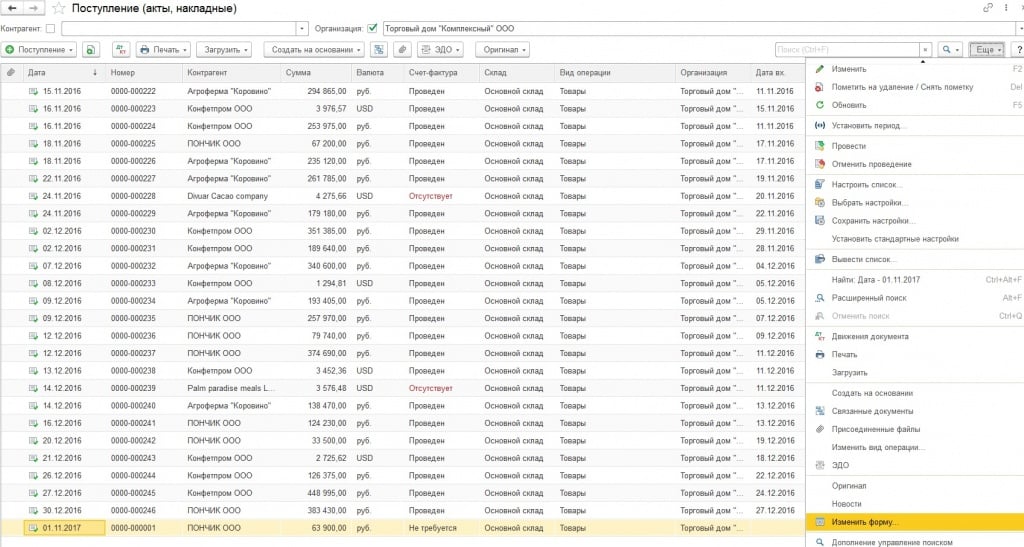
Теперь открываем тот журнал документов, в котором важно видеть ответственного и по кнопке «Еще» выбираем «изменить форму»:
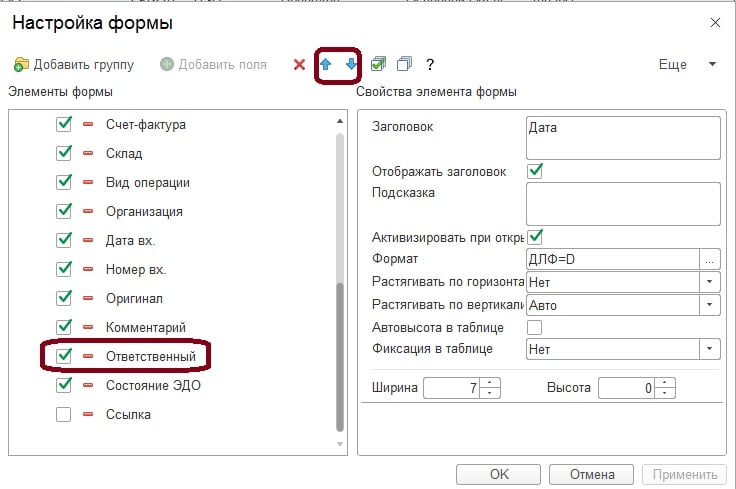
В настройке формы необходимо проверить, чтобы в списке напротив ответственного стоял флажок. Также для удобства стрелочками поднимаем эту позицию выше, чтобы все нужные нам данные входили в обзор по ширине окна:
Например, расположим поле «Ответственный» сразу после «Организации», посмотрим, что у нас получилось:
Как можем заметить, теперь работа с журналом станет комфортнее, если для пользователя важно видеть автора документа. При необходимости можно кликнуть правой кнопкой мыши по интересующему ответственному и отобрать документы принадлежащие ему.
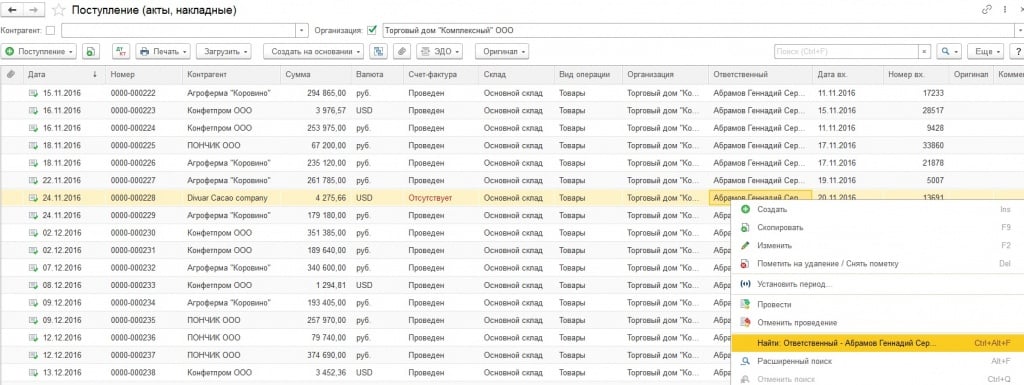
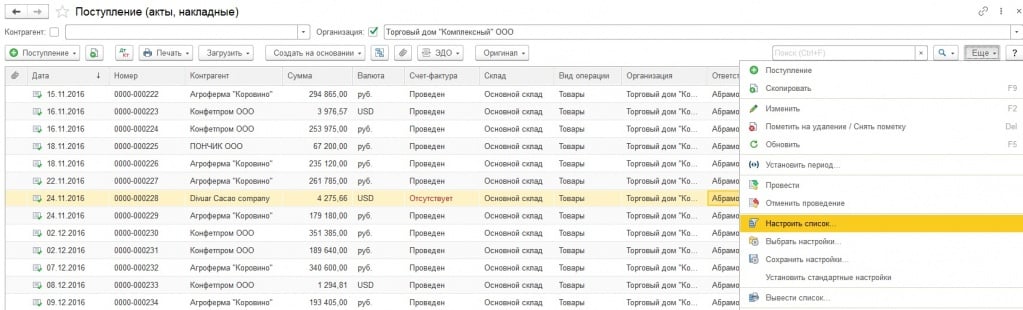
В некоторых случаях может быть востребованным вынести такой отбор в шапку журнала. Это возможно реализовать по средством настройки списка:
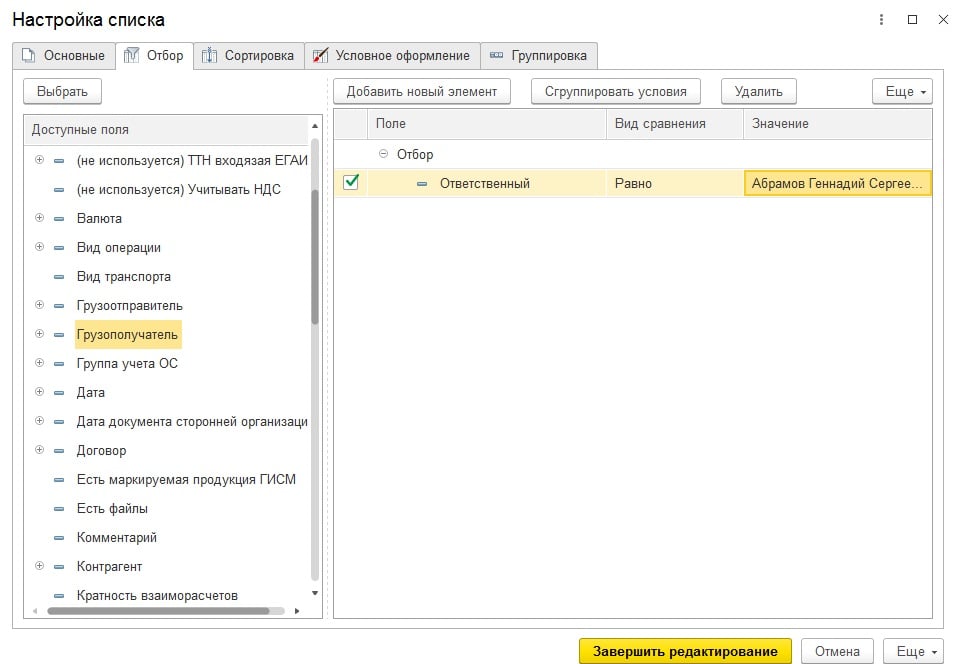
Далее на вкладке «Отбор» подбираем ответственного:
И теперь при открытии настроенного журнала в шапке будет сохранено поле для быстрого отбора по автору документа:
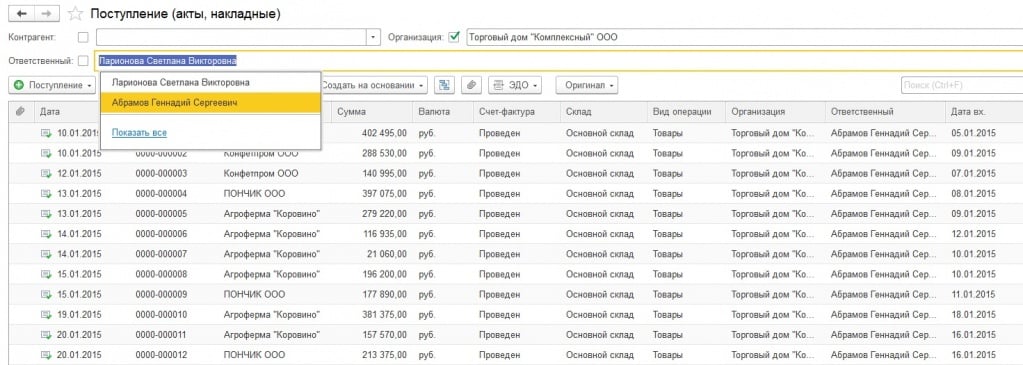
По аналогии можно настроить функцию быстрого отбора и по другим данным, выбор данных будет зависеть от типа документов в журналах. Таким образом изменяйте формы документов, журналов. Используйте предлагаемые программой возможности. Если Вас что-то не устроит, Вы всегда можете вернуться к первоначальным настройкам.