Как сделать анкету в Word?
На винде Word, Вы можете Creer формы для заполнения. Предварительно вы должны активировать опцию разработчика, нажав «Файл», «Параметры», «Настроить ленту» и отметив «Разработчик» в списке функций справа. Затем нажмите на вкладку «Разработчик», чтобы Creer форма PDF.
Как сделать электронную анкету?
Google Forms позволяет создавать опросники онлайн-опросы и отправлять их другим людям.
.
- На компьютере откройте электронную таблицу на страницеsheets.google.com.
- Щелкните Вставить. Форма.
- В вашей электронной таблице появится новый лист, и откроется ваша форма.
Как сделать опрос в Excel? За создать опросты должен Creer личный аккаунт в OneDrive. Затем вы нажимаете «Файлы», а затем «Создать», а затем выбираете опцию Excel Опросы Excel). После этого вы увидите окно. Просто следуйте инструкциям.
Какой лучший бесплатный онлайн-тест? Survey Monkey — один из самых известных сайтов благодаря простоте использования и 15 встроенным типам вопросов (множественный выбор, открытые, по шкале и т. д.). Версия Бесплатно этого инструмента Онлайн-опрос позволяет задавать до десяти вопросов в одной форме.
Как создать интерактивную форму?
Выберите «Инструменты» > «Подготовить форма. Преобразует существующий электронный документ (например, Word, Excel или PDF) в форма PDF интерактивный. Сканировать форма бумагу и превращает ее в форма PDF интерактивный. Начните создавать форма с нуля с чистого листа.
Как сделать галочки в Word? вставить символ Coche
- В вашем файле поместите курсор туда, где вы хотите вставка символ.
- Откройте диалоговое окно «Символ»: …
- В поле Шрифт выберите Wingdings.
- В поле кода символа внизу введите: 252. …
- Выберите Coche де Votre Choix.
Как создать онлайн заполняемую форму?
Чтобы создать форму прямо с Google Диска: на компьютере перейдите на drive.google.com.
.
Google Формы.
- На компьютере откройте электронную таблицу на страницеsheets.google.com.
- Щелкните Вставить. Формуляр .
- В вашей электронной таблице появится новый лист, и ваш форма открывается.
Как в Word 2010 вставить заполняемые поля? Откройте документ или введите текст в новый документ. Документ должен включать весь ваш фиксированный текст. 2 го сцена : Вставка полей форм. Выберите элемент управления, используя объекты «элементы управления» на вкладке «Разработчик».
Как создать PDF для заполнения?
Чтобы Creer Файл PDF для завершения выполните следующие простые шаги:
- Откройте Акробат. Перейдите на вкладку «Инструменты» и выберите «Подготовить форму».
- Выберите файл или отсканируйте документ. …
- Добавьте поля. …
- Сохраните форму Заполняемый PDF .
Как создать форму для заполнения?
Перейдите в раздел «Файл» и нажмите «Создать». Вы увидите поле «Поиск моделей онлайн». Здесь укажите тип форма что ты желаешь Creer и нажмите «ВВОД». Выберите модель форма желаемое и нажмите «Создавать».
Как вести онлайн-анкету? Администрация онлайн-анкета всегда начинается с формулировки вопросов. В этом количественном методе задаются закрытые вопросы. Закрытый вопрос – это вопрос, ответ на который отрицательный или положительный.
Как сделать, чтобы анкета отправлялась по электронной почте? Создать викторину и исправление
- Откройте форму в Google Forms.
- В верхней части формы нажмите Настройки.
- Включить преобразование в анкета . Необязательно: для сбора адресов электронной почты почта , щелкните стрелку вниз. рядом с «Ответы», затем включите параметр «Собирать адреса электронной почты». почта .
Как заполнить онлайн-анкету?
КОММЕНТАРИЙ Faire заполнить онлайн-анкету ?
- 1 — Подумайте над ответами. и над тем, что вы собираетесь делать с этими ответами.
- 2 — Оптимизируйте свой анкета .
- 3 — Никогда не публикуйте анкета горячий «
- 4 — Наслаждайтесь 200% ваших результатов.
Как создать викторину с несколькими вариантами ответов? За Creer вопрос к большой выбор, достаточно указать, что несколько Choix можно, активировав опцию Несколько ответов. Флажки (выбрать кратные) теперь представлены перед ответами.
Как создать интерактивную анкету?
10 лучших инструментов для создать викторину ан Ligne
- Drag’n Survey, программное обеспечение для создание de анкета Французский. .
- SurveyMonkey, инструмент для создание de анкета наиболее известен в Интернете. …
- Google Forms, основной инструмент Google. …
- Eval&Go, французское программное обеспечение для вашего опросники и онлайн-викторины.
Как поставить флажок в Excel? > Параметры Excel > Стандарт > Показать вкладку «Разработчик» на ленте.
Как сделать анкету в Word
Для создания анкет и других вариантов форм в редакторе Microsoft Word существует специальный функционал. Для работы с ним необходимо включить дополнительную вкладку ленточного меню. Делается это через «Файл» — «Параметры», пункт «Настроить ленту», где необходимо заполнить чекбокс «Разработчик».
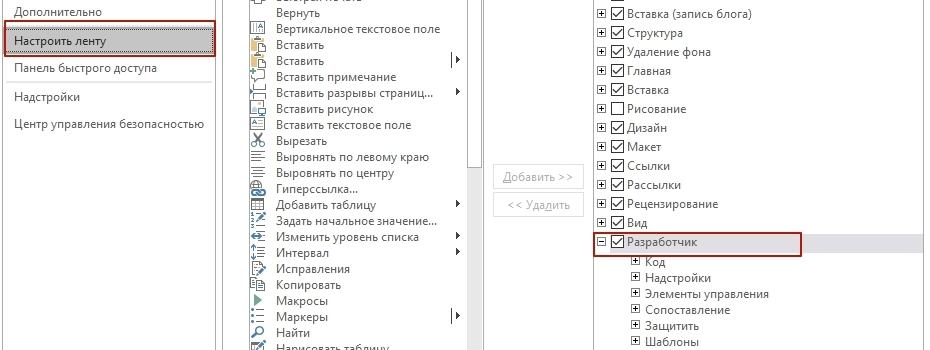
В новой вкладке меню в области «Элементы управления» есть специальные кнопки для вставки элементов форм – поля для текстового ввода, вставки картинки, выпадающих списков и дат, элементы заполняемых чекбоксов. Каждый блок настраивается по кнопке «Свойства». Также можно включить «Режим конструктора», чтобы места вставки форм были более наглядными.

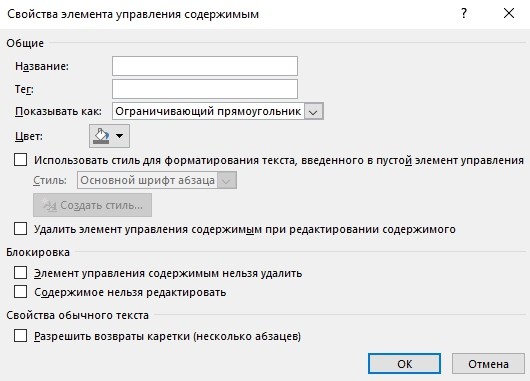
В свойствах блоков можно задать их имена, чтобы они отображались для пользователя как своеобразные подсказки. Можно изменить цвет подписи и задать форматирование стиля оформления.
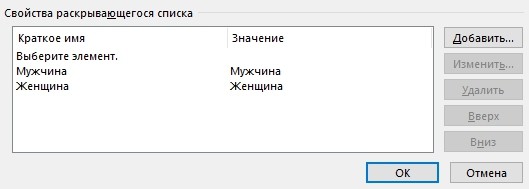
Для элемента с выбором даты можно указать желаемый вариант формата даты. А для списка с выбором – задать варианты возможных значений.
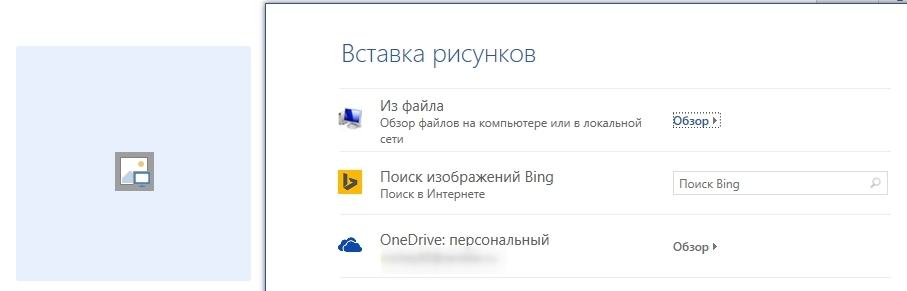
При вставке поля с рисунком пользователи смогут загрузить изображение как со своего устройства, так и с облачного хранилища OneDrive.
Наконец, чтобы пользователи не могли вносить никаких изменений в элементы оформления анкеты, а лишь имели возможность заполнять форму, можно воспользоваться защитой по кнопке «Ограничить редактирование».
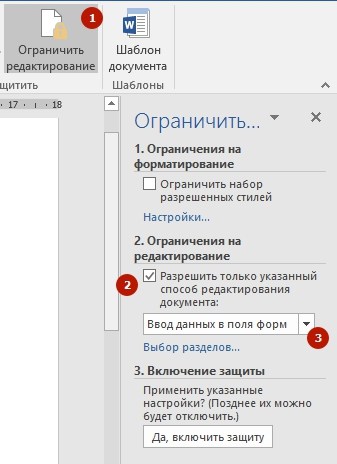
В дополнительной области отметьте чекбокс «Разрешить только указанный способ редактирования документа» и из выпадающего списка выберите значение «Ввод данных в поля форм». После чего ниже нажмите на кнопку «Да, включить защиту». При необходимости введите пароль, чтобы пользователи самостоятельно не имели возможность отключить данную защиту.
Ваше полное руководство по созданию заполняемой формы в Word 2016/2013/2010
Вы когда-нибудь заполняли формы раньше? Ты сможешь создать заполняемую форму в word самостоятельно. Кроме того, вы также можете распечатать или отправить свою заполняемую текстовую форму другим, особенно опрос. Итак, эта статья призвана показать вам лучший способ вставки заполняемой формы в Word. Просто прочитайте и сделайте так, как говорят следующие абзацы.


WidsMob PDFПравить
WidsMob PDFEdit — это универсальный PDF-редактор для редактирования, создания, защиты и управления PDF-файлами. Расширенный OCR поможет вам извлечь текст из PDF-файлов в Word или другие форматы файлов.
Раздел 1. Включение вкладки разработчика
Вам необходимо включить разработчик вариант вручную. Поскольку Microsoft Word отключает его по умолчанию, именно поэтому вы не можете создать заполняемую форму в Word 2003/2007/2010/2013/2016.
Шаг 1. Найдите параметры Microsoft Word
Перейдите в приложение Microsoft Word на вашем компьютере с Windows или Mac. выберите Файл и нажмите Доступные опции в левой панели.
Шаг 2. Включите функцию разработчика
Выберите Настроить ленту на параметры Word левая сторона. Затем вы можете поставить галочку перед разработчик. Ну, эта опция находится в правой части главного окна. Вы можете найти его под Настроить ленту и Основные вкладки, Наконец, нажмите OK чтобы подтвердить это изменение.

Раздел 2: Откройте шаблон или пустой документ для основы формы
Поддерживается преобразование существующего текстового документа в заполняемую форму. Вы также можете создать новый документ и сохранить его в качестве шаблона для дальнейшего использования.
Если у вас уже есть шаблон формы в Word:
Шаг 1. Найдите в шаблоне формы
Выберите Файл и нажмите Новое для начала с шаблона формы. Позже вы можете искать формы в Шаблоны поле поиска.
Шаг 2: Выберите форму, которая соответствует вашему типу
Выберите форму, затем нажмите Скачать (Word 2010) или создать (Ворд 2013, Ворд 2016).
Шаг 3. Задайте имя для нового шаблона формы
Нажмите Сохранить как в Файл левая панель. Переименуйте новый шаблон, если вам это нужно. Затем нажмите Сохраните чтобы применить ваше изменение.

Если вы хотите создать свой персональный шаблон формы в Word:
Шаг 1. Перейдите в список файлов Microsoft Word.
После создания документа формы выберите Файл Вкладка. Затем нажмите Сохранить как по его списку.
Шаг 2. Сохраните новый документ как шаблон
Выберите Шаблон Word из раскрывающегося списка Сохранить как. Позже переименуйте его, чтобы отличить от других. И нажмите Сохраните в конце.

Раздел 3. Вставьте в форму любое необходимое содержимое
В этом разделе вы можете добавить много содержимого и элементов для создания заполняемой формы в Word 2010/2013/2016. Конечно, нет необходимости применять все содержимое.
Шаг 1. Подготовьтесь к установке необходимых вам элементов управления
Щелкните место, куда вы хотите вставить элемент управления. Направляйтесь к разработчик раздел и найти Настройки группа. Затем вы можете нажать кнопку Режим проектирования вариант к тому же.
Шаг 2. Вставьте содержимое для создания заполняемой формы с помощью Microsoft Word
Вставьте текстовый элемент управления в заполняемую форму в слово:
Выберите Управление форматированным текстовым содержимым or Элемент управления содержимым обычного текста опции. У обоих есть похожие Aa иконки.
Добавьте элемент управления Picture в заполняемой форме одним словом:
Найдите и нажмите Контроль содержимого изображения Кроме Режим проектирования, который выглядит как значок изображения.
Добавьте элемент управления «Стандартный блок» в заполняемой форме одним словом:
Выберите Стандартный блок управления содержимым or Управление содержимым галереи стандартных блоков во второй строке девять разных иконок.
Вставьте поле со списком или выпадающий список в заполняемой форме в слове:
Нажмите Элемент управления содержимым поля со списком or Выпадающий список управления содержимым. Выберите разработчик в контроле контента. Позже нажмите Свойства в Настройки группа сверху. Если вы хотите создать список вариантов, вы можете выбрать Добавить под Свойства раскрывающегося списка. Затем заполните необходимую информацию в Display Name и другие варианты.
Вставьте выбор даты в заполняемую форму в слове:
Нажмите Элемент управления содержимым средства выбора даты это похоже на календарь. Затем вы можете выбрать дату так же, как просматривая сайт бронирования авиабилетов.
Добавить флажок в заполняемой форме в слове:
Найдите и щелкните квадратный значок со вставленным чеком Контроль содержимого коробки. Например, вы можете добавить флажок перед текстом, чтобы упростить выбор.

Внимание: Вы можете установить или изменить Свойства после выбора любого элемента управления содержимым. Так же, как шаги по вставке раскрывающегося списка для создания заполняемой формы в слове, упомянутом выше.
Люди также читают:
Раздел 4. Добавление текста инструкций и защиты в форму
Изменив текст инструкции, вы можете легко повысить удобство использования заполняемой формы в слове, которое вы только что создали.
Шаг 1. Добавьте текст с инструкциями в заполняемую форму словом
Перейдите разработчик Вкладка. Нажмите Режим проектирования в Настройки группа. Позже вы можете настроить текст инструкций по умолчанию, например текст-заполнитель и формат.
Шаг 2. Добавьте защиту в форму
Вернитесь к Главная таб. Тогда выбирай Выберите в Редактирование группа. И вы можете нажать Выбрать все или нажмите сочетание клавиш, чтобы выбрать весь ваш контент. выберите группы в Contents [show] раздел, когда вы найдете разработчик вкладка Наконец, нажмите группы , чтобы подтвердить.

Раздел 5: Защитите свою заполняемую форму от чужой настройки (необязательно)
К настоящему времени вы можете успешно создать заполняемую форму в Word. Так что можно сохранить заполняемую форму напрямую на жесткий диск. А еще вы можете добавить еще одно ограничение для защиты документа.
Шаг 1. Запрос на ограниченное редактирование
Просто нажмите Ограничить редактирование or Защитить документ под разработчик. После этого вы можете свободно устанавливать ограничения форматирования/редактирования/применения из этого всплывающего диалогового окна.
Шаг 2. Установите пароль, чтобы заблокировать заполняемую словоформу
Выберите Заполнение форм , потом поставьте галочку напротив Разрешить в документе только этот тип редактирования коробка. Затем выберите Да, начать усиление защиты вариант. Теперь вы можете установить пароль, чтобы предотвратить любое изменение заполняемой формы без вашего разрешения.

Поэтому, если другие люди хотят настроить вашу заполняемую форму, им нужно сначала ввести правильный пароль, который вы установили. Вот и все, как создать заполняемую форму в Word 2016, Word 2013 или Word 2007. Пожалуйста, поделитесь этим постом с друзьями, если эта статья работает.