КАК СОЗДАТЬ ОГЛАВЛЕНИЕ В ADOBE PDF — ВОКРУГ-ДОМ — 2022
Видео: Создание интерактивного оглавления в документе PDF (Июнь 2022).
Ваши документы становятся более доступными и удобными для навигации, если они содержат оглавление. Adobe Acrobat не предоставляет вам удобного способа создания оглавления, но это не значит, что ваши документы PDF не могут его иметь. Вы можете создать ссылки в файле PDF или создать оглавление в таких программах, как Word или InDesign, прежде чем конвертировать их в PDF.

Организуйте большие PDF-файлы, добавив оглавление.credit: Frank Merfort / iStock / Getty Images
Создать оглавление в Adobe Acrobat
Шаг 1
Скопируйте и вставьте основные заголовки и подзаголовки из вашего PDF-документа в Word или другую программу обработки текста, которая может сохранять файлы в формате PDF.
Шаг 2
Примените все стили форматирования к оглавлению и добавьте все изображения, которые вы хотите отобразить в оглавлении.
Шаг 3
Нажмите «Сохранить как» и нажмите «PDF» в раскрывающемся списке «Сохранить как». Нажмите кнопку «Сохранить».
Шаг 4
Откройте документ PDF, если он еще не открыт. Нажмите кнопку «Вставить страницу из другого файла» в Acrobat. Найдите и выберите файл оглавления, который вы только что создали. Нажмите «Открыть». Откроется диалоговое окно «Вставка страниц».
Шаг 5
Щелкните раскрывающийся список «Местоположение» и выберите «До». Выберите кнопку «Первый». Нажмите «ОК». Оглавление будет добавлено в ваш PDF документ.
Шаг 6
Нажмите кнопку «Инструменты», «Редактирование содержимого», а затем «Добавить или изменить ссылку».
Шаг 7
Нарисуйте прямоугольник над первым заголовком в оглавлении. Откроется диалоговое окно «Создать ссылку». Выберите «Невидимый прямоугольник» в раскрывающемся списке «Тип ссылки». Выберите «Перейти к просмотру страницы» на панели «Действие ссылки». Нажмите кнопку "Далее." На левой панели щелкните страницу, на которую вы хотите перейти по этой ссылке, и нажмите «Установить ссылку» в поле «Создать переход к просмотру». Повторите этот шаг для каждой ссылки, которую вам нужно сделать.
Создать оглавление в Word
Шаг 1
Примените стили заголовков к каждому заголовку и подзаголовку, которые вы хотите в вашем оглавлении. Чтобы применить стили заголовков, выделите заголовок и нажмите «Заголовок 1» на панели «Стили» на вкладке «Главная». Примените стиль заголовка 2 к подзаголовкам.
Шаг 2
Перейдите на вкладку «Ссылки», а затем нажмите «Оглавление». Выберите стиль оглавления из открывшегося списка. Оглавление будет добавлено в ваш документ.
Шаг 3
Нажмите «Файл» и «Сохранить как». Нажмите «Обзор» и выберите, куда вы хотите сохранить файл. В раскрывающемся списке «Сохранить как тип» нажмите «PDF». Нажмите кнопку «Параметры». Откроется окно «Параметры».
Шаг 4
Нажмите «Создать закладки с помощью» в разделе «Включить непечатную информацию» и выберите «Заголовки». Нажмите «ОК». Нажмите «Сохранить».
Как создать Adobe Stamp

Программное обеспечение для создания PDF Adobe Acrobat предоставляет инструменты для создания пользовательских штампов, аналогично штампам на электронных документах PDF. Пользовательская функция штампа позволяет .
Как создать оглавление для презентации PowerPoint

Информативное оглавление может дать вашей аудитории визуальный обзор, который показывает обзор каждого слайда в презентации PowerPoint. Вы можете создать одну добавление строк .
Как создать оглавление в PageMaker

Как создать оглавление в PageMaker. Рекомендуется включать оглавление в любой документ длиной более четырех страниц, чтобы читатели могли легко найти .
Оглавление
В PDF-документе можно создать оглавление, основанное на его закладках и их иерархии. Программа преобразует закладки в оглавление с номерами страниц и ссылками. В PDF-файле закладки выполняют функции оглавления. Это полезно при печати PDF-документа.
Главные этапы создания оглавления
Откройте PDF-документ и создайте закладки из заголовков, которые необходимо включить в оглавление.
Создайте иерархию закладок.
Создание закладок из заголовков
Нажмите кнопку  Выделить текст .
Наведите указатель мыши на созданную закладку, щелкните правой кнопкой мыши и выберите пункт Указать назначение или выделите закладку и нажмите кнопку  Указать назначение .
В диалоговом окне предупреждения нажмите кнопку «ОК». Теперь закладка связана с выбранным расположением.
Повторите действия со 2 по 5, пока на панели закладок не будут отображены все заголовки, которые надо включить в оглавление.
Создание иерархии закладок
Выделите закладку на панели закладок и перетащите ее в новое место. Появится пунктирная линия, показывающая место, куда будет помещена закладка. Чтобы переместить закладку на более низкий уровень, перетащите ее вправо. Чтобы переместить закладку на более высокий уровень, перетащите ее влево.
Отпустите кнопку мыши, когда закладка окажется на нужном уровне иерархии.
На панели закладок в раскрывающемся меню «Параметры» выберите команду Создать оглавление .
Появится диалоговое окно Параметры оглавления.
На вкладке «Содержимое» диалогового окна выберите уровень отображения. Укажите, надо ли отображать номера страниц и выравнивать их по правому краю, и выберите строку символов. В раскрывающемся списке «Формат» выберите предварительно определенный или настроенный вид оглавления. Чтобы определить новый вид, выберите пункт Пользовательский и нажмите кнопку Изменить . Настройте нужные параметры в диалоговом окне «Стиль» и сохраните их с именем в диалоговом окне «Сохранение формата». Новый формат будет добавлен в список форматов.
Как сделать гиперссылки в оглавлении/содержании электронного издания
В ГОСТ 7.83-2001 Электронные издания. Основные виды и выходные сведения. описаны элементы аппарата электронного издания, среди которых упомянуто оглавление/содержание (кстати, чем отличается оглавление от содержания можете почитать здесь). В ГОСТ сказано, что «5.3.3 Оглавление/содержание электронного издания представляется в виде ссылочных отношений (гиперссылок) на основе задействованных программно-технологических средств, позволяющих осуществлять навигацию по разделам издания.». При этом создавать гиперссылки в оглавлении/содержании электронного издания формата PDF вручную достаточно трудоемко. Предлагаем способ создания гиперссылок в оглавлении/содержании средствами MS Word автоматически. MS Word выбран потому, что издательство «Наукоемкие технологии» специализируется на издании учебной и научной литературы, PDF-макеты которой готовятся в MS Word.
Итак, для автоматического создания гиперссылок в оглавлении/содержании необходимо выполнить несколько шагов.
Создание структуры документа. Заголовки, которые должны отражаться в оглавлении, должны быть на соответствующих уровнях. Структура документа создается через меню «Вид» — «Структура»

В режиме «Структура» каждому заголовку назначается свой уровень.

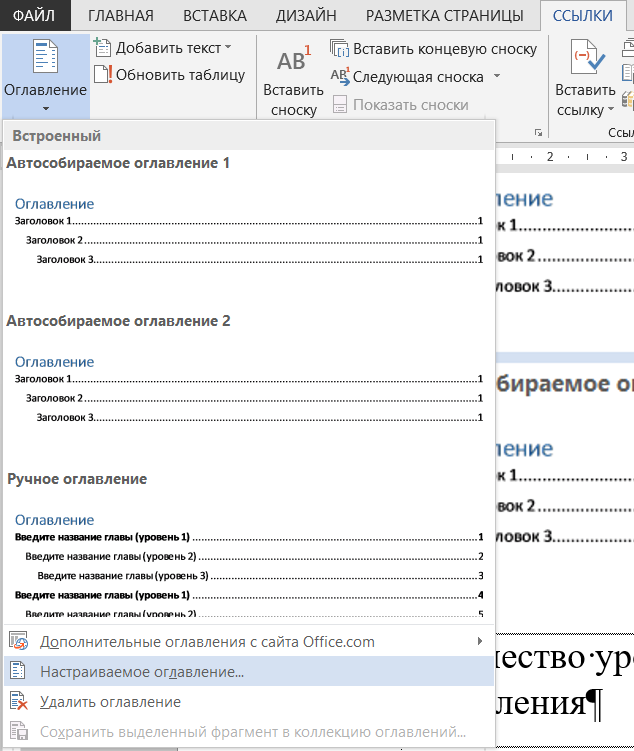
Создание оглавления. После создания структуры документа создается автособираемое оглавление через меню «Ссылки» — «Оглавление»
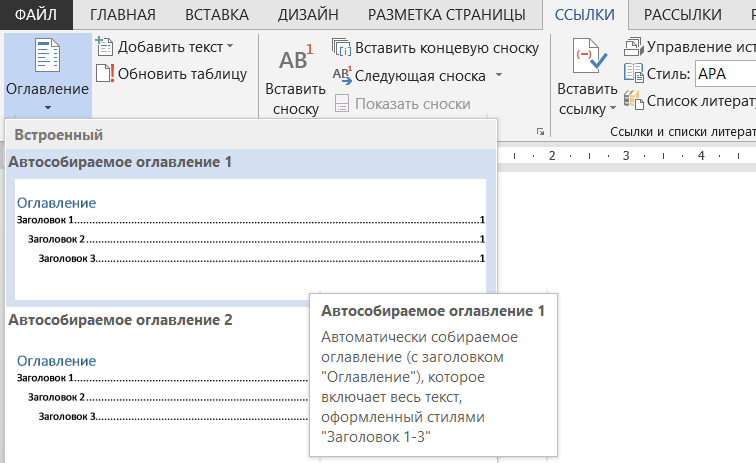
Количество уровней заголовков в оглавлении можно задать в настройках Оглавления.
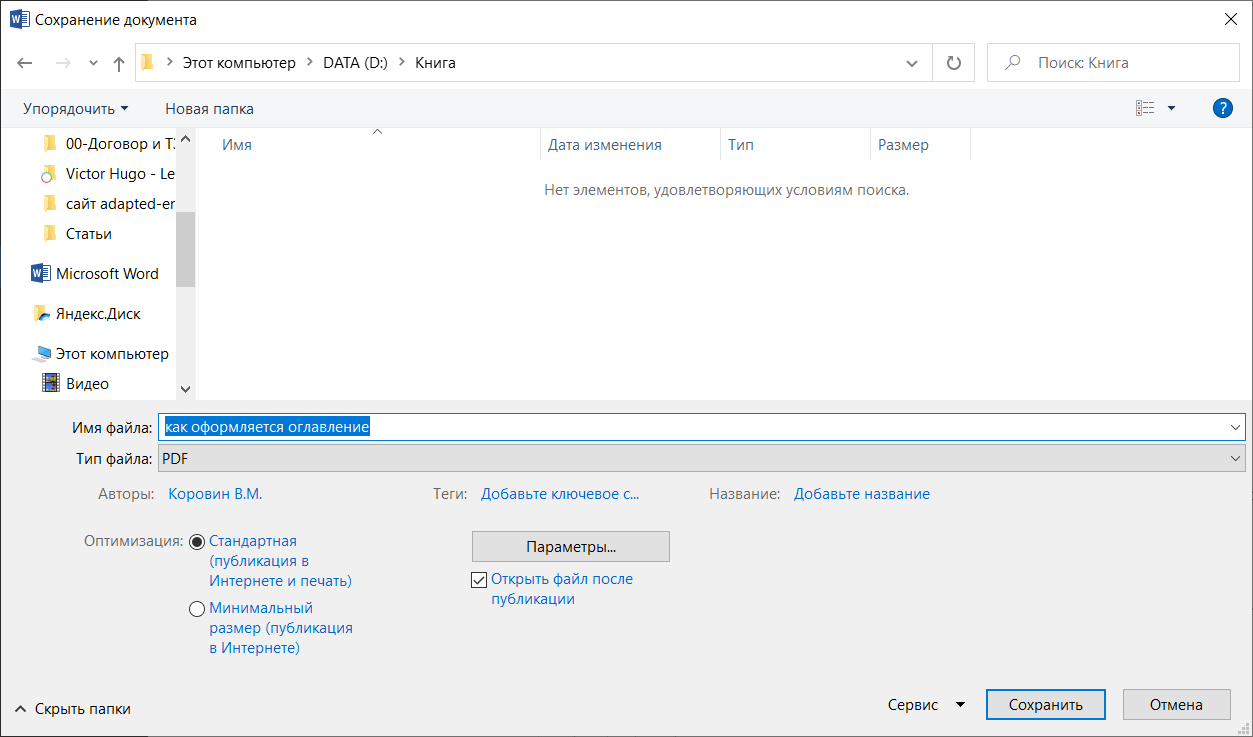
Сохранение PDF. Когда макет в MS Word готов, можно создавать PDF через меню «Файл» — «Сохранить как» — PDF.
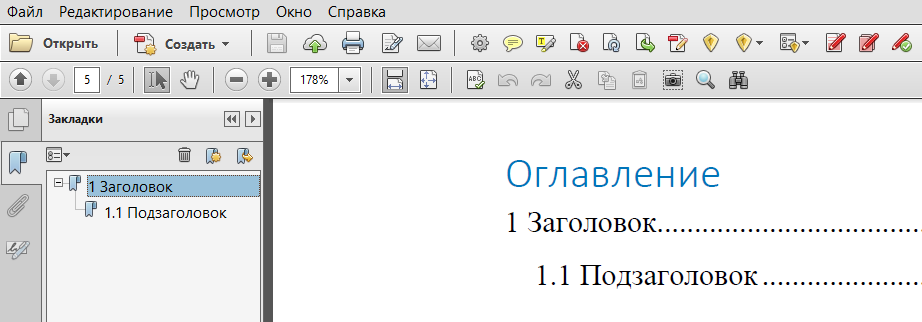
В получившемся PDF-файле оглавление будет с гиперссылками.
Создание закладок. Для более удобной навигации по PDF-файлу рекомендуем дополнительно сделать закладки.
Для этого перед сохранением документа как PDF необходимо нажать «Параметры».
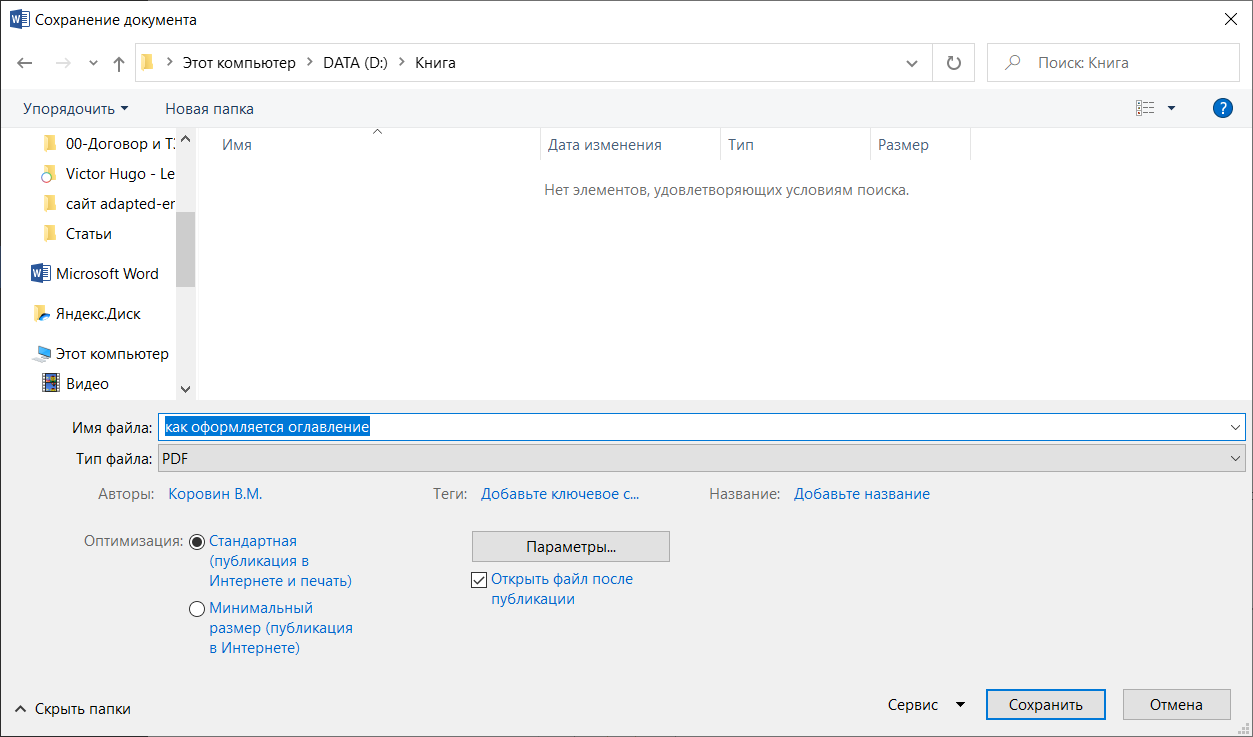
В открывшемся окне установить флажок «Создать закладки, используя: заголовки»
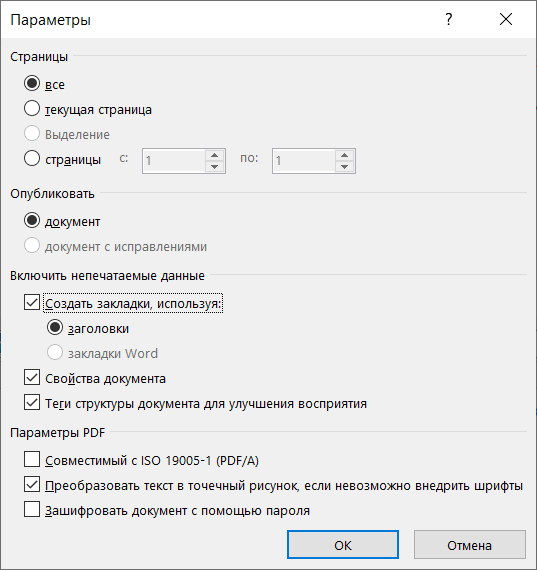
В созданном PDF-файле и оглавление будет с гиперссылками, и дополнительно будут присутствовать закладки, что значительно облегчит читателю навигацию по книге.