Как сделать облако в автокаде
Создание полилиний с дуговыми сегментами, используемых в качестве облаков для пометок
Панель: Рисование 
Минимальная длина дуги: 0,5000 Максимальная длина дуги: 0,5000
Начальная точка или [ Длина дуги / Объект / Стиль ] <Объект>: Перетащить для создания облака, задать опцию или нажать ENTER.
Проведите курсор по контуру облака.
После возврата курсора в начальную точку в командной строке отображается следующее сообщение:
Построенный объект является полилинией.
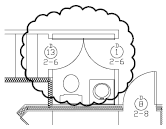
Задание минимальной и максимальной длины дуги для построения облака.
Минимальная длина дуги <0.5000>: Задать минимальную длину дуги
Максимальная длина дуги <0.5000>: Задать максимальную длину дуги
Проведите курсор по контуру облака.
Значение максимальной длины дуги не может быть больше чем в 3 раза значения минимальной длины дуги.
Выбор замкнутого объекта для преобразования в облако.
Выберите объект: Выбрать замкнутый объект для преобразования в облако
Изменить направление на противоположное [Да/Нет]: Ввести д для изменения направления дуг облака на противоположное или нажать ENTER, чтобы оставить дуги без изменений
Задание стиля дуг для облака.
Стиль дуг [Обычный/Каллиграфия] <по умолчанию/последний>: Выбрать стиль для облака.
Как нарисовать облако в автокаде

Рисование облака ревизии в AutoCAD 2014 может помочь упростить вашу жизнь. Во многих отраслях сотрудники обычно представляют набор чертежей на разных этапах проекта или этапах его завершения, а затем представляют их позже с изменениями, такими как исправления, разъяснения и запрошенные изменения.
Обычно получатели этих чертежей легко обнаруживают информацию, которая была изменена, и общее соглашение о разработке обращает внимание на пересмотренные элементы, рисуя вокруг них облака свободной формы. Команда REVCLOUD позволяет быстро рисовать эти облака.
Нарисовать облака ревизий легко, после того как вы поймете, что вы нажимаете только один раз в области рисования. Этот единственный клик определяет начальную точку периметра облака. Затем вы просто перемещаете перекрестие вокруг, и облако формируется. Когда вы вернетесь к месту рядом с точкой, которую вы нажали первым, AutoCAD автоматически закрывает облако.
В следующем примере командной строки показано, как рисовать облако ревизий. Введите REVCLOUD и нажмите Enter:
Не нажимайте снова. Просто переместите перекрестие вокруг, не нажимая. AutoCAD рисует следующий сегмент дуги облака, когда перекрестье достигает минимального расстояния длины дуги от конца предыдущего сегмента дуги.
Продолжайте перемещать перекрестие вокруг, пока не вернетесь к точке, где вы впервые нажали.
Вот несколько советов по использованию облаков ревизий:
Создайте облачный слой. Поместите облако ревизий на свой собственный слой, чтобы вы могли выбирать участок с видимыми облаками или без них. В дни бумаги и карандашей облака ревизии были наброшены на задней части волоса, чтобы их можно было легко стереть.
Отключите режим Ortho. Чтобы более легко управлять формой облака ревизии, выключите режим Ortho перед началом команды.
Включить номер ревизии. Обычная практика заключается в том, чтобы удалять облака ревизий с каждой новой версией чертежа, но политика вашей компании может заключаться в том, чтобы оставить их включенными, помеченными номером ревизии. Блок с атрибутом – хороший способ справиться с этим требованием.
Если дуги ревизии облака слишком малы или слишком велики, удалите облако, перезапустите команду REVCLOUD и используйте параметр Arc Length для изменения минимальной и максимальной длины дуги.Минимальная и максимальная длины по умолчанию равны 0. 5 (или 15 в метрических чертежах).
Если вы делаете минимальную и максимальную длину равными (по умолчанию), доли приблизительно равны по размеру. Если вы сделаете их неравными, участок лопасти будет отличаться больше, и вы создадите пушистые облака. К счастью, все эти варианты больше, чем нужно большинству несетерологов.

Применение пометочных облаков подразумевает использование специальных полилиний, в них включены дуговые компоненты. Актуальны таковые на моделях объемных и 2D. Используются для создания пометок в проектах. Термин «облако» актуален в силу сходства геометрий фигур после соединения дуг. Благодаря размещению пометок просмотр, изменение чертежа на порядок удобнее, быстрее, проще.
Это существенно ускоряет завершение проекта. Особенно если он включает большое количество объектов. Наличие пометок позволит эффективно осуществлять корректирование, свести к минимуму ошибки. Более подробная информация представлена на сайте компании «Поинт». Можно использовать функцию разными способами:
Как формируются?
Создавать облака допускается разными методами. Для этого можно применять курсор мыши, просто преобразовывать объекты на экране. В качестве таковых выступают разнообразные геометрические фигуры. Это круги, эллипсы и более сложные.
Возможно воспользоваться специальным стилем. Он позволяет создать облако формы, схожей с аналогичной фигурой, нарисованной от руки. Визуально выглядит оно следующим образом:
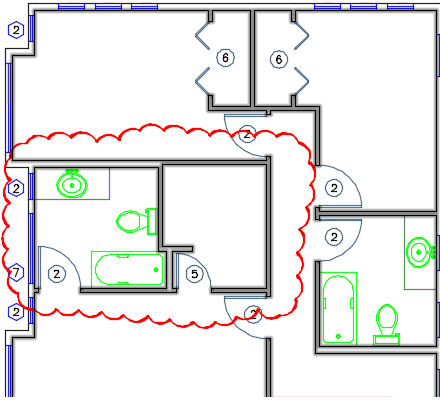
Для создания прямоугольного объекта используется алгоритм:
- далее достаточно задать первый, второй угол облака.
Нередко необходимы облака многоугольного типа. Создание таковых включает этапы:
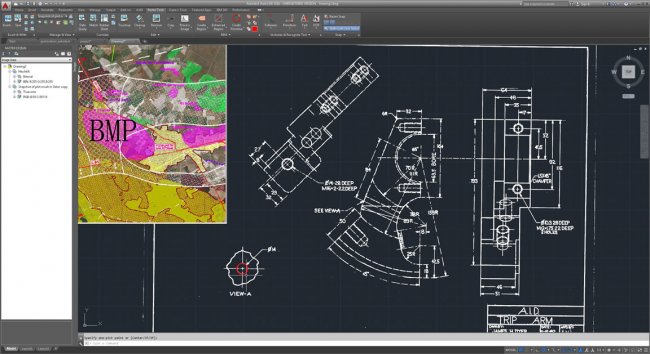
Внесение изменений в пометочные облака
Сами облака для создания отметок снабжаются специальными «ручками». Все зависит от местоположения определенного элемента. Важный фактор – настройка специальной системной переменной «REVCLOUDGRIPS». Причем последняя, по ряду причин, может быть отклонена. В таком случае «ручки» могут быть применены для изменения величины дуги, а также всех хорд – которые и образуют таковое облако.
Команда, создающая облако, осуществляет запись параметров дуги в специальный реестр. После чего значение, помещенное в него, умножается на системную переменную – DIMSCALE. За счет чего и осуществляется согласование в случае использования разных масштабных коэффициентов. По необходимости пометочное облако можно переопределить. Подробнее ознакомиться с информацией можно по адресу https://www.pointcad.ru/product/autocad/podrobnoe-opisanie-autocad.
Использование инструмента упростит поиск информации на чертеже, с его помощью можно без труда делать пометки. Что особенно удобно при одновременной работе над проектом большого количества людей.
Очередь просмотра
Очередь
- Удалить все
- Отключить
YouTube Premium
Хотите сохраните это видео?
- Пожаловаться
Пожаловаться на видео?
Выполните вход, чтобы сообщить о неприемлемом контенте.
Понравилось?
Не понравилось?
Текст видео
Точка и коррекционное (пометочное) облако в Автокад от "Портала о черчении" https://drawing-portal.com
Урок Автокад включающий в себя 2 статьи:
1) Пометочное облако в Автокад. Команда Облако. Стили и виды пометочных облаков. Как нарисовать прямоугольное, многоугольное, ручное пометочное облако в Автокад. Преобразование объекта в пометочное облако. Статья. Видео.
Статья "Пометочное облако, команда Облако в Автокад" – https://drawing-portal.com/glava-sozd.
2) Опорные, узловые точки в Автокад. Команда Точка. Способы вызова и режимы работы команды Точка. Как поставить (нарисовать) точку в Автокад. Диалоговое окно Отображение точек. Изменение стиля оформления (вида) точек в Автокад, размера точек. Задание точки в AutoCAD по координатам. Как соединить точки. Статья. Видео.
Создание и редактирование пометочных облаков в Autodesk AutoCAD
Применение пометочных облаков подразумевает использование специальных полилиний, в них включены дуговые компоненты. Актуальны таковые на моделях объемных и 2D. Используются для создания пометок в проектах. Термин «облако» актуален в силу сходства геометрий фигур после соединения дуг. Благодаря размещению пометок просмотр, изменение чертежа на порядок удобнее, быстрее, проще.
Это существенно ускоряет завершение проекта. Особенно если он включает большое количество объектов. Наличие пометок позволит эффективно осуществлять корректирование, свести к минимуму ошибки. Более подробная информация представлена на сайте компании «Поинт». Можно использовать функцию разными способами:
Как формируются?
Создавать облака допускается разными методами. Для этого можно применять курсор мыши, просто преобразовывать объекты на экране. В качестве таковых выступают разнообразные геометрические фигуры. Это круги, эллипсы и более сложные.
Возможно воспользоваться специальным стилем. Он позволяет создать облако формы, схожей с аналогичной фигурой, нарисованной от руки. Визуально выглядит оно следующим образом:
Для создания прямоугольного объекта используется алгоритм:
Нередко необходимы облака многоугольного типа. Создание таковых включает этапы:
Внесение изменений в пометочные облака
Сами облака для создания отметок снабжаются специальными «ручками». Все зависит от местоположения определенного элемента. Важный фактор — настройка специальной системной переменной «REVCLOUDGRIPS». Причем последняя, по ряду причин, может быть отклонена. В таком случае «ручки» могут быть применены для изменения величины дуги, а также всех хорд — которые и образуют таковое облако.
Команда, создающая облако, осуществляет запись параметров дуги в специальный реестр. После чего значение, помещенное в него, умножается на системную переменную — DIMSCALE. За счет чего и осуществляется согласование в случае использования разных масштабных коэффициентов. По необходимости пометочное облако можно переопределить. Подробнее ознакомиться с информацией можно по адресу https://www.pointcad.ru/product/autocad/podrobnoe-opisanie-autocad.
Использование инструмента упростит поиск информации на чертеже, с его помощью можно без труда делать пометки. Что особенно удобно при одновременной работе над проектом большого количества людей.