Как работать с метками в Яндекс Почте
 Работа с метками в Яндекс Почте заметно упрощает их сортировку. Можно, конечно, использовать систему папок, чтобы выделять важные письма или письма от отдельных отправителей. Но система меток устроена несколько иначе, и она способна заметно повысить продуктивность человека при работе с почтой. В этой статье мы рассмотрим все, что касается меток в Яндекс Почте.
Что такое метки в Яндекс Почте
В Яндекс Почте пользователь имеет возможность создавать метки, которыми он будет после помечать письма. Для метки задается имя и цвет, после чего письма с метками соответствующим образом выделяются в общем списке писем, если им задать соответствующую метку.
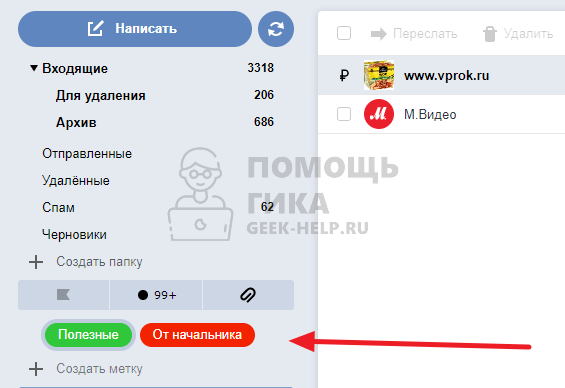
Метки могут быть созданы самые разные, например, их часто используют, чтобы выделять письма от начальника или от важного клиента.
Одна из важных особенностей меток — очень просто создать правило, которое будет автоматически помечать соответствующие письма.
Сами метки отображаются под папками в левом меню.
Как создать метку в Яндекс Почте
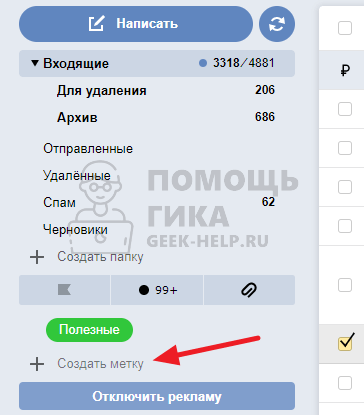
Чтобы создать в Яндекс Почте метку, нажмите под списком папок на пункт “Создать метку”.
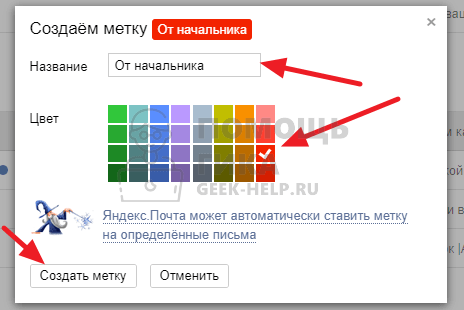
Откроется окно, в котором нужно ввести название метки и выбрать для нее цвет. После этого можно нажать “Создать метку” и метка будет готова для использования.
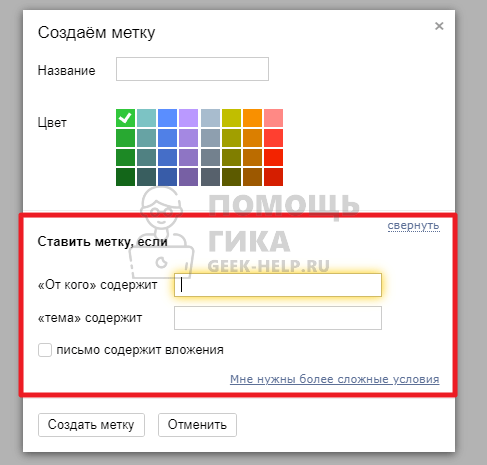
Если вы заранее знаете для чего создаете метку, можно нажать “Яндекс.Почта может автоматически ставить метку на определённые письма”.
Появится меню, в котором есть возможность задать базовые условия для метки. Например, указать почтовые адреса, письма от которых будут помечаться новой меткой.
Как поставить метку на письме в Яндекс Почте
Здесь все очень просто. Если вы находитесь внутри письма, то сверху необходимо нажать на пункт “Метка” и выбрать нужную метку из списка. После этого она будет установлена на письмо.

Если нужно установить метки сразу нескольким письмам, выберите их в списке писем и нажмите сверху “Метка”, после чего задайте нужную метку.
Как в почте маил создать подпункты маркированного списка?
Как на фото после черного кружка идет белый, мне нужно создать именно белые, но не пойму как они получились

На скриншоте Ваше письмо или чужое?
Подпункты маркированного списка можно сделать только изменением исходного кода тела письма (во всяком случае, у меня только так получилось).
1. Как сделать вложенный список в HTML, можете посмотреть здесь:
http://htmlbook.ru/faq/kak-sdelat-vlozhennyi-spisok
(большинство браузеров самостоятельно меняют вид маркеров вложенного списка, чтобы они отличались от родительского списка)
То есть, нужно открыть исходный код страницы написания письма и там уже вручную редактировать код тела письма (прописывать теги), чтобы получить нужный результат.
Открываете исходный код страницы (правой кнопкой мыши по телу письма — «Просмотреть код»/ «Исследовать элемент», в зависимости от браузера), находите в коде тот фрагмент письма, где нужно вставить маркированный список, и в коде вставляете соответствующие теги (ul, li).
Чтобы отредактировать исходный код, кликните по фрагменту письма в коде правой кнопкой мыши — «Edit as HTML» (или «Править как HTML») и там вставляйте теги, потом кликните по любому месту кода за пределами окна редактирования, чтобы изменения сохранились.
После этого можно закрыть окно инспектора браузера.
2. Если Вы хотите сделать обычный маркированный список (без подпунктов), но чтобы маркеры были в виде окружности (белые внутри), то это также можно сделать изменением исходного кода тела письма.
Сначала сделать маркированный список встроенным инструментом в почте, а потом в коде подставить значение circle атрибута type тега ul.
Настраиваем Яндекс Почту
Даже только что созданный аккаунт в Яндекс Почте уже является работоспособным без каких-либо предварительных настроек. Однако, если разобраться с настройками и возможностями сервиса, то вы можете значительно облегчить себе его использование. Рассмотрим все эти аспекты более подробно.

Как настроить Яндекс Почту
В качестве примера для статьи мы разберём настройку аккаунта в версии для ПК. Настройка на мобильных версиях для Android и iOS будет несколько отличаться от описанных инструкций, но логика останется примерно такой же.
Через настройки Яндекс Почты вы можете задать новое оформление главной страницы, установить более удобную для вас сортировку писем, чёрные списки и некоторые другие аспекты. Для перехода к настройкам воспользуйтесь кнопкой в виде шестерёнки, что расположена рядом с вашим email-адресом.

Личные данные, подпись, портрет
Это первый пункт из представленных настроек. Здесь вы можете задать имя, которым будут подписаны письма. При этом ваш электронный адрес не изменится и будет доступен для просмотра другими пользователями. Чуть ниже можно загрузить портрет, которым будут сопровождаться все ваши письма. По умолчанию в качестве портрета выступает главная фотография вашего профиля.
Правее есть возможность выбрать электронный адрес, с которого письма будут отправляться по умолчанию. Количество доступных ящиков зависит от того, сколько их было привязано к профилю.

Ниже предусмотрено поле для добавления подписи. Здесь присутствуют различные инструменты по работе с текстом, например, можно сделать номерованный/маркированный список, настроить выравнивание, добавить гиперссылку и т.д. Также к подписи можно добавить какую-нибудь фотографию или несколько. Возможно создание сразу нескольких подписей и переключение между ними.
Правила для обработки входящих писем
Ниже в меню с настройками расположен блок настройки обработки входящих писем. Здесь функционала не так много – можно добавить адрес в чёрный или белый список. В первом случае все письма от этого адреса автоматически будут помечаться как спам и удаляться. Во втором же случае письма будут доходить до вас гарантировано, без рисков попасть в папку «Спам».

Дополнительно в этом разделе настроек можно создать свои пользовательские правила для распределения писем по папкам. На странице с настройками правил требуется указать условия и что делать при соблюдении этого условия. Например, если письмо содержит какое-то слово (вы прописываете это слово вручную), то оно автоматически отправляется в такую-то папку и т.д. Процесс настройки данных фильтров заслуживает отдельной статьи, поэтому подробно разбирать его не будем.
Сбор почты с других почтовых ящиков
Этот пункт настроек актуален для тех пользователей, у которых зарегистрировано несколько почтовых ящиков. Здесь вам нужно просто написать адрес электронного ящика, с которого будет собираться почта и указать пароль от него. Письма с этого ящика будут дублировать в папке «Входящие» на вашем текущем адресе Яндекс Почты.

Управление рассылками
За время работы с почтовым сервисом Яндекса пользователи успевают подписаться на некоторые рассылки от разных авторов. Посмотреть, на какие рассылки вы подписаны можно через пункт «Управление рассылками». Здесь же можно посмотреть более подробную информацию по рассылке, скрыть её или вовсе отписаться от рассылки. Последний пункт, как правило, можно выполнить через окно «Подробнее».

Папки и метки
Здесь вы можете создавать новые папки и редактировать уже существующие. Здесь же настраиваются и первичные метки, по которым письма сортируются по ранее созданным папкам. По умолчанию есть только две метки – «Важные» и «Непрочитанные». Если меток слишком много, то их можно сортировать по количеству писем или алфавиту.

Безопасность
В этом пункте настроек можно поменять пароль и настроить дополнительные параметры идентификации. Все страница поделена на четыре основных раздела:
- «Пароль». Здесь указаны ссылки на статью от Яндекса про подбор сложного пароля, страницу смены пароля от почты, страницу взаимодействия с другими паролями приложений Яндекса;
- «Подтверждение телефона». Тут вы можете привязать один или несколько номеров телефона к вашему почтовому ящику. Туда будут поступать важные уведомления и инструкции по восстановлению личных данных, если к этому вдруг придётся прибегнуть;
- «Журнал учёта посещений». Здесь вы можете отследить, когда и с какого IP происходил последний вход в почтовый ящик и привязанные к нему ящики;
- «Дополнительные адреса». В этом разделе редактируются адреса, которые привязаны к вашему аккаунту.

Оформление
Отвечает за визуальное оформление интерфейса почтового клиента. Здесь можно выбрать цветовую гамму интерфейса, указать задний фон из доступных изображений по умолчанию.

Контакты
Важные адреса можно добавлять в контакты, чтобы затем сортировать их по группам или просто не забыть.

Здесь задаются дела, которые будут отображаться в интерфейсе почтового клиента. Выполняет роль своего рода блокнота с напоминаниями.

Прочие параметры
Это последний пункт в меню настроек почты. Здесь пользователь может более детально настроить интерфейс почтового клиента, отображение списка писем, редактирования и отправки сообщений. Здесь уже выставлены по умолчанию оптимальные параметры для большинства пользователей, но ничего не мешает вам настроить их под себя.

Почтовый сервис Яндекс Почта сразу после создания в ней почтового ящика полностью адаптирована для работы большинства пользователей. Однако лучше знать, за что отвечает тот или иной пункт настроек почты, если вам вдруг придётся вносить в них изменения.