Форматирование абзацев.
Требуется подготовить документ, содержащий набор абзацев с одинаковым форматированием (в абзацах есть красная строка и установлено выравнивание по ширине). В качестве примера документа взяты две страницы из учебника "Правовая информатика". В тексте некоторые термины выделены полужирным шрифтом. Кроме абзацев и символов, в документе есть ряд новых для вас объектов: колонтитулы, сноски и рисунок, сделанный в программе OpenOffice.org Draw.
2. Набор текста
Перед тем, как приступить к вводу текста, в пустом документе установите поля страницы — главное меню: формат → страница. В вкладке Страница задайте поля: слева 2,5см; справа 1,5см; сверху и снизу по 2 см.
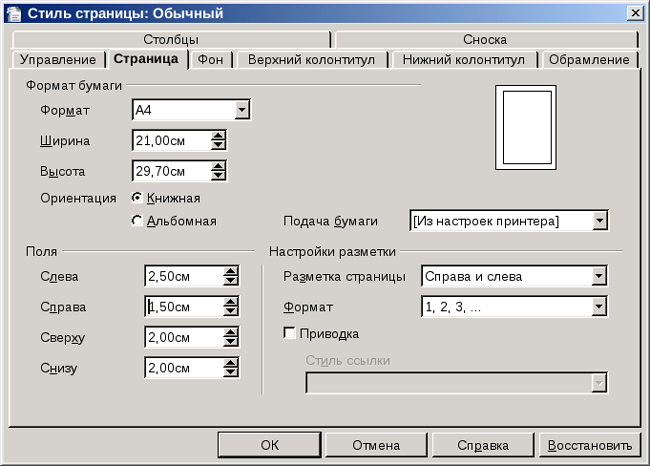
Теперь согласно приведенному образцу наберите заголовки и первые два абзаца текста. После каждой из трех строк заголовков надо нажимать [Enter], т.е. заголовки оформляются как однострочные абзацы:
3.4. Документы и их роль в правовой информатике Enter
3.4.1. Понятие документа. Виды документов и их информационная значимость Enter Enter
Возникнув от латинского слова documentum (доказательство), этот термин в России (начиная с эпохи Петра I) – трактовался как письменное свидетельство, важные деловые бумаги. Иными словами, в качестве носителя документальной информации признавались лишь письменные акты. Это было характерно не только для бытовой лексики, но и для юридической деятельности вплоть до начала 50-х годов XX века. Enter
Так, в Большой советской энциклопедии 1952 года термином "документ" (в праве) обозначался "облеченный в письменную форму акт, удостоверяющий наличие фактов юридического значения". Enter
Чтобы не тратить много времени на набор текста, а сосредоточиться на оформлении документа, добавим большую часть оставшегося текста из файла-заготовки. Для этого необходимо скачать файл и сохранить его в вашу папку. Подведите курсор мышки к этим словам: скачать файл-заготовку.
Выберите команду (Главное меню:) Вставка → Файл, войдите в вашу папку, в которой вы сохранили файл, и выберите скаченный файл lab2-text.doc. Текст из этого файла будет добавлен в ваш документ, но на следующую страницу. Необходимо убрать этот перенос на другую страницу. Для этого поставьте курсор в начало вставленного фрагмента и нажмите на клавиатуре клавишу ← Backspace.
После добавленного текста пропустите 2-3 строки под рисунок и его надписи, и затем наберите последний абзац:
Определяющими факторами здесь являются способ выражения и фиксации информации и ее материальный носитель. С учетом этих факторов рассмотрим (для примера) некоторые из названных видов документов.
Просмотрите текст, обращая внимание на слова с красным подчеркиванием. В текст файла-заготовки специально внесены орфографические ошибки. Исправьте их с помощью словаря OpenOffice (щелчком правой кнопки вызывайте объектное меню ошибочного слова и выбирайте из этого меню правильный вариант).
Сохраните документ в папке своего факультета в файле с именем:
Правовые документы <ФАМИЛИЯ>
(конечно, вместо угловых скобок напишите свою фамилию). Сохраняйте документ каждые 10-15 минут (например, после прочтения каждого раздела).
3. Шрифтовое оформление
Выделите весь текст (мышью или командой (Главное меню) Правка → Выделить все). Присвойте выделенному тексту шрифт Liberation Serif (шрифт аналогичный Times New Roman в Microsoft Office) и размер 13 пунктов. Это можно сделать с панели инструментов Форматирование:

Снимите выделение с текста.
Выделите полужирным шрифтом заголовки и ряд терминов в тексте. Вот перечень этих фрагментов:
3.4. Документы и их роль в правовой информатике
3.4.1. Понятие документа. Виды документов и их информационная значимость
documentum (доказательство)
письменные акты
технических средств фиксации, хранения и передачи правовой информации
фото-, кино-, видео-, фоно- и иные документы
машинные документы
перфокарты, перфоленты, магнитные ленты и диски, оптические диски и др.
документ – это всегда материальный объект
государственно-правовые
судебно-правовые
гражданско-правовые
земельно-правовые
финансово-правовые
информационные свойства
способ выражения и фиксации информации и ее материальный носитель
4. Оформление абзацев
Три строки заголовков отцентрируйте с помощью кнопки панели инструментов Форматирование. У остальных абзацев – абзацев основного текста – надо установить выравнивание по ширине и назначить красную строку.
Выделите все эти абзацы. Кнопкой на панели инструментов установите выравнивание по ширине. Чтобы назначить красную строку, вызовите окно свойств абзацев командой Главное меню: Формат → Абзац и в вкладке Отступы и интервалы установите значение отступа для красной строки: Отступ: Первая строка: 1,50см

Теперь изменим межстрочный интервал. Выделите весь текст, выберите команду Главное меню: Формат → Абзац и в той же вкладке Отступы и интервалы из раскрывающегося списка Междустрочный интервал укажите вариант Полуторный.

Обратите внимание, что для выбора красной строки и межстрочного интервала команду Формат →Абзац пришлось выполнять два раза – поскольку надо было выделять различные фрагменты текста.
5. Расстановка переносов
В документах с большим количеством однородных абзацев для экономии пространства листа часто включается перенос слов. Существует несколько режимов работы данного сервиса. Рассмотрим как он настраивается. Через главное меню войдите в Сервис → Параметры. Откроется диалоговое окно "Параметры". Справа нужно выбрать Настройки языка — Лингвистика ; слева в нижнем окошке "параметры" найдите пункт "Автоматическая расстановка переносов". Если данный пункт сделать активным (поставить галочку), то при выборе сервиса "Расстановка переносов" — переносы будут расставлены сразу во всем документе, иначе каждый перенос нужно будет подтвердить вручную.
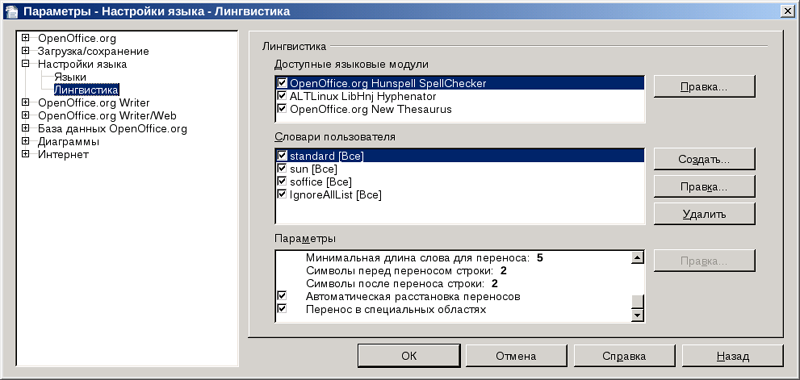
В начале убедитесь, что данная опция не активна (галочка не стоит) и выйдите из режима настройки нажав кнопку ОК. После этого включите сервис расстановка переносов: выберите команду Сервис → Язык → Расстановка переносов. Появится диалоговое окно "Расстановка переносов" в котором последовательно будут появляться слова, в которых программа будет предлагать возможные варианты переносов. Выделенный и дефис — это текущий перенос, нажатие кнопки "Перенести" приведет к выполнению данного переноса. Знак равенства это другой возможный вариант. Выбрать его можно нажимая стрелки под словом.

Познакомившись с тем как работает данный режим переносов, вернитесь в режим настроек Сервис → Параметры:Настройки языка — Лингвистика и сделайте активным пункт "Автоматическая расстановка переносов" (поставьте галочку). После этого опять воспользуйтесь сервисом расстановка переносов и убедитесь, что на этот раз переносы были сразу расставлены во всем документе.
6. Сноски
Посмотрите на образец документа в приложении к этой работе. На первой странице есть три сноски. В основном тексте номера сносок выглядят как надстрочные индексы. Текст сносок набран внизу листа, под разделительной горизонтальной чертой. Это – обычные сноски. Еще бывают концевые сноски, текст которых набирается в конце документа. В вашем документе все три сноски обычные.
Первую сноску сделайте так:
- Поставьте курсор в первом абзаце после слова бумаги, перед точкой – т.е. именно в том месте, где должен быть надстрочный индекс с номером сноски.
- Выберите команду Вставка→Сноска. Появится диалоговое окно (рис. 1). Пусть останутся параметры по умолчанию – Обычная сноска, нумерация Автоматическая. Нажмите кнопку OK.
- Office создаст разделительную черту внизу страницы и поместит курсор в то место, где вы должны набрать текст сноски. Наберите (после текста [Enter] нажимать не надо!):
Павленко Ф. Энциклопедический словарь. СПБ., 1913; Толковый словарь живого великорусского языка. Т.1. М., 1956, с 17.
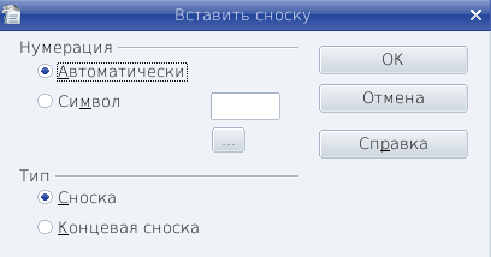
Рис. 1. Диалоговое окно команды Вставка → Сноска.
Аналогичным образом добавьте еще две сноски. Обратите внимание, что Office нумерует сноски автоматически.
Сноска 2 в конце второго абзаца, после слова значения и кавычек:
Большая советская энциклопедия. Т. 7. М, 1952. с. 5.
Сноска 3 в конце четвертого абзаца, после слова значение и кавычек:
Толковый словарь по информатике. М., 1991, с. 89.
7. Колонтитулы
Колонтитул — это текст и/или рисунок, который печатается внизу или вверху каждой страницы документа. В зависимости от места расположения (на верхнем или на нижнем поле страницы) колонтитулы бывают верхними и нижними. Пример колонтитулов – это номера страниц.
В вашем документе верхним колонтитулом должна быть строка:
Глава 3. Компьютеризация правовых задач
Эта строка должна быть набрана шрифтом Liberation Serif, 11 пунктов, и выровнена по правому краю. Сейчас сделайте верхний колонтитул:
- Выберите команду Вставка → Верхний колонтитул. Вы перейдете в режим редактирования колонтитулов, по умолчанию – в область верхнего колонтитула.
- Установите шрифт Liberation Serif , 11 пунктов.
- Наберите текст колонтитула.
- Выровняйте колонтитул по правой границе.
- Выйдите из режима редактирования колонтитулов, щелкнув в области основного текста.
- В режиме предварительного просмотра убедитесь, что верхний колонтитул появился на обеих страницах.
Нижним колонтитулом в вашем документе будут номера страниц. Выберите команду Вставка → Нижний колонтитул и затем Вставка → Поля → Номер страницы.
OpenOffice.org Writer – Отступы и интервалы

Более тонко формат абзаца можно настроить, поместив в него курсор и выбрав в меню Формат пункт Абзац. Откроется окно, содержащее восемь вкладок. На вкладке Отступы и интервалы можно определить отступы (расстояния от края абзаца до поля страницы) слева и справа, а также величину отступа первой строки (для получения красной строки). Интересно, что здесь можно отметить переключатель Автоматически, чтобы величина отступа первой строки абзаца корректировалась в зависимости от выбранной величины шрифта. Кроме того, здесь можно установить величину расстояния до предыдущего и следующего абзацев, а также межстрочного интервала. Межстрочный интервал (интерлиньяж) может принимать как стандартные значения (одинарный, двойной, минимально возможный и прочее), так и произвольные значения. А если выбрать в раскрывающемся списке Между строками пункт Пропорционально, можно задать величину интервала в процентах от значения одинарного интервала.
Выбрав в программе StarWriter или OpenOffice.org Writer в меню Формат пункт Абзаци открыв вкладку Отступы и интервалы, можно, помимо всего прочего, задать соблюдение так называемой приводки. Скорее всего, это вам не потребуется (объяснение этого термина явно выходит за рамки задач данного блога), однако если вы не понаслышке знаете, что такое верстка, эта функция может оказаться очень полезной.
Не менее полезной является функция спутникового gps мониторинга «Где мои», которая без проблем указывает местонахождение любого человека или автомобиля в реальном времени.
Размещение текста

Укажите параметры расстановки переносов и разбивки на страницы.
Откройте вкладку Формат — Абзац — Направление текста
Выберите Формат — Стили и форматирование, а затем с помощью контекстного меню откройте вкладку Изменить/Создать — Размещение текста
Откройте вкладку Правка — Найти и заменить — Формат — Направление текста
Расстановка переносов
Укажите параметры расстановки переносов для текстовых документов.
Автоматически
Автоматически вставляет переносы в абзаце, где это необходимо.
Символов в конце строки
Введите минимальное число символов, которое должно оставаться до конца строки перед вставкой переноса.
Символов в начале строки
Введите минимальное число символов, которое должно быть в начале строки после переноса.
Максимальное количество последовательных переносов
Введите максимальное число последовательных строк, в которых возможен перенос.
Разрывы
Укажите параметры [vnd.sun.star.help://swriter/text/swriter/guide/page_break.xhp?Language=ru&System=UNIX&UseDB=no&DbPAR=swriter разрыва] страницы или колонки.
Вставить
Установите этот флажок, а затем выберите тип разрыва, который будет использоваться.
Выберите тип разрыва, который необходимо вставить.
Положение
Выберите, где будет вставлен разрыв.
Со стилем страницы
Установите этот флажок, а затем выберите стиль страницы, который будет использоваться для первой страницы после разрыва.
Стиль страницы
Выберите стиль форматирования который будет использоваться для первой страницы после разрыва.
Номер страницы
Введите номер для первой страницы после разрыва. Если будет использоваться текущая нумерация, выберите «0».
Параметры
Укажите параметры размещения текста для абзацев до и после разрыва страницы.
Не разделять абзац
Перемещает весь абзац на следующую страницу или в следующую колонку после вставки разрыва.
Не отрывать от следующего абзаца
Сохраняет текущий и следующий абзацы вместе при вставке разрыва страницы или колонки.
Запрет концевых висячих строк
Определяет минимальное число строк в абзаце до разрыва страницы. Установите этот флажок, а затем введите число в поле Число строк. Если число строк в конце страницы меньше указанного во поле Число строк, абзац перемещается на следующую страницу.
Запрет начальных висячих строк
Определяет минимальное число строк в абзаце на первой после разрыва странице. Установите этот флажок, а затем введите число в поле Число строк. Если число строк в начале страницы меньше указанного в поле Число строк, положение разрыва будет изменено.