HTML кнопка – незаменимый помощник для навигации по сайту
Почти все люди (некоторые больше, некоторые – меньше) любят порядок, потому что порядок – это всегда удобно. Удобно, когда у человека порядок на рабочем столе, на работе, в квартире. И очень удобно, когда заходишь на незнакомый сайт, а там тоже – порядок, всё легко и просто.
Обычно такой порядок называется дружественным (интуитивно понятным) интерфейсом. Html кнопка – это просто незаменимое средство для наведения порядка на сайте и организации дружественного интерфейса.
Как сделать кнопку в HTML?
Кнопки для сайта HTML создаются одним из двух способов:
1. С помощью тега input . Синтаксис такой команды выглядит следующим образом:
2. С помощью тега button :
В результате получаются две одинаковые кнопки:

Таким образом, хотя получились две абсолютно одинаковые кнопки html , код для них немного разный. Не имеет значения, как создать кнопку в html .
Разница между двумя методами состоит лишь в том, что при использовании тега button – вы можете поместить в контейнер свой набор в виде картинки и текста, и это все будет активно, а при использовании тега input возможно будет использовать либо только картинку, либо только текст.
Но при этом старые версии браузера Internet Explorer могут неправильно отображать современный тег button .
Виды кнопок html
1. Кнопка-ссылка HTML
Кнопка со ссылкой HTML (например, кнопка наверх для сайта html или кнопка назад html ) может быть создана с помощью ссылок « якорей ». Обычный « якорь » имеет следующий вид:
Такой « якорь » невидим и может быть поставлен в любом месте, в котором вы считаете нужным. Для того чтобы перейти к « якорю », используется следующая команда:
Нажатие на название кнопки, моментально переводит курсор к « якорю ».
Допустим, нам нужно, чтобы внизу сайта стояла кнопка перехода на начало, а в начале – для перехода вниз:
Выглядит это следующим образом:

2. Кнопка Submit
Кнопки типа Submit существуют для отправки информации, введённой посетителем сайта, на сервер. Например, простейшая организация ввода пароля выглядит так:
3. Кнопка Reset
Кнопки типа Reset предназначены для обновления данных форм (возврата их в первоначальное состояние). Для того чтобы создать такую кнопку, следует использовать следующий код:
4. HTML кнопка с картинкой
В HTML кнопки можно украшать какими-либо картинками. Для этого достаточно использовать следующий код:
Кнопка с картинкой и текстом:

Таким образом, при создании кнопок HTML можно проявить свою выдумку: любые дизайнерские фантазии реализуются написанием достаточно простого кода.
Как добавить HTML-кнопку на сайт: 3 способа + легкий вариант
Так как добавить HTML-кнопку на сайт можно разными способами, у многих с этим возникают трудности. Допустимо использовать специальные теги, такие как <button>, <input>, <a>. Можно к кнопкам прикручивать ссылки, чтобы они вели на нужные вам страницы.
А можно поступить еще проще — воспользоваться готовыми виджетами. Мультикнопка будет уместна практически в любых целях — от отправки заявок до покупки билетов и перехода на заданные страницы. Какой способ добавления кнопки на сайт выберите вы?
3 способа добавить HTML-кнопку на сайт
Кнопки на страницах сайтов — это наиболее понятный элемент взаимодействия для пользователей. В зависимости от того, как они оформлены, посетителю сразу становится понятно, что на них следует нажимать для получения нужной информации. Такие элементы, благодаря их интуитивности, часто устанавливают в разных формах (обычно для того, чтобы их отправить или очистить).

Рассмотрим, как добавить HTML-кнопку на сайт разными способами:
- используя тег& ;<input>;
- используя тег& ;<button>;
- устанавливая ссылку (тег& ;<a>) и с помощью CSS-свойств.
Добавление HTML-кнопки на сайт с помощью тега <button>
Различают две разновидности кнопок, для создания которых используется тег& ;button. Это элемент интерфейса для очистки полей форм — reset, а также кнопка, функционал которой определяет соответствующий скрипт.
HTML-кнопку& ;<button>& ;нельзя считать ссылкой. Чтобы установить переход с этого элемента на нужную страницу, применяется тег& ;<a> (кнопке можно придать определенный стиль, используя таблицы стилей CSS).

Содержание кнопки& ;<button>& ;может определять текстовый файл или другие HTML-теги (к примеру, с помощью тега& ;<img>,& ;расположенного внутри кнопки, можно установить кнопку «изображение»).
С помощью элемента интерфейса& ;<button> или тега& ;<input> можно осуществлять отправку форм HTML. В этом случае нужна кнопка типа& ;submit, которая включена в тег HTML-кода формы& ;<form>& ;или привязана к форме с использованием атрибута& ;form.
Синтаксис тега& ;<button>:

Для метки-идентификатора <button>& ;нет обязательных атрибутов, но если их не прописать, то кнопка не будет функциональной. Рассмотрим некоторые описания принадлежности, используемые для данного тега.
Атрибуты тега кнопки button:
не& ;прописывается& ;/ autofocus
Логическое указание принадлежности. Если прописан такой атрибут, то в ходе открытия документа фокус будет перемещен на кнопку.
не прописывается / disabled
Логическое указание принадлежности. Если прописан такой атрибут, то кнопка становится некликабельной (пользователь не может нажать на нее).
Обеспечивает указание на форму, на которую приводит нажатие кнопки. Такой атрибут применяют для кнопок, с помощью которых можно отправить или очистить формы (в этом случае кнопка расположена вне HTML-кода формы).
При размещении кнопки внутри тега <form> нет необходимости в применении атрибута form, так как она безусловно привязывается к той форме, где находится кнопка.
унифицированный указатель ресурса
Унифицированный адрес документа, обрабатывающего форму. Такой атрибут применяют для кнопок типа submit. При его прописывании форме отправляется URL, который внесен в атрибут (происходит игнорирование атрибута action тега <form>).
Этот вариант кодирования данных применяют для кнопок, имеющих тип submit.
Атрибут показывает, как следует кодировать данные, вызванные нажатием кнопки с таким атрибутом, при отправке их на сервер.
application/x-www-form-urlencoded& ;— указывает на кодирование всех символов перед отправкой на сервер в шестнадцатеричные значения (HEX) ASCII, вместо пробелов устанавливается символ «+». Значение по умолчанию;
multipart/form-data& ;— отсутствует кодировка символов. Такой атрибут обязательно используется в формах с полем& ;input type=»file»& ;(если в форме присутствуют файлы);
text/plain& ;— отсутствует кодировка символов, вместо пробелов прописывается символ «+».
Атрибут применяют только при отправке формы методом POST.
Этот атрибут переопределяет значение, указанное в атрибуте& ;enctype& ;тега <form>.
HTTP-метод передачи данных формы.
GET& ;— передача данных в URL с помощью пар имя-значение (name-value). Значение по умолчанию.
POST& ;— передача данных в теле HTTP-запроса.
Подробнее про методы GET и POST.
Используется только для кнопок с типом& ;submit.
Этот атрибут переопределяет значение, указанное в атрибуте& ;method& ;тега <form>.
не& ;указывается& ;/ formnovalidate
Логический атрибут. Браузер не будет выполнять проверку правильности заполнения формы перед отправкой, вызванной нажатием кнопки, содержащей этот атрибут. По умолчанию браузер проверяет наличие значения в обязательных полях (required), соответствие значений стандарту (например, для поля с типом email) и т. п.
Данное определение указывает на значение, прописанное в атрибуте& ;novalidate& ;тега <form>.
_blank
_paren
_self
_top
имя фрейма
Прописывается в HTML-код кнопок типа submit.
Используется для указания на место открытия результата обработки формы (ответ сервера) после отправки в случае активации кнопки с этим атрибутом:
_blank& ;— открывается в новой вкладке (или в новом окне);
_parent& ;— в родительском окне;
_self& ;— в используемом окне (такое правило действует по умолчанию);
_top& ;— открытие в полном экране.
Данный атрибут переопределяет роль, указанную в атрибуте& ;target& ;тега <form>.
Название кнопки. Применяется в момент отправки информации из формы на сервер. Функция (value) кнопки передается в переменной, имя которой прописано в данном атрибуте.
button
reset
submit
button& ;— атрибут обычной кликабельной кнопки (функция, активирующаяся нажатием, описывается скриптом);
reset& ;— кнопка, с помощью которой можно очистить форму. При ее нажатии удаляются данные, внесенные пользователем в поля формы, которая связана с кнопкой;
submit& ;— кнопка, с помощью которой пользователь может отправить заполненную форму на сервер.
Роль данного атрибута по умолчанию в различных браузерах может меняться. Указывая атрибут type, можно обеспечить кроссбраузерность HTML-кода.
Роль кнопки, значение которой отправляется на сервер.
В этом случае происходит отправка переменной, название которой прописано в атрибуте& ;name& ;кода кнопки, и значения, описанного данным атрибутом.
С одной формой может использоваться несколько кнопок отправки. На сервер будут отправлены данные одной кнопки, с помощью которой активируется отправка формы.
Тег& ;<button>, кроме того, обеспечивает поддержку& ;глобальных атрибутов.
Для отправки информации из полей формы на сервер с использованием тега& ;<button> необходимо в обязательном порядке указывать данный атрибут внутри тегов& ;<form>:

Пример 1. Применение тега <button>:
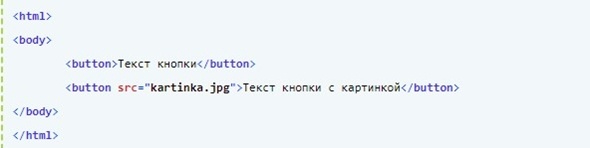

Пример 2. Меняется кнопка при наведении курсора:
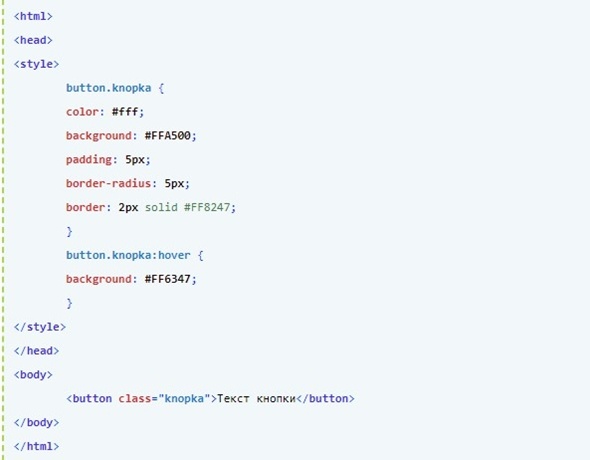
HTML-кнопка на сайт с помощью других тегов
<input>
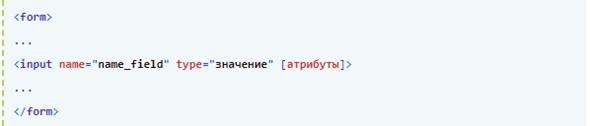
Синтаксис тега& ;<input>:

В поле& ;type& ;следует указать атрибут& ;button& ;или& ;submit:
Какие отличия в разных вариантах указания атрибута& ;кнопки type?
submit& ;— указывается, чтобы реализовать отправку значений из формы (управление передается URL, который прописан в action-атрибуте формы).
reset& ;— используется для очистки всех полей формы.
button& ;— применяется, если нужно обеспечить обработку определенных действий при нажатии кнопки (не путайте с атрибутом submit!).
В данном случае нет необходимости приводить пример, поскольку кнопка будет выглядеть так же, как и в приведенном ранее случае. Отличаются данные варианты только возможностями. При использовании тега <button> появляются более широкие возможности, чем в случае с <input> (но при этом вариант с <input> встречается чаще).
<button> и <input>
Аналогично с тегом& ;<button> и <input>& ;дает возможность устанавливать кликабельные кнопки button,& ;submit& ;и& ;reset.
Отличия кнопки с тегом <button>& ;от элементов с тегом& ;<input>& ;заключаются в методах наполнения кнопок информацией. В HTML-коде кнопки button& ;можно прописать теги, расширяющие варианты визуального представления кнопки на странице. Тег& ;<input> ограничивает возможности. В этом случае доступна установка атрибута value& ;или картинки в& ;<input>& ;с атрибутом& ;type=»image». В теге <input> нельзя использовать HTML-коды.
Различные браузеры по умолчанию по-разному определяют тип кнопки, поэтому нужно обязательно прописывать атрибут type, чтобы обеспечить кроссбраузерность кнопки.
Кнопка с таким тегом имеет наиболее ограниченный функционал. Так можно установить только стандартную ссылку. Чаще всего этот вид кнопок встречается на сайтах интернет-магазинов («Добавить в корзину», «Купить»).
Синтаксис следующий:
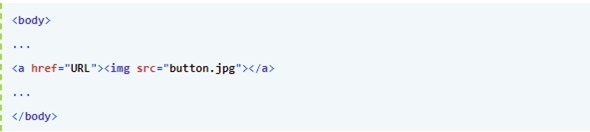
На примере мы видим обычное изображение (тег& ;<img>), код которого обрамлен тегом& ;<a>. С помощью такой кнопки невозможно обеспечить передачу информации из полей форм.
Добавление HTML-кнопки на сайт, которая действует как ссылка
Существуют разные варианты создания HTML-кодов кнопок, действующих как стандартная ссылка (при нажатии пользователь перенаправляется на страницу, адрес которой добавлен в тег).

Вы можете добавить такие кнопки описанными ниже методами.
Добавьте строчный& ;onclick& ;event
Вариант 1: к HTML-тегу <button>& ;внутри элемента HTML& ;<form>
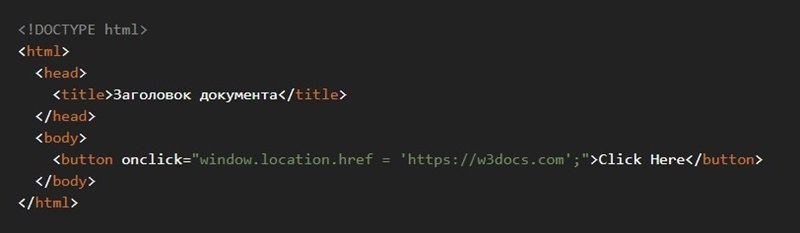
К примеру:
Обратите внимание, что кнопка в этом случае может не работать, если она расположена внутри тега <form>.
Вариант 2: к& ;тегу <input>& ;внутри элемента HTML& ;<form>
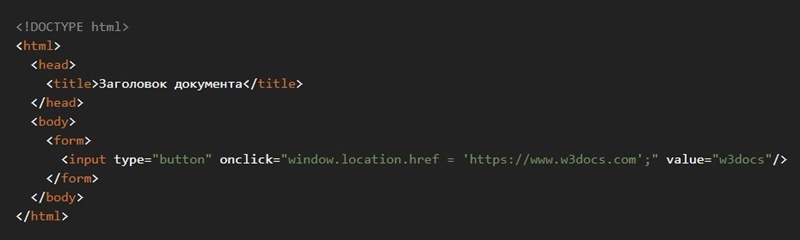
К примеру:
Обратите внимание, что ссылка не будет работать, если не используется JavaScript, так как поисковик может ее игнорировать.
Используйте атрибут& ;action& ;или& ;formaction& ;внутри элемента <form>
Вариант 1: атрибут& ;action
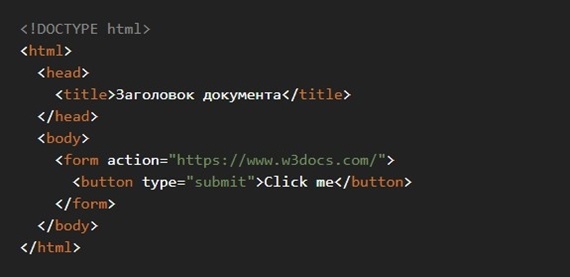
К примеру:
Чтобы ссылка открывалась в отдельной вкладке, нужно добавить в код атрибут& ;target=»_blank».
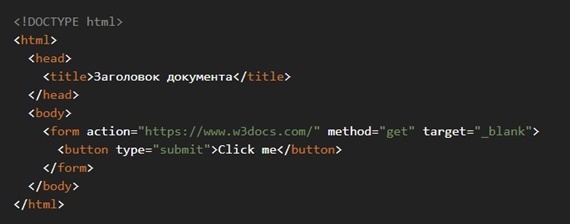
В данном примере отсутствуют формы и их данные, поэтому с точки зрения семантики он не имеет смысла, но подобная разметка допускается.
Вариант 2: атрибут HTML5& ;formaction.
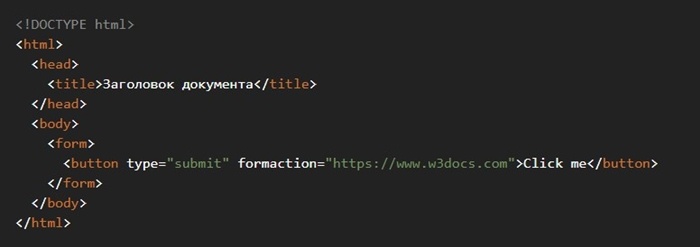
Атрибут& ;formaction& ;следует устанавливать только для HTML-кода кнопок с type=” submit”. Обратите внимание, что такая разметка будет слабо поддерживаться старыми браузерами, поскольку атрибут formaction является HTML5-specific.
Добавьте ссылку в стиле HTML-кнопки (используя CSS)
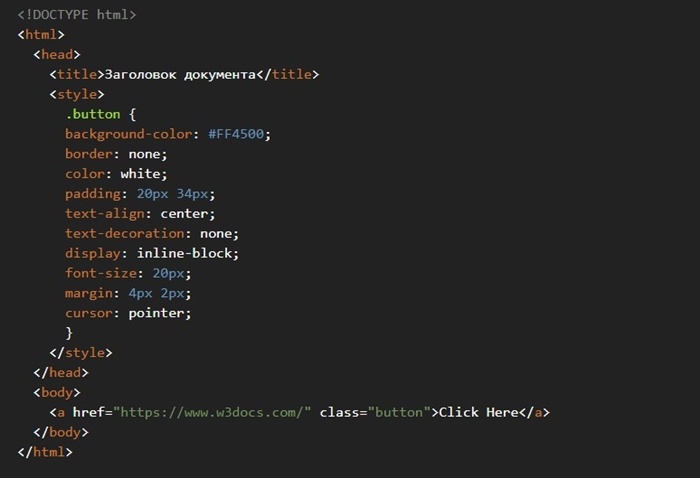
К примеру:
Из-за сложного стилевого оформления такой вариант не будет работать в ряде браузеров.
Готовый виджет кнопки для сайта
Существуют мультикнопки, с помощью которых пользователь может совершить несколько действий. К примеру, одна кнопка дает возможность скачать код цифрового товара, выбрать вариант связи или сделать переход на страницу с акцией.
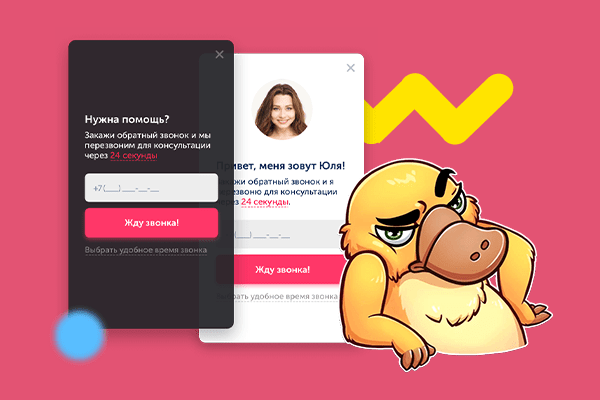
Какие преимущества можно получить, если добавить код мультикнопки на сайт?
- В 2,4 раза повысится численность обращений с сайта.
- Увеличится объем продаж за счет предоставления посетителям информации об акционных предложениях.
- Появится возможность быстро продать некоторые виды товаров или услуг.
- Посетители будут более лояльными под влиянием возможности выбора способов связи.
- Появится возможность для формирования базы клиентов после продвижения подписки на канал Telegram или страничку в социальных сетях.
Особенности работы мультикнопки:
Устанавливаете код на сайт
Добавить такую HTML-кнопку на сайт самостоятельно можно за пару минут, если следовать инструкциям (можно также обратиться к нашим специалистам).
Появляется красивая кнопка
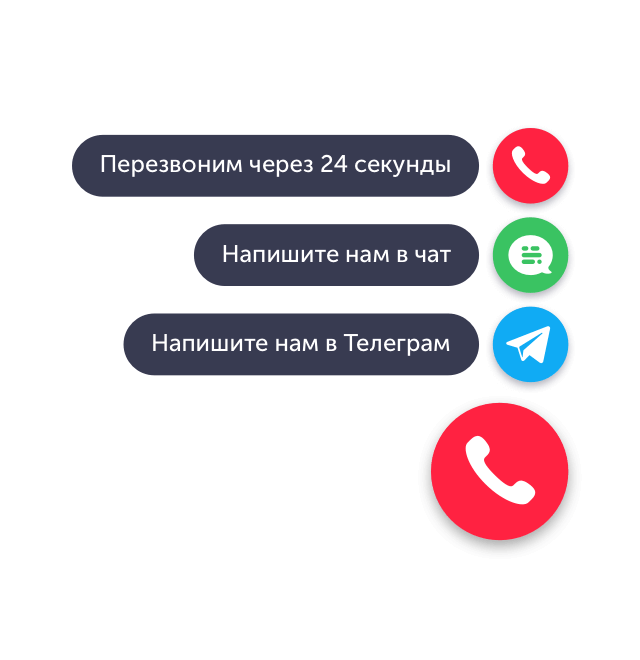
Пользователь при нажатии на кнопку сможет выбрать оптимальный вариант связи или будет перенаправлен на страницу акции.
Клиент связывается с вами
Консультанты компании отвечают на обращения клиентов по телефону, в социальных сетях или в личном кабинете.
Клиент покупает
Покупатель удовлетворен, так как нашел то, что ему нужно, а вы получаете продажу и рост клиентской базы!
Внешний вид мультикнопки:
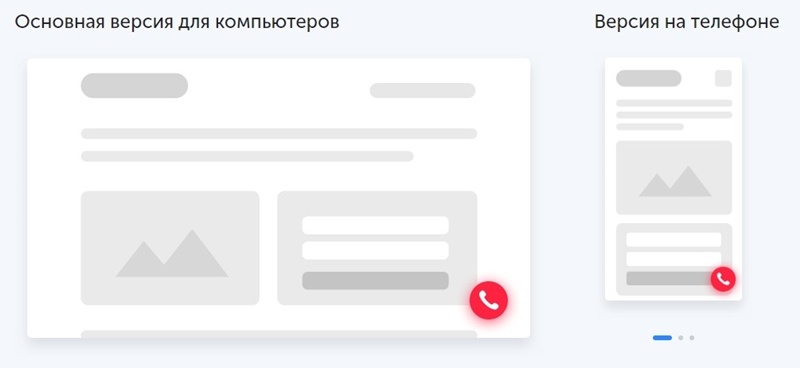
По желанию можно добавить цвет кнопки, подобрать иконку или установить свое изображение.
Как могут использоваться кнопки?
Вызвать обратный звонок или чат
Скачать приложение
Открыть страницу
Подписка на канал Telegram и другие соцсети
Купить билет, получить промокод и скачать книгу
Еще больше возможностей
Опытный программист поможет добавить нужные скрипты при нажатии кнопки. Это могут быть всплывающие окна, разные виджеты и другие объекты, прописанные в JavaScript.
Как было отмечено ранее, кнопки относят к наиболее понятным элементам веб-страниц для пользователей. Их форма и внешний вид сразу подсказывают посетителю сайта, что кнопку можно нажать. Такие элементы интерфейса часто устанавливают для отправки и очистки различных форм. Добавить HTML-код кнопки можно различными способами, но, чтобы обеспечить эффективность такого элемента, следует выбрать оптимальный вариант установки кода.
HTML тег <button>
HTML тег <button> создает кнопку, похожую на кнопку элемента <input> со значением submit, reset, button или image атрибута type. Однако, в отличие от элемента <input>, элемент <button> не относится к пустым элементам, то есть у него есть открывающий и закрывающий тег, между которыми можно расположить текст, изображения или другие HTML-элементы.
Когда браузер отображает элемент <button> на веб-странице, то весь элемент со всем его содержимым становится одной активной кнопкой. По умолчанию он будет иметь такой же внешний вид, как и кнопка, созданная с помощью <input type=»button»>, но из-за возможности содержать другие HTML-элементы он имеет гораздо больше возможностей для применения к нему CSS стилей.
Примечание: для изменения стандартного вида курсора при наведении на кнопку используйте CSS свойство cursor.
Атрибуты
Примечание: атрибут не поддерживается в IE9 и более ранних версиях.
disabled: Отключает возможность нажатия кнопки. Это можно использовать в случае, когда кнопка должна стать активной при выполнение определенных условий (например, при выборе флажка и тд.), сделать кнопку активной можно будет с помощью JavaScript. Значения для логического атрибута disabled можно задавать следующими способами: form: Указывает к какой форме относится данная кнопка. В качестве значения выступает один или несколько идентификаторов форм, разделенных пробелами. Количество идентификаторов в значении атрибута зависит от количества принадлежащих кнопке форм:
Примечание: атрибут не поддерживается в Internet Explorer.
formaction: Определяет адрес, куда пересылаются данные формы при нажатии на кнопку. Если для формы указан атрибут action, то атрибут formaction переопределит его значение: Атрибут formaction используется только для кнопок с атрибутом type=»submit».
Примечание: атрибут не поддерживается в IE9 и более ранних версиях.
- application/x-www-form-urlencoded — все символы кодируются перед отправкой (значение по умолчанию).
- multipart/form-data — символы не кодируются (этот метод используется при использовании форм, которые имеют файл управления загрузкой).
- text/plain — пробелы преобразуются в символ «+», но символы не кодируются.
Примечание: атрибут не поддерживается в IE9 и более ранних версиях.
- get — данные формы добавляются в конце URL-адреса: URL-адрес?имя=значение?имя=значение
- post — отправляет данные формы, как HTTP после транзакции
Примечание: атрибут не поддерживается в IE9 и более ранних версиях.
formnovalidate: Указывает, что данные формы не будут проверяться на корректность. Используется только для кнопок с атрибутом type=»submit». Значения для логического атрибута autofocus можно задавать следующими способами: Если для формы указан атрибут novalidate, то атрибут formnovalidate переопределит его значение.
Примечание: атрибут не поддерживается в IE9 и более ранних версиях, и в Safari.
- _blank — открывает ответ в новом окне или вкладке.
- _self — открывает ответ в той же директории, где располагается ссылка (значение по умолчанию).
- _parent — открывает ответ в родительском окне.
- _top — открывает ответ во всю ширину окна.
- имя_фрейма — открывает ответ в iframe, имя которого было указано в качестве значения.
Примечание: атрибут не поддерживается в IE9 и более ранних версиях.
name: Указывает имя для элемента <button>. Он используется для ссылки на данные формы после ее отправки, или для ссылки на элемент в JavaScript.
Примечание: некоторые элементы <button> могут совместно использовать одно и то же имя. Это позволяет иметь несколько кнопок с одинаковыми именами, которым можно отправить разные значение при использование формы.
- button — активная кнопка
- reset — кнопка, очищающая форму от введенных данных
- submit — кнопка для отправки данных формы (значение по умолчанию)
Примечание: всегда указывайте атрибут type для кнопок, потому что различные браузеры могут использовать разные значения по умолчанию для атрибута type.
value: Значение кнопки, которое будет отправлено на сервер или прочитано с помощью скриптов.
Примечание: если вы используете элемент <button> в HTML-форме, то IE7 и более ранние версии этого браузера, при отправке формы будут отправлять текст располагающийся между <button> и </button>. В то время как другие браузеры будут отправлять содержимое атрибута value.