Как сделать клик на колесико мыши
Вы можете настроить мышь различными способами в Windows. Например, вы можете переключить функции кнопок мыши, сделать указатель более заметным и изменить скорость прокрутки колесика мыши.
Откройте окно свойств: нажмите кнопку Пуск ,  и выберите пункт Панель управления. В поле поиска введите мышь и выберите элемент Мышь.
Перейдите на вкладку Кнопки мыши и выполните любое из следующих действий:
Чтобы поменять функции правой и левой кнопок мыши, в разделе Конфигурация кнопок установите флажок Обменять назначение кнопок.
Чтобы изменить скорость выполнения двойного щелчка, в разделе Скорость выполнения двойного щелчка переместите ползунок Скорость к значению Ниже или Выше.
Чтобы включить залипание кнопки мыши, которое позволяет выделять или перетаскивать элементы, не удерживая кнопку мыши, в разделе Залипание кнопки мыши установите флажок Включить залипание.
Нажмите кнопку ОК.
Откройте окно свойств: нажмите кнопку Пуск , и выберите пункт Панель управления. В поле поиска введите мышь и выберите элемент Мышь.
Перейдите на вкладку Указатели и выполните одно из следующих действий:
Чтобы изменить внешний вид всех указателей, в раскрывающемся списке Схема выберите новую схему.
Чтобы изменить отдельный указатель, в списке Настройка выберите указатель, нажмите кнопку Обзор, выберите нужный указатель и нажмите кнопку Открыть.
Нажмите кнопку ОК.
Откройте окно свойств: нажмите кнопку Пуск , и выберите пункт Панель управления. В поле поиска введите мышь и выберите элемент Мышь.
Перейдите на вкладку Параметры указателя и выполните любое из следующих действий:
Чтобы изменить скорость перемещения указателя, в разделе Перемещение переместите ползунок Задайте скорость движения указателя к значению Ниже или Выше.
Чтобы указатель работал точнее при медленном перемещении мыши, в разделе Перемещение установите флажок Включить повышенную точность установки указателя.
Чтобы ускорить выбор элементов в диалоговом окне, в разделе Исходное положение в диалоговом окне установите флажок На кнопке, выбираемой по умолчанию. (Не все программы поддерживают этот параметр. В некоторых программах необходимо переместить указатель мыши к нужной кнопке).
Чтобы указатель было заметнее при перемещении, в разделе Видимость установите флажок Отображать след указателя мыши и перетащите ползунок к значению Короче или Длиннее, чтобы уменьшить или увеличить след указателя.
Чтобы указатель не мешал при вводе текста, в разделе Видимость установите флажок Скрывать указатель во время ввода с клавиатуры.
Чтобы указатель можно было найти, нажав клавишу Ctrl, в разделе Видимость установите флажок Обозначить расположение указателя при нажатии CTRL.
Нажмите кнопку ОК.
Откройте окно свойств: нажмите кнопку Пуск , и выберите пункт Панель управления. В поле поиска введите мышь и выберите элемент Мышь.
Перейдите на вкладку Колесико и выполните одно из следующих действий:
Чтобы задать количество строк, прокручиваемое одним движением колесика мыши, в разделе Вертикальная прокрутка выберите на указанное количество строк, а затем введите нужное количество строк.
Чтобы прокручивать весь экран одним движением колесика, в разделе Вертикальная прокрутка выберите на один экран.
Если колесико мыши поддерживает горизонтальную прокрутку, в разделе Горизонтальная прокрутка, в поле Наклон колесика в сторону служит для горизонтальной прокрутки на следующее число знаков, введите количество символов, прокручиваемое при наклоне колесика влево или вправо.
Как нажать на колесико мыши на тачпаде ноутбука?
Некоторые ноутбуки позволяют своим пользователям выполнять клик колесиком, но большинство из них – нет. В некоторых ситуациях, вам потребуется активировать эту опцию через панель управления драйвера или же установить таковые для вашего ноутбука.
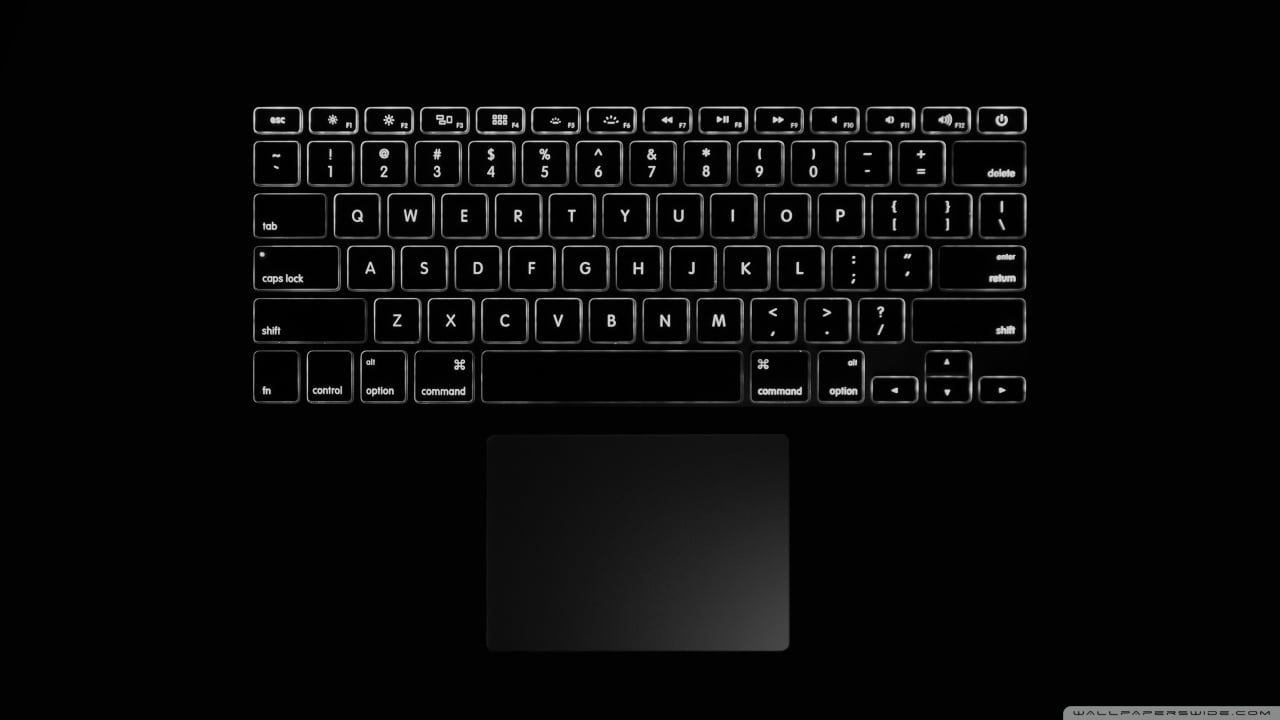
Базовые жесты
Чтобы выполнить клик левой кнопкой мыши на тачпате, нажмите на его поверхность одним пальцем. Чтобы выполнить клик правой кнопкой мыши, нажмите на тачпад двумя пальцами. Чтобы выполнить клик по колесику, нажмите на тачпад(вы уже наверное догадались) тремя пальцами. Все что мы только что описали – это, так называемая, идеальная ситуация с тачпадом.
На практике, дела с тачпами обстоят довольно по разному. На некоторых тачпадах вышеописанное управление активировано по умолчанию. Некоторые тачпады также обладают им, но оно деактивировано по умолчанию и его нужно включить вручную. Однако, бывают и такие тачпады, на которых указанное выше управление даже не предусмотрено.
Так что попробуйте нажать на ваш тачпад одним, двумя или тремя пальцами, чтобы понять, обладает ли он такими функциями или нет. Если вы попробовали и никакого результата это не дало, то либо на вашем тачпаде эти функции отключены, либо вообще отсутствуют.
Сейчас мы покажем вам, как активировать функцию нажатия тремя пальцами. Соответственно, если вы сможете задействовать ее, то и на колесико мыши сможете нажимать. Ниже изложенная инструкция будет описана на примере операционной системы Windwows 10. Если вы хотите использовать колесико мыши на Макбуке, то можете воспользоваться программой MiddleClick.
Как активировать жесты с тремя пальцами?
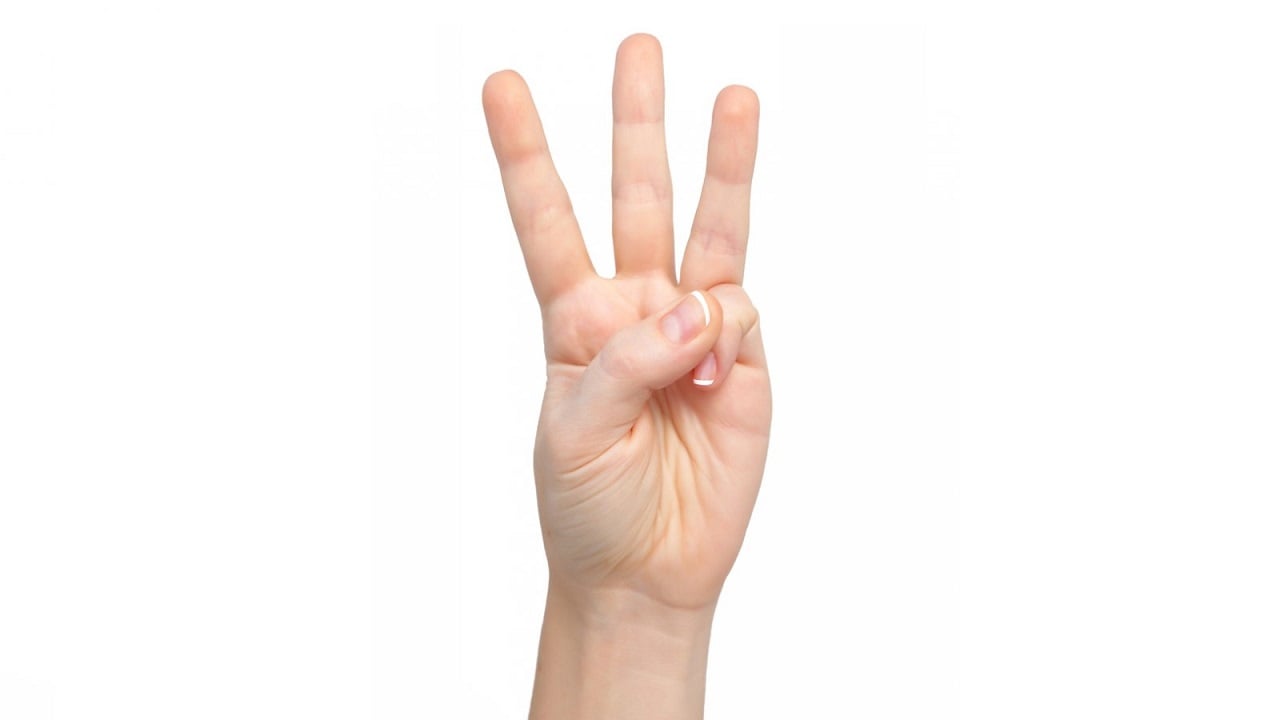
Если функция нажатия тремя пальцами не работает, то стоит попытаться активировать ее. Существует два метода, с помощью которых это можно осуществить: через панель управления драйвера тачпада и через настройки Precision Touchpad в Windows 10. Мы разберем их обоих, а также дадим немного информации тем, кто не обладает продвинутыми тачпадами.
Для пользователей Windows 7 и Windows 10 без Precision Touchpad
Чтобы найти эту опцию, направляйтесь в «Панель управления»→Оборудование и звук→Мышь». Перед вами должны будут открыться параметры мыши. Найдите в окне вкладку «Тачпад» или «Сенсорная панель». К сожалению, дальнейшие шаги действий довольно сложно описывать, так как настройки, которые вы обнаружите во вкладке «Сенсорная панель», будет отличаться друг от друга в связи с разницей в моделях самого тачпада.
Мы можем порекомендовать вам следующее: как только войдете в опции Тачпада, сразу же попытайтесь найти настройку действия, которое можно привязать к нажатию тремя пальцами. Как только найдете эту опцию, выставьте, чтобы та отвечала за клик колесиком мыши.
Помимо прочего, ваш Тачпад может быть оборудован кнопками, которые отвечают за левую и правую кнопку мыши. Также войдите в настройки мыши через Панель управления и поищите опцию по настройке этих клавиш. Некоторым пользователям с клавишами на тачпаде удается настроить нажатие на две кнопки так, чтобы те выполняли функцию клика на колесико мыши.
Для пользователей Windows 10 с функцией Precision Touchpad
Если вы не нашли вышеуказанную Панель управления и у вас есть Windows 10, то для вас тоже есть решение. Если у вашего ноутбука есть так называемый Precision Touchpad, то вы можете запросто воспользоваться встроенными в Windows 10 настройками.
Нажмите правой кнопкой мыши на Пуск и пройдите путем «Параметры→Устройства→Сенсорная панель». Опуститесь в самый низ этой вкладки и найдите раздел «Жесты с тремя пальцами». Затем кликните на ниспадающее меню «Касания» и выберите из него пункт «Колесико мыши». По умолчанию, этот жест установлен на открытие Кортаны в Windows 10.
Однако, если вы не видите Панель управления Тачпада в настройках мыши на Windows 7, или же вы не видите каких-либо доступных опций в настройках Сенсорной панели в Windows 10, то вам может потребоваться установить драйвера для тачпада вашего ноутбука. Для этого направляйтесь на сайт производителя вашего устройства, перейдите в раздел загрузок или драйверов, найдите драйвер для тачпада или мыши и установите его. После установки снова попробуйте выполнить вышеописанные шаги.
Для владельцем тачпада без функции нажатия тремя пальцами
При условии, что активировать вышеописанный функционал для своего Тачпада не удалось, то вам придется несладко. Вы можете попробовать настроить что-то с помощью многофункциональной программы AutoHotKey, то, возможно, у вас ничего не выйдет.
Если вы довольно часто используйте колесико при работе в Windows, то можете попробовать использовать альтернативные жесты. Для примера, довольно часто клик колесиком используется при открытии новых вкладок во время серфинга в сети. Однако, вы можете просто зажать кнопку Ctrl, а затем кликнуть на ссылку, чтобы открыть новую вкладку.
Откровенно говоря, если ваш Тачпад на ноутбуке не позволяет просто выполнить нажатие на колесико мыши или же жесты тремя пальцами кажутся вам невероятно неудобными, то легче будет приобрести какую-то простую мышку для ноутбука, которая, кстати, будет стоить сущие копейки(взависимости от фирмы, конечно же).
Компьютерная грамотность с Надеждой
Заполняем пробелы — расширяем горизонты!
Большие секреты маленькой мышки
На начальном этапе освоения компьютера кажется, что клавиатура нужна исключительно для ввода и редактирования текстовой информации. А мышка – для редактирования текстовой информации и ввода/редактирования изображений. Так ли это на самом деле, давайте разбираться.
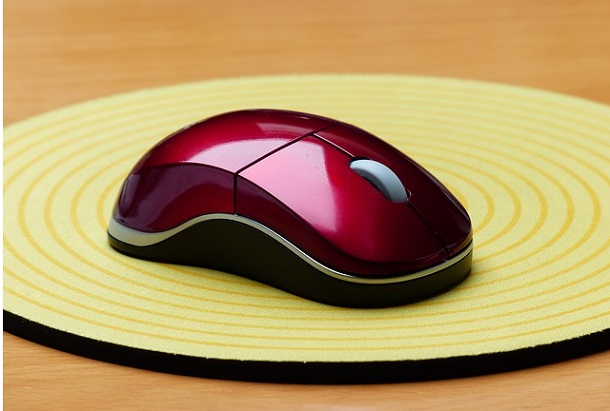
Начинающие пользователи исходят из того, что на клавиатуре нанесены изображения букв и символов, поэтому это нужно для ввода этих символов. А мышка позволяет плавно передвигать курсор по экрану, а значит, используется для «рисования» или редактирования текстов и изображений.
Однако это только видимая часть того, что нам позволяет мышка и клавиатура. На самом деле, опытные пользователи компьютеров активно используют клавиатуру для «рисования» или редактирования изображений (и зачастую отдают предпочтение клавиатуре из-за большей скорости и высокой точности рисования и редактирования изображений!), а также активно работают с мышкой и клавиатурой одновременно.
Колесико мыши
В этой статье давайте посмотрим на некоторые дополнительные возможности самостоятельного (без применения клавиатуры) использования манипулятора «мышь». В просторечии это «мышь» или «мышка». Обратим внимание на колесико мыши. Если вращать колесико «на себя», то текст или изображение будут перемещаться снизу вверх (в направлении, в котором происходит чтение текста).
При обратном вращении колесика «от себя» текст и изображение будут также перемещаться в обратном направлении. Данная опция работает в большинстве современных программ, в том числе в MS Word или интернет браузерах.
С помощью колесика Вы можете «прокручивать» изображение интернет-страниц, в том числе, страницы моего блога. Вращение колесика позволяет быстрее находить интересующие места на странице, концентрировать внимание на интересующих моментах.
Где находятся настройки мыши
Скорость перемещения текста и графических изображений регулируется в окне для настройки мыши: Пуск—>Параметры—>Мышь.
Кликаем кнопку Пуск (цифра 1 на рисунке 1), а затем — на значок с шестеренкой «Параметры» (2 на рис. 1).
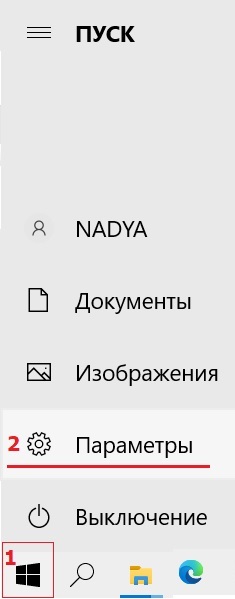
Рис. 1. Пуск — Параметры в Windows 10.
В «Параметрах» нас интересует «Мышь». Это устройство можно выбрать в левой колонке, как показано на рис. 2.
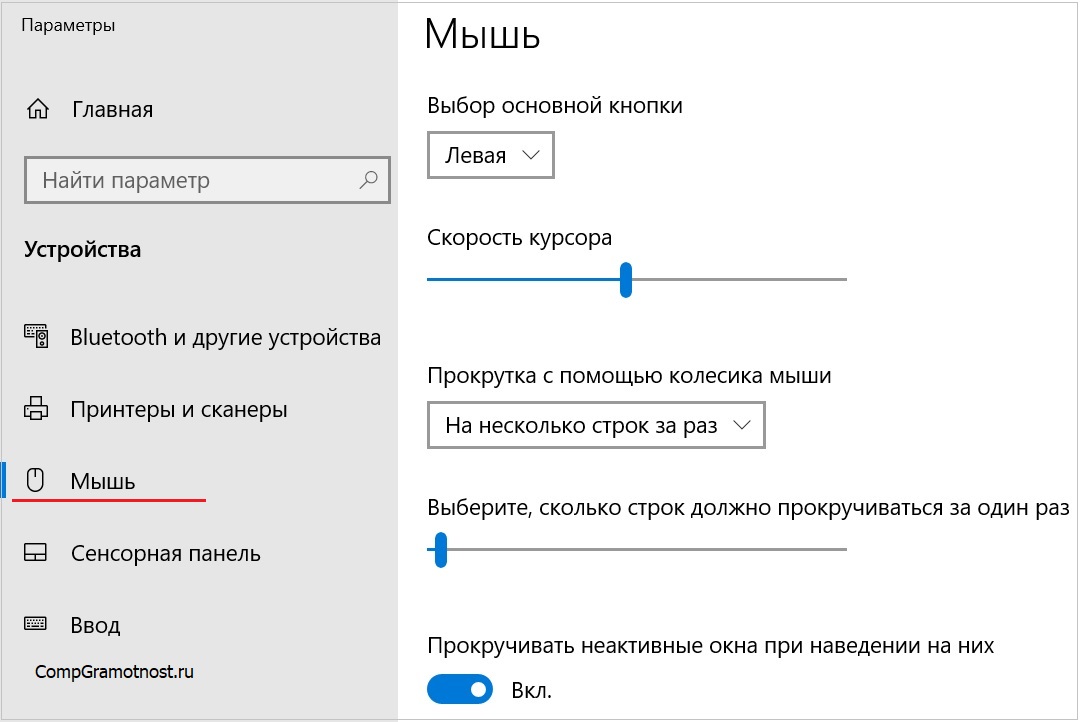
Рис. 2. Настройка параметров мыши в Windows 10.
Рассмотрим подробнее имеющиеся настройки. Я надеюсь, что благодаря простым действиям каждый пользователь сможет настроить работу манипулятора мышь в комфортном для себя режиме.
Мышь для левши и правши
Имеется возможность замены левой и правой кнопок мыши. Таким образом при необходимости можно настроить мышь для левши. Итак, поехали:
Пуск—>Панель управления—> Мышь —> Выбор основной кнопки (рис. 2). Там предлагается два варианта: «Левая» и «Правая».
Если выбрать «Правая», то сразу после этого Вы, не успев моргнуть глазом, из правши «автоматически превращаетесь» в левшу. Например, чтобы кликнуть по ОК, надо уже щёлкать правой (!) кнопкой мыши.
Кстати, этот вариант иногда выбирают правши по той простой причине, что у них неисправна левая кнопка мыши. Она может «выйти из строя» в силу ее постоянного использования, особенно при чересчур энергичной эксплуатации.
При выборе варианта «Правая» можно стать правшой, если взять мышь в левую руку. И затем использовать правую кнопку мыши так, как Вы раньше использовали левую кнопку мыши, когда «были правшой».
Если у Вас ноутбук и Вы пользуетесь встроенной мышью (тачпадом), то она таким же образом перенастраивается «под левшу».
Настройки мыши для скорости прокрутки экрана
Пункт «Прокрутка с помощью колесика» позволяет выбрать один из двух вариантов: «На несколько строк за раз», либо «На один экран». Можно перемещать сразу на целый экран одним щелчком колесика, если отметить значок «На один экран».
Пункт «Выберите, сколько строк должно прокручиваться за один раз» предназначен для того, чтобы ускорить или замедлить перемещение мышки. Двигая бегунок по шкале, можно выбрать количество строк (рис. 2), на которое должен переместиться текст при вращении колесика. Чем больше строк Вы укажете, тем быстрее будет двигаться видимая вами страница.
Следует отметить, что чем большая скорость перемещения задана, тем труднее следить за перемещением информации при вращении колесика. Думаю, что начинающим пользователям лучше задавать небольшую скорость перемещения.
Колесико мыши для просмотра интернет-страниц
Если заниматься чтением с экрана длинных текстов или просмотром длинных страниц из Интернета, постоянное «кручение» колесика может стать утомительным. Для того, чтобы упростить режим просмотра и сделать его максимально удобным для пользователя, колесико обладает еще одной возможностью плавного регулирования скорости просмотра изображений и текстов.
1) Для этого необходимо установить курсор мыши на просматриваемой странице так, чтобы этот курсор находился не в самом «заметном» месте, например, ближе к левому или правому краю изображения или текста.
2) После этого следует нажать на колесико (не вращать его, а нажать так, как будто это третья кнопка мыши) и отпустить колесико. На экране на месте расположения курсора мышки может появиться одно из приведенных ниже изображений (или похожее на них изображение):

Рис. 3. Вид, который на экране будет иметь указатель мыши при нажатии на колесико мыши.
Изображение, состоящее из 2-х стрелок, направленных вверх и вниз (на рис. 3 – первое слева или последнее справа), появляется в том случае, если окно имеет только вертикальную полосу прокрутки вверх и вниз. Соответственно, в этом случае горизонтальной полосы прокрутки нет, так как по горизонтали вся информация помещается в окно:

Вертикальная полоса прокрутки появляется по той причине, что информация «по длине» не помещается в окно. Тогда по этому окну нужно перемещаться с помощью «лифта» (другое название «бегунок») – вверх или вниз. Это позволит увидеть всю информацию, которая есть в этом окне.
Горизонтальная и вертикальная полосы прокрутки в одном окне
Когда появляется изображение, составленное из 4-х стрелок (оно в центре на рис. 3), направленных на все четыре стороны? Оно появляется в том случае, если окно имеет две полосы прокрутки: вверх-вниз и влево-вправо. То есть, кроме вертикального лифта, имеется ещё и горизонтальный для перемещения в пределах окна:
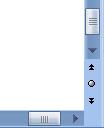
Правда, при использовании данного сервиса («нажать на колесико и отпустить») в редакторе MS Word появляется только изображение из 2-х стрелок для любых окон.
3) После выполнения вышеописанных действий нужно медленно передвинуть мышь вверх или вниз, влево или вправо от появившегося изображения двух или четырех стрелок. При этом НЕ нужно больше ничего нажимать: ни колесико, ни левую, ни правую кнопки.
Вы увидите, что текст или изображение (видимая страница) начнет плавно перемещаться (как бы «поплывёт») в указанную с помощью мышки сторону. Причем перемещение будет происходить очень плавно, с одной и той же скоростью. Для ускорения перемещения курсор мышки нужно отодвинуть подальше от изображения двух или четырех стрелок. А для замедления, наоборот, надо приблизить курсор к этому изображению.
Само изображение двух или четырех стрелок не будет перемещаться по экрану. Именно поэтому и рекомендуется перед началом операции установить курсор мыши в самом краю текста или страницы, чтобы изображение двух или четырех стрелок не мешало чтению информации с экрана монитора.
Таким образом, можно, например, отрегулировать скорость перемещения текста большой многостраничной книги, и затем спокойно читать текст с экрана, не трогая больше мышь, ее кнопки и ее колесико.
Как отключить подобный плавный режим просмотра и вернуться к обычному использованию мыши? Для этого нужно еще раз нажать и отпустить колесико, используя его как третью кнопку мыши. Получается, что как мы включили режим просмотра, так и выключили его.
Открываем ссылки с помощью колесика мышки
У колёсика мышки есть ещё одно интересное свойство. Если на интернет-странице есть какая-либо ссылка, то она не всегда открывается в новой вкладке.
Как же быть, если хочется и статью дочитать, и посмотреть, что скрывается за ссылкой? Надо просто подвести указатель мышки к ссылке и щелкнуть по ней при помощи колёсика мышки. После этого Вы останетесь в прежнем окне. И Вы сможете дочитать статью, пока в новом окне будет грузиться страница по ссылке, которую можно будет посмотреть позднее. Скорее всего, вам не придется ждать.
Попробуйте так сделать на этой ссылке, чтобы убедиться, что это довольно удобно!
Что такое контекст и при чем здесь правая кнопка мыши
Отдельно следует сказать о правой кнопке мыши. Эта кнопка позволяет выполнять так называемые контекстные операции.
Под контекстом понимается набор действий, которые можно применить к выделенному объекту в данном конкретном случае.
Например, текст, выделенный с помощью мышки, может быть скопирован в буфер обмена, удален, перемещен и т.п.
Можно проверить, что разрешено сделать с выделенной частью страницы. Для этого нужно подвести к этому выделенному фрагменту курсор мыши так, чтобы он находился внутри выделения. И нажать на правую кнопку. Появится так называемое контекстное меню. Иногда его называют контексно-зависимое меню. Третье название — меню правой кнопки мыши. Выбирая из контекстного меню ту или иную операцию, можно выполнить указанные в меню действия.
Контекстное меню облегчает работу, так как позволяет выбирать из меню только то, что можно сделать в данный конкретный момент. Тогда можно не заниматься поиском тех же операций, но уже в главном меню программы, расположенном, как правило, вверху окна программы. На последний вариант уйдет больше времени.
Также контекстное меню облегчает изучение и освоение программ. Ведь оно служит своего рода подсказкой пользователю о том, что он может сделать в данном конкретном случае с выделенным объектом.
Кстати, первые компьютерные программы, первые языки программирования практически не позволяли использовать контексты, так как предписывали компьютерам строгую последовательность действий без возможности выбора или отклонений от заданного алгоритма.
Например, первые диалоговые программы позволяли только выводить на экран вопросы, предлагать варианты выбора ответов на эти вопросы, а потом в зависимости от ответа, «продвигались» дальше.
Упражнения по компьютерной грамотности для работы с мышкой
1) Выделите только с помощью мышки и ее левой кнопки текст из нижеследующего задания №2.
2) «Полистайте» блог «Компьютерная грамотность с Надеждой» с помощью колесика мышки. Сначала сделайте это путем вращения колесика вниз и вверх.
А затем используйте режим плавной прокрутки страницы блога путем нажатия на колесико, как на третью кнопку мыши. При этом добейтесь самой медленной скорости движения страницы, насколько это у Вас получится.
После этого попробуйте плавно увеличивать скорость так, чтобы установить наиболее приемлемую для вас скорость перемещения страницы с целью ее спокойного прочтения.
3) Попробуйте кликнуть при помощи колёсика мышки по любой ссылке в конце статьи. Она должна открыться в новом окне.
4) На этом блоге «Компьютерная грамотность» выделите любую картинку или любую часть текста. Затем щёлкните правой кнопкой мыши. Посмотрите, что Вам предложит контекстное меню для выделенного текста и затем — для выделенной картинки. Обратите внимание, есть ли разница в опциях контекстного меню для картинок и для текста.
5) Попробуйте настроить мышь для левши, а потом вернуть настройки обратно на правшу.
P.S. По компьютерной грамотности можно еще прочитать:
Впервые опубликовано 13 июля 2010 г.
Последнее обновление 6 января 2021 г.