Как заполнить и распечатать товарный или кассовый чек через онлайн-сервисы

При работе индивидуальным предпринимателям часто приходится заполнять товарные или кассовые чеки. Сделать это можно при помощи различных онлайн-сервисов, и далее мы рассмотрим наиболее популярные из них.
Способ 1: Service-online.su
Одним из самых популярных русскоязычных веб-ресурсов для заполнения чеков является Service-online.su.
-
После перехода на главную страницу сайта по ссылке выше в блоке «Бланки онлайн» найдите наименование раздела «Товарный чек» и кликните по нему.

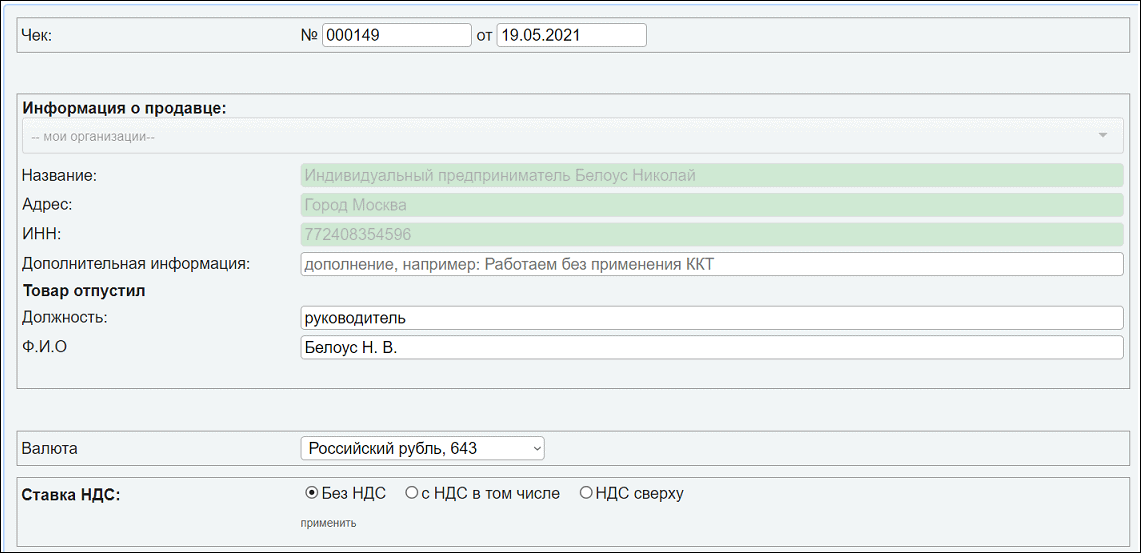
- номер чека;
- дата;
- название организации-продавца (или полное имя индивидуального предпринимателя);
- адрес;
- ИНН;
- дополнительная информация (заполняется при необходимости);
- должность человека, непосредственно отпустившего товар;
- его ФИО;
- валюта расчетов (выбирается из выпадающего списка).
Но как правило, уже при начале набора наименования предприятия или имени предпринимателя в виде подсказок появятся возможные варианты из базы данных, при выборе одного из которых автоматически заполнятся поля «Адрес» и «ИНН».
Ниже путем перестановки радиокнопки необходимо выбрать вариант ставки НДС:
- Без НДС;
- С НДС в том числе;
- НДС сверху.
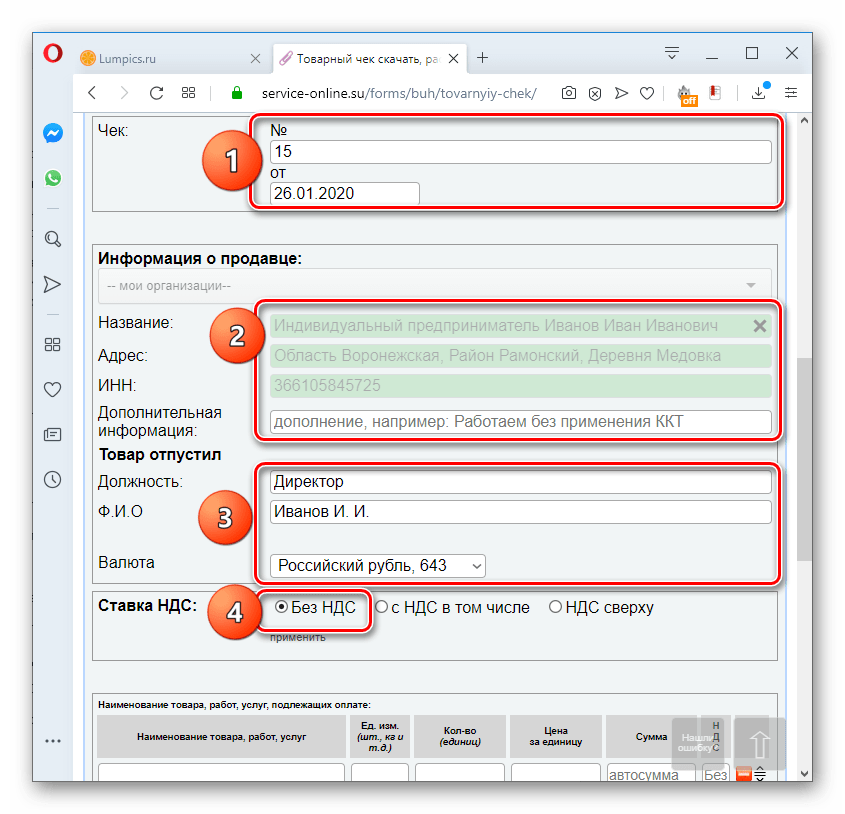
Внимание! Выбранный вариант НДС будет действовать по умолчанию для всех товарных позиций в чеке, но при необходимости ниже вы можете выбрать для отдельных товаров или услуг индивидуальный вариант налоговой ставки.
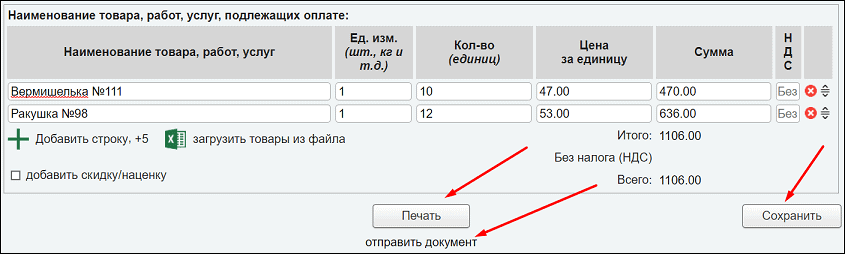
- Наименование товара, работ, услуг;
- Единица измерения;
- Количество единиц;
- Цена за единицу.
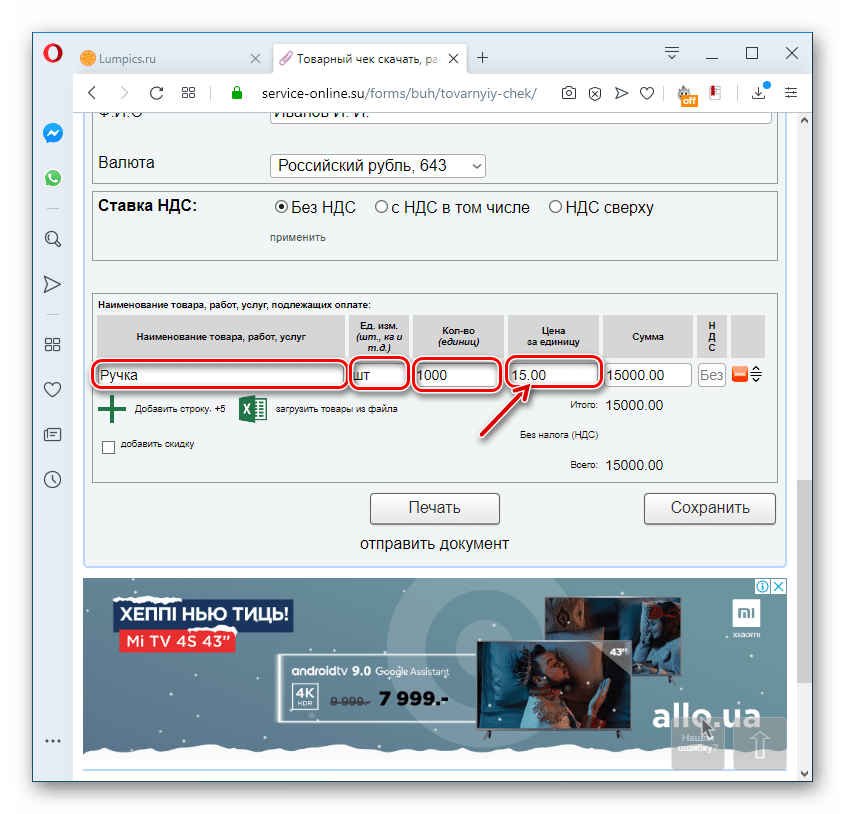
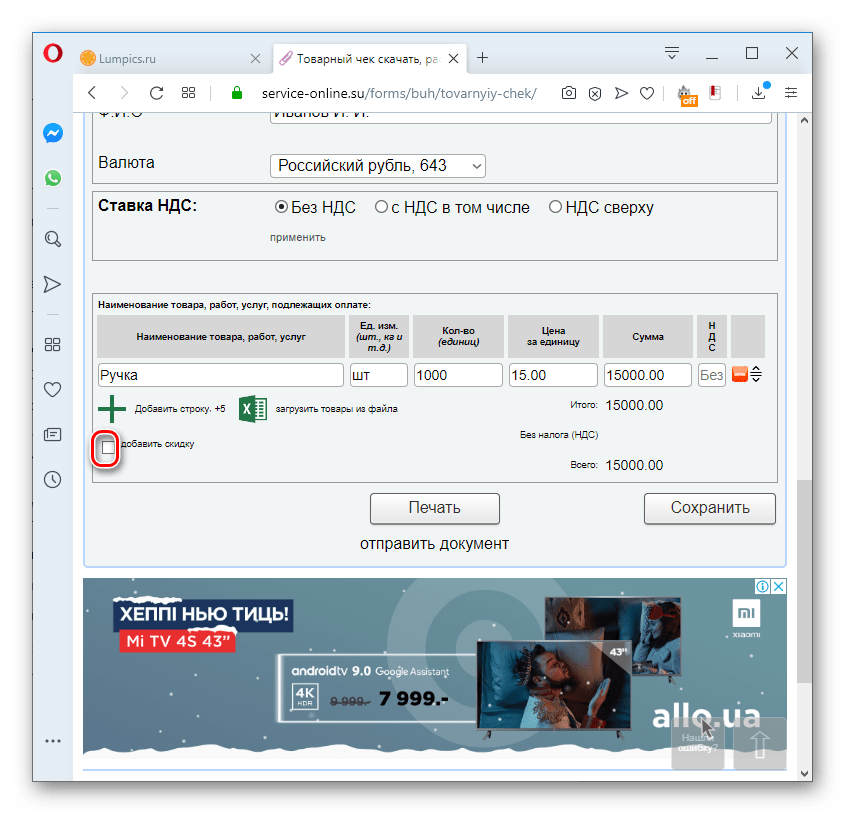
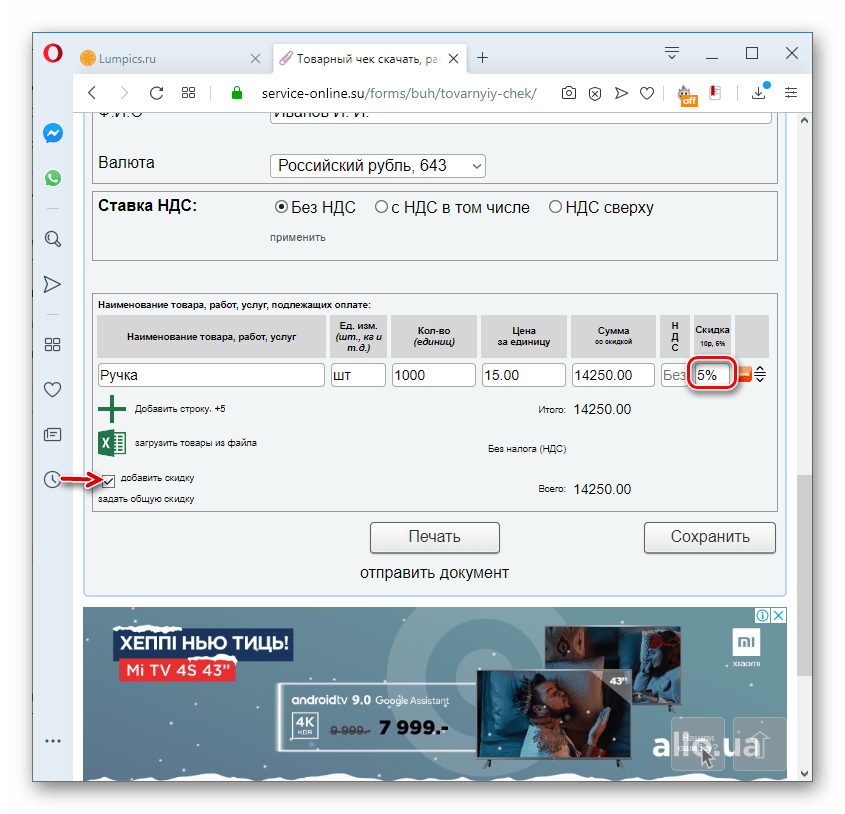
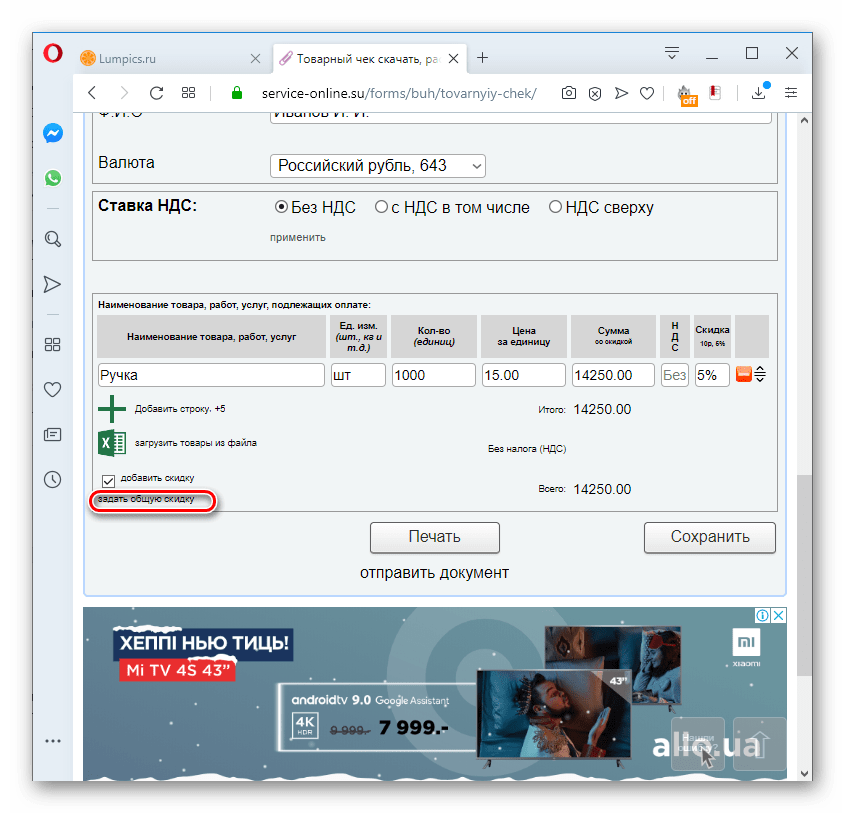

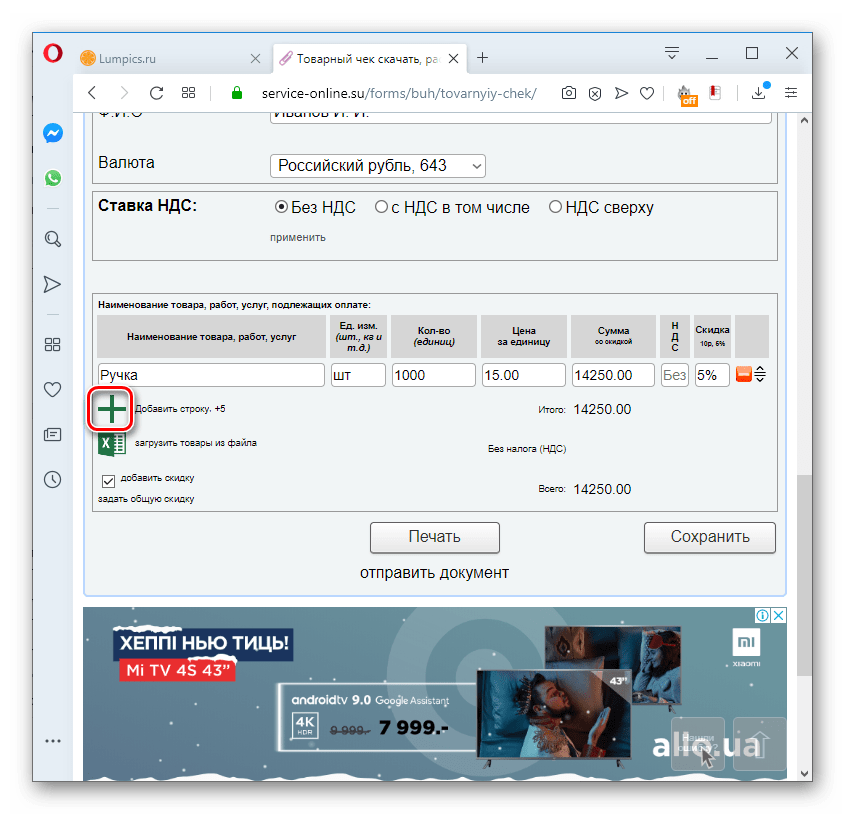
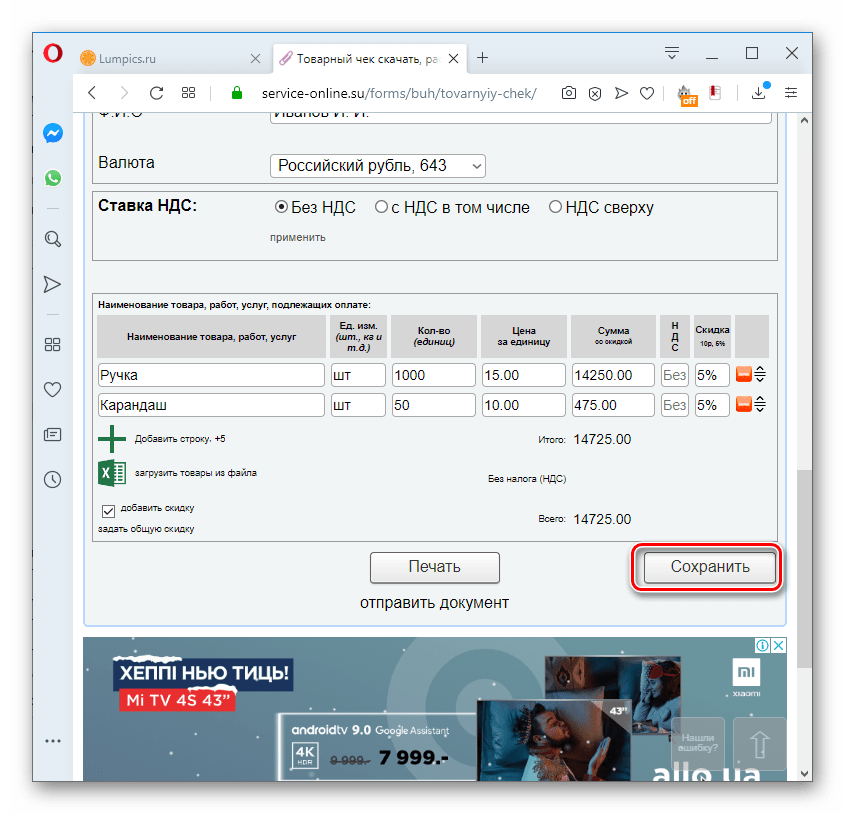
Внимание! Для успешного сохранения данных нужно зарегистрироваться на сайте и войти в свой аккаунт. Сделать это можно как до заполнения чека, так и после. Но во втором случае важно не закрывать страницу с формой, пока не пройдена процедура регистрации и авторизации, иначе данные не сохранятся.

Способ 2: Tamali.net
Схожий с предыдущим сервис для заполнения и распечатки товарных чеков предлагает портал Tamali.net.

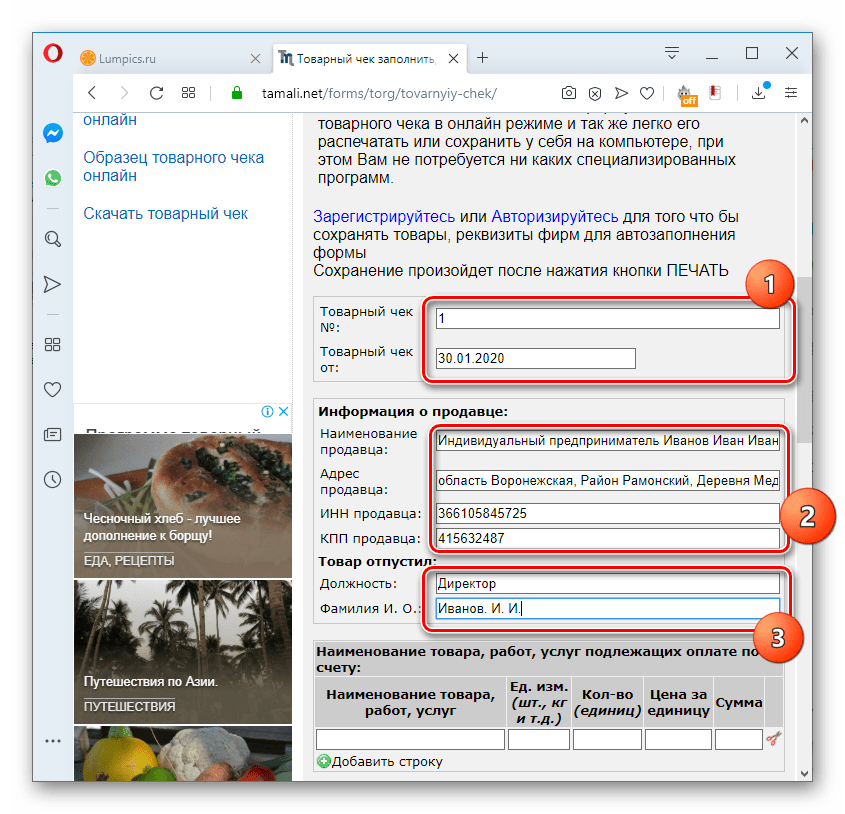
- Перейдя на главную страницу сайта по ссылке выше, кликните по пункту «Товарный чек», который расположен в разделе «Бланки и документы» в самом верхнем блоке «Торговля».

- номер чека;
- дата;
- ИНН продавца;
- КПП продавца;
- должность лица, отпустившего товар;
- его фамилия и инициалы.
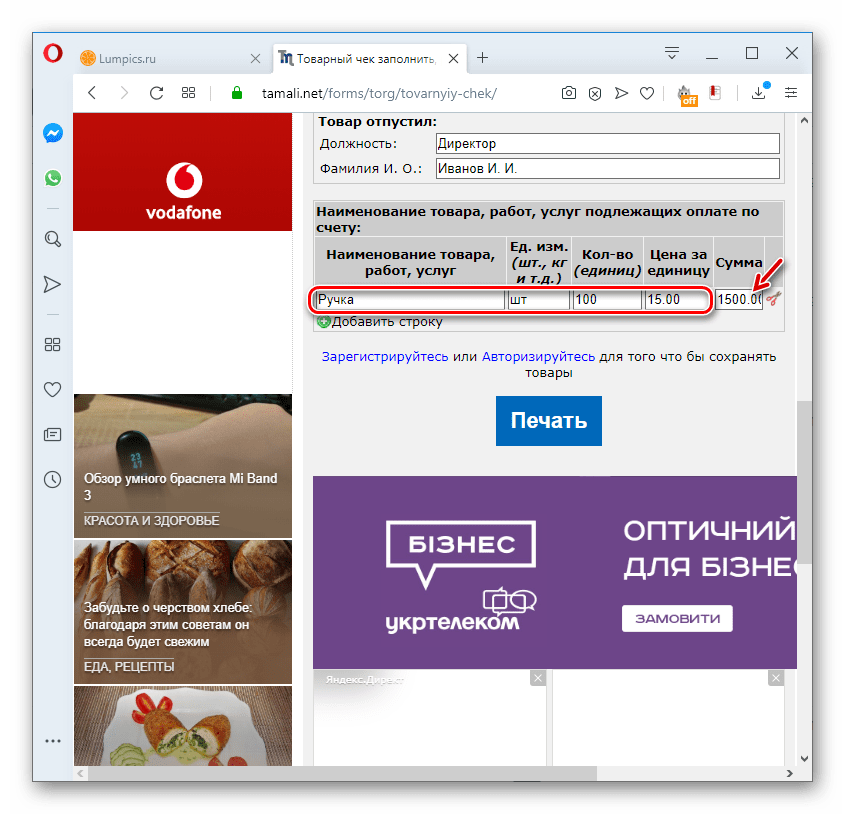
- наименование товара или услуги;
- единица измерения;
- количество;
- цена за единицу.
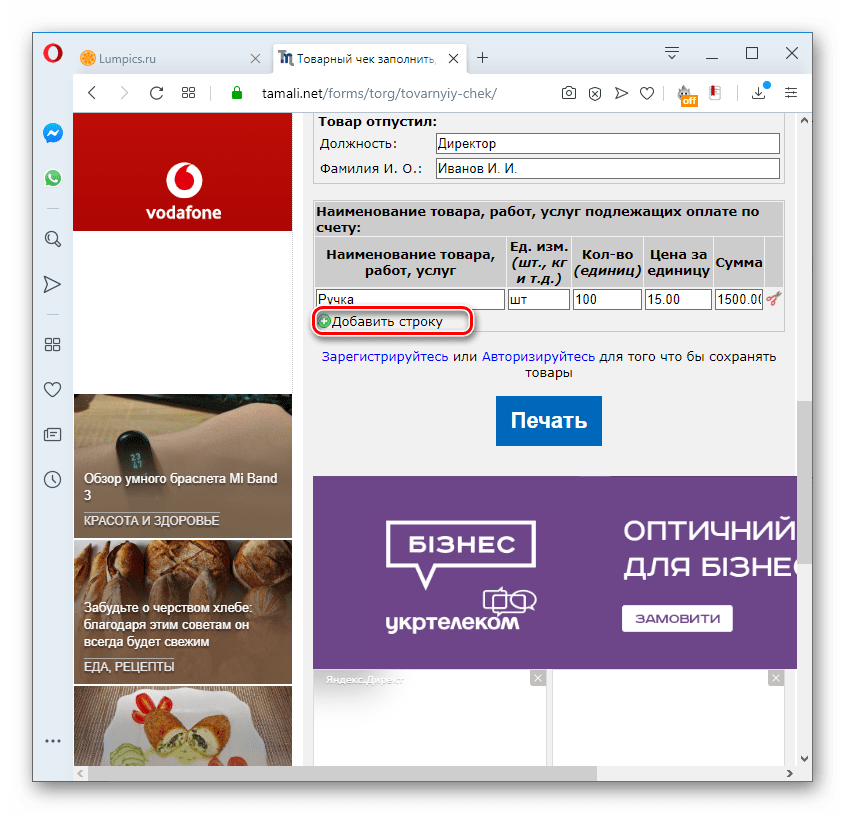

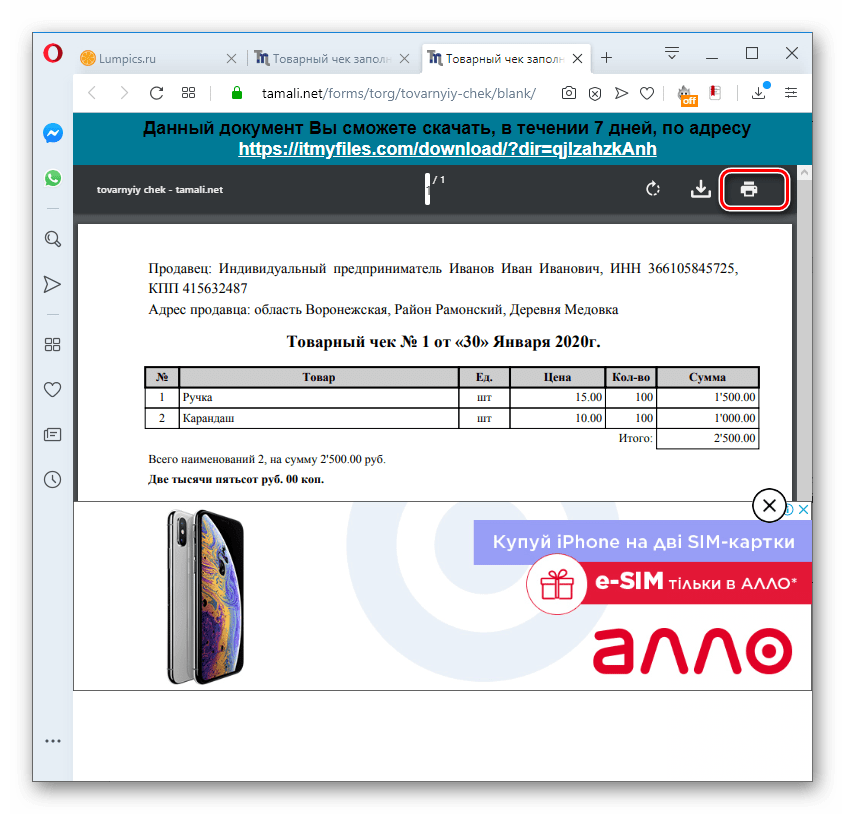
Главный недостаток сервиса Tamali.net в сравнении с Service-online.su заключается в том, что он не позволяет в товарном чеке отдельно выделять сумму НДС. Также на этом веб-ресурсе нет автозаполнения реквизитов продавца, что есть на рассмотренном выше.
Способ 3: v-c.club
На сервисе v-c.club, в отличие от предыдущих веб-ресурсов, есть возможность создать и распечатать не товарные чеки, а кассовые. Но если на ранее описанных сайтах можно было производить заполнение и без регистрации, то тут она обязательна.
-
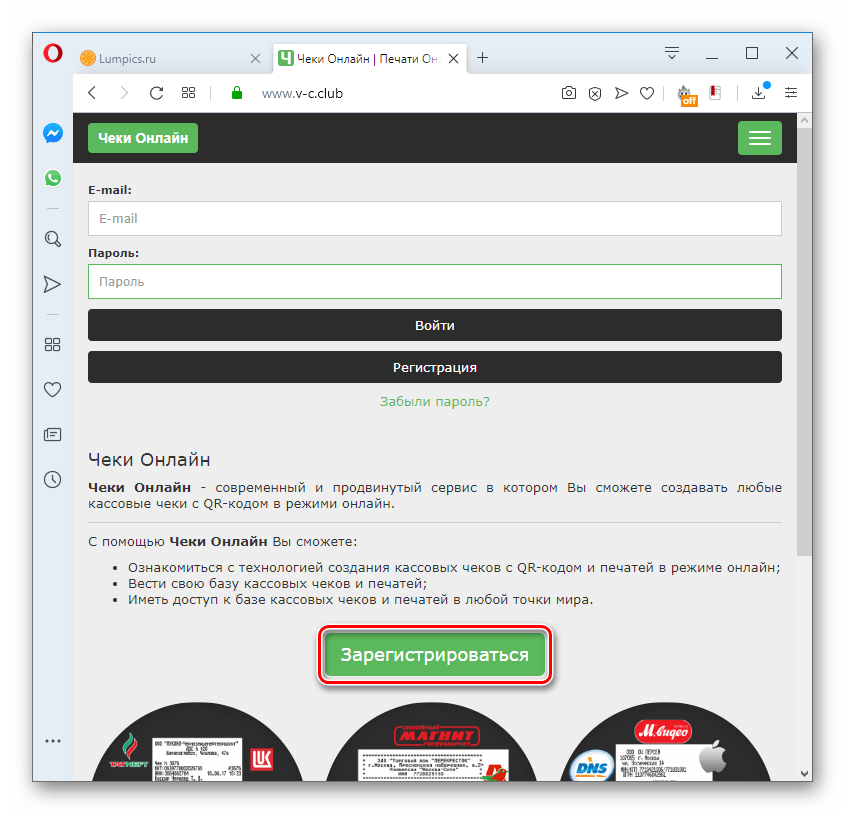
После захода на главную страницу сайта по ссылке выше нужно нажать кнопку «Зарегистрироваться».
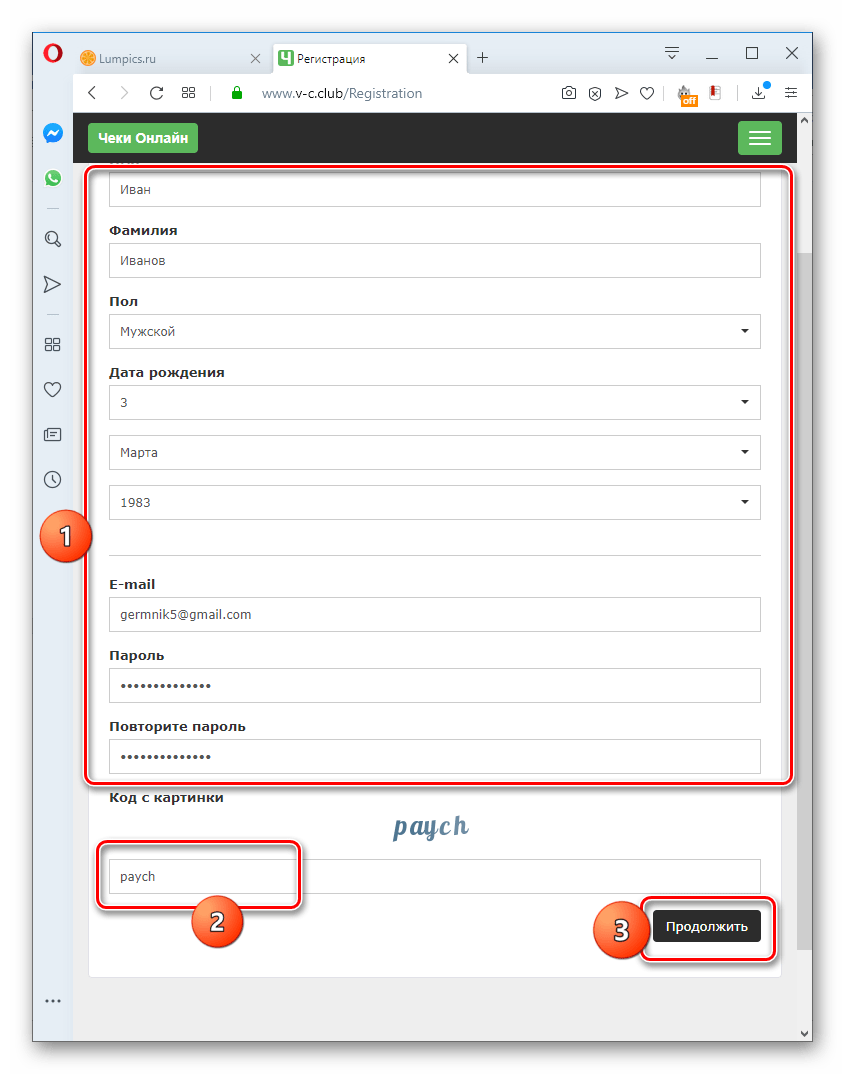
- имя;
- фамилию;
- пол;
- дату рождения;
- e-mail;
- желаемый пароль 2 раза.
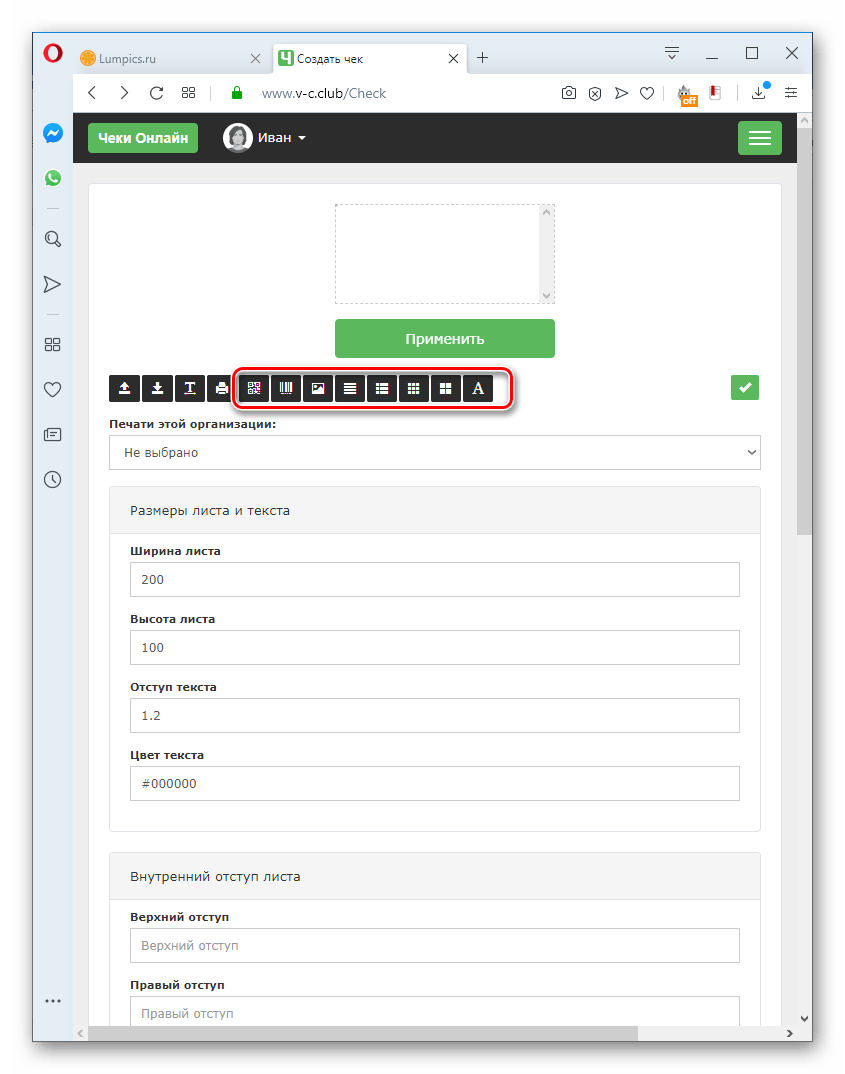
- QR-код;
- штрихкод;
- картинку;
- одинарную строку;
- двойную строку;
- тройную строку;
- четвертную строку;
- графический символ.
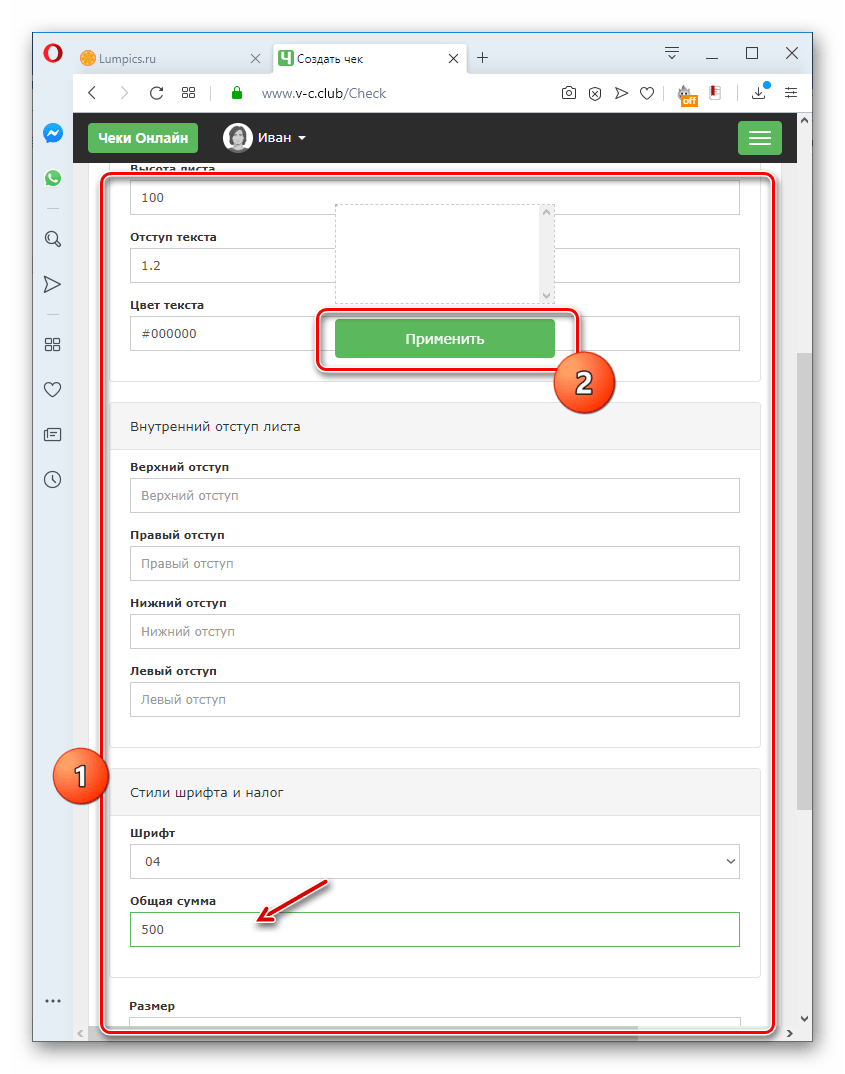
- ширину листа;
- высоту;
- отступ текста;
- цвет листа;
- параметры внутреннего отступа листа;
- стили шрифта и т.д.
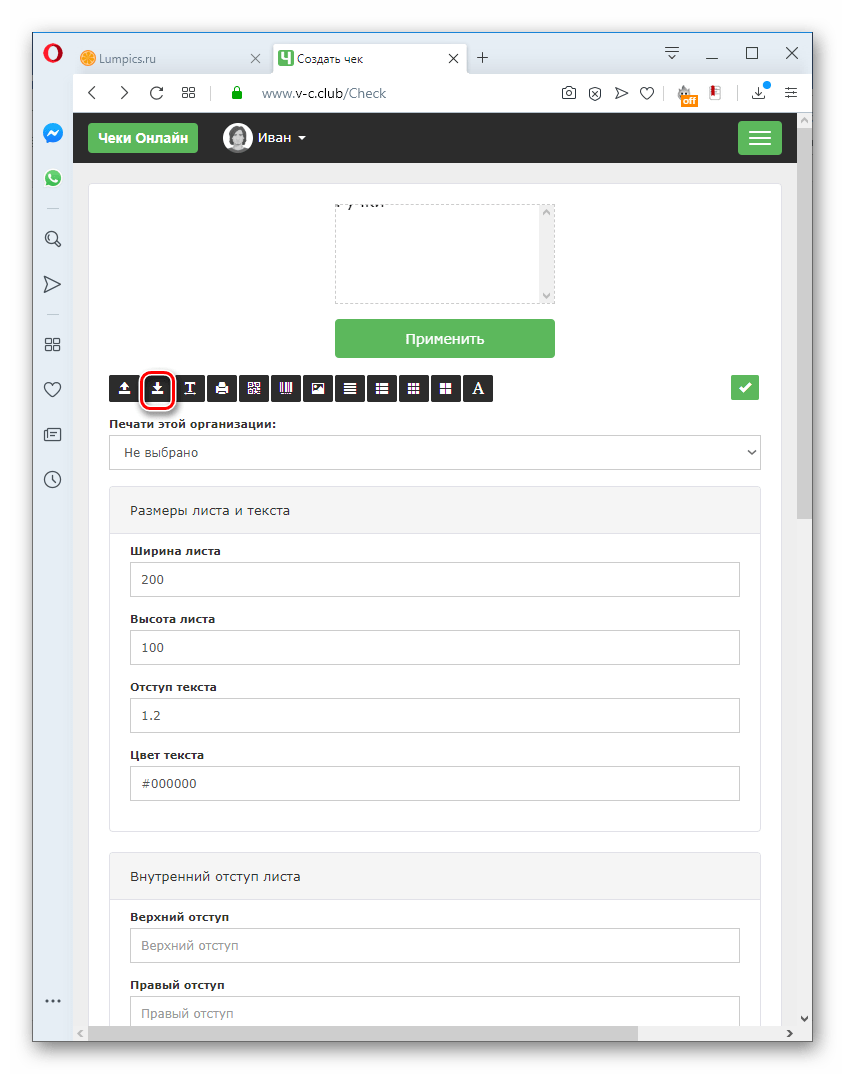
- АЗС чек;
- Ресторанный;
- Гостиничный;
- Продуктовый;
- Другой чек.
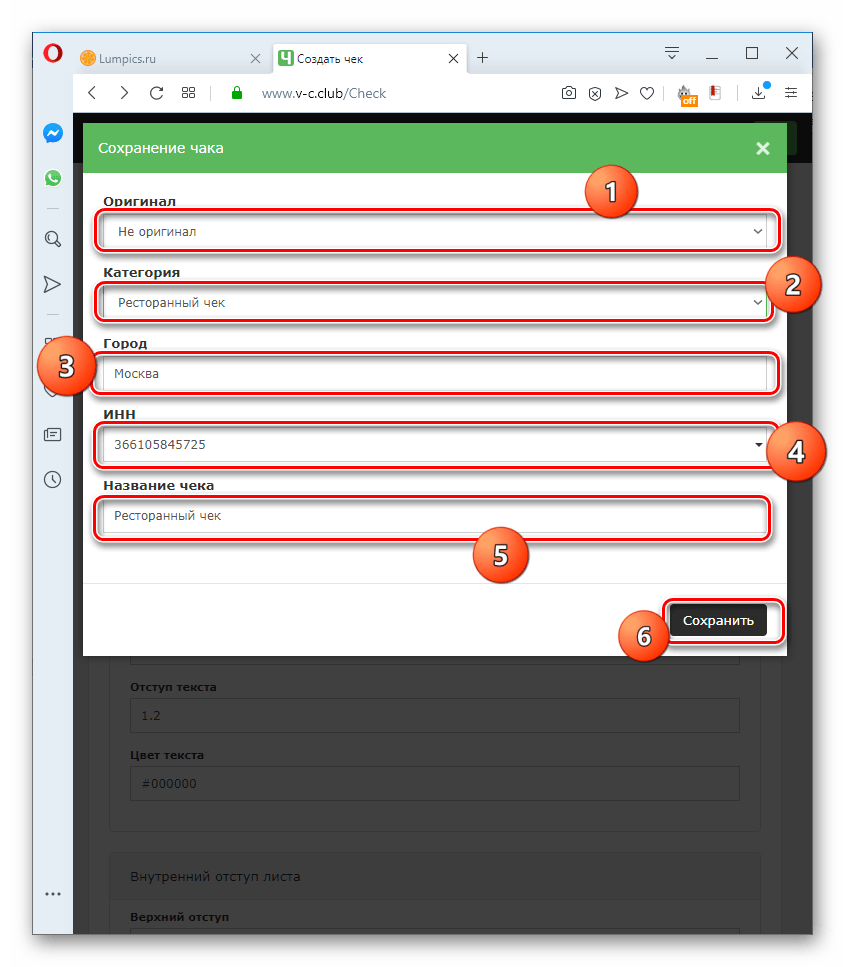
Ниже следует ввести в поля такие данные:
- Город;
- ИНН;
- Название чека.

При выборе онлайн-сервиса для создания чеков важно учитывать, какой именно нужен вам — кассовый или товарный. В первом случае для выполнения поставленной задачи подойдет веб-ресурс v-c.club. Во втором можете воспользоваться сайтами Tamali.net или Service-online.su. Но важно учесть, что если вы являетесь плательщиком НДС, лучше использовать именно последний указанный ресурс, так как на Tamali.net не предусмотрена возможность выделения этого налога отдельной суммой.
 Мы рады, что смогли помочь Вам в решении проблемы.
Опишите, что у вас не получилось. Наши специалисты постараются ответить максимально быстро.
Товарный чек: создать онлайн и напечатать бланк

Используйте встроенный макет товарного чека (содержит все необходимые реквизиты) или настройте шаблоны по своему усмотрению, добавляя информацию об услугах компании, гарантийных обязательствах, условиях возврата и т.д.
МойСклад – это интернет-сервис, поэтому вы не привязаны к определенному месту, у вас есть постоянный доступ к системе, где бы вы ни находились. При этом продукт настолько прост в работе, что даже начинающий пользователь сможет сделать товарный чек за несколько кликов мышки.
Зарегистрируйтесь по кнопке и начните работать в программе для печати товарных чеков.
Возможности программы для печати товарных чеков
В МоемСкладе изначально настроен готовый шаблон, но вы можете добавлять в макет:
- информацию о компании, товаре или услуге;
- гарантийные обязательства и условия возврата;
- графические элементы: логотип, штрих-код и т.д.
Также в товарный чек программа позволяет автоматически добавлять любое количество наименований товаров, менять валюты оплаты, выделять или начислять НДС.
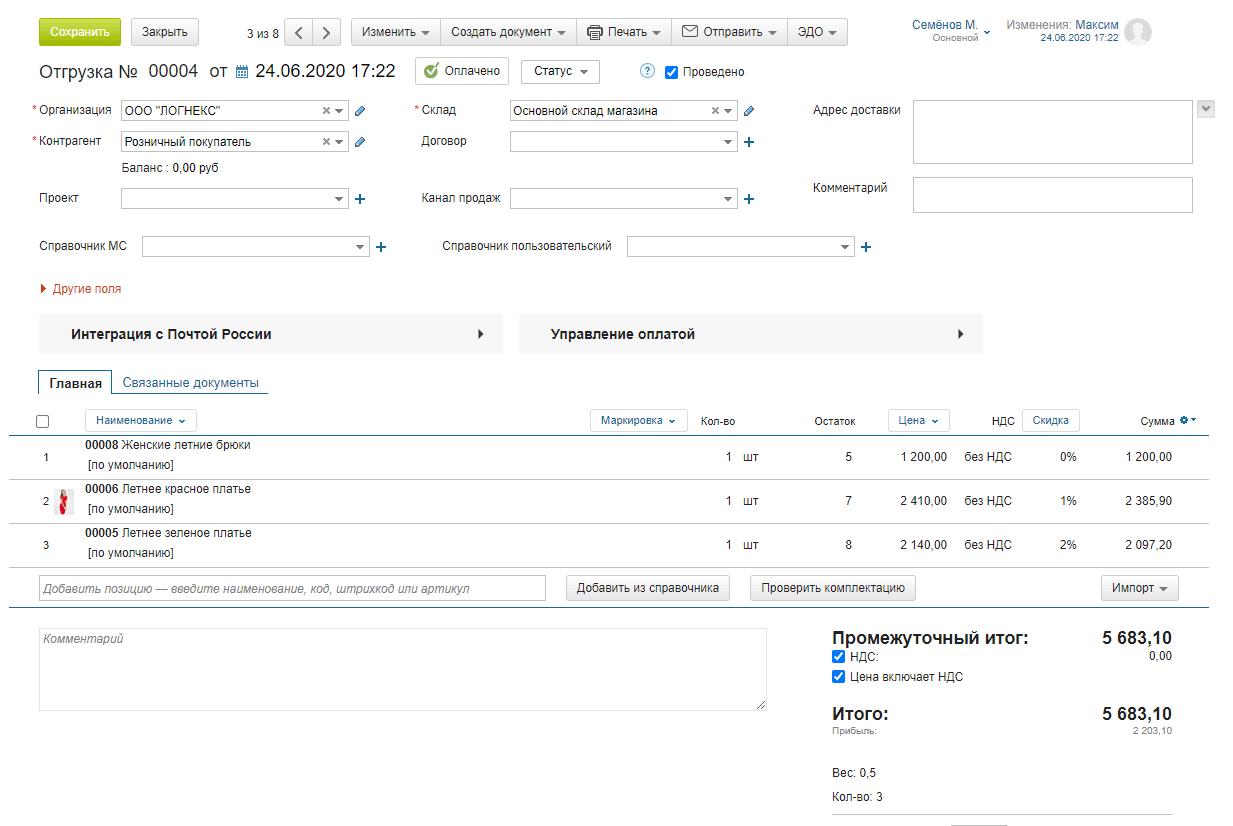
Сервис обладает целым рядом преимуществ и богатым функционалом для ведения учета. МойСклад – это комплексный продукт, где вы можете управлять продажами и закупками, контролировать взаиморасчеты, работать с клиентской базой, вести бухгалтерию и складской учет онлайн.
МойСклад.Розница (специализированное решение для торговых точек) отлично подходит для розничной торговли. Полностью соответствует требованиям последней редакции 54-ФЗ. Модуль запускается с любого ноутбука или планшетника. А возможность работать без интернета и интеграция с фискальными регистраторами делает МойСклад уникальным продуктом на рынке онлайн решений.
В сервисе вы можете распечатать все необходимые унифицированные формы, такие как: счета, накладные, ТОРГ-12, ТТН, акты, счета-фактуры, кассовые ордера и многие другие. Любой документ можно настраивать и дополнять по своему усмотрению.
6 программ и онлайн-сервисов для создания и печати товарных или кассовых чеков

Кассовый чек – основной документ, который обеспечивает защиту прав потребителей. Его наличие позволяет покупателю реализовать право на возврат или обмен приобретенной продукции. К оформлению кассового чека законодательством предъявляется ряд требований.
В настоящем обзоре рассматриваются наиболее популярные и простые в использовании программы и онлайн-сервисы для создания и печати кассовых чеков в соответствии с Федеральным Законом №54-ФЗ «О применении ККТ».
Информация полезна для компаний среднего и мелкого бизнеса, в том числе ИП. Крупные торговые и производственные предприятия в большинстве используют систему 1С, выполняющую комплекс функций по ведению товарного и налогового учета, автоматизации торговли, передаче данных в ФНС, аналитике и прочего.
Печать кассовых чеков осуществляется при помощи чекопечатающей машины (термопринтера) или обычного принтера.
Программы для ноутбуков и ПК
Принцип действия различных приложений одинаков, а вот функционально каждая программа для печати чеков имеет свои отличия. Рассмотрим простые и доступные инструменты для создания и печати кассовых чеков на обычном компьютере под Windows.
PrintCheck
PrintCheck совместим со всеми актуальными версиями Windows и позволяет создавать чеки-копии таких популярных кассовых аппаратов, как «Штрих», «Атол», «Эвотор», «Меркурий» и прочих.
Программа предоставляется для использования условно-бесплатно (демонстрационный период – бесплатно, далее стоимость от 7000 руб. за два рабочих места и год техподдержки).
PrintCheck имеет следующий функционал:
- автоматический расчет суммы с учетом НДС;
- использование бонусных и дисконтных карт;
- создание собственных полей для внесения дополнительных сведений;
- использование логотипа компании;
- возможность работы с QR кодом.
Дополнительно возможно создание пользовательских шаблонов.
Чтобы создать и распечатать чек, выполните следующие действия:
- Скачайте и установите PrintCheck на ПК или ноутбук;
- Откройте программу и выберите пункт «Новый чек» в панели меню;

- В открывшемся диалоговом окне в выпадающих списках выберите подходящие значения – «Категорию», «Организацию», «Шаблон». Если необходимая позиция отсутствует, добавьте ее. Для этого кликните по пустой области правой кнопкой мыши и выберите пункт «Добавить».

Программа PrintCheck удобна и проста в использовании, поэтому подойдет даже для новичков. Ее главные преимущества — небольшой размер и быстродействие.
USU (Универсальная система учета)
УСУ – полноценная платная программа для ведения учета торговой организации. Для предварительного ознакомления с функционалом у нее есть демо-версия. УСУ поддерживает 20 языков, базовым из которых является русский.
К основным преимуществам программы можно отнести:
- удобный, приятный и интуитивно понятный интерфейс;
- возможность использовать несколько аккаунтов, каждый из которых может иметь различные права, доступно их копирование и редактирование настроек каждого аккаунта в отдельности;
- автоматическую блокировку при отсутствии активности на рабочем месте;
- импорт и экспорт баз данных;
- поддержку мультивалютности, расчеты виртуальными деньгами;
- привязку программы лояльности к конкретным клиентам;
- возможность печати чеков с фискализацией и без.
Как пользоваться программой:
- Для печати чека из каталога «Продажи» откройте требуемую операцию либо создайте новую продажу.
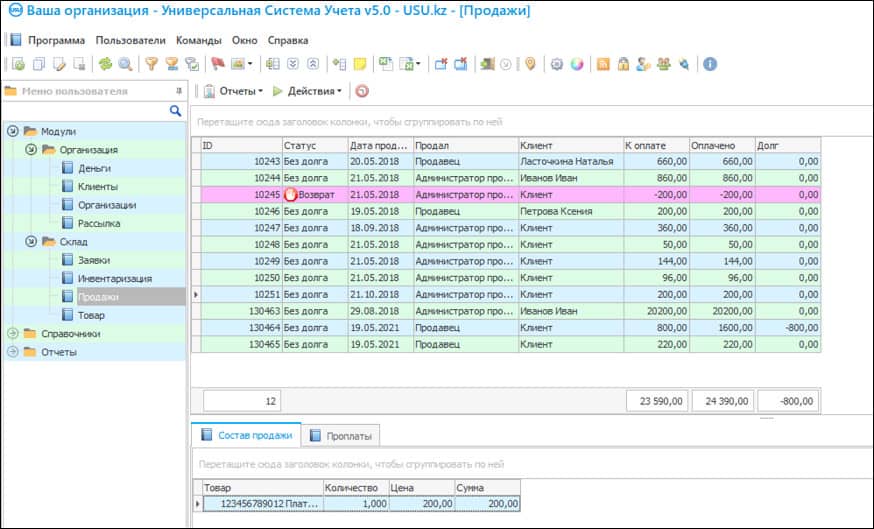
- В диалоговом окне новой продажи заполните все обязательные данные и укажите состав продажи.
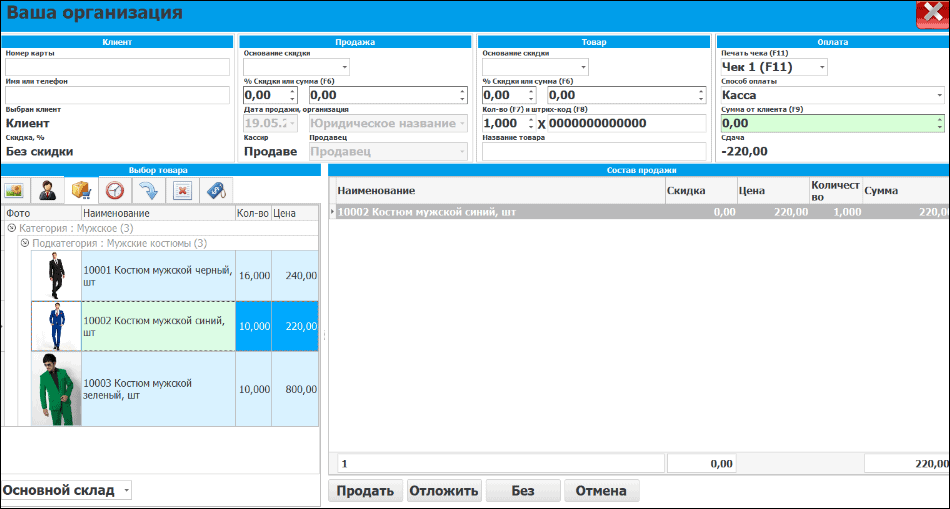
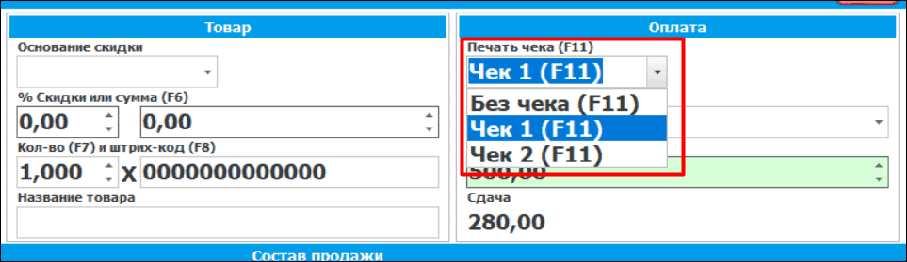
- Далее выберите параметры печати чека: без чека, напечатать простой товарный чек на принтере чеков без фискализации (Чек 1) или при использовании фискального регистратора (Чек 2).
Программы для мобильных устройств
Мобильная касса и склад
«Мобильная касса и склад» – простое и удобное приложение для ведения кассового учета с возможностью печати чеков и отправки их по электронной почте. У него есть поддержка работы со штрихкодами, ведение справочников товаров, категорий, контрагентов. Также для пользователей доступны функции импорта, экспорта и создания резервных копий, которые позволяют легко переносить данные на различные устройства.
Создание чеков состоит из следующих этапов:
-
Заполнение или импорт значений для «Категорий», «Товаров», «Контрагентов» путем выбора в основном меню соответствующего справочника.

Документ сохраняется по умолчанию в формате .pdf в памяти смартфона или на SD-карте. Распечатать его можно стандартным способом на принтере.
Приложение «Мобильная касса и склад» подойдет для большинства компаний, использующих в своей работе онлайн-кассы.
Касса МойСклад — мобильная касса (POS)
«Касса МойСклад — мобильная касса (POS)» — полноценный инструмент, при помощи которого можно не только напечатать чеки в соответствии с 54-ФЗ, используя АТОЛ или ШТРИХ, но и делать возвраты, принимать платежи по карте, работать со скидками. Возможно подключение к программе облачного сервиса «МойСклад» для ведения товароучетных операций.
Процесс продажи товара и печати чека предельно прост:
- Установите программу.
- В открывшемся окне нажмите «+» для добавления товаров.

- Заполните все поля данными. Можно использовать сканер штрих-кода.

- Укажите размер скидки при необходимости.

- Чек сформирован. Чтобы его распечатать, выберите принтер в верхнем меню. Или сохраните в формате .pdf

Приложение «Касса МойСклад — мобильная касса (POS)» удобно в использовании и не требует сложных настроек, поэтому подойдет для новичков.
Онлайн-сервисы для печати чеков
Наиболее простой способ создания и распечатки чеков, при котором не требуется никаких установок, — это использование веб-сервисов.
V-c.tech
Сервис V-c.tech имеет большой набор функций и множество пользовательских настроек. На текущий момент в нем доступно 24 шаблона для создания чеков, также можно загрузить собственный пользовательский вариант кассового документа.
Во встроенном конструкторе чеков есть возможность выбора размера бумаги, отступов, стилей шрифта, расположения и количества полей. Кроме того, конструктор поддерживает добавление изображений (логотипов) и имеет генератор QR- и штрихкодов.
В одном аккаунте допускается создание и сохранение до 50 чеков.
Чтобы сделать чек на компьютере, потребуется онлайн регистрация.

Как пользоваться V-c.tech:
- Заполните все поля и нажмите кнопку «Регистрация».

- Откройте «Конструктор чеков» и выберите во всплывающем окне подходящий шаблон.

- Внесите вручную все необходимые изменения в предлагаемые поля.
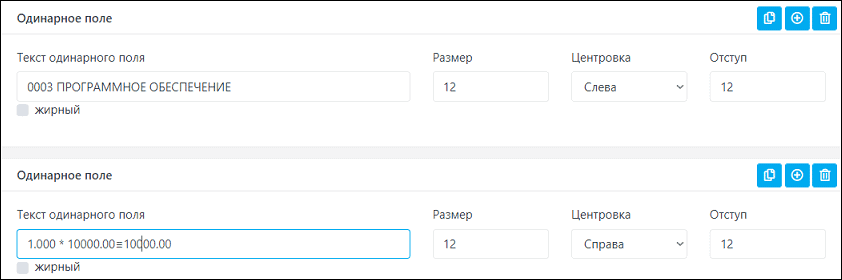
- Обратите внимание на инструменты управления полями. Их можно добавлять, копировать, удалять.
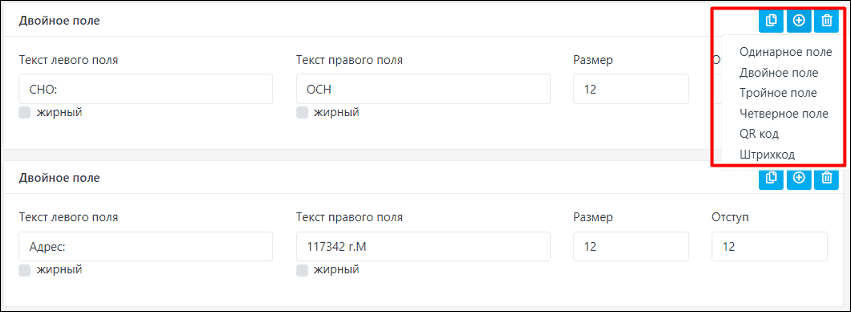
- Если нужно, используйте инструменты управления полями, которые закреплены в верхней части макета чека.
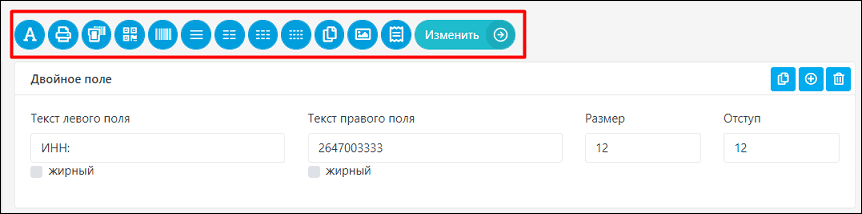
- По окончании ввода данных нажмите кнопку «Сохранить» и в открывшемся диалоговом окне дайте название документу.

- Новый созданный чек готов к распечатке. Нажмите в верхней панели соответствующую пиктограмму.

- Во всплывающем окне предварительного просмотра выберите параметры печати и нажмите кнопку «Печать».

Service-online.su
Самый известный и популярный сервис, о котором знают практически все, кому приходилось хотя бы раз распечатывать документы, — это Service-online.su. На сайте очень большой выбор шаблонов документов, которые можно заполнить и распечатать в режиме онлайн.
На странице создания кассового чека доступно скачивание готового шаблона в форматах .doc (Word) и .xls (Excel), а также заполнение формы онлайн без сохранения на устройстве.
Создание и печать чеков в Service-online.su доступны без регистрации. Зарегистрированным пользователям предоставляется возможность сохранения документов в аккаунте, создания шаблонов и использования простейших справочников.
Чтобы быстро заполнить и напечатать товарный чек, выполните несколько простых шагов:
- Зайдите на сайт и выберите «Товарный чек».

- В открывшейся форме заполните информацию о продавце. Сервис предлагает автоматические подсказки, из которых можно выбрать свою компанию или ИП.
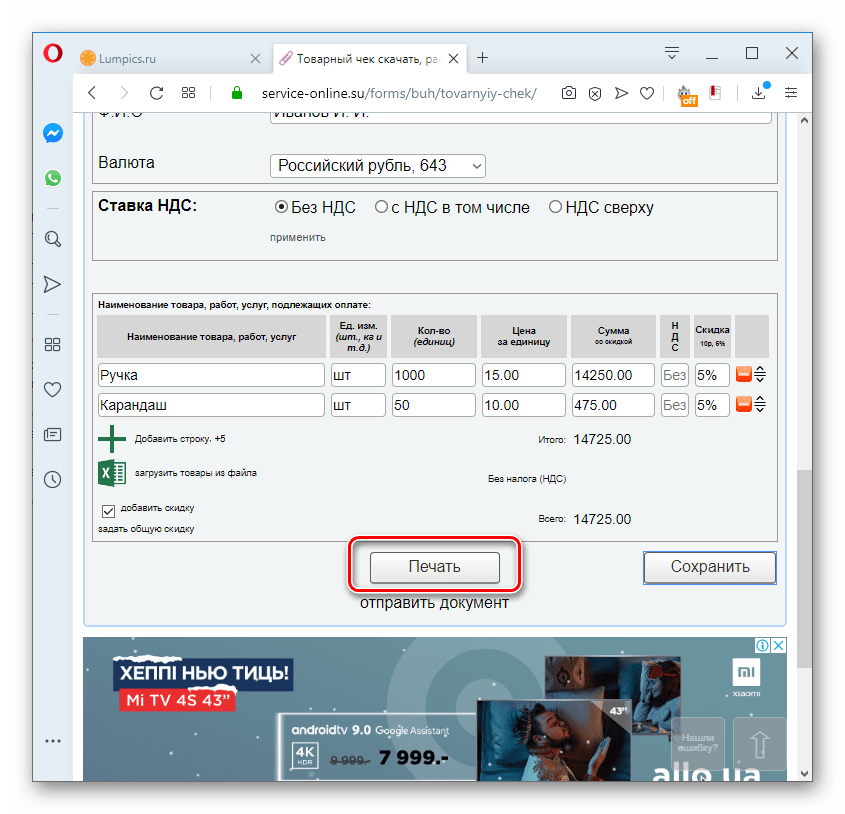
- Далее укажите информацию о составе чека и выберите желаемое действие – «Печать», «Отправить документ» или «Сохранить».
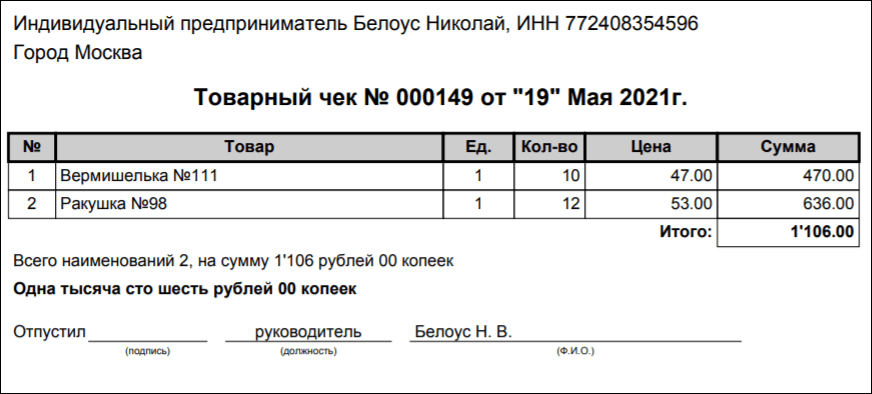
Итоговый документ сохраняется в формате .pdf.
В зависимости от поставленных задач, каждый пользователь может выбрать для себя наиболее подходящий редактор для создания и распечатки товарных и кассовых чеков даже в домашних условиях. Рассмотренные приложения и сервисы оптимально подойдут для малого и среднего бизнеса, а также для онлайн-торговли.