Как разместить несколько картинок рядом по горизонтали?
Добавить на страницу несколько изображений, чтобы они располагались рядом с друг другом по горизонтали.
Решение
Изображения являются строчными элементами, поэтому написание в коде подряд несколько тегов <img> автоматически выстроит картинки по горизонтали. Тем не менее, с помощью стилей этим построением можно управлять более изящно.
Для начала рассмотрим простой пример, когда изображения выстраиваются по горизонтали без стилевого оформления (пример 1).
Пример 1. Картинки по горизонтали
HTML5 IE Cr Op Sa Fx
Результат данного примера показан на рис. 1. Изображения выстраиваются в одну строку по горизонтали, а если некоторые из них не помещаются по ширине в окне, то переносятся на следующую строку.
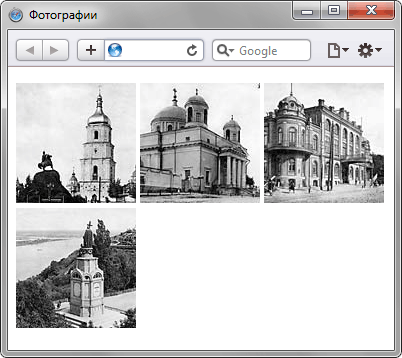
Рис. 1. Фотографии, расположенные по горизонтали
Обратите внимание на пробел между фотографиями, он появляется за счет переноса тега <img> в коде на новую строку. Чтобы убрать пустой промежуток достаточно написать теги <img> в примере в одну строку.
Для регулирования горизонтальных и вертикальных отступов между фотографиями применяется стилевое свойство margin-right и margin-bottom . В примере 2 кроме отступов к фотографиям также добавлена рамка и цветная область вокруг изображений.
Как разместить изображение на веб-странице слева от текста
Выравнивание изображения по левому краю страницы, в то время как текст обтекает его, является довольно распространенным решением. В веб этот эффект известен как « смещение » изображения. Подобный стиль реализуется с помощью CSS-свойства float left , которое задает обтекание текстом выровненного по левому краю изображения.
Начинаем с HTML
Для нашего примера мы создадим абзац текста и добавим в начале изображение ( перед текстом, но после открывающегося тега <p>). Вот как выглядит HTML-разметка :
По умолчанию веб-страница будет отображаться с изображением над текстом. Это связано с тем, что в HTML изображения являются блочными элементами. Это значит, что браузер отображает разрывы строки до и после изображения. Мы изменим это поведение по умолчанию с помощью CSS . Но сначала добавим к нашему элементу изображения значение класса:
Стили CSS
Включив в HTML-код атрибут класса « left », можно перейти к vertical align central float left . Мы добавим в таблицу стилей правило, которое задаст смещение изображения. А также несколько дополнительных правил, которые обеспечат, чтобы текст не прилегал к изображению вплотную, обтекая его.
Этот код смещает изображение влево и добавляет небольшие отступы справа и снизу от изображения.
Если просмотреть в браузере страницу, то изображение в ней будет выровнено по левому краю, а текст абзаца будет отображаться справа от него с соответствующим отступом. Одно замечание относительно значения класса » left «, которое мы использовали. Имейте в виду, что это значение является произвольным. Мы могли бы назвать класс как угодно, а термин » left » сам по себе ничего не делает.
Нам просто нужно задать атрибут класса в HTML , который связан с фактическим стилем CSS float left , а он уже определяет визуальные изменения, которые необходимо произвести.
Альтернативные способы
Подход, при котором мы задаем для изображения атрибут класса, а затем используем общий стиль CSS , который смещает элемент, это только один способ « выравнивания по левому краю ». Также можно убрать значение класса и создать эффект, написав более конкретный селектор. Рассмотрим пример, в котором изображение находится внутри раздела со значением класса » main-content «:
Задать стили для изображения можно с помощью следующего кода CSS :
Изображение будет выровнено по левому краю, текст будет обтекать его, как и раньше, но нам не нужно добавлять дополнительное значение класса в разметку. Этот способ выравнивания float left по центру позволит создать меньший HTML-файл , что повысит производительность.
Также можно добавить стили непосредственно в HTML-разметку , например:
Этот метод style float left не является рекомендованным, так как при его использовании стили смешиваются с разметкой, то есть со структурой.
Предпочтительной практикой считается, когда стили и структура страницы разделены. Это особенно полезно, когда нужно быстро изменять макет страницы, подстраиваясь под различные размеры экрана и устройства на адаптивном сайте. Наличие стиля страницы, смешанного с HTML , значительно усложнит создание медиа-запросов, которые могут корректировать внешний вид сайта по мере необходимости.
Дайте знать, что вы думаете по данной теме в комментариях. Мы крайне благодарны вам за ваши комментарии, лайки, подписки, отклики, дизлайки!
Как вставить картинку и текст в одну строку html
 Красивая пчёлка
 Очень симпатичная пчёлка
 Тоже ничего.
 Солнце
 Луна
Луна