Почему видео не открывается на весь экран

Все мы любим смотреть фильмы на экранах наших ПК. Это увлекательное времяпровождение, во время которого мы забываем о наших буднях, всецело погружаясь в атмосферу очередной киноэпопеи. Но желая перейти в полноэкранный режим для комфортного просмотра, мы сталкиваемся с тем, что окно проигрывателя в данный режим попросту не переходит. Что же делать? Ниже разберём, почему видео Youtube не раскрывается на весь экран. А также что необходимо предпринять для решения возникшей проблемы.
Почему видеоролик может не открываться на весь экран
Рассматриваемая мной проблема имеет распространённый характер, и наиболее часто встречается при просмотре видео на Ютуб. Среди браузеров, на которой вы можете её обнаружить – Хром, Мозилла и Сафари, пользователи которых наиболее часто жалуются на указанную проблему при активации полноэкранного режима.
Среди причин того, почему видео не открывается на полный экран, отмечу следующие:
- Случайный сбой на пользовательском ПК;
- Имеются проблемы с кэшем и данными вашего браузера;
- Веб-навигатор настроен некорректно, в частности в нём запрещён полноэкранный режим;
- Версия вашего браузера устарела;
- Переходу навигатора в режим большого экрана мешают нестабильно работающие на нём дополнения и расширения;
- Владелец сайта, на котором установлен плеер, запретил переход последнего в полноэкранный режим.
Давайте разберёмся, как восстановить переход в полноэкранный режим видео на вашем ПК.
Перегрузка компьютера для решения проблемы
Первым делом рекомендую перегрузить ваш PC с целью убедиться, что проблема не имеет случайный характер. Перегрузите ПК, а потом вновь попытайтесь запустить нужной видеоролик в полноэкранном формате.
Отключение аппаратного ускорения для полноэкранного режима
Хорошим способом устранить проблему с видео, которое не раскрывается на полный экран монитора, является отключение аппаратного ускорения в вашем браузере.
К примеру, в Mozilla необходимо:
- Перейти в настройки браузера, выбрать « Основные ».
- Промотайте страницу настроек вниз, найдите там раздел « Производительность ».
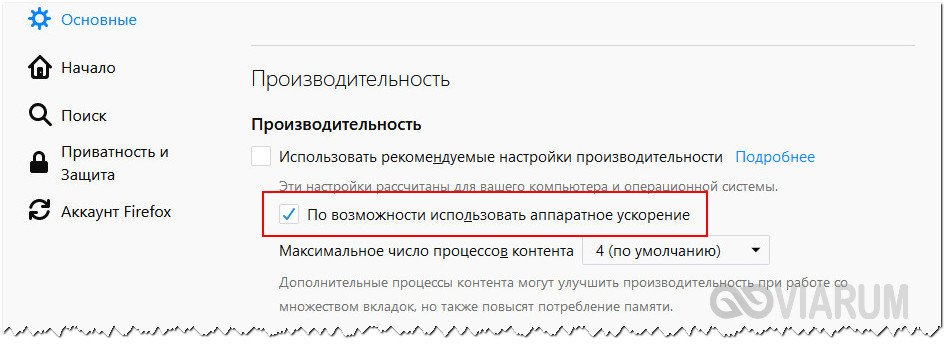
- Снимите галочку с опции « Использовать рекомендуемые настройки производительности ».
- В открывшейся опции снимите галочку с пункта « По возможности использовать аппаратное ускорение ».
В браузере Chrome необходимо:
- В адресной строке ввести chrome://settings/ и нажать на ввод.
- В открывшейся странице настроек необходимо выбрать « Дополнительные », найти внизу подраздел « Система ».
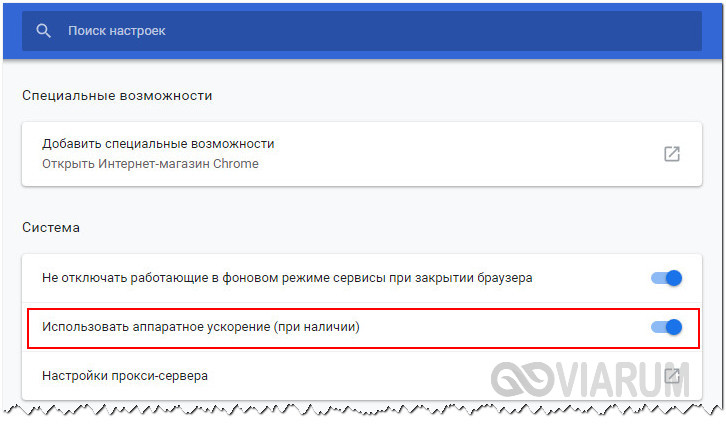
- В последнем перевести ползунок опции « Использовать аппаратное ускорение » в режим « Выкл ».
- Затем перезапустите ваш браузер.
Деактивация расширений для веб-навигатора
Довольной частой причиной проблемы с открытием видео на весь экран выступают некорректно работающие расширения и дополнения для вашего браузера. Перейдите в раздел его расширений (к примеру, в Мозилле они откроются при нажатии на Ctrl+Shift+A ), и отключите (удалите) лишние из них. Последними часто являются различные загрузчики, ускорители интернета и прочие аналоги. Также блокировать открытие видео на весь экран могут блокировщики рекламы уровня Adblock .
Установка свежей версии Flash Player
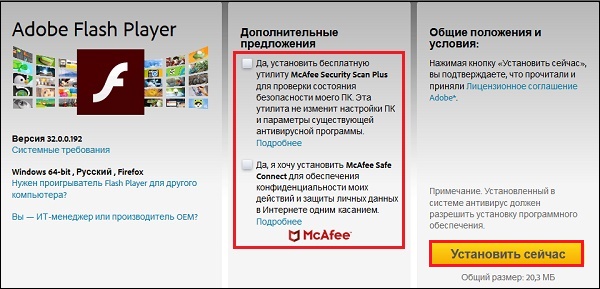
Несмотря на то, что большинство видеохостов перешли на технологию HTML5, некоторые сайты ещё могут активно работать с архаичным Флеш Плеер. Установите его свежую версию, перейдя на get.adobe.com, сняв галочки с двух дополнительных предложений, и нажав на « Установить сейчас ».
Очистка кэш и куки веб-навигатора, если не работает полноэкранный режим
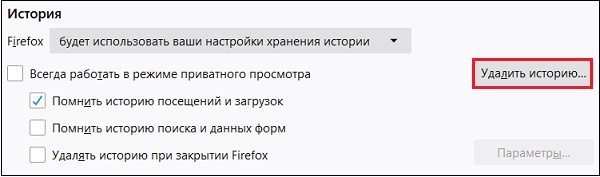
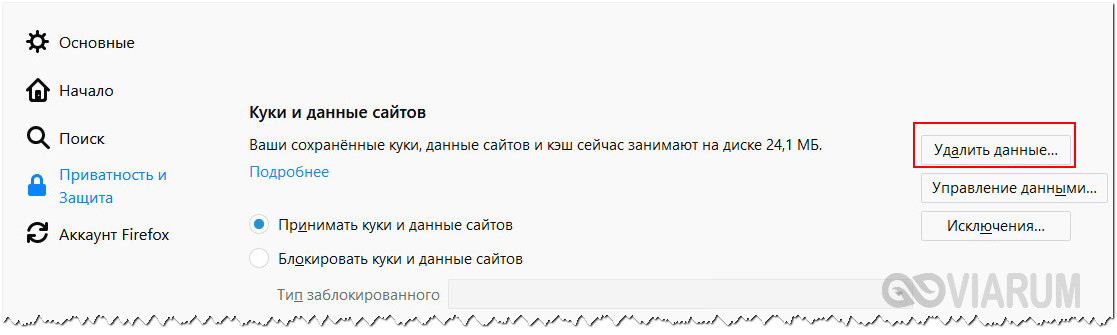
Поскольку часто некорректный кэш и куки браузера являются частыми факторами проблемы, рекомендуется провести их очистку. К примеру, в Мозилла это делается переходом в настройки, выбором раздела « Приватность и защита » слева, и активацией опции « Удалить историю ».
Сброс настроек или переустановка вашего браузера
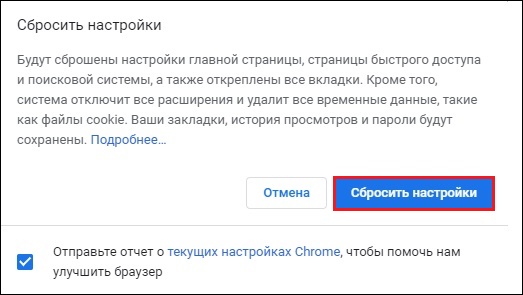
Хорошим способом исправить проблему с открытием видео на весь экран является сброс настроек пользовательского браузера. К примеру, в Хром это делается переходом в настройки, выбор внизу « Дополнительные », и кликом на « Восстановление настроек по умолчанию » — « Сбросить настройки ».
Если указанные выше способы не помогли, рекомендуем переустановить браузер вашего ПК:
- Деинсталлируйте веб-навигатор стандартным путём.
- Затем перегрузите компьютер.
- Перейдите на сайт производителя браузера, скачайте свежую версию продукта, и установите его в вашей системе.
Использование альтернативного браузера, чтобы видео раскрылось на весь экран
Если же используемый вами браузер не показал каких-либо результатов, задействуйте альтернативный веб-навигатор. К примеру, вместо Хром попробуйте Мозилла или IE, или наоборот.
Скачать видео с Youtube на ПК для решения проблемы
Ну и можно просто скачать видео с Ютуб на ваш компьютер, где можно просмотреть его с помощью любого стационарного видеоплеера.
Для скачивания видеоролика достаточно:
- Перейти на ряд специализированных ресурсов (getvideo.org, sconverter.com и др.).
- Вставить в специальное поле ссылку на видео с Ютуб, и нажать кнопку активации справа.
- После этого вы получите возможность сохранить видео с Ютуб в разных форматах, и просмотреть его на вашем PC.
Заключение
Выше мной было разобраны факторы того, почему видео с Youtube не открывается на компьютере на весь экран. А также что предпринять для решения возникшей проблемы. Используйте все перечисленные в статье советы, это поможет решить проблему с полным экраном при просмотре видеороликов на вашем ПК. Если же клип по-прежнему не запускается в нужном режиме, то вполне возможно, что веб-мастер сайта запретил подобную операцию на своём ресурсе. Остаётся посоветовать поискать данное видео на других сайтах, где и посмотреть его в нужном вам полноэкранном формате.
Не работает полноэкранный режим в Youtube – что делать?
Плеер YouTube поддерживает четыре режима – по умолчанию, широкий экран, мини-окошко и полноэкранный. Просматривать видео приятнее всего в режиме полного экрана, но при попытке перехода в него у некоторых пользователей ровным счетом ничего не происходит или вылезает сообщение «Не удается перейти в полноэкранный режим». Неполадка встречается нечасто и устраняется обычно полной переустановкой браузера, однако, согласитесь, переустановка всё же крайний вариант. Почему бы не попробовать сначала способы менее радикальные.
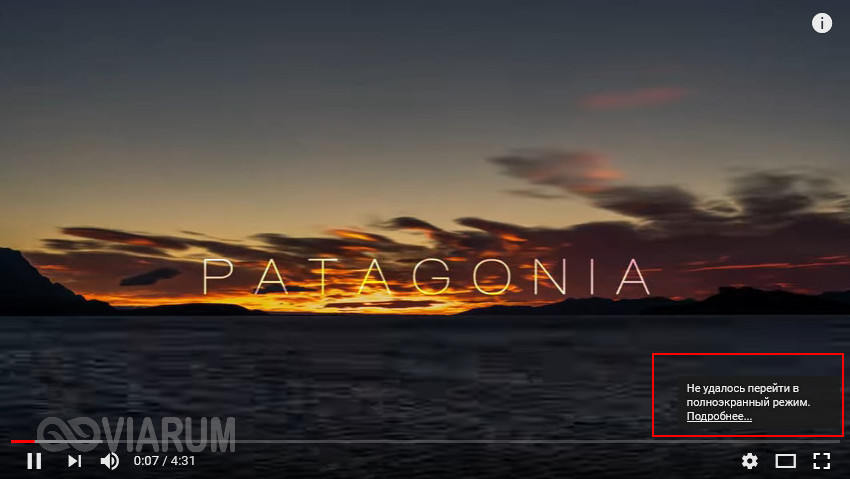
Полноэкранный режим YouTube может не работать по целому ряду причин, в частности, отмечались ошибки в обновлениях браузеров, кэше и файлах cookies, сбои функции аппаратного ускорения и так далее. В любом случае начинать поиск источника неполадки нужно с самого простого – перезапуска браузера. Если причиной был вызвавший временные изменения в конфигурации браузера сбой, то перезапуск восстановит нормальную работу полноэкранного режима, если же он не поможет, попробуйте перезагрузить компьютер.
Настройки API в Chrome и Firefox
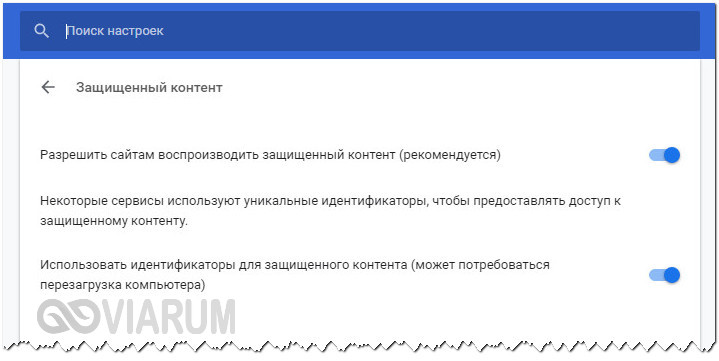
Проблемы с полноэкранным режимом в Chrome может вызвать отключение настроек раздела «Защищенный контент». Перейдите в браузере по внутреннему адресу chrome://settings/content/protectedContent и убедитесь, что обе настройки включены.
В Хроме также следует попробовать развернуть окошко плеера, предварительно свернув окно самого браузера. Неизвестно, в чем тут загвоздка, но судя по отзывам с форумов, где обсуждались проблемы с полноэкранным режимом, этот маленький трюк не раз доказывал свою эффективность.
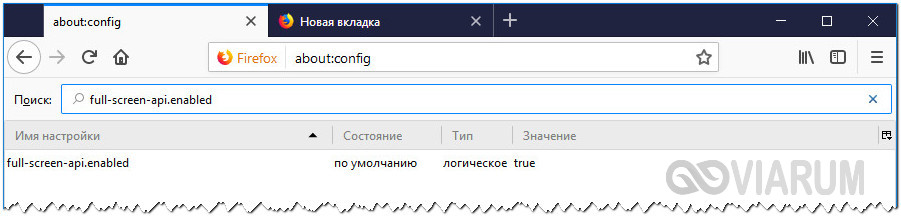
Если вы пользуетесь Mozilla Firefox, проверьте состояние параметра full-screen-api.enabled в скрытых настройках браузера. Зайдите на страницу флагов about:config, с помощью поисковой строки отыщите указанный параметр и убедитесь, что он имеет значение true.
Также не лишним будет отключить аппаратное ускорение и посмотреть, как это повлияет на полноэкранный режим. В Chrome ускорение отключается в дополнительных настройках (блок «Система»), в Firefox – в настройках раздела «Производительность» после снятия галочки с пункта «Использовать рекомендуемые настройки…».
Отключение расширений
Не исключено, что причиной неполадки стало одно из неправильно работающих расширений, особенно тех, которые связаны с настройками плеера. Отключите расширение и посмотрите, даст ли это что-то или нет.
Приватный режим
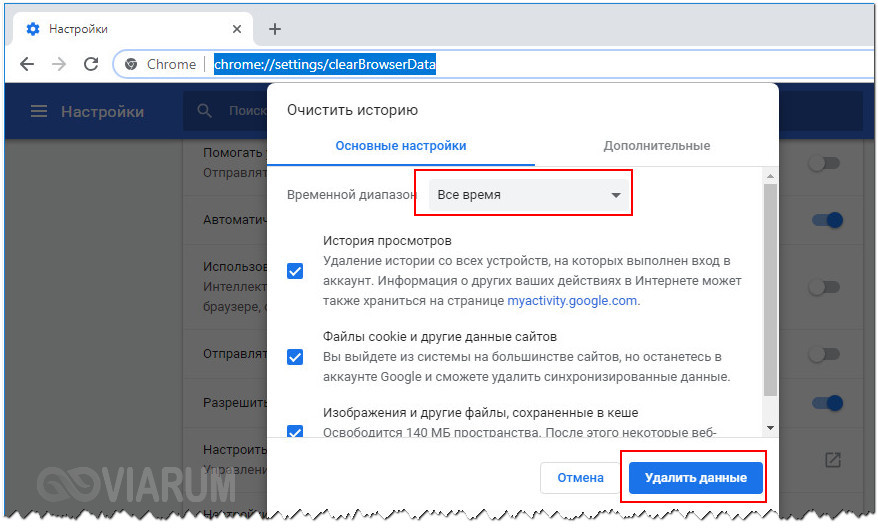
Проверьте, удается ли развернуть окошко плеера на весь экран в режиме инкогнито. Если да, причина неполадки, скорее всего, в кэше или файлах cookies. Очистите все данные истории и посмотрите, поможет ли это восстановить полноэкранный режим. Очистить кэш и куки в Chrome можно на страничке настроек chrome://settings/clearBrowserData, в Firefox для этого нужно перейти по адресу about:preferences#privacy.
Удаление профиля
Если все описанные выше способы не дали результата, попробуйте выйти из аккаунта пользователя, если таковой используется. Рассмотрим данную процедуру на примере Chrome. Кликните по своей аватарке, выберите в меню «Синхронизация» и отключите ее на открывшейся странице настроек. Затем в этом же меню выберите опцию «Управлять пользователями», а затем, воспользовавшись кнопкой в виде вертикального троеточия, удалите в открывшемся окне текущего пользователя.
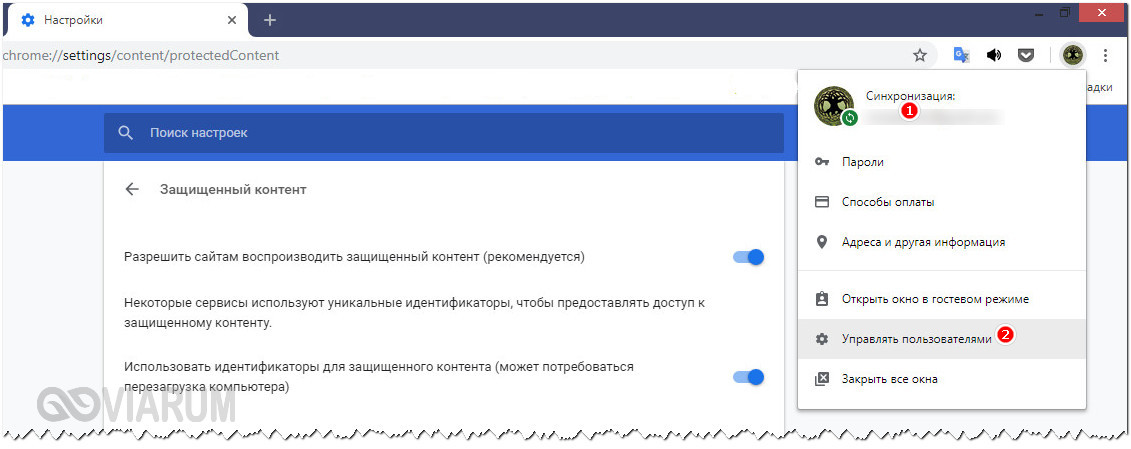
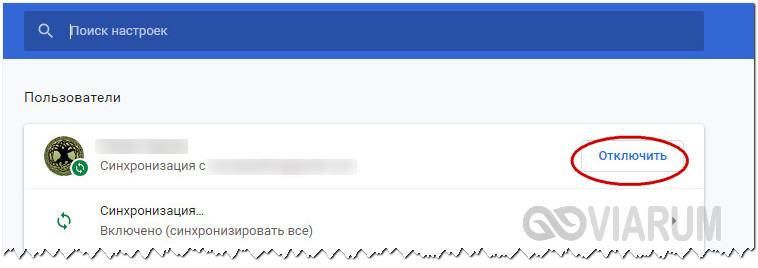
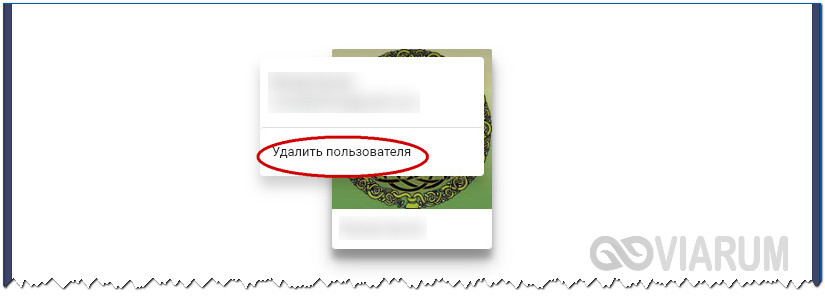
Этим действием вы очистите папку профиля, полностью удалив cookies, закладки, содержимое кэша и прочие связанные с пользователем данные. В крайнем случае можно полностью переустановить браузер, подчистив «хвосты» в каталоге %userprofile%/AppData/Local. Подобный радикальный шаг наверняка позволит вам восстановить нормальную работу полноэкранного режима плеера YouTube.
Просмотр видео в полноэкранном режиме
Ролики на YouTube можно смотреть в полноэкранном режиме.
Как включить полноэкранный режим
- Откройте нужное видео.
- Нажмите на значок полноэкранного режима в правом нижнем углу проигрывателя.
Чтобы посмотреть комментарии и узнать, какие ролики будут воспроизведены следующими, прокрутите страницу вниз, а чтобы скрыть всё, кроме видео, – вверх.
Как выйти из полноэкранного режима
- Нажмите на значок выхода из полноэкранного режима в правом нижнем углу проигрывателя.
- Также можно дважды коснуться видео.
Если при просмотре видео возникают проблемы, попробуйте обновить браузер.
Что делать, если видео не открываются в полноэкранном режиме
С такой проблемой можно столкнуться при просмотре видео с YouTube на других сайтах.