Как сделать черно-белый экран на телефоне Android?

Вообще-то, данный режим называется монохромным. Зачем он нужен? Есть мнение, что с использованием монохромного режима меньше устают глаза при использовании смартфона. Так ли это на самом деле? Все очень и очень индивидуально — кому-то монохромный режим и впрямь помогает делать жизнь легче. Мы покажем, как он включается на смартфоне Андроид.
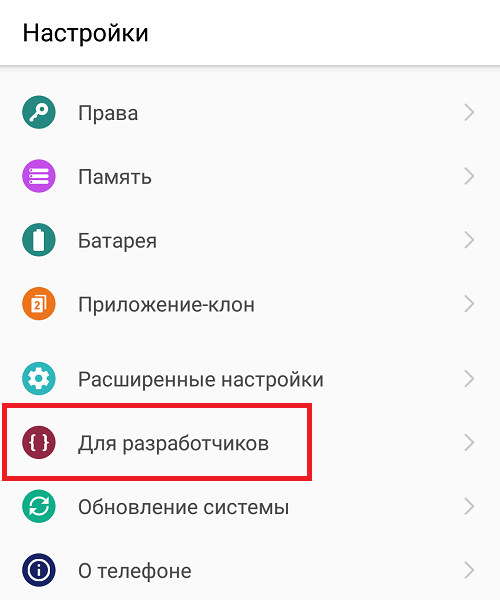
Данная функция спрятана в разделе «Для разработчиков», поэтому если он у вас не включен, самое время это сделать.
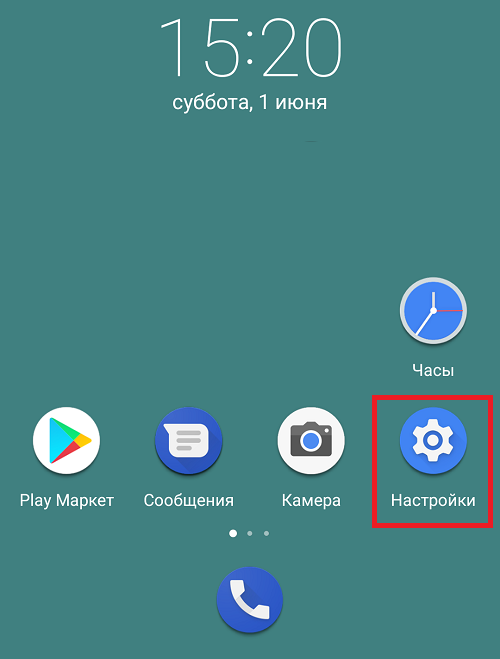
Открываете приложение «Настройки».
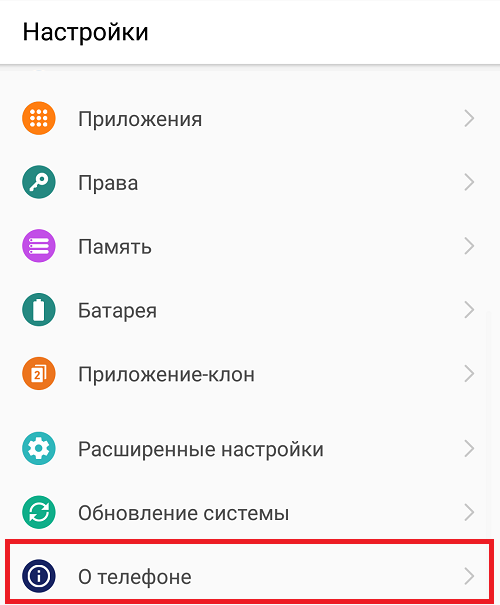
Находите раздел «О телефоне».
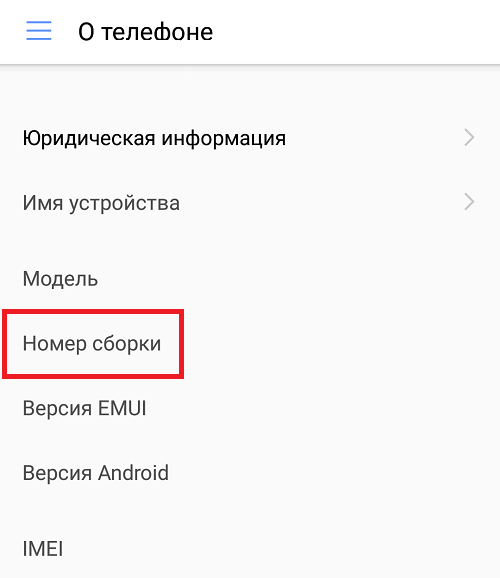
7 раза тапаете по строке «Номер сборки». Встречаются редкие исключения, когда тапать надо по другим пунктам (в прошивки MIUI от Xiaomi надо нажимать те же 7 раз по строчке «Версия MIUI»).
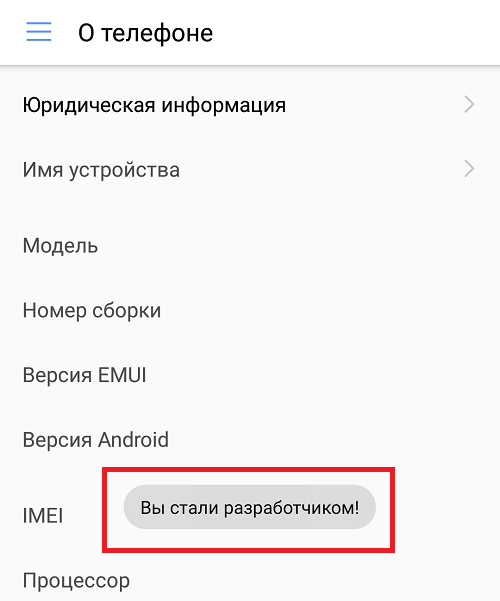
Получаете сообщение «Вы стали разработчиком!» — дело сделано.
В меню появляется раздел «Для разработчиков». Открываете.
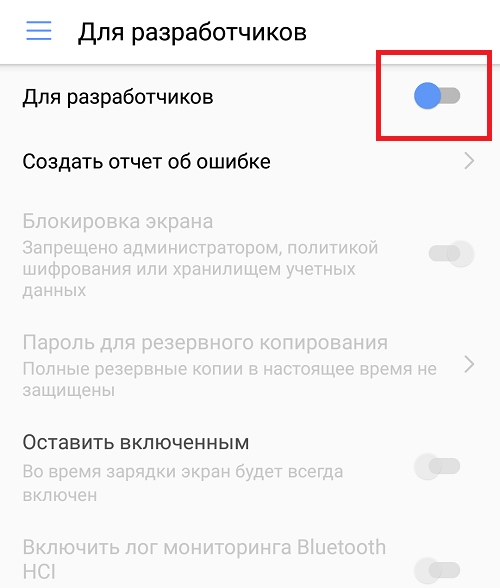
Если меню выключено, включаете его.
Находите подраздел «Аппаратно-усиленная визуализация» (может называться несколько иначе вроде «Аппаратное ускорение визуализации»). В нем — выбираете пункт «Имитировать аномалию».
Как включить черно белый режим на Android телефоне Samsung
Для того чтобы снизить нагрузку на зрение в тёмное время суток, мы обычно используем функцию комфорт для глаз, либо режим затемнения.
Но мало кто знает, что в Андроид смартфонах включая Самсунг, так-же предусмотрен монохромный режим, делающий экран полностью чёрно-белым, как на старых советских телевизорах.
Если вдруг решили поностальгировать, удивить друзей необычным дисплеем, либо воспользоваться данной функцией с пользой для себя.
Придётся для начала включить режим разработчика, и уже в нём активировать данную функцию. Не знаю, почему её запрятали так далеко, будь она на виду, ей бы пользовались гораздо чаще.
Ниже в статье, я наглядно покажу что необходимо сделать, для активации монохромного режима, чтобы не путаться, разобью статью на две части.
Как включить черно-белый экран на телефоне Самсунг
Заходим в параметры разработчика
1. Открываем настройки, нажав на иконку в виде шестерёнки. 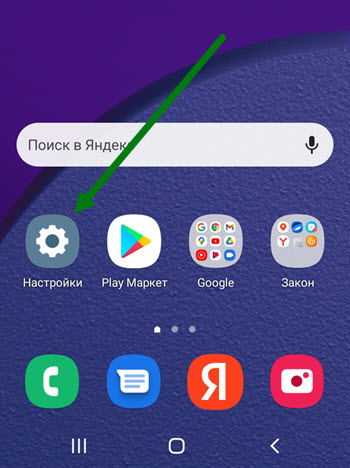
2. Опускаемся в самый низ, и переходим в раздел «Сведения о телефоне». 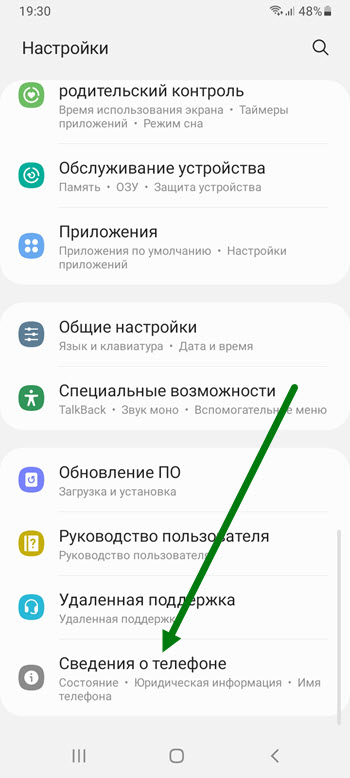
3. Жмём на строчку «Сведения о ПО». 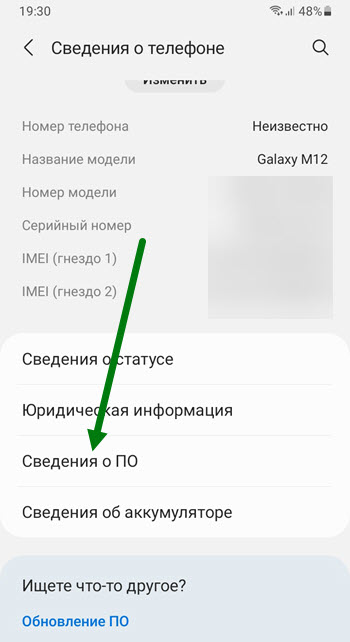
4. На открывшейся странице, нас интересует пункт «Номер сборки», кликаем по нему несколько раз.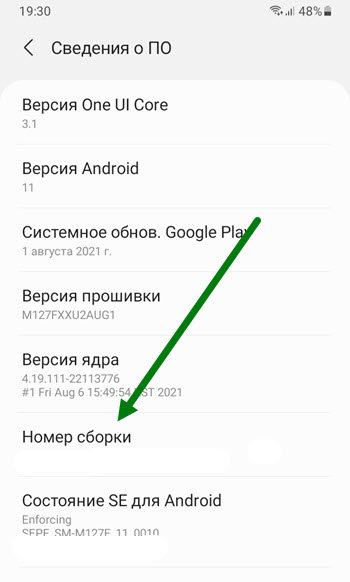
5. В итоге должно появится вот такое сообщение. 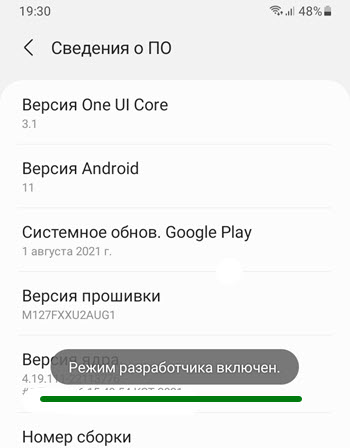
Включаем данный режим
1. Опять заходим в настройки. 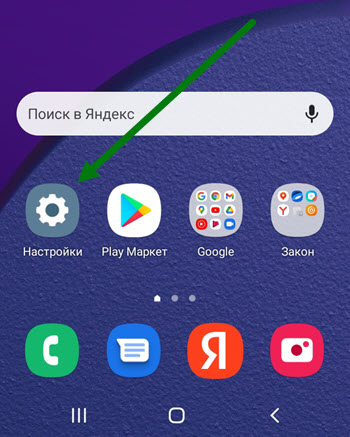
2. В нижней части появился дополнительный раздел, открываем его. 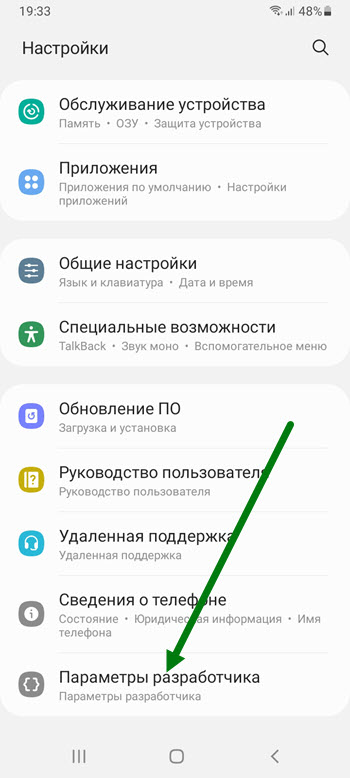
3. Находим пункт, имитировать аномалию и жмём на него.
Из за большого количества строчек, сделать это не так просто, поэтому можно воспользоваться поиском, введя соответствующую фразу. 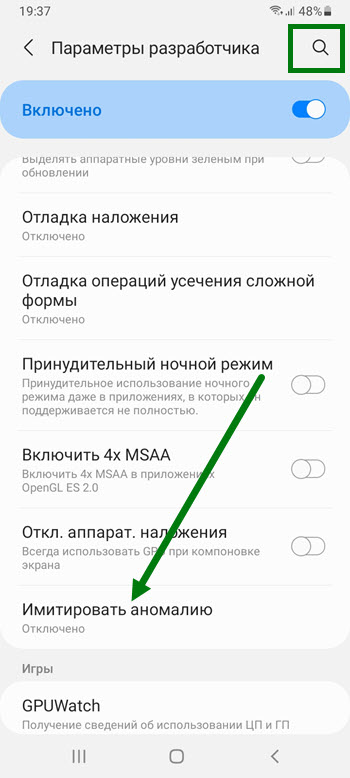
4. В открывшемся окне, указываем нужное значение. 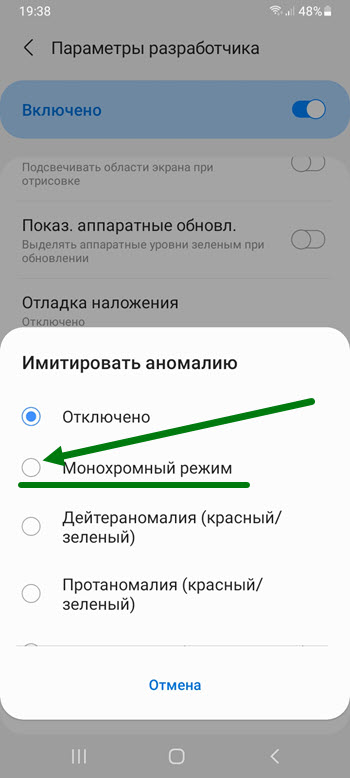
Поздравляю, поставленная задача выполнена, если есть чем дополнить статью, оставьте комментарий.
Как сделать чёрно-белый экран на iPhone и убрать монохромный режим
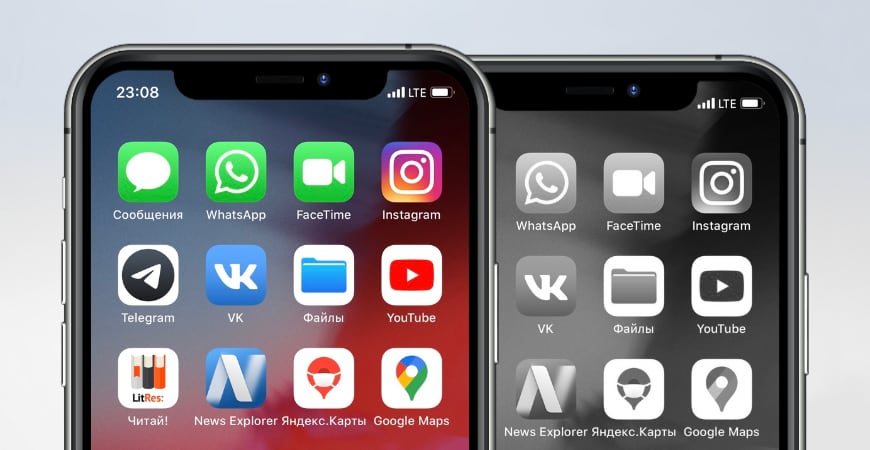
Возможность сделать iPhone чёрно-белым впервые появилась с выходом iOS 8. Монохромный режим имеет несколько градаций серого, он облегчает использование смартфона людям имеющим проблемы со зрением.
Вместе с тем, многие сознательно убирают цвета, дабы снизить зависимость от Айфона, соцсетей и проводить больше времени вне устройства. Попробуйте на себе.
Настройка светофильтров помогает тем, кому трудно различасть некоторые цвета на телефоне. Но иногда случается так, что неожиданно дисплей становится нецветным сам по себе.
Все решения, которые я описываю в этой статье, одинаково хорошо работают на iPhone, iPad и iPod, потому что бесцветным дисплей делает программное обеспечение, а не аппаратные компоненты устройства. Если дисплей вашего iPad или iPod стал чёрно-белым, эта статья поможет.
Как включить чёрно-белый режим
Для начала расскажу как сделать чёрно-белый экран на iPhone. Для этого откройте «Настройки», пройдите в меню Универсальный доступ → Дисплей и размер текста → Светофильтры и переключите ползунок в активное положение.
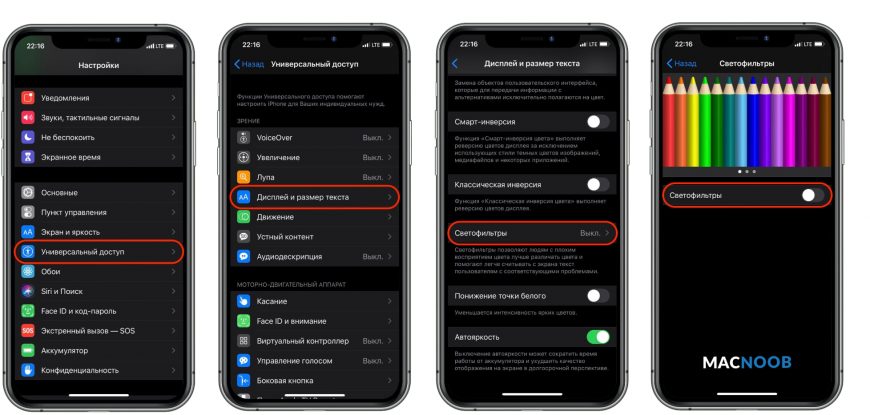
Дисплей iPhone мгновенно изменит цвет с полного красок на монохромный, включив режим «Оттенки серого».
Несмотря на то что изображение выглядит бесцветным, скриншоты всё равно будут делаться цветными.
Как включить режим «Оттенки серого» мы разобрались. Теперь расскажу что делать, если экран iPhone стал чёрно-белым сам по себе.
Как сделать цветной экран
Самый очевидный способ как убрать чёрно-белый экран на iPhone — отключить светофильтры вернув дисплею цвет.
Для этого перейдите в «Настройки», откройте Универсальный доступ → Дисплей и размер текста → Светофильтры и деактивируйте ползунок.
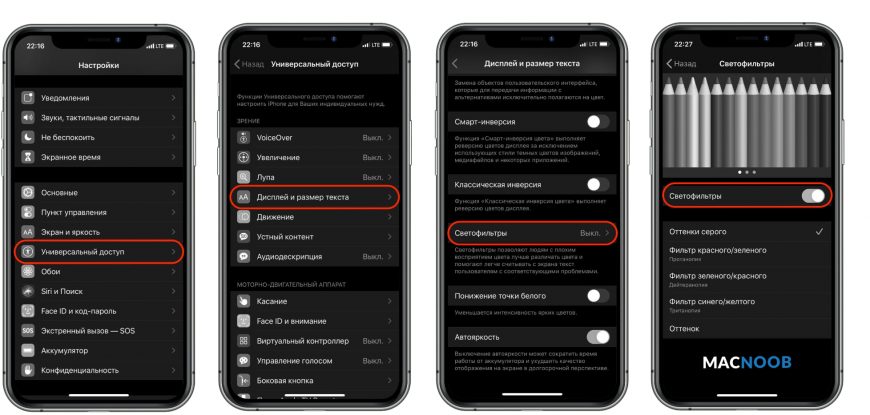
После отключения светофильтров смартфона вновь заиграет цветами и красками.
Если ваш iPhone всё ещё чёрно-белый, откройте «Настройки», перейдите в Универсальный доступ → Увеличение → Фильтр и выберите значение «Без фильтра».
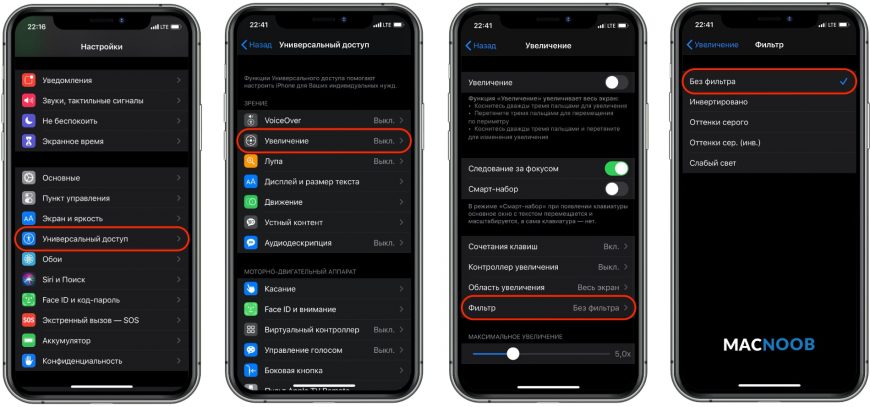
Может случиться так, что обойдя меню светофильтров и увеличения, вы увидите их отключёнными, но проблема с цветом всё равно остаётся. Не отчаивайтесь — решение есть!
Случайное включение
Прежде чем объявить проблему полностью решённой, важно указать ещё одну настройку, которая может приводить к включению или выключению оттенков серого без вашего ведома.
Вернитесь в «Настройки», откройте Универсальный доступ , прокрутите до пункта Быстрая команда в самом низу.
Быстрые команды — это удобная функция, которая позволяет включать и выключать функции универсального доступа тройным нажатием боковой кнопки Айфона (либо кнопки «Домой» в более ранних моделях).
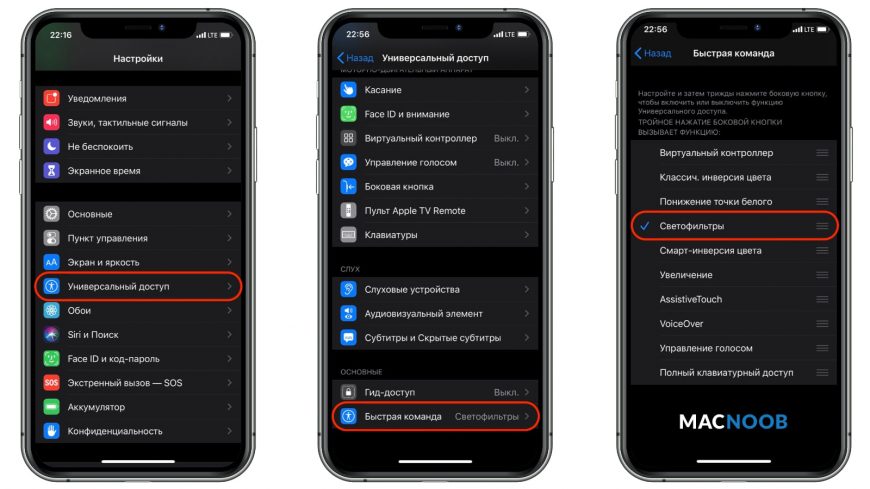
Если слева от названия функции «Светофильтры» стоит галочка, это означает, что вы можете включать чёрно-белый режим трижды щёлкнув боковую кнопку либо кнопку «Домой».
Снимите галочку, чтобы стало невозможно случайно включать или выключить монохромный режим и больше не удивляться тому, что экран телефона стал чёрно-белым. Теперь вы хотя бы знаете как отключить монохромный режим сделав цветной экран на iPhone.