Ярлык сайта на рабочий стол.
Вам нужно поместить ярлык на рабочий стол со ссылкой на сайт. Делается это просто и не занимает много времени. В последствии ярлык открывает ваш сайт в браузере по умолчанию.
Нет не вкладка в браузере, а именно ярлык на рабочем столе. Иногда пользователи интересуются как создать такие ярлыки.
Ярлык сайта — приступим к его созданию.
Для начала откройте браузер и ту страницу интернета на которую необходимо сделать ярлык, ссылку.
Теперь скопируйте адрес этого ресурса.

На рабочем столе нажмите правой кнопкой мыши и выберите пункт создать ярлык.
В открывшемся окне вставляем скопированный адрес, ну или пишем руками.

В следующем окне вписываем название вашей будущей ссылки, это на ваше усмотрение.

Теперь нажимаем Готово.
Все — ярлык сайта, ссылка создана. Если ее открыть то она откроет ваш сайт в вашем браузере по умолчанию.
Как сохранить ссылку на рабочем столе

Сохранить ссылку на рабочий стол или прикрепить её на панели вкладок в интернет-обозревателе очень просто и производится это буквально несколькими щелчками мыши. В этой статье будет показан способ решения данной задачи на примере браузера Google Chrome. Приступим!
Сохранение ссылки на компьютер
Чтобы сохранить нужную вам веб-страницу, потребуется произвести всего несколько действий. В этой статье будет описано два способа, которые помогут сохранить ссылку на веб-ресурс из интернета при помощи браузера Гугл Хром. Если вы пользуетесь другим интернет-обозревателем, не стоит беспокоиться — во всех популярных браузерах этот процесс происходит одинаково, поэтому представленную ниже инструкцию можно считать универсальной. Исключением является разве что Microsoft Edge — к сожалению, в нём нельзя воспользоваться первым способом.
Способ 1: Создание URL-ярлыка сайта на рабочем столе
Этот способ требует буквально двух нажатий мыши и позволяет перенести ссылку, ведущую на сайт, в любое удобное для пользователя место на компьютере — к примеру, на рабочий стол.
Уменьшаем окно интернет-обозревателя так, чтобы было видно рабочий стол. Можно нажать на сочетание клавиш «Win + правая или левая стрелочка», чтобы интерфейс программы мгновенно переместился в левый или правый, в зависимости от выбранного направления, край монитора.
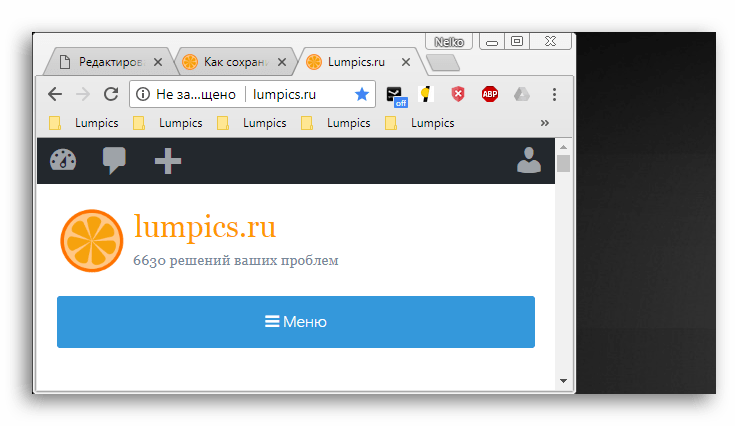
Выделяем URL-адрес сайта и переносим его на свободное пространство рабочего стола. Должна появиться маленькая строчка текста, где будет написано название сайта и маленькое изображение, которое можно увидеть на открытой с ним вкладке в браузере.
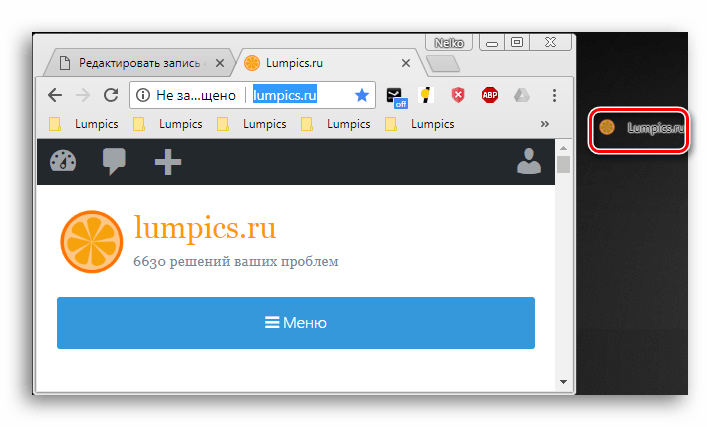

После того как левая кнопка мыши будет отпущена, на десктопе появится файл с расширением .url, который и будет являться ярлыком-ссылкой на сайт в интернете. Естественно, попасть на сайт через такой файл можно будет только при наличии подключения ко всемирной паутине.
Способ 2: Ссылки на панели задач
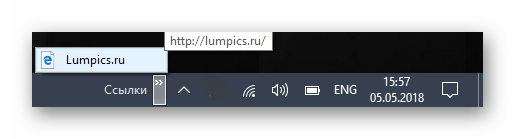
В Windows 10 появилась возможность создавать свои или пользоваться предустановленными вариантами папок на панели задач. Они называются панелями и одна из таких может содержать в себе ссылки на веб-страницы, которые будут открываться посредством установленного по умолчанию браузера.
Важно: Если вы используете Internet Explorer, то в панель «Ссылки» будут автоматически добавляться вкладки, которые находятся в категории «Избранных» в данном веб-обозревателе.
- Чтобы включить данную функцию, необходимо нажать правой кнопкой мыши по свободному месту на панели задач, навести курсор на строку «Панели» и в выпадающем списке нажать на пункт «Ссылки».
Заключение
В этом материале были рассмотрены два способа сохранения ссылки на веб-страницу. Они позволяют в любое время получить быстрый доступ к избранным вкладкам, что поможет сохранить время и быть более продуктивным.
 Мы рады, что смогли помочь Вам в решении проблемы.
Опишите, что у вас не получилось. Наши специалисты постараются ответить максимально быстро.
Помогла ли вам эта статья?
Еще статьи по данной теме:
Спасибо огромное.Наконец-то нашла ясное и понятное разъяснение о сохранении ссылок.Пока не потеряла нить мысли,ответьте пожалуйста,как скопировать ссылочку из моей папки на рабочем столе в комментарий.Миллион раз пробовала- не получается.Я новичок.
Здравствуйте, Нелли. Все просто — кликните правой кнопкой мышки по ярлыку на рабочем столе и выберите в контекстном меню пункт «Свойства». В появившемся окошке будет открыта вкладка «Веб-документ» (если нет — перейдите в нее), а в строке «URL-адрес» будет указана ссылка. Скопируйте ее клавишами CTRL+C или через правый клик — «Копировать».
ЗДРАВСТВУЙТЕ! ОЧЕНЬ ВАМ БЛАГОДАРНА ЗА ЭТОТ УРОК, ДЛЯ МЕНЯ В ПРОЦЕССЕ УЧЁБЫ ОЧЕНЬ ВАЖНЫ ССЫЛКИ, К КОТОРЫМ ПРИХОДИТСЯ ВОЗВРАЩАТЬСЯ И НЕ РАЗ….. НО ВОТ ПОЯВИЛИСЬ ВОПРОСЫ ЕЩЁ. 1) НА НИЖНЕЙ ПАНЕЛИ НЕ УДАЛЯЕТСЯ НАЗВАНИЕ ССЫЛКИ И ОНО, ЕСТЕСТВЕННО ЗАНИМАЕТ МНОГО МЕСТА., И 2) ВОПРОС— КАК СОЗДАТЬ ПАПКУ С ЭТИМИ ССЫЛКАМИ, ЧТО НА СТОЛЕ, ЧТО НА ПАНЕЛИ, ЧТОБЫ МОЖНО БЫЛО ПРОСМАТРИВАТЬ И ВЫБИРАТЬ НУЖНУЮ ССЫЛКУ…? СПАСИБО ВАМ И ОЧЕНЬ ХОТЕЛОСЬ БЫ ПОЛУЧИТЬ ОТВЕТ ОТ ВАС.
Здравствуйте, Roza. Извините за столь поздний ответ и спасибо за положительный отзыв. А теперь о Ваших вопросах:
2) Ссылки на рабочем столе можно просто поместить в папку, любую, и она даже может находиться в каком-угодно месте на диске. То есть Вы просто нажимаете в любом удобном месте (пустом месте папки или рабочего стола) правой кнопкой мышки, выбираете пункты «Создать» — «Папку», называете ее так, как посчитаете нужным, и перемещаете туда все ссылки. Работать и открываться они будут так же, как и ранее.
1) и вторая половина Вашего вопроса под номером 2) — Говоря об аналогичном решении на панели задач — при настройках по умолчанию панель «Ссылки» и так является папкой. И если у Вас это не так, вероятно, причина того, что все отображаются полностью, заключается в том, что и значки, которые рядом с этой панелью (правая часть панели задач), тоже все отображаются, а не сворачиваются в трее. О том, как их свернуть (и в таком случае ссылки будут помещены в папку), рассказывается в отдельных статьях на нашем сайте, с ними и рекомендую ознакомиться.
Как добавить ссылку на рабочий стол телефона
Чтобы получить быстрый доступ к часто посещаемым сайтам на телефоне, можно перенести ссылки на сайты прямиком на рабочий стол смартфона. В таком случае ссылка будет всегда присутствовать на экране телефона и, чтобы сразу перейти на сайт, достаточно будет одного нажатия. Делается это очень легко и не требует каких-то специальных навыков. Сегодня расскажу как это сделать на устройствах с операционной системой Android.
Как создать ярлык на рабочем столе телефона с Android
Рассмотрим пример на смартфоне LG K8 с операционной системой Android 6.0 Marshmallow и браузером Google Chrome:
• Первым делом запускаем Chrome и находим страницу сайта, на которую требуется создать ярлык;
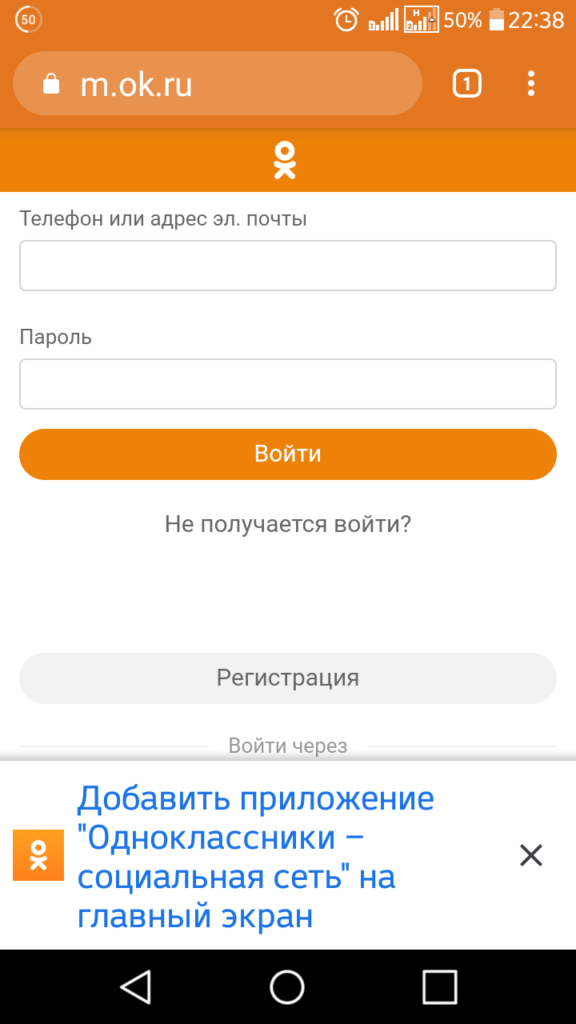
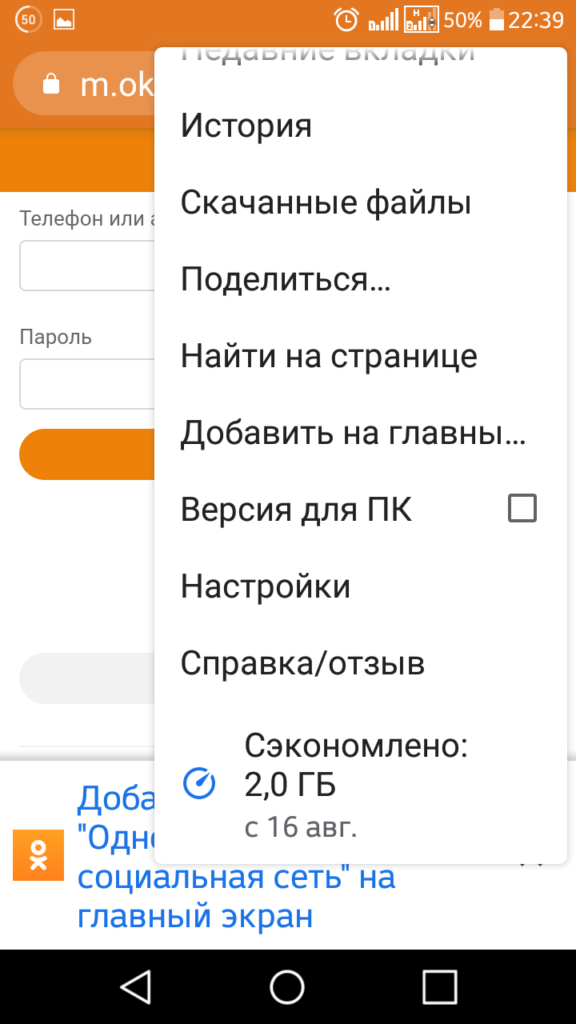
• Далее открываем дополнительные свойства браузера, нажав на троеточие справа. Находим пункт “Добавить на главный экран” и нажимаем на него;
• По желанию изменяем название ярлыка или оставляем его в неизменном виде;
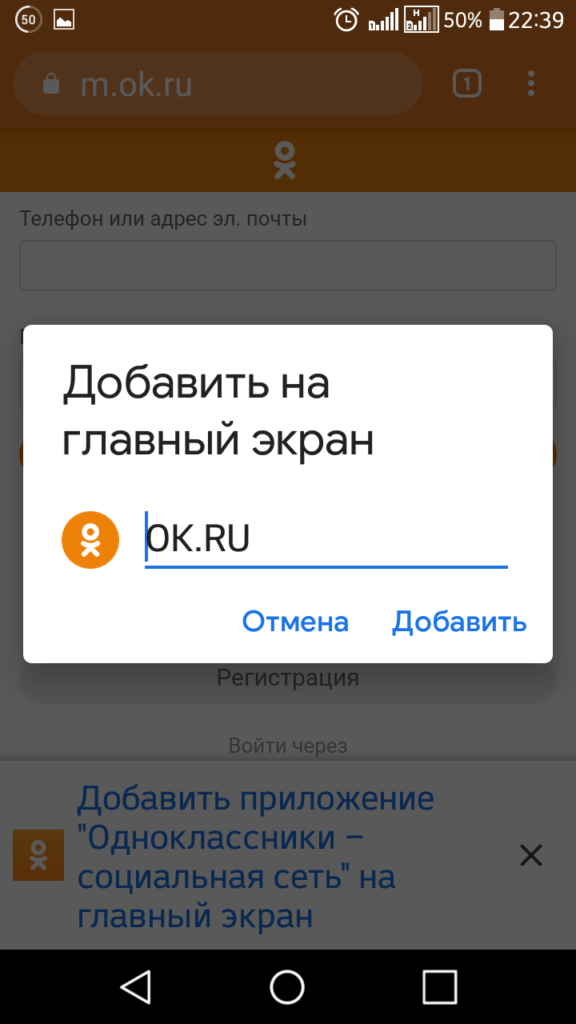
• Подтверждаем изменения нажатием на “Добавить”.
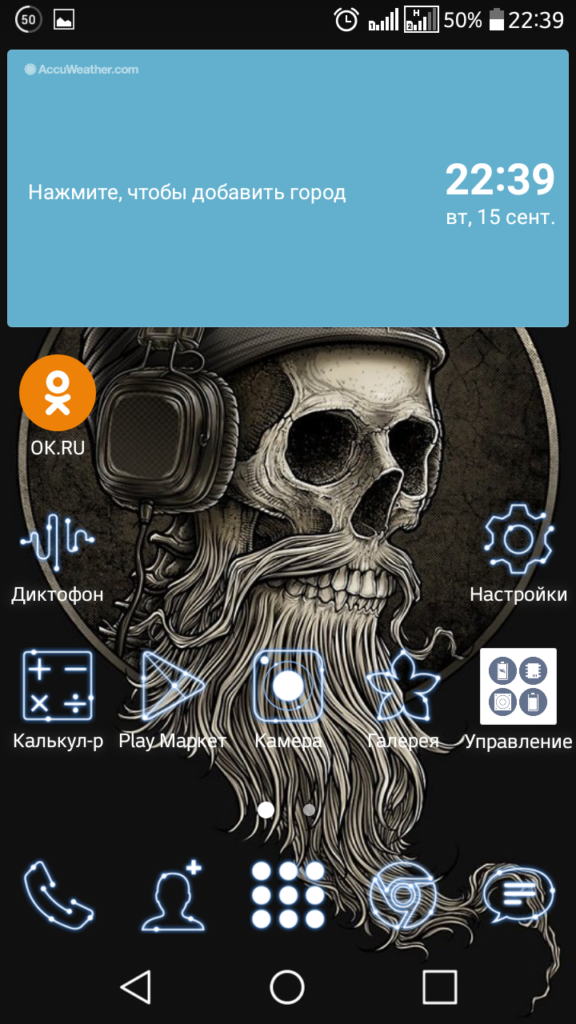
Все готово! Теперь ярлык со ссылкой на выбранный сайт будет всегда присутствовать на рабочем столе вашего телефона. Можно создавать любое количество таких ярлыков. А если их будет много, то можно также создать для них отдельную папку.