Как в Ворде сделать стобцы одинаковой ширины?
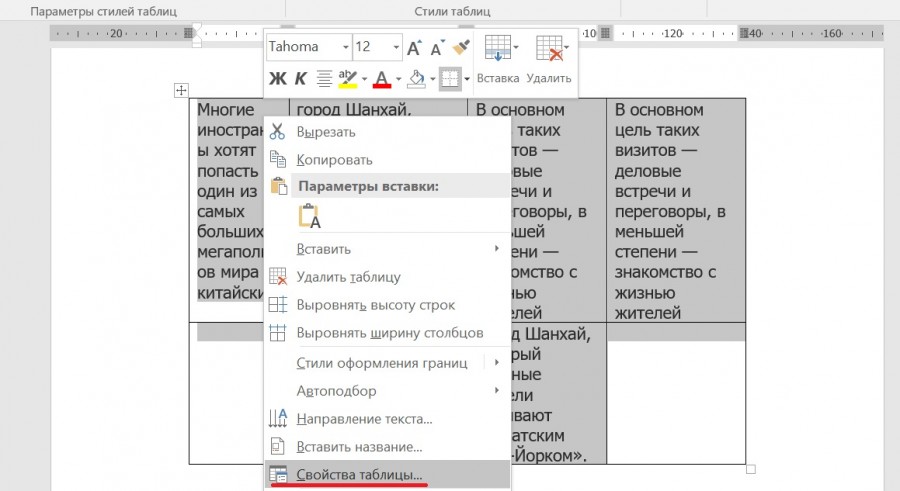
В зависимости от того, какой вы хотите видеть таблицу, есть два варианта выравнивания ячеек. Первый — это сделать ячейки одинаковыми. Для этого надо выделить всю таблицу (будьте осторожны, чтобы не захватить строчки помимо таблицы), кликнуть по выделенному правой кнопкой мыши. Откроется меню форматирования, выберете там пункты "Выровнять высоту строк" и потом "Выровнять ширину столбцов":

Этот способ не самый удобный: он делает ячейки одинаковыми. Если вы хотите, чтобы ячейки были разного размера, то встаньте на нужную ячейку и посмотрите на линейку: там появятся границы ячеек и ползунки. Левой кнопкой мыши "возьмите" ползунок и тащите в нужную сторону, чтобы уменьшить или увеличить ячейку.
Как сделать одинаковые ячейки в таблице ворд?
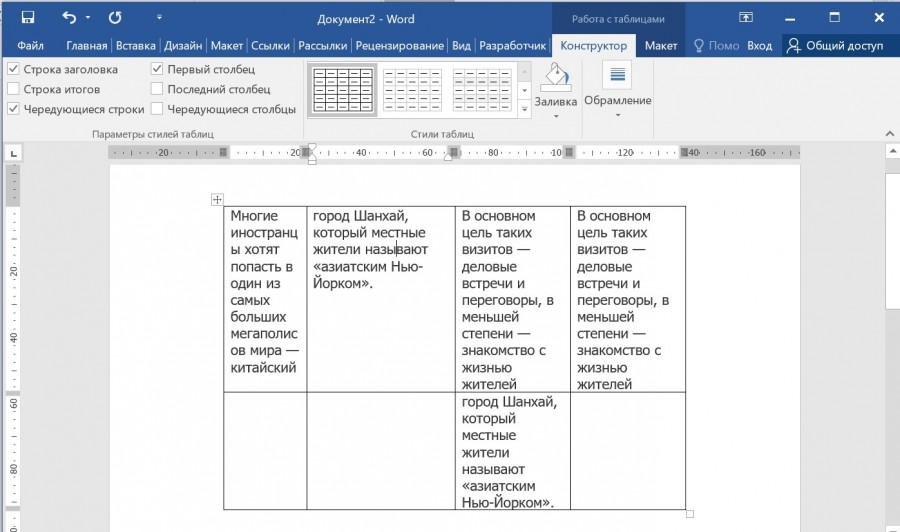
Первый шаг. Перед нами таблица, в которой есть две строки и четыре столбца. В некоторых ячейках присутствует текст и так как он разный, то ячейки имеют разный размер по высоте и ширине, необходимо выровнять высоту и ширину ячеек.
Второй шаг. Выделяем таблицу, после нажимаем на правую клавишу мышки и входим в раздел «Свойства таблицы».
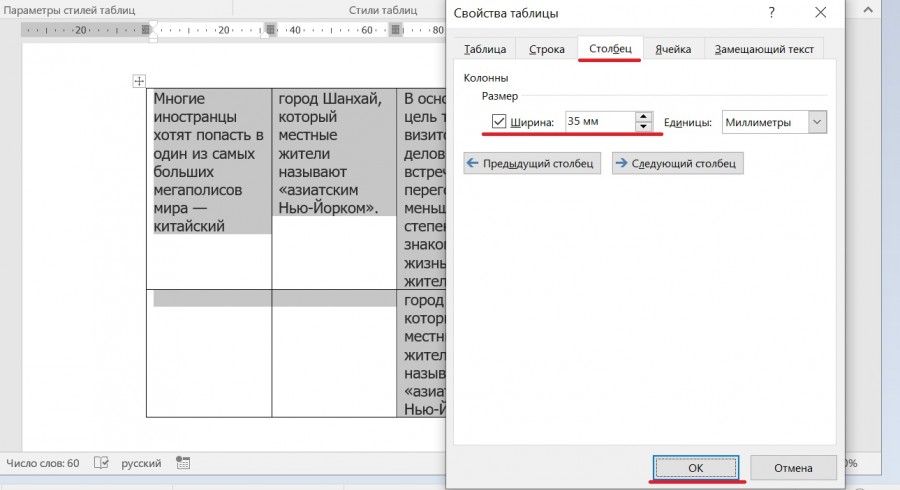
Третий шаг. Откроется меню «Свойства таблицы», активируем вкладку «Столбец», где ставим галочку у строки «Ширина» и выставляем значение 35 мм. После нажимаем на клавишу «Ок», в итоге ширина строк выравниваются.
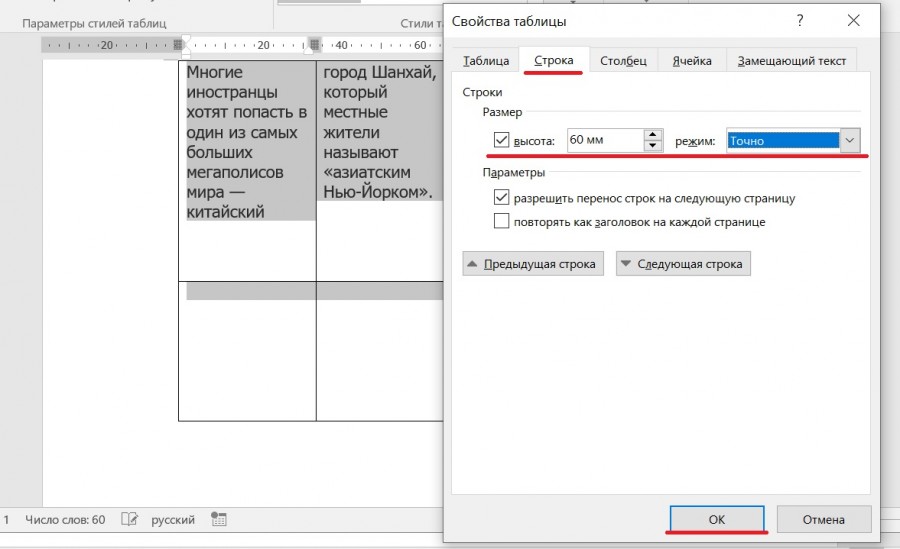
Четвертый шаг. Снова выделяем таблицу, входим в раздел «Свойства таблицы», но в этот раз заходим во вкладку «Строка», где нужно поставить галочку около строки «высота», задать размер ячеек 60 мм, а режим выберем «точный».
 Пятый шаг. В итоге все ячейки представленной выше таблице, стали одинаковые.
Выравнивание ширины столбцов таблицы в Word

Сделать все столбцы таблицы в Word одинаковой ширины можно с помощью инструмента выравнивания, доступного в контекстном меню и вкладке «Макет».
Вариант 1: Контекстное меню
Выделите всю таблицу, нажав на расположенный в ее левом верхнем углу значок. Кликните правой кнопкой мышки и выберите в появившемся контекстном меню пункт «Выровнять ширину столбцов».
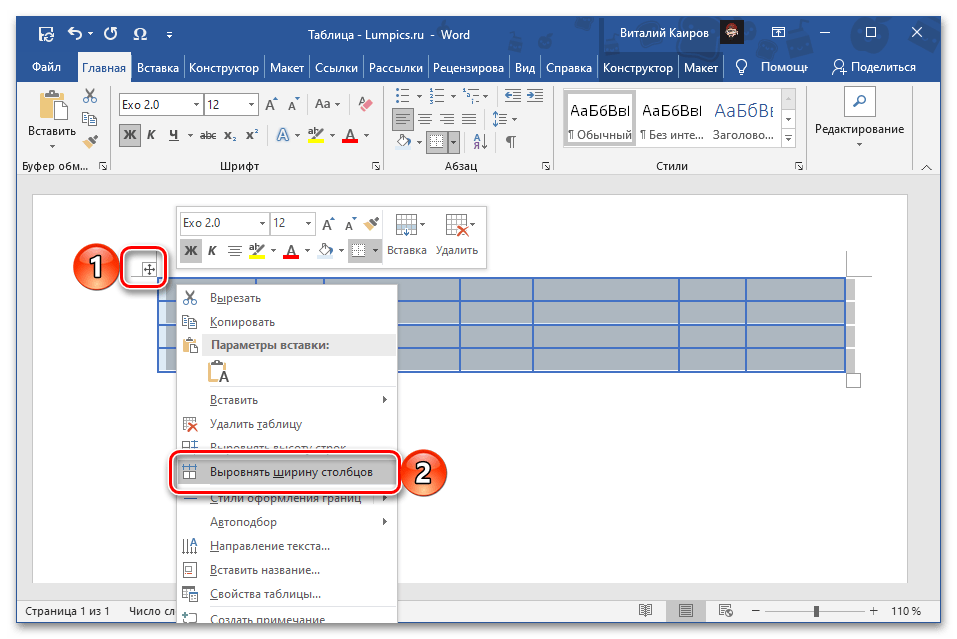
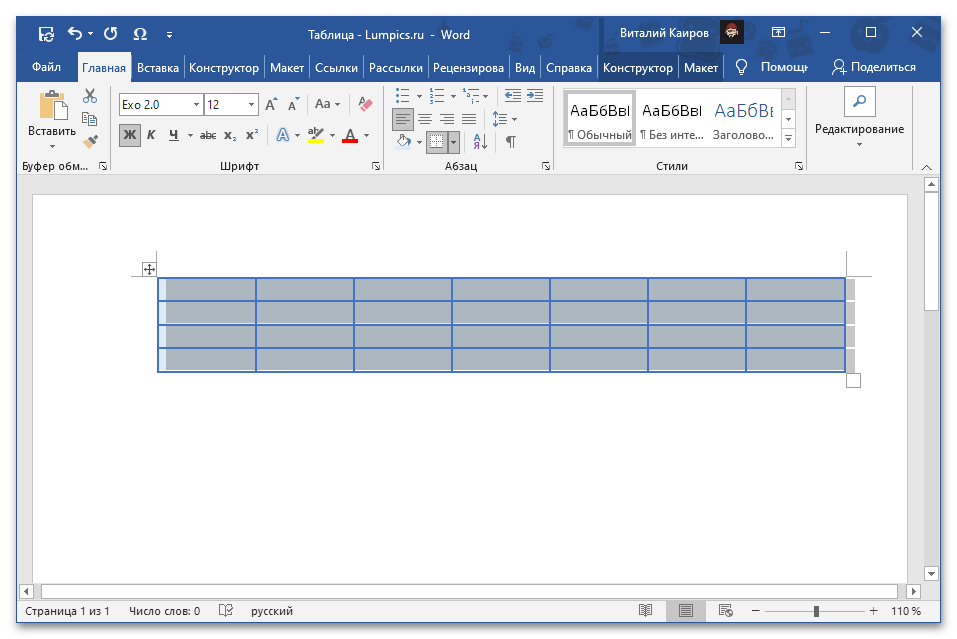
После этого все столбцы будут иметь одинаковую ширину, доступную в рамках изначального размера самой таблицы, так как это значение в данном случае остается неизменным.
Вариант 2: «Размер ячейки»
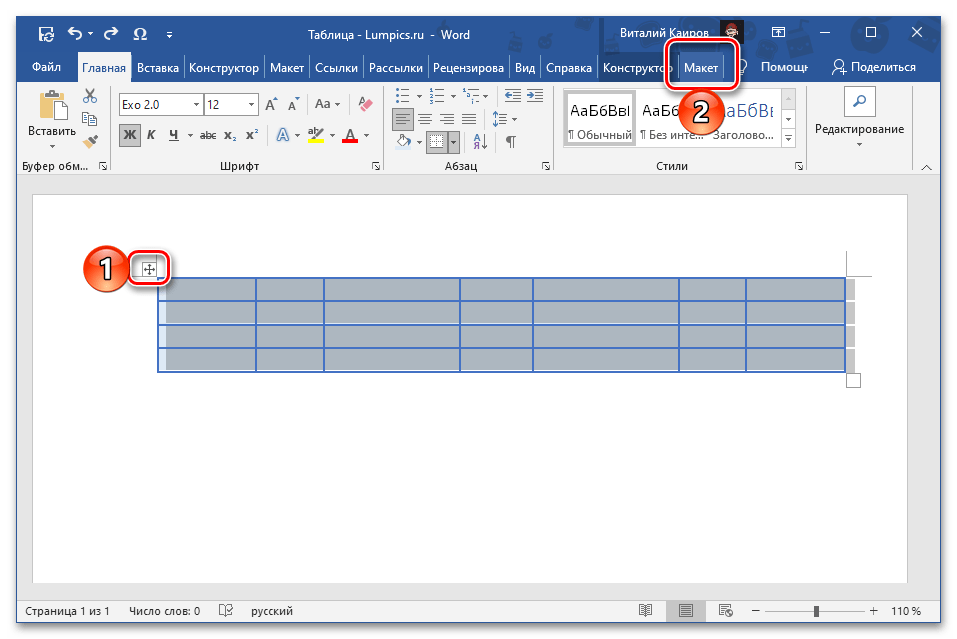
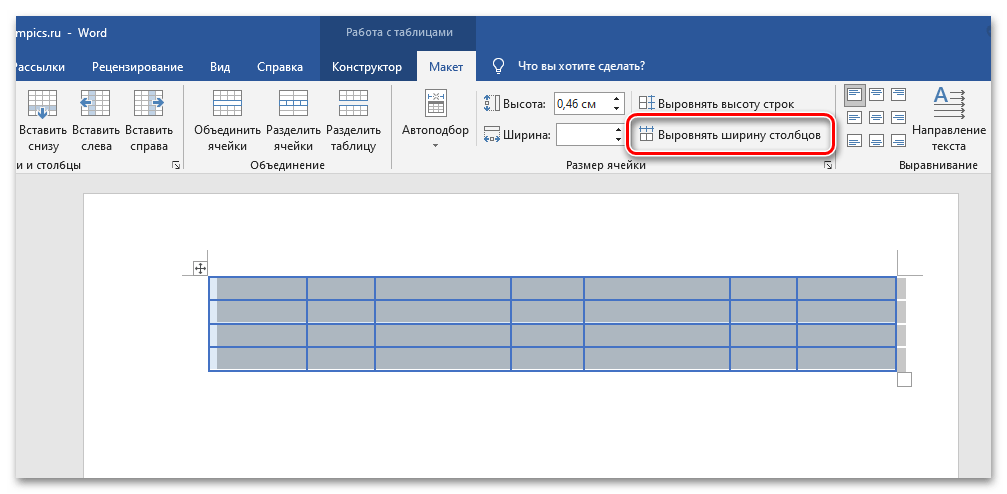
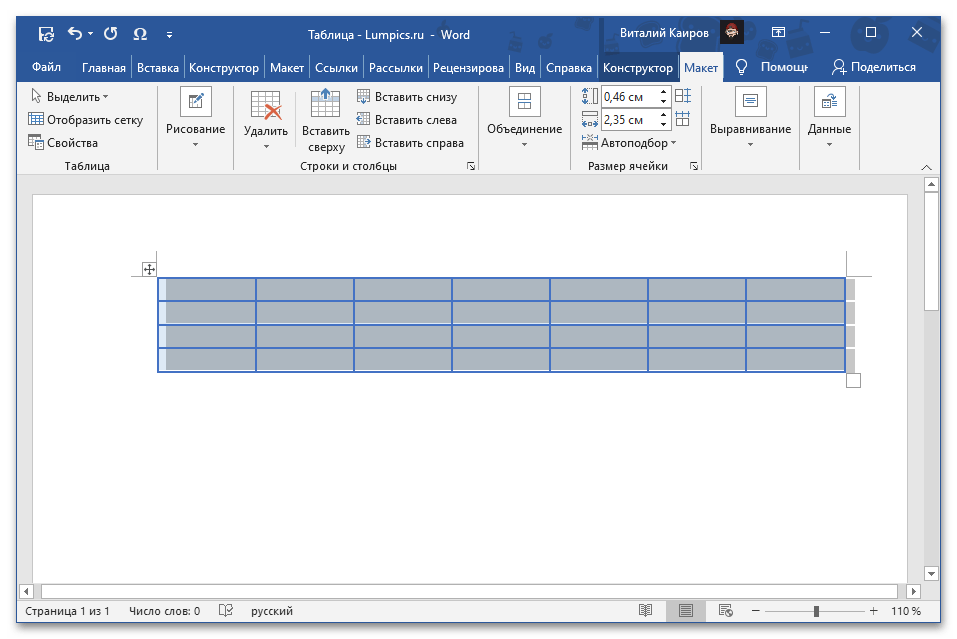
- Выделите всю таблицу и перейдите во вкладку «Макет» группы «Работа с таблицами».
Способ 2: Заданный размер
В том случае, если требуется не просто сделать все столбцы одинаковыми, а установить для них конкретный размер, следует изменить свойства таблицы или настроить уже упомянутый в предыдущей части статьи «Размер ячейки».
-
Выделите таблицу и перейдите во вкладку «Макет».

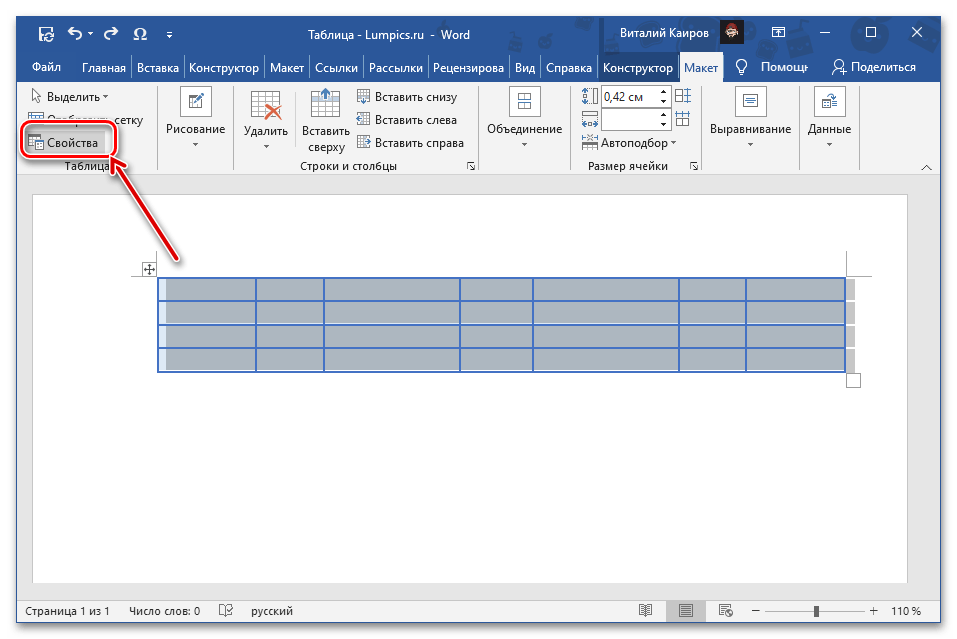
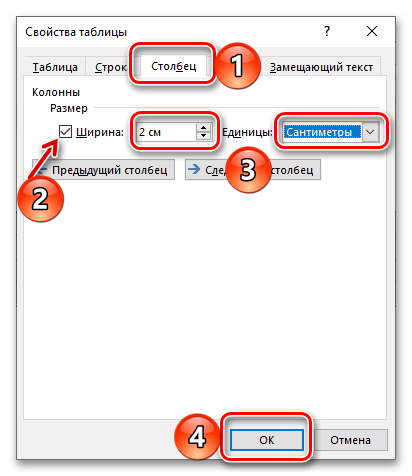
Для сохранения внесенных изменений нажмите на кнопку «ОК», после чего все столбцы в таблице станут одинаковой, заданной вами ширины.
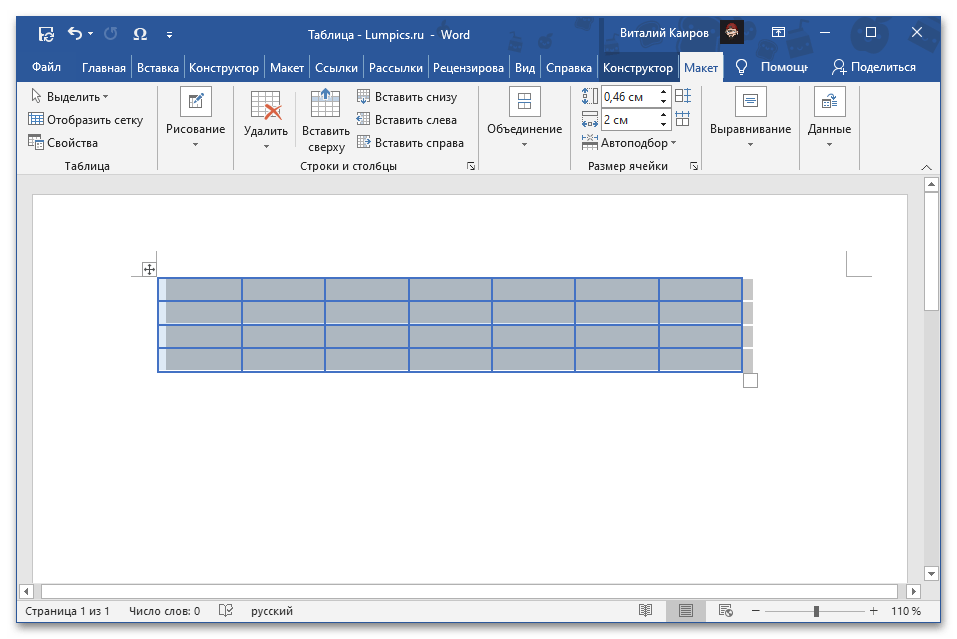
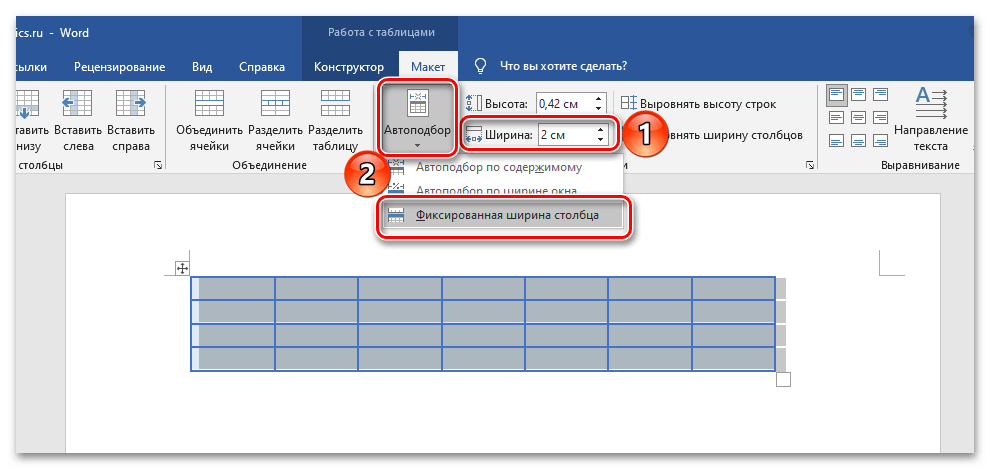
Обратите внимание! Указать желаемую ширину столбцов также можно в соответствующем поле блока инструментов «Размер ячейки» текстового редактора Ворд. Расположенный слева от него параметр «Автоподбор» позволяет задать фиксированное или, наоборот, автоматически подбираемое значение.
Дополнительно: Выравнивание текста в таблице
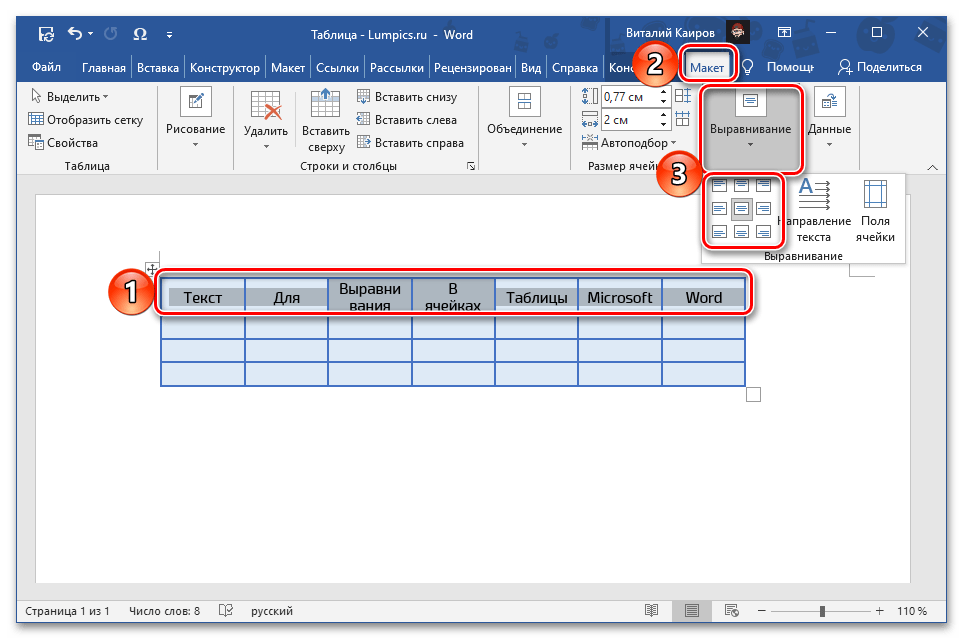
Зачастую установка одинаковой ширины для столбцов таблицы в Ворде – лишь часть задачи, которую требуется решить. Так как внутри каждой ячейки содержатся какие-то данные, текстовые и/или числовые, их тоже следует выровнять. В данном случае на выбор доступно сразу несколько вариантов – по ширине, высоте, а также относительно любой из границ или сразу пары таковых. Делается это по отличному от рассмотренного выше алгоритму, но не особо сложнее, к тому же ранее нами уже была составлена пошаговая инструкция, с которой и предлагаем ознакомиться по следующей ссылке.
 Мы рады, что смогли помочь Вам в решении проблемы.