Как сделать фотку в негативе
Completing the CAPTCHA proves you are a human and gives you temporary access to the web property.
What can I do to prevent this in the future?
If you are on a personal connection, like at home, you can run an anti-virus scan on your device to make sure it is not infected with malware.
If you are at an office or shared network, you can ask the network administrator to run a scan across the network looking for misconfigured or infected devices.
Another way to prevent getting this page in the future is to use Privacy Pass. You may need to download version 2.0 now from the Chrome Web Store.
Cloudflare Ray ID: 71aa6a95ad8e9073 • Your IP : 82.102.23.104 • Performance & security by Cloudflare
Инвертировать цвета изображения
Считаете ли вы этот инструмент полезным? То поделитесь этим с друзьями или коллегами. Это поможет нам сделать наши бесплатные веб-инструменты лучше.
Эта форма позволяет вам инвертировать цвета изображений, вставьте или загрузите ваше изображение ниже:
Ваш браузер не поддерживает CANVAS, обновите браузер.
Перетащите файл или выберите «Добавить изображение».
Изображение с инвертированными цветами
Об инверсии цветов изображения
Зачем нужен инвертор цвета изображения?
Во многих случаях может потребоваться функция инвертирования цвета. Иногда вам может потребоваться поменять цвета изображения, например черное на белое, чтобы увидеть некоторые мелкие детали на вашей фотографии, когда она слишком светлая или темная. Инвертор цвета изображения может быть полезен фотографам, работающим с традиционными пленками. Отсканированная пленка обычно представляет собой файл TIFF с негативным изображением. Фотограф может инвертировать фотографии разных форматов, чтобы увидеть, как будет выглядеть ожидаемая конечная фотография. Наш инструмент — один из самых удобных и надежных онлайн инвертор цвета изображения. Он не требует регистрации и совершенно бесплатный.
Разрешенные расширения картинок
tiff, pjp, jfif, bmp, gif, svg, png, xbm, dib, jxl, jpeg, svgz, jpg, webp, ico, tif, pjpeg, avif
Как это работает?
Просто загрузите свое изображение в форму выше и нажмите кнопку «Инвертировать«, и вы мгновенно получите инвертированное изображение или фотографию.
Инструмент предназначен для инвертирования цветов изображения в клиентском браузере. Мы не загружаем ваши изображения на сервер для инверсии цвета. Поэтому не должно быть проблем с долгой загрузкой изображения, обработкой или его скачиванием.
Инверсия изображения в Фотошопе
Выполнить инверсию (сделать негатив) в Фотошопе можно, воспользовавшись двумя способами – с изменением первоначального изображения или с его сохранением. Давайте рассмотрим оба варианта.
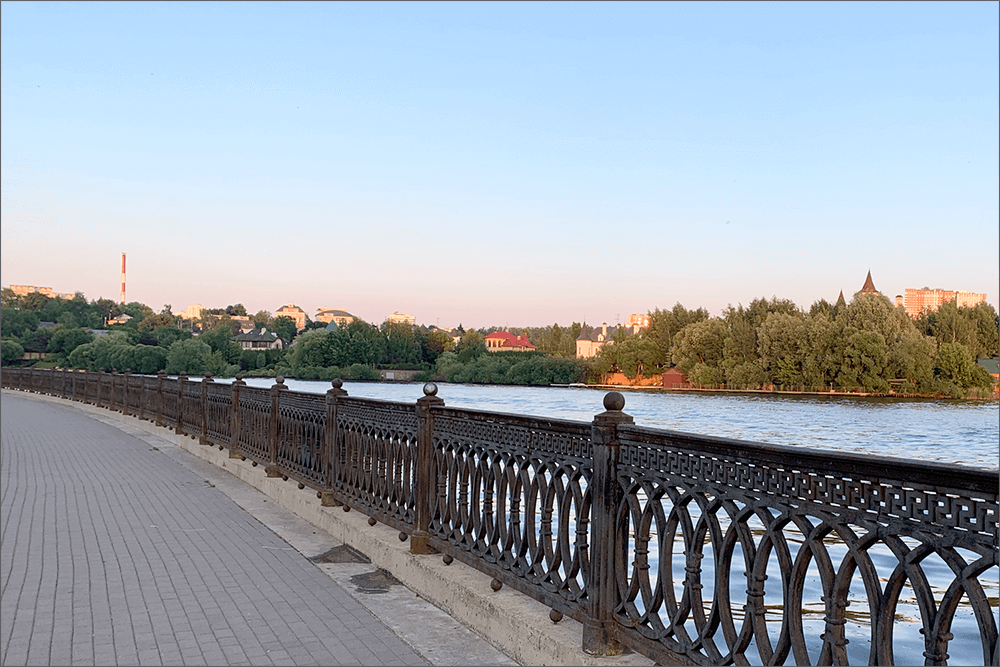
В качестве примера будем использовать фото ниже.
- Способ 1: пользуемся специальной функцией
- Способ 2: применяем корректирующий слой
- Заключение
Способ 1: пользуемся специальной функцией
Данный способ предельно прост и предполагает выполнение всего одного действия:
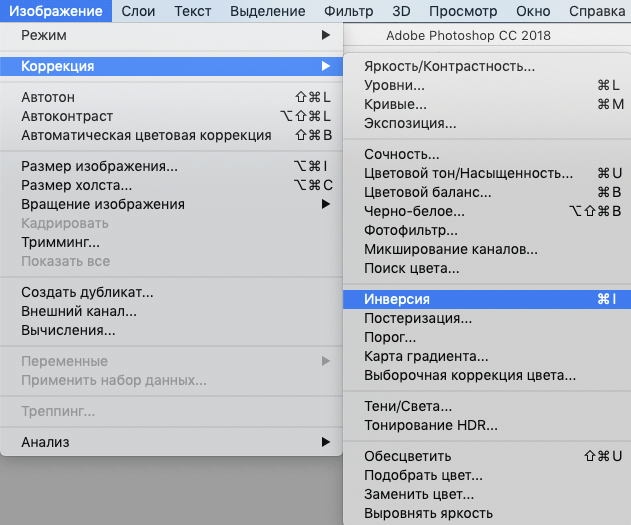
- Раскрываем содержимое меню “Изображение” и в группе инструментов “Коррекция” выбираем пункт “Инверсия”. Также вместо этого можно воспользоваться горячими клавишами Ctrl+I.
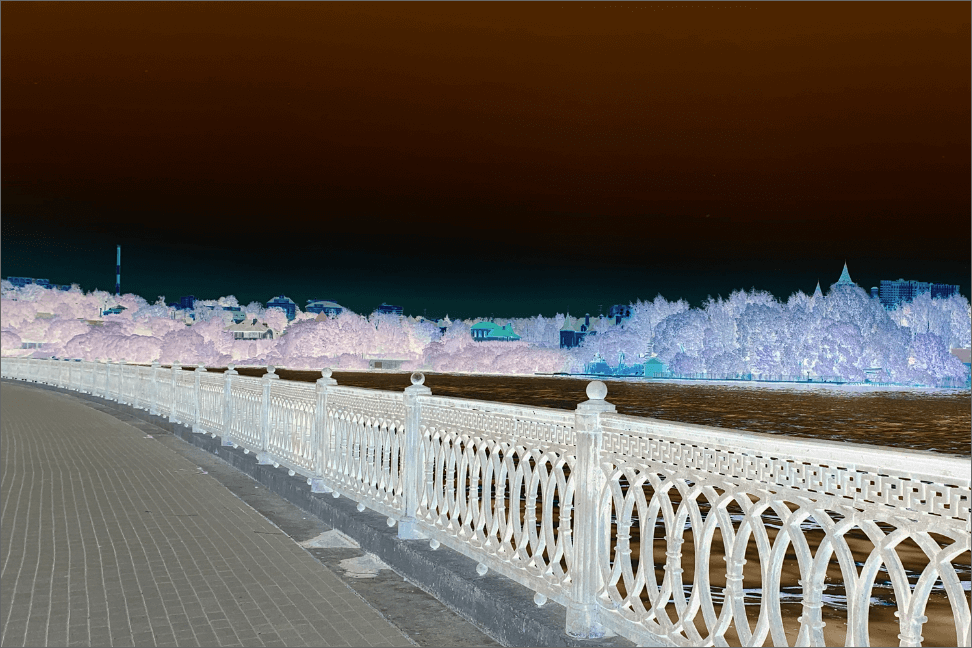
- Создание негатива успешно выполнено.
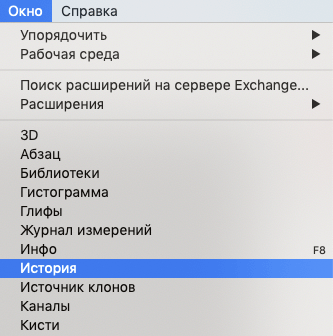
Примечание: В результате меняется исходное фото. Если действие было выполнено случайно, его можно отменить нажатием комбинации клавиш Ctrl+Z. Также для возврата к более ранним состояниям изображения можно воспользоваться инструментом “История” в меню “Окно”.
Способ 2: применяем корректирующий слой
В данном случаем мы не будем каким-либо образом видоизменять само фото, а применим специальный вспомогательный инструмент. План действий следующий:
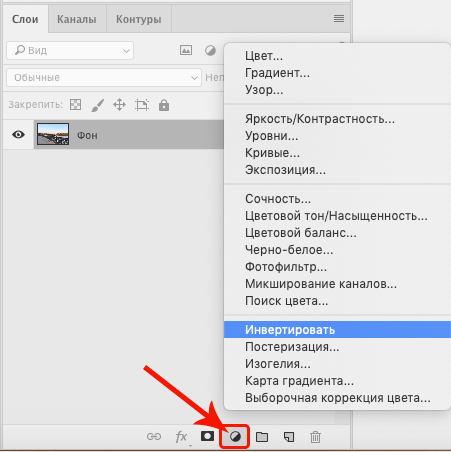
- В Палитре щелкаем по кнопке создания нового корректирующего слоя и в раскрывшемся списке выбираем пункт “Инвертировать”.
- Таким образом, мы получим результат, аналогичный рассмотренному выше (инверсию картинки).
Альтернативный вариант
Сохранить первоначальное фото без изменений, также, можно путем его копирования (для этого жмем комбинацию клавиш – Ctrl+J).
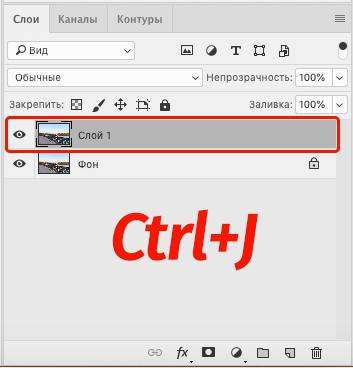
Далее выполняем инверсию продублированного слоя или создаем для него соответствующий корректирующий слой.
Заключение
Таким образом, в том, чтобы сделать инверсию картинки в Фотошопе, нет ничего сложного. Независимо от выбранного способа, процедура выполняется предельно просто и не требует особых навыков работы в программе.