Создаем свою файловую систему в ОС Windows на .Net
Существует великое множество файловых систем. Это и файловые системы для носителей информации (FAT*, NTFS, ext* и т.д.), и сетевые файловые системы (NFS, CIFS и т.д.), и виртуальные файловые системы, и великое множество других. А появлялась ли у тебя, %habrauser%, потребность в своей, еще несуществующей файловой системе? О том, как ее сделать для ОС Windows на managed-коде (.net), и пойдет речь.
В общем случае, для создания своей файловой системы (далее ФС), необходимо написать драйвер этой ФС и зарегистрировать его в ОС. Т.к. драйвер взаимодействует с ядром ОС, то его создание на managed-коде является делом нетривиальным, а производительность такого драйвера будет на невысоком уровне. В связи с этим, целесообразнее иметь драйвер ФС, написанный на native-коде и некий промежуточный слой между этим драйвером и managed-кодом. Такой драйвер существует в проекте Dokan, равно как и набор классов DokanNet для взаимодействия с этим драйвером в managed-коде. Оба проекта распространяются под лицензией GPLv3.
Попробуем разобраться, как это работает
Dokan — это драйвер, работающий на уровне ядра Windows, с которым могут взаимодействовать любые приложения из userspace-а. Драйвер существует как для 32-ух разрядный систем, так и для 64-ех разрядных. Драйвер не несет в себе реализацию какой-либо ФС, а лишь выступает в роли прокси, пропуская через себя все операции ввода-вывода (IO) из ядра ОС в userspace. Реализация функционала ФС лежит на наших плечах, мы создаем базовые функции ФС, такие как открытие/закрытие файла, чтение из файла, запись в файл и т.д., которые будут вызываться драйвером Dokan при возникновении в системе соответствующих событий. В момент регистрации нашей ФС в драйвере Dokan, мы указываем некоторые параметры работы нашей ФС (кол-во потоков-обработчиков операций ввода/вывода, точка монтирования нашей ФС (Dokan поддерживает монтирование в качестве съемного или сетевого диска и только в корень ФС), автоматическое размонтирование нашей ФС, в случае ошибок в работе, и некоторые другие параметры). После этого в ОС появляется новый диск в корне ФС, с которым любые приложения и сама ОС взаимодействует, как и с обычным диском. Какие операции разрешено производить в данной ФС, зависит только от разработчика этой ФС, то есть от нас.
- DokanNetMirror — ФС-зеркало уже существующего каталога
- RegistoryFS — ФС, представляющая структуру системного реестра Windows в директории и файлы
- CreateFile — создание файлов/директорий
- OpenDirectory — открытие директории
- CreateDirectory — создание директории
- Cleanup — удаление файла/пустой директории
- CloseFile — закрытие файлового дескриптора
- ReadFile — чтение куска файла указанной длины с указанным смещением
- WriteFile — запись данных в файл с указанным смещением
- FlushFileBuffers — очистка буферов (кэша) файла
- GetFileInformation — получение информации о размере, атрибутах, времени создания/последнего доступа/модификации файла/директории
- FindFiles — получение списка файлов/директорий в указанной директории
- SetFileAttributes — установка атрибутов файла/директории
- SetFileTime — установка времени создания/последнего доступа/модификации файла/директории
- DeleteFile — пометка файла на удаление (удаление проводится в Cleanup)
- DeleteDirectory — пометка директории на удаление (удаление проводится в Cleanup)
- MoveFile — перемещение/переименование файла/директории
- SetEndOfFile — установка размера файла (используется при создании пустого файла определенной длины)
- SetAllocationSize — автор не указал для чего необходима данная фун-ция, на практике передача управления в нее не замечена
- LockFile — блокировка файла в single-доступе
- UnlockFile — снятие блокировки
- GetDiskFreeSpace — получение информации о кол-ве доступного/общего/свободного места в ФС
- Unmount — размонтирование/отключение ФС
Как мы видим, функционал, предоставляемый драйвером Dokan и оберткой DokanNet очень богат. На базе данного проекта разработана ФС SSHFS. Каждый может разработать ФС, отвечающий своим требованиям. Я же остановился на разработке HttpFS, которая позволит монтировать в систему файлы, находящиеся на удаленных Http-серверах. Но об этом в следующей статье…
Как снять/поставить атрибуты «Системный» и «Скрытый» через командную строку Windows
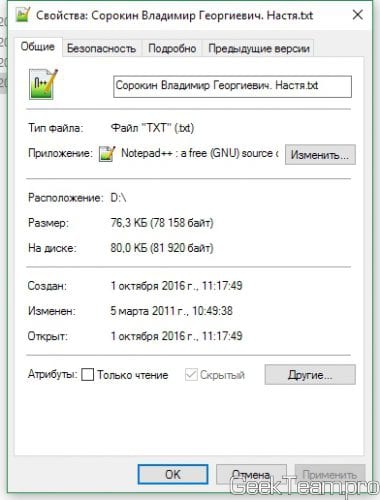
Здравствуйте. Наконец-то у меня есть выходные, на которых я могу написать пару статей на ближайшую неделю и первой станет статья о полезностях командной строки Windows. Итак, есть такая группа вредителей (назовем их гуманными), которые не удаляют ваши файлы, а просто ставит на них атрибуты скрытый или системный, тем самым скрывая их от вас, а вместо них создает свои вирусные файлы для продолжения самораспространения. Расчет на то, что вставив флешку в чужой комп, человек не поймет, что это не нужный ему файл, а вирус и откроет его, тем самым заразив следующий компьютер. Так вот предположим, что вы уже разобрались что к чему и удали вирус антивирусом или просто руками, но файлы остаются скрытыми. Увидеть их можно только с помощью вот этой инструкции. Проблема в том, что через обычный интерфейс нельзя изменить атрибут для файлов, помеченных как системные.
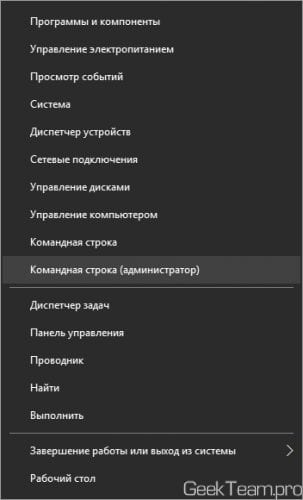
Но, к счастью, у нас ещё есть командная строка, которая поможет нам в сложную минуту. Итак, открываем командную строку от имени администратора. Владельцам современных операционных систем достаточно нажать правой клавишей мыши по углу «Пуск» и выбрать пункт «Командная строка (администратор)», любителям старья вот инструкция с разными способами.
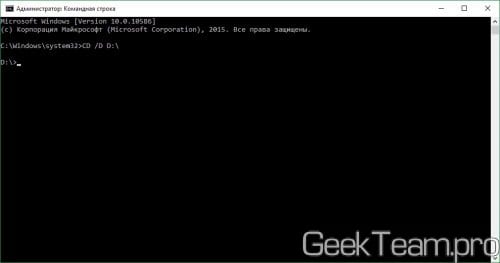
Переходим в нужный каталог командой CD с атрибутом /D, например для того, чтобы попасть в корень диска D я использую команду:
CD /D D:\
Теперь вводим команду, которая превратит все наши системные и скрытые файлы и папки в обычные. Для этого мы будем использовать команду attrib, нас интересует следующие атрибуты: -S (снять атрибут «Системный», знак + его ставит), -H (снять атрибут «Скрытый», знак + его ставит), /S (обработать все файлы в текущем каталоге и подкаталогах) и /D (обрабатывать как файлы, так и папки). В итоге получаем следующую команду, которая удалит атрибуты со всех файлов и папок в текущем каталоге и всех подкаталогов.
attrib -S -H /S /D
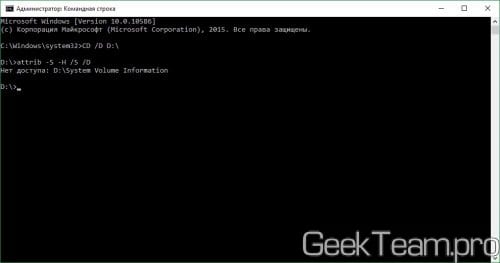
Значки файлов и папок станут снова яркими, что говорит о том, что процедура прошла успешна. Каталог «System Volume Information» является сугубо системным, поэтому он нам не нужен.
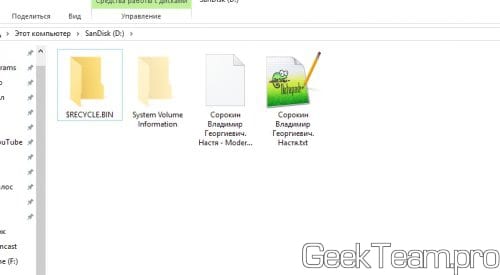
Вроде всё. Надеюсь эта статья оказалась вам полезной, нажмите одну из кнопок ниже, чтобы рассказать о ней друзьям. Также подпишитесь на обновления сайта, введя свой e-mail в поле справа или подписавшись на группу во Вконтакте и канал YouTube.
Спасибо за внимание 
Встроить приложение в Android (Сделать приложение системным)
Прежде чем встроить приложение в Android скачайте и установите приложение — файловый менджер Root Browser
1. Откройте Root Browser
Приложения которые встроены в систему Android находятся по пути
/system/app/приложение.apk

Приложения которые установлены пользователем в Android находятся по пути:
/data/app/приложение.apk
Если не видите приложение
Если не видите приложение, то зайдите в меню -> настройки ->приложения -> приложение-> переместить на телефон
Скопируйте необходимое приложение с /data/app/ и переместите его в /system/app/, но не забывайте, что многие приложения содержат файлы *.SO и которые необходимо встроить по пути: /system/lib/
Первый вариант чтобы получить необходимый *.SO файл это скопировать приложение на ПК и извлечь необходимое.
Второй вариант это перейти по пути /data/data/папка_название_приложения/lib/файл.so и переместить необходимый файл(ы) в /system/lib/ После этих несложных процедур, перезагрузите Android смартфон или планшет и приложение встроено! В конце статьи будет представлена еще дополнительная информация по более экономичному встраиванию приложений.
Для версий Android c 5.0 и новее
С версии Android 5.0 Lolipop компания Google внесла существенные изменения в установку приложений. Если ранее приложения APK размещались в одной папке /XXX/APP , то с версии Android 5.0 каждое отдельно установленное приложение размещается в собственной папке с необходимыми ему либами (*.SO) если эти либы конечно же имеются у приложения.
Android 1.5 — 4.4.4 слева, Android 5.0 справа
Теперь по сравнению с версиями Android 1.5 — 4.4.4 в Android 5.0 нет необходимости встраивать либы (*.SO) по пути /system/lib/ достаточно перенести папку с /data/app /Nazvanie_Prilogenia в /system/app /Nazvanie_Prilogenia (приложения которые встроены в систему Android находятся по пути /system/app).
Переходим в /data/appНаходим папку с необходимым приложениемкопируем папку с содержимым в раздел /system/appПерезагрузить Android чтобы все изменения вступили в силу!
Дополнительно о Встраивание и Экономии места
Так как некоторые приложения имеют либы (*.SO) — содержатся в самом приложение, а также распаковываются при установке, все это сильно отбирает место для установки. Перед встраиванием сайт Android +1 рекомендует скопировать приложение на компьютер, открыть его с помощью архиватора ( не разархивировать ) и скопировать необходимые либы (*.SO) и после удалить папку lib с APK приложения. Далее встроить приложение в Android и перезагрузить.
Вот и все! Больше статей и инструкций читайте в разделе Статьи и Хаки Android. Оставайтесь вместе с сайтом Android +1, дальше будет еще интересней!

Если вы только начали осваивать ОС Android и уже думаете над тем, чтобы внести свои собственные изменения, например сделать приложение системным на Android, то вы попали по адресу.
Сейчас мы разберемся, как встроить пользовательское приложение в Android и сделать его системным. Но сперва давайте же разберемся для чего нужно встраивать программы:
- Создание кастомных прошивок.
- Замена внешнего лаунчера
- Замена встроенных менее функциональных приложений на более усовершенствованные.
- Освободить память для установки других программ
Для того чтобы встроить программу в Android вам понадобится Root права.
Читайте также: Как Root-тировать Андроид + Kingo Root Содержание:
Преобразование обычных приложений в системные с утилитой Link2SD
Данный способ очень удобен, поскольку не требует от вас особых усилий все это делается в несколько кликов:
- Установите Link2SD на свой смартфон из Google Play.
- Запустите программу Link2SD и предоставьте рут доступ.
- Выберите программу которую вы хотите встроить в систему Android
- После этого нажмите в правом верхнем углу на три точки, в открывшемся окне нажмите «Преобразовать в системное».
- Далее перезагрузите ваш девайс.
Для того, чтобы удостовериться что приложение интегрировано в системное зайдите в настройки откройте все приложения, найдите то которое вы интегрировали, откройте и посмотрите информацию о приложении. Удостоверьтесь в том, что рядом нет пункта «Удалить«, если его нет значит ваша программа стала системной.
Стандартный способ встроить приложение в Android
Прежде чем встроить приложение вам нужно знать из чего оно состоит:
- Приложение Android имеет название файла и расширение: Например drWeb.apk где drWeb имя, а apk расширение.
- Программы Android легко можете открыть с помощью (WinRAR или 7zip)
- В некоторых приложениях есть папки «lib» (если вы собираетесь открыть архиватором)
В данной папке могут находиться подпапки с названием:
- Aremeabi
- Aremeabi-v7a
- Mips
- Mips64
- X86
- X64
В этих папках есть файлы с расширением «*.SO«
Инструкция как сделать приложение Android системным
Здесь могут быть небольшие отличия в разных версиях Android
Для версий Android 1.5 — 4.4.4
Для начала скачайте файловый менеджер Root Browser в Play Market. Откройте Root Browser предоставьте ему root права.
Программы которые встроены в систему находятся по адресу «/system/app/приложение.apk«. Те программы, которые установлены пользователем находятся по адресу «/data/app/приложение.apk«. Скопируйте приложение с «/data/app/» и перетащите его в директорию «/system/app/«, однако не забывайте, что некоторые приложения содержат файлы «*.SO«, которые нужно встроить по адресу «/system/lib/«.
Второй вариант это перейти по адресу «/data/data/» «папка_название_приложения/lib/файл.so» и перетащить нужные файл(ы) в «/system/lib/«. После данной процедуры, перезагрузите ваш смартфон.
Инструкция для версий Android 5.0 и выше
Начиная с версий Android 5.0 Lolipop и выше, компания Google внесла изменения в установку приложений. Если на ранних версиях Android приложения Apk располагались в одной папке XXX.APP, то начиная с версий 5.0 каждое отдельно установленное приложение устанавливается в свою индивидуальную папку с нужными ему либами «*.SO» если эти либы они имеются у приложения.
Сейчас уже нет нужды встраивать либы «*.SO» по адресу «/system/lib/» вы можете просто перетащить папку с «/data/app/Название_Приложения» в «/system/app/Название_Приложения» (Системные приложения находятся по адресу «/system/app«)
Переходим в «/data/app«. Находим папку с нужным приложением. Копируем папку с содержимым в системный раздел «/system/app«, затем перезагрузите ваш смартфон. ПредыдущаяСледующая 2017-04-26 admin 2 Смартфоны / Смартфоны Android
Вопрос знатокам: Как сделать приложение системным? Как сделать приложение системным на андроид если нет Рут прав?
С уважением, Lukas Ivanchenkov464
Лучшие ответы
Георгий Христич:
Никак, а зачем тебе?
Видео-ответ
Ответы знатоков
серый *:
переместить приложение в систем апп и выставить права .youtube m/watch?v=BP8PZx5SOes
Аери: Владимир Ратунов:
выставить права как в соседних приложениях. Естественно в систем апп…
Сан Санов:
markus mak-frank:
Без прав (рута) никак
Henry Ford:
В первую очередь, на вашем смартфоне или планшете необходимо получить root права. Они дают возможность не только удалить стандартные приложения, но и легко избавится от рекламы в играх и программах, прошить ваше устройство, а также запустить специализированные приложения, существенно расширяющие возможности вашего девайса.
Для каждого устройства способ получения root разнится, но самыми универсальными утилитами являются: Kingo Android ROOT, Framaroot, Vroot а также Unlock Root.
Также необходимо установить файловый менеджер, поддерживающий доступ к системным директориям и редактирование системных файлов. Например, ES Проводник, File Manager от Cheetah Mobile или Root Explorer. В данной инструкции я воспользуюсь ES Проводником.
Как удалить стандартные приложения в Android. Способ 1
1. Для начала нужно предоставить root доступ вашему файловому менеджеру. Как это сделать для ES Проводника рассказано в этой инструкции.
2. Во внутренней памяти перейдите в папку /system/app.
3. Выберите .apk файл нужного приложения и в появившемся контекстном меню нажмите «Удалить».
es explorer root
4. Также нужно удалить файл .odex с таким же названием, если он есть.
В Android 5.0 и выше по пути /system/app все системные приложения находятся в отдельных папках, поэтому вам нужно будет выделить их и удалить.
delete system apps
5. У многих системных приложений в папке /data/app хранятся обновления, откуда их тоже нужно удалить.
es explorer delete system app
Опять же в Android 5.0 обновления предустановленных приложений находятся по пути /data/app в отдельных папках. Выделяйте ненужные и удаляйте их.
delete system apps
6. Теперь осталось только удалить кеши и базы данных системных приложений и сервисов, которые находятся в папке /data/data.
delete system apps
Лучше всего удаляйте предустановленные приложения, вроде Gmail, Google Drive или Maps. Системные приложения с иконкой Android лучше не трогать (например CertInstaller.apk или PackageInstaller.apk), поскольку могут возникнуть проблемы в работе системы.
Удаление системных приложений Android при помощи программы Root Uninstaller
Стандартные приложения на Android можно быстро и просто удалить при помощи приложения Root Uninstaller, которое вы можете скачать с нашего сайта.
Скачать Root Uninstaller Pro
1. После установки откройте его и предоставьте root доступ.
2. Выберите приложение, которое хотите удалить.
3. Нажмите «Удалить». Перед удалением вы можете сделать бэкап.
Кроме этого приложение можно не удалять, а замораживать. Так оно перестанет работать и пропадет из меню, но не будет полностью удалено.
Как удалить стандартные приложения через ES Проводник
1. В ES Проводнике в боковой панели в разделе «Библиотеки» выберите «APPs».
delete system apps
2. Вверху нажмите на «Пользовательские» тем самым развернув скрытое меню. Выберите в нем пункт «Системные».
delete system apps
3. Выделите те, которые хотите удалить и в списке опций выберите «Деинсталляция».
delete system apps
Я думаю, что предложенных мною способов будет достаточно для удаления стандартных приложений Андроид. Да, есть и другие программы вроде Root Uninstaller, и также другие файловые менеджеры имеющие функцию быстрого удаления стандартных приложений. Но 3 способа о которых я рассказал являются самыми удобными.
Xiaomi привезла в Россию три новых гаджета
Xiaomi провела очередную презентацию в Москве, на которой не только назвала официальную российскую цену смартфона Mi Note 10 со 108-мегапиксельной камерой и представила модель Redmi Note 8T, но и показала сразу три новых устройства. Устройства рассчитаны на любителей фильмов, мобильности и здорового микроклимата в доме.
«Нам нечего доказывать». Ford отказалась от матча-реванша с пикапом Tesla
Во время презентации «броневика» Cybertruck компания Tesla продемонстрировала видеоролик, демонстрирующий победу новинки надВ пикапом Ford F-150 в соревновании по перетягиванию каната. В ответ один из топ-менеджеров конкурента предложил Илону Маску провести матч-реванш, на что тот немедленно согласился. Но уже на следующий день представители автоконцерна изменили своё решение.
Моддер превратил Skyrim в динамичный ролевой экшен
ОдноВ из самых серьёзных преимуществ и одновременно главный недостаток TES V: Skyrim — её невероятно казуальная боевая система. Это хорошо, когда речь об охвате максимальной аудитории, но плохо, когда за дело берутся опытные геймеры: им будет скучно. Спустя 8 лет после выхода TES V появился мод, превращающий Skyrim в куда более хардкорную игру.
Цвет настроения — чёрный: собираем игровой ПК без мишуры
Современное игровое железо массово обзавелось RGB-подсветкой, превращающей комнату в ночной клуб. Но такая иллюминация не каждому по душе: мерцание светодиодов порой лишь отвлекает от картинки на экране. Выхода из ситуации два: ковыряться в настройках, отключая лишнее, или собрать ПК из комплектующих без раздражающих огоньков. Материнская плата MSI MEG X570 Unify как раз из таких — только топовое железо и никаких излишеств.
Valve анонсировала новую Half-Life. Большинство геймеров не сможет в неё сыграть
Геймеры давно привыкли воспринимать слухи относительно продолжений Half-Life в штыки. С выхода последней части серии (Episode 2) прошло 12 лет, индустрия двинулась дальше. Кому нынче интересен Гордон Фримен и его друзья, казалось бы. Однако когда вчера по интернету поползли слухи о скором анонсе нового HL-проекта, фанаты привычно навострили уши. Как выяснилось, не зря: Valve действительно работает над игрой в легендарной вселенной. Правда, над не совсем обычной.