Урок №29. Как построить паз по развертке цилиндра в Компас-3D
Программа Компас-3D позволяет построить сложный паз на цилиндрической поверхности. Конфигурация паза при этом соответствует заданной развертке цилиндра на плоскости.
Ниже рассмотрен пример как построить паз сложной формы на цилиндре.
Во-первых, создайте саму цилиндрическую модель, при помощи, к примеру, операции выдавливания по эскизу.

2. Создайте точно такую же модель на плоскости, где был нарисован эскиз 1для выдавливания цилиндра.

3. При помощи команды «Обечайка» получите цилиндрическую обечайку в соответствии с созданным эскизом. Обязательно укажите наружное направление толщины листа относительно цилиндра. «Результаты операции» пометьте как «Новое тело». Обечайка должна быть создана по всей высоте цилиндрического тела.


4. Разогните построенную обечайку на вкладке «Листовое тело» с помощью команды «Разогнуть».

5. Сделайте пометки на наружной поверхности обечайки и приступите к созданию на ней эскиза развертки необходимого паза.

6. Отсеките верх обечайки с помощью команды «Сечение по эскизу», используйте эскиз, который вы создали в соответствии с чертежом развертки паза.

7. Приведите обечайку в изначальное положение с помощью команды «Согнуть».

8. Теперь переходите к созданию эскиза поперечного сечения создаваемого паза. Центром окружности сечения паза выберите кромку обрезанной обечайки, примыкающей к цилиндрической поверхности.

9. Смоделируйте паз с помощью команды «Вырезать кинематически». Эскизом будет являться эскиз поперечного сечения паза, а для траектории выреза укажите последовательно кромку выреза в обейчатке.

В итоге вы получите вид сформированного паза и обейчатки на плоской развертке цилиндра.

10. После всех выполненных действий и полученного паза выберите в выпадающем меню функцию «Скрыть» и уберите рисунок обейчатки с цилиндрической модели.

Таким образом, Вы получите цилиндрическую модель с изображенным пазом, сформированным по его развертке.
Построение развертки в Компас-3D
В Компасе-3D существует набор инструментов, позволяющих создавать модели из листовых материалов, согнутых по определенным параметров. С помощью этих инструментов можно проектировать конструктивные и технологические решения процессов гибки изделий.
Видеокурс по этой теме
Видеокурс «Основы конструирования в КОМПАС-3D v19»
Видеокурс направлен на освоение основ конструирования в САПР КОМПАС-3D. Обучение проводится на примере создания моделей узлов и сборки из них промышленного прибора, разбор особенностей моделирования и визуализации результатов в…
Для создания листового тела, после запуска Компас-3D нужно выбрать Листовое тело в меню Создать.
alt=»Меню создания файла листовой детали» width=»692″ height=»525″ /> Меню создания файла листовой детали
Основной набор инструментов здесь почти такой-же, как и при обычном твердотельном моделировании, но есть и инструменты, отличающиеся, которые находятся в разделе Элементы листового тела
alt=»Меню для работы с листовым телом» width=»453″ height=»119″ /> Меню для работы с листовым телом
Для примера создадим развертку переходного патрубка с круга на квадрат. Создадим окружность и квадрат в разных плоскостях.
alt=»Создание эскизов оснований патрубка» width=»567″ height=»540″ /> Создание эскизов оснований патрубка
После этого выберем инструмент Линейчатая обечайка  и укажем плоскости которые будут соединены. В появившемся меню укажем параметры обечайки: толщину листа, радиус изгибов, кромку, сегменты.
alt=»Настройка параметров создания патрубка переходного» width=»1083″ height=»749″ /> Настройка параметров создания патрубка переходного
Теперь готовую деталь можно развернуть. Для этого в верхнем меню нажмем кнопку Развернуть.
alt=»Инструмент Развернуть» width=»741″ height=»37″ /> Инструмент Развернуть
Укажем плоскость, параллельно которой будет построена развертка.
alt=»Готовая развертка» width=»1920″ height=»1027″ /> Готовая развертка
Создание цилиндрического тела (трубы) с отверстиями
Иногда бывает нужно сделать отверстия в согнутой детали. Для примера возьмем цилиндр из листа. Для этого создадим эскиз с окружностью и выберем инструмент Обечайка  , после чего зададим длину (высоту) цилиндра в пункте Расстояние. Получилась труба из листового тела.
alt=»Настройка согнутого из листа цилиндра» width=»1157″ height=»779″ /> Настройка согнутого из листа цилиндра
Отверстия в листовом теле можно создать двумя способами: один из способов — перейти в раздел меню Твердотельное моделирование и выбирать инструмент Отверстие простое в меню Элементы тела.
alt=»Инструмент Отверстие простое» width=»689″ height=»126″ /> Инструмент Отверстие простое
Второй способ: воспользоваться инструментом Вырез в листовом теле в меню Элементы листового тела.
alt=»Инструмент Вырез в листовом теле» width=»450″ height=»118″ /> Инструмент Вырез в листовом теле
Далее укажем место расположения отверстия и его параметры и нажмем Развернуть  .
.
alt=»Развернутый цилиндр с отверстием» width=»1814″ height=»532″ /> Развернутый цилиндр с отверстием
Аналогично можно сделать фигурный вырез, например для построения переходного патрубка для соединения двух труб. Для этого, например, можно создать плоскость под углом и на ней — эскиз с окружностью. Используя инструмент Вырезать выдавливанием в меню Элементы тела, вырезать наклонное отверстие в трубе. Затем, также как и в предыдущих примерах развернуть деталь.
alt=»Пример цилиндра с криволинейным вырезом» width=»1912″ height=»490″ /> Пример цилиндра с криволинейным вырезом
Создание коробки из гнутого листового тела с прорезями
Кроме цилиндрических изделий, из листовых материалов производятся изделия и других видов. Чаще всего гнутыми деталями являются обычные изделия в виде коробки/крышки/корпуса. Для примера создадим самую простую коробку, но используя несколько разных способов для формирования ее сторон.
alt=»Пример коробки из листового тела» width=»1125″ height=»660″ /> Пример коробки из листового тела
При выборе типа файла при создании, можно указать — Деталь, а можно Листовое тело, разница будет лишь в наборе инструментов, но в процессе работы, в любой момент можно перейти на более подходящий набор инструментов. Как обычно, вначале выберем плоскость и создадим на ней эскиз основания и двух противоположных боковин.
alt=»Эскиз для создания коробки из листового тела» width=»1107″ height=»441″ /> Эскиз для создания коробки из листового тела
Выберем инструмент Листовое тело Зададим длину листа и толщину в меню параметров в левой части экрана  . И нажмем ОК
alt=»Настройка параметров выдавливания листового тела» width=»1517″ height=»784″ /> Настройка параметров выдавливания листового тела
Третью боковину нашей коробки сделаем с помощью инструмента Сгиб. Выберем грань на основании нашей коробки и зададим направление, радиус и угол сгиба а также другие параметры.
alt=»Создание боковины инструментом Сгиб» width=»1920″ height=»843″ /> Создание боковины инструментом Сгиб
Обратите внимание, что в нижней части окна параметров есть пункт Коэффициент, в котором стоит значение 0,4. Это значение Коэффициента нейтрального слоя, которое многие путают это с положением средней линии и исправляют на 0,5, что является не совсем верным.
В углах остались большие зазоры. Для того чтоб их соединить, есть инструмент Замыкание углов  . Укажем грани, которые нужно замкнуть и нажмем ОК.
alt=»Меню параметров для замыкания зазоров между боковинами» width=»930″ height=»843″ /> Меню параметров для замыкания зазоров между боковинами
Для построения четвертой боковины создадим эскиз на плоскости, на которой создано наше основание.
alt=»Создание третьей боковины коробки» width=»985″ height=»564″ /> Создание третьей боковины коробки
Будущую высоту стенки сейчас зададим приблизительно, но с запасом, либо можно посчитать отдельно вручную.
Выдавим лист на нужную толщину и создадим еще один эскиз. В нем будет только линия, по которой будет гнуться наша боковина.
alt=»Вид четвертой боковины после выдавливания листа» width=»874″ height=»559″ /> Вид четвертой боковины после выдавливания листа
Выберем инструмент Сгиб по линии.
alt=»Кнопка Сгиб по линии» width=»451″ height=»193″ /> Кнопка Сгиб по линии
Зададим параметры сгиба.
alt=»Задание параметров сгиба» width=»1527″ height=»787″ /> Задание параметров сгиба
Если боковина была задана примерно, то создадим еще один эскиз на ней и воспользуемся инструментом Вырезать элемент выдавливанием  .
.
alt=»Удаление лишней части боковины» width=»732″ height=»608″ /> Удаление лишней части боковины
Осталось замкнуть углы и наша коробка готова.
alt=»Готовая коробка» width=»1301″ height=»708″ /> Готовая коробка
Теперь можно нажать Развернуть и получить развертку коробки, после чего создать чертежи развертки.
alt=»Развертка коробки» width=»1038″ height=»600″ /> Развертка коробки
Кроме обычных круглых отверстий, в Компас-3D можно создавать элементы открытой штамповки, закрытой штамповки, либо жалюзи.
alt=»Инструменты выдавливания отверстий» width=»499″ height=»189″ /> Инструменты выдавливания отверстий
Создадим для примера элементы Открытой штамповки и Жалюзи.
Выбрав инструмент Открытая штамповка, в Компас-3D, можно задать место расположения отверстия, а также высоту выдавленных стенок и диаметр отверстия. Для начала нужно указать поверхность на которой будут расположены отверстия и создать эскиз будущих отверстий.
alt=»Эскиз для выдавливания» width=»1139″ height=»564″ /> Эскиз для выдавливания
Зададим параметры операции и нажмем ОК
alt=»Меню параметров операции выдавливания» width=»1265″ height=»786″ /> Меню параметров операции выдавливания
У нас получилось овальное отверстие с вогнутыми внутрь краями.
alt=»Готовое выдавленное овальное отверстие» width=»919″ height=»781″ /> Готовое выдавленное овальное отверстие
Аналогично можно создать отверстия для вентиляции, используя инструмент Жалюзи. Создадим эскиз будущих прорезей.
alt=»Эскиз для создание элемента Жалюзи» width=»1255″ height=»442″ /> Эскиз для создание элемента Жалюзи
После чего зададим параметры выдавливания и нажмем OK
alt=»Готовые элементы Жалюзи на боковине коробки» width=»1279″ height=»805″ /> Готовые элементы Жалюзи на боковине коробки
После завершения, можно нажать кнопку Развернуть и получить развертку нашей созданной коробки.
alt=»Развертка коробки» width=»1321″ height=»773″ /> Развертка коробки
В этом уроке мы рассмотрели основные приемы для создания моделей гнутых деталей, на примере усеченного конуса, переходного патрубка и коробки. Используя полученные знания, можно значительно сократить время при создании разверток листовых деталей, так как можно сосредоточиться на проектировании уже готового изделия, а Компас-3D выполнит все необходимые расчеты по построению развертки.
Операция вращения
Операция вращения является второй по популярности формообразующей операцией КОМПАС-3D. В результате операции происходит перемещение эскиза вокруг выбранной оси. Операция вращения является частным случаем кинематической операции или элемент по траектории — название из последних версий КОМПАС.
Как сделать операцию вращения в КОМПАС
Для выполнения операции вращения необходим эскиз, в соответствии с которым и заданным углом вращения будет строиться операция.
Требования к эскизу операции вращения
Любая формообразующая операция базируется на эскизе. К эскизу есть определенные требования, которые зависят от типа операции. Для операции вращения справедливо:
- объекты, которые должны участвовать в операции, должны быть выполнены основной и осевой линиями. Контур выполняется основной линией, осевая линия обозначает ось вращения. Все вспомогательные линии выполняются любым другим стилем, в том числе и утолщенной линией;
- если эскиз содержит ось, то она не должна пересекать контур. Крайние точки контура могут лежать на оси, либо её продолжении;
- один замкнутый контур может быть вложен в другой замкнутый контур, степень вложенности любая.
Например, вот такой эскиз нельзя использовать для выполнения операции:

Контур пересекает ось, а это недопустимо

Такой эскиз в последних версиях применить можно, а вот в версиях ниже v17 КОМПАС бы «ругался» на пересечение контура. В версиях 17,18 будет выполнено вращение по объединенному контуру, т.е. окружность просто будет добавлена ко второй окружности.
Возможно применить и вот такой эскиз. В данном случае получится 2 тела


Вот такой эскиз также можно применить и получить цилиндр:

Для получения в точности такого же цилиндра можно применить и вот такой эскиз:

Одинаковый вариант будет получен при построении Сфероида, если же строить тонкостенную оболочку, то получим уже разные варианты. В первом случае:

А во втором случае:

Основное отличие эскиза для операции вращения от других типов операций — наличие осевой линии построенной командой «Отрезок» или соответствующими командами построения осевых, например, командой «Автоосевая».
Основные параметры операции вращения
Панель параметров при выполнении операции вращения объемная, но в большинстве случаев достаточно лишь части параметров, рассмотрим их подробнее.
Основной параметр — угол

Указываем нужное значение, а также пользуемся переключателем направления, если нужно выполнить вращение в другую сторону

Второй параметр, который часто приходится задавать — это выбор между объемным телом и тонкостенной оболочкой.

Если включить режим построения тонкой стенки, то появятся еще два параметра — Толщина 1 и Толщина 2, одна толщина внутрь, другая наружу.

Если вращение осуществляется не на 360 град., то важное значение имеют параметры: Симметрично и Второе направление.
Первый параметр позволяет задать одно значение угла, а построение будет вестись в обе стороны от эскиза. Второй параметр позволяет задать угол для второго направления.
К важным параметрам также следует отнести тип построения. Строить можно «Сфероид» или «Тороид».

При построении Сфероида крайние точки траектории будут проецироваться на ось симметрии. При построении Тороида в операции участвует только сам контур.
Пошаговая инструкция выполнения операции вращения.
Создаем эскиз, используя команду «Создать эскиз»  . Способов вызова команды несколько. Чаще всего используют вызов с Панели быстрого доступа
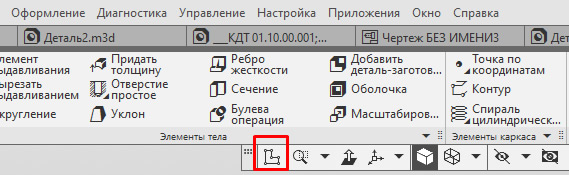
Либо с контекстного меню, которое появляется при нажатии правой кнопкой мыши на плоскости или плоской грани

После запуска команды «Создать эскиз» система переходит в режим редактирования эскиза. В данном режиме необходимо выполнить построение контура, для упрощения выполним вращение эскиза в котором изображена окружность.
Построим окружность, воспользовавшись одноименной командой и отрезок со стилем линии осевая


В итоге получаем вот такой эскиз:

Длина оси не имеет никакого значения, главное чтобы в эскизе был объект со стилем линии Осевая.
Выполнив построения в эскизе можно сразу перейти к формообразующей операции. В нашем случае — это операция вращения:

Кликаем по команде «Элемент вращения» и вводим необходимые значения на Панели параметров. В нашем случае будем считать, что вращение необходимо на 360 градусов и тонкая стенка не нужна, поэтому ничего на Панели параметров задавать не нужно, все параметры оставляем умолчательными.
Подтверждаем операцию кнопкой «Создать объект»  или нажав колесо на мышке. В итоге получаем следующее тело:

Вырезать вращением
Аналогично пошаговой инструкции добавления объема операцией вращения, можно производить удаление объема операцией вырезать вращением. Сама команда находится на инструментальной панели Элементы

Второй вариант выреза вращением- воспользоваться командой «Элемент вращения», но выбрать результат построения на Панели параметров «Вычитание»