Текст, переливающийся разными цветами
В данное время обычным разноцветным текстом пользователей уже не удивишь. Для того чтобы сделать что-то анимированное, необходимы знания и требует много времени на обучение.
Предлагаем Вам не сложный JavaScript код, который позволит Вам сделать текст, переливающийся различными цветами.
Например, вот такой заголовок будет намного ярче и веселей обычного цветного текста:
Для получения точно такого же текста, переливающегося различными цветами, как и в примере, показанном выше, воспользуйтесь JavaScript кодом, приведенным ниже (просто скопируйте его на свой сайт):
< script type = «text/javascript» >
var message = «Текст, переливающийся разными цветами» ;
var base_color = «#D50000» ;
var style = «text-align: center; color:’ + base_color + ‘; font-size: 34px;» ;
var color1 = «magenta» ;
var color2 = «green» ;
var flashspeed = 99 ;
var flashingletters = 2 ;
var flashingletters2 = 2 ;
var flashpause = 0 ;
var n = 0 ;
if ( document . all || document . getElementById ) <
document . write ( ‘<div style green»>+ style + ‘»>’ )
for ( m = 0 ; m < message . length ; m ++)
document . write ( ‘<span id green»>+ m + ‘»>’ + message . charAt ( m )+ ‘</span>’ )
document . write ( ‘</div>’ )
>
else document . write ( message )
function crossref ( number ) <
var crossobj = document . all ? eval( «document.all.neonlight» + number ) :
document . getElementById ( «neonlight» + number )
return crossobj
>
function neon () <
if ( n == 0 ) <
for ( m = 0 ; m < message . length ; m ++)
crossref ( m ). style . color = base_color
>
crossref ( n ). style . color = color1
if ( n > flashingletters — 1 ) < crossref ( n - flashingletters ). style . color = color2 >
if ( n >( flashingletters + flashingletters2 )- 1 ) <
crossref ( n — flashingletters — flashingletters2 ). style . color = base_color >
if ( n < message . length — 1 ) < n ++ >
else <
n = 0
clearInterval ( flashing )
setTimeout ( «start_color()» , flashpause )
return
>
>
function start_color () <
if ( document . all || document . getElementById )
flashing = setInterval ( «neon()» , flashspeed )
>
start_color ()
</script>
Как видите, ничего сложного в данном JavaScript коде нет, несмотря на кажущийся большой размер JavaScript кода. Зато какой красивый переливающийся текст при его помощи можно сделать и порадовать своих посетителей.
Как создать неоновый текст с помощью CSS

От автора: неоновый текст может добавить приятный футуристический штрих любому веб-сайту. Мне всегда нравилась магия неоновых надписей, и я хотел воссоздать их с помощью CSS. Я хочу поделиться советами, как это сделать! В этой статье мы рассмотрим, как добавить к тексту эффекты свечения. Мы также рассмотрим различные способы анимации неоновых надписей с использованием CSS и ключевых кадров.
Вот что мы будем делать:
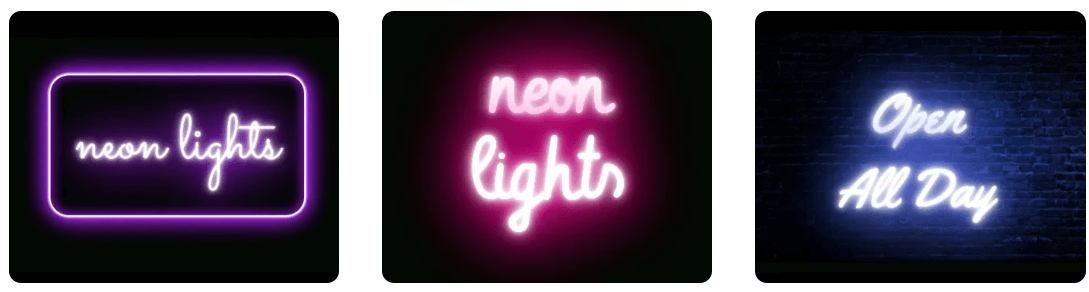
Добавление эффекта свечения к тексту
Во-первых, давайте заставим текст светиться. Это можно сделать в CSS с помощью свойства text-shadow. Что полезно в text-shadow, так это то, что мы можем применить к нему несколько теней, просто разделив их запятыми:

Практический курс по верстке адаптивного сайта с нуля!
Изучите курс и узнайте, как верстать современные сайты на HTML5 и CSS3
text-shadow требует четырех значений, первые два из которых представляют горизонтальное и вертикальное положение тени соответственно. Третье значение представляет размер радиуса размытия, а последнее значение представляет цвет тени. Чтобы увеличить размер эффекта свечения, мы бы увеличили третье значение, которое представляет радиус размытия. Или, выражаясь по-другому:
Вот что мы получаем с помощью этого небольшого фрагмента CSS:
Следующее, что вам может быть интересно, — что случилось со всеми этими значенями? Как я их получил и почему их так много? Во-первых, мы добавили эффекты белого свечения к внешним краям букв текста с небольшим радиусом размытия.
Последние пять значений — это более широкие тени текста с большим радиусом размытия, образующие зеленое свечение.
Было бы здорово, если бы мы могли достичь этого с менее чем пятью тенями, но нам нужны все эти тени, чтобы их можно было накладывать друг на друга, чтобы добавить больше глубины свечению. Если бы вместо этого мы использовали одиночный text-shadow, эффект не имел бы глубины, необходимой, чтобы он выглядел реалистично.
Продолжайте экспериментировать с различными оттенками и цветами, а также с размерами радиуса размытия! Вы можете создать огромное количество крутых эффектов свечения, поэтому попробуйте разные варианты — вы даже можете смешивать и сочетать цвета, в которых один цвет смешивается с другим.
Эффект «мерцания»
Одна вещь, которую вы можете заметить в неоновых надписях — это то, что некоторые из них, особенно старые, имеют тенденцию мерцать. Свет как то появляется и гаснет. Мы можем делать то же самое с анимацией CSS! Давайте сделаем анимацию @keyframes, которая включает и выключает свет быстрыми, казалось бы, случайными вспышками.
Создаём переливающийся текст в Фотошоп
В этом уроке мы создадим светящийся текст на фоне космического пространства. Вы научитесь создавать космические световые эффекты, пользоваться стилями и режимами наложения слоёв.
Что мы будем делать:
Мы начнём с создания световых эффектов. Вы увидите, как их можно собрать, используя градиенты и инструмент выделения для обрезки. Правильное расположение нескольких цветных полосок с мягкими краям создаст красивое свечение. Затем мы займёмся текстом и его стилизацией. После этого мы добавим несколько размытых светящихся линий, чтобы немного улучшить внешний вид текста. Давайте приступим!
Конечный результат:

Шаг 1
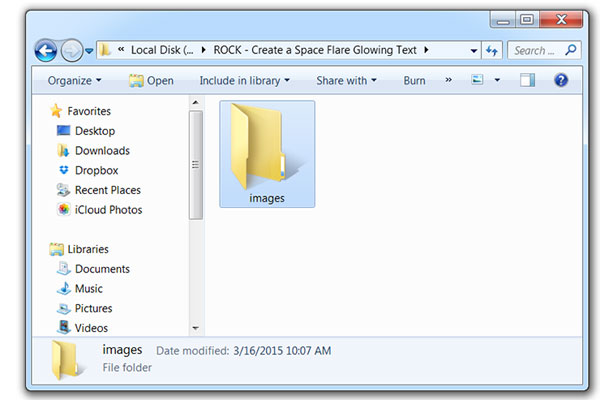
Создайте новую папку на компьютере под именем «ROCK – Create a Space Flare Glowing Text». Внутри папки создайте ещё одну – «images».
Шаг 2
В эту папку загрузите изображение космоса.

Шаг 3
Откройте Фотошоп. Создайте новый документ с параметрами, указанными на скриншоте. Назовите его «ROCK – Create a Space Flare Glowing».

Шаг 4
Сохраните документ в папке «ROCK – Create a Space Flare Glowing Text» через меню Файл > Сохранить как (File > Save As).

Шаг 5
Через меню Файл > Поместить (File > Place) вставьте изображение космоса.

Панель слоёв должна выглядеть так:

Шаг 6
Создайте новый слой (Ctrl + Shift + N).
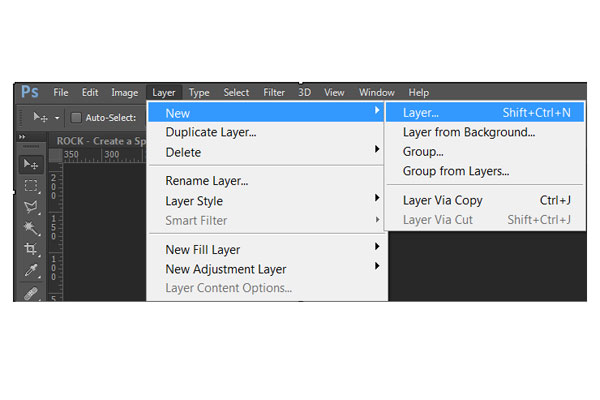
Назовите слой «Background Gradient».

Шаг 7
Выберите инструмент Градиент  (Gradient Tool) (G). Кликните на градиентной полоске на верхней панели и измените цвета на #063964 и #2cc1e6.
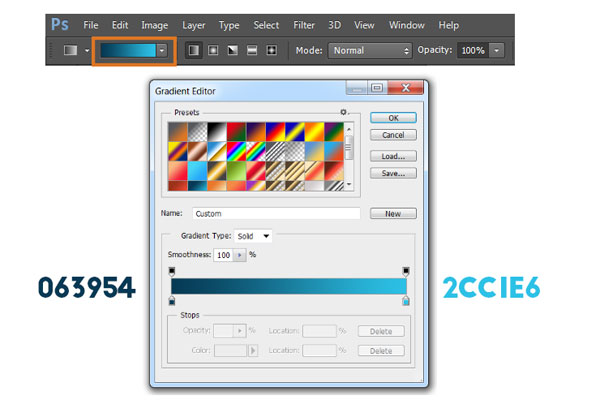
Протяните градиент из левого нижнего угла к правому верхнему.

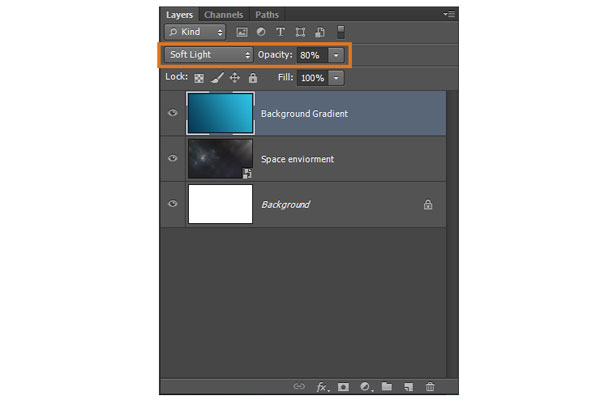
Установите режим наложения градиентного слоя на Мягкий свет (Soft Light) и уменьшите непрозрачность до 80%.
Шаг 8
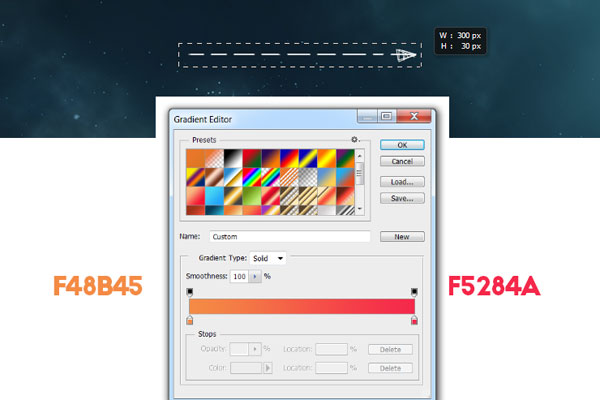
Создайте новый слой под именем «H1». Выберите инструмент Прямоугольная область  (Rectangular Marquee Tool) (M) и создайте прямоугольное выделение размером 300х30 пикселей. Выберите инструмент Градиент (Gradient Tool) (G) и измените цвета, как показано на скриншоте. Залейте выделение слева на право. Снимите выделение сочетанием клавиш (Ctrl + D).
Шаг 9
К слою «H1» примените фильтр Размытие по Гауссу (Фильтр > Размытие > Размытие по Гауссу) (Filter > Blur > Gaussian Blur) со значением 5 пикселей.
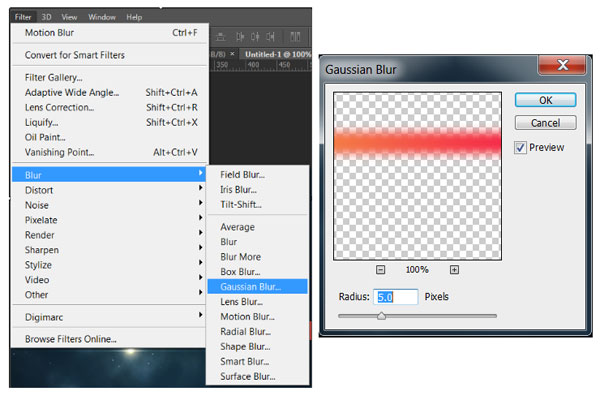
Примените фильтр Размытие в движении (Фильтр > Размытие > Размытие в движении) (Filter > Blur > Motion Blur): 0 градусов, 350 пикселей.

Инструментом Прямоугольная область (Rectangular Marquee Tool) (M) выделите нижнюю половину полоски. Нажмите Delete, чтобы удалить её.

Шаг 10
Создайте новый слой и назовите его «H2». Создайте прямоугольное выделение размером 300х60 пикселей и внутри протяните градиент слева направо.

Шаг 11
Обрежьте нижнюю часть полоски, как мы делали это на шаге 9.
Шаг 12
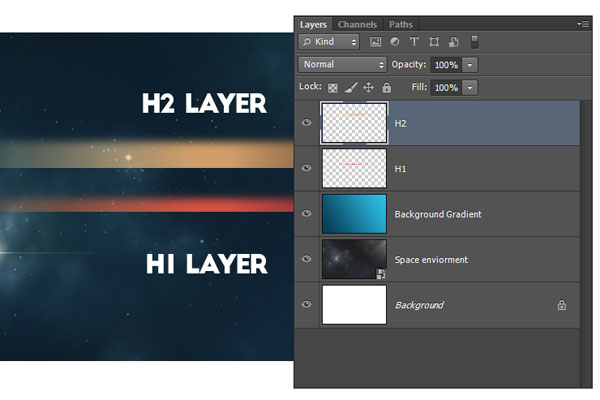
Расположите обе полоски, как показано на скриншоте.

Шаг 13
Создайте копию слоёв «H1» и «H2» (Ctrl + J) и назовите их «H3» и «H4» соответственно. Новые слои сдвиньте вниз и влево. Слой «H4» должен перекрывать слои «H1» и «H2».

Для слоёв «H3» и «H4» установите режим наложения Жёсткий свет (Hard Light). После этого цвета станут более яркими и насыщенными.

Шаг 14
Создайте новый слой и назовите его «H5». Создайте прямоугольное выделение размером 300х4 пикселя. Залейте его белым цветом.
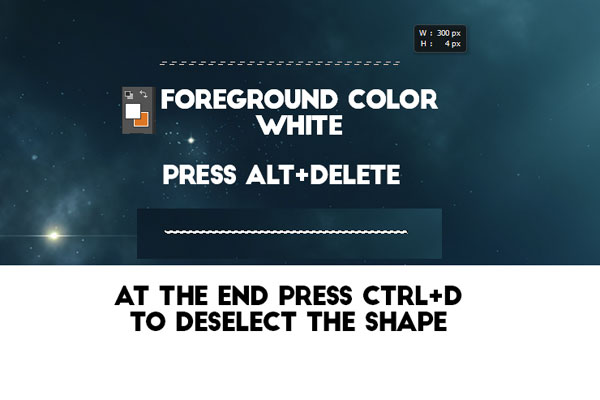
Шаг 15
К белой полоске примените фильтр Размытие в движении (Motion Blur):

Расположите слой «H5» в основании слоя «H2» и сдвиньте влево по горизонтали.

Установите режим Перекрытие (Overlay) для слоя «H5». Все 5 слоёв поместите в одну группу (Ctrl + G) и назовите её «Highlight».

Шаг 16
Наклоните всю группу «Highlights» на -25 градусов в режиме Свободное трансформирование (Ctrl + T).

Шаг 17
Создайте 5 копий группы и назовите их «Highlight 1» — «Highlight 5». Расположите, как показано на скриншоте.

Шаг 18
Уменьшите размер группы «Highlights 1» до 80%. Уменьшите непрозрачность до 60%.

Шаг 19
Уменьшите непрозрачность второй и четвёртой группы до 40%.

Шаг 20
Раскройте пятую группу. Уменьшите непрозрачность первых четырёх слоёв до 45%.

Шаг 21
Пятый слой переместите вправо вверх.

На данный момент у Вас должны быть такие цветные свечения:

Шаг 22
Выберите инструмент Горизонтальный текст (Horizontal Type Tool) (T) и напишите текст шрифтом «Big John» размером 230 пикселей.
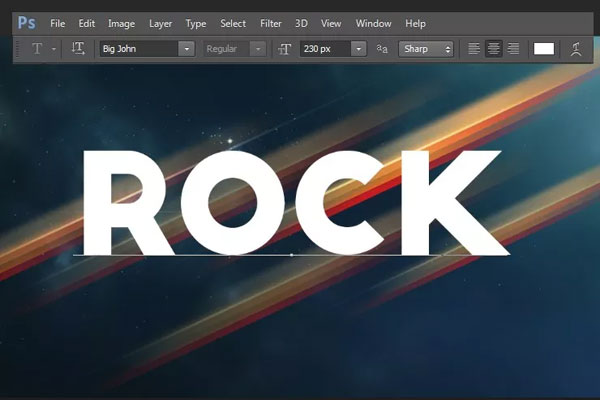
Шаг 23
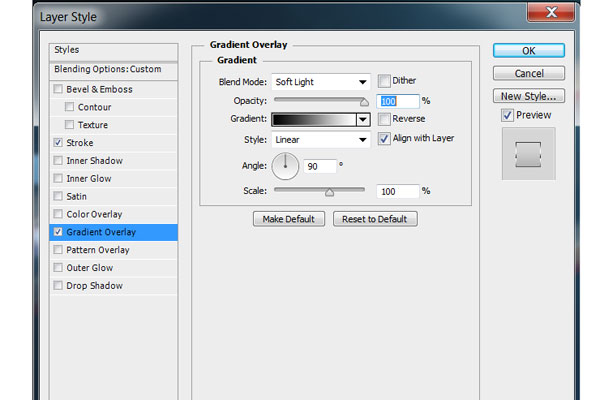
К текстовому слою примените следующие стили:
Примечание переводчика: будут переведены только текстовые значения параметров стилей.
Наложение градиента (Gradient Overlay): Режим – Мягкий свет, Стиль – Линейный.
Обводка (Stroke): Положение – Внутри, Режим – Нормальный, Тип обводки – Градиент, Стиль – Линейный.
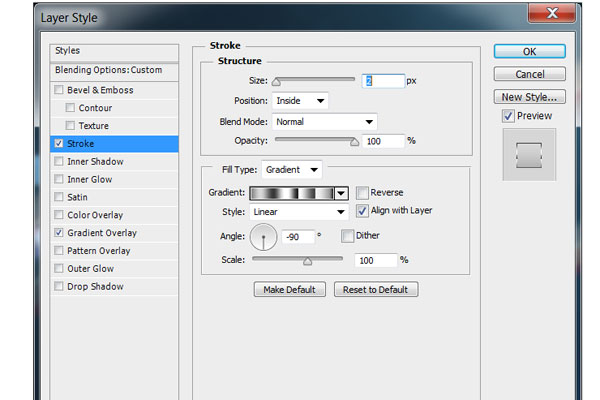
Позиция и цвета контрольных точек градиента:
Позиция (Location) 0 — #848484
Позиция (Location) 12 — #d8d7d7
Позиция (Location) 27 — #383838
Позиция (Location) 38 — #d8d7d7
Позиция (Location) 44 — #ffffff
Позиция (Location) 56 — #202020
Позиция (Location) 57 — #ffffff
Позиция (Location) 77 — #454545
Позиция (Location) 78 — #ffffff
Позиция (Location) 94 — #999999
Позиция (Location) 100 — #000000

Установите режим наложение Перекрытие (Overlay) для текстового слоя.
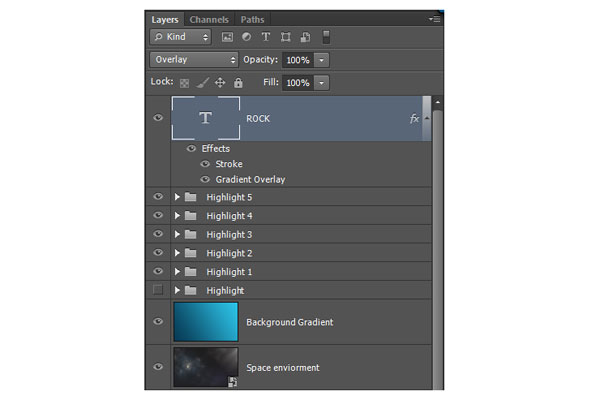

Шаг 24
Создайте копию слоя «Rock» и назовите её «Rock 1». Выберите инструмент Перемещение  (Move Tool) (V). Используя клавиши стрелок сдвиньте копию на 7 пикселей вниз и вправо. Откройте стили и измените градиент обводки.
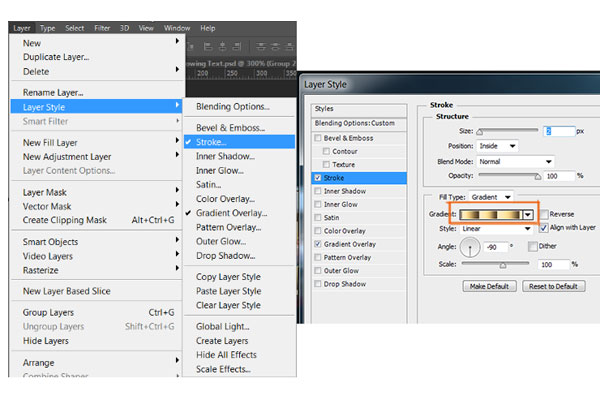

Установите режим наложения Мягкий свет (Soft Light) для слоя «Rock 1».


Шаг 25
Создайте копию слоя «Rock 1» и назовите её «Rock 2». Сдвиньте этот слой на 11 пикселей влево и вверх. Измените непрозрачность обводки:


Шаг 26
Создайте новый слой под тремя текстовыми и назовите его «Block Line».

Инструментом Овальная область (Elliptical Marquee Tool) (M) создайте круглое выделение диаметром 270 пикселей в центре холста. Заполните его цветом # eb7a1f. Уберите выделение (Ctrl + D).

К кругу примените фильтр Размытие в движении (Motion Blur):
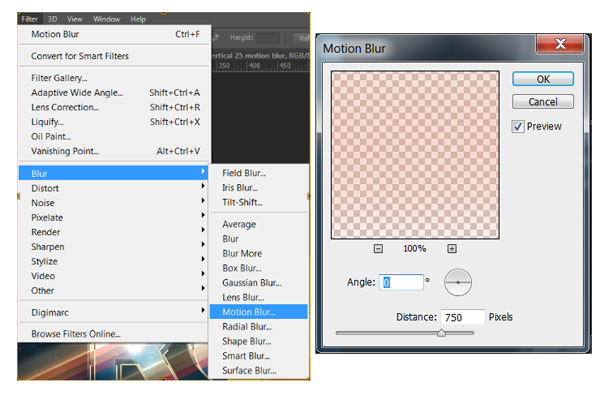
Установите для круга режим наложения Жёсткий свет (Hard Light).


Шаг 27
Создайте новый слой «Lines». Выберите инструмент Кисть  (Brush Tool) (B) и настройте её, как показано ниже. Выберите белый цвет.

Обрисуйте текст прямыми линиями. Используйте одиночные клики и зажатую клавишу Shift.

Шаг 28
Создайте копию слоя «Lines» и назовите её «Lines Vertical». Установите для копии режим наложения Перекрытие (Overlay).

Шаг 29
К слою «Lines» примените фильтр Размытие в движении (Motion Blur): 0 градусов, 25 пикселей. Затем к слою «Lines Vertical» примените тот же фильтр, но с другими параметрами: 90 градусов, 50 пикселей.