Как настроить работу ноутбука при закрытии крышки (например, чтобы он продолжал работу или уходил в гибернацию)

В ряде случаев требуется чтобы ноутбук (при закрытии крышки) не переходил в сон (как это бывает по умолчанию) , а продолжил работу (например). Это весьма удобно, скажем, при подключении внешнего монитора.
Для такой точечной настройки — нам понадобиться немного изменить настройки электропитания . И судя по неск. вопросам за последнее время — не все сходу могут найти эту заветную опцию (а у некоторых там просто «пустые» строки и обычным способом ничего изменить не удается).
Что же, рассмотрю ниже, что можно сделать в тех или иных случаях. 👌

Превью к записи / настраиваем «тонко» электропитание ноутбука
👉 Также в помощь!
Как настроить ноутбук на максимальную производительность — 10 важных заметок


Выбор действия ноутбука при закрытии крышки
Настройка параметров
И так, для начала нам потребуется открыть настройки электропитания Windows. Сделать это можно несколькими путями:
-
использовать сочетание клавиш WIN+R, в появившееся окно «Выполнить» ввести команду powercfg.cpl и нажать Enter (это универсальный способ для любых* версий Windows);

powercfg.cpl — открыть настройки электропитания
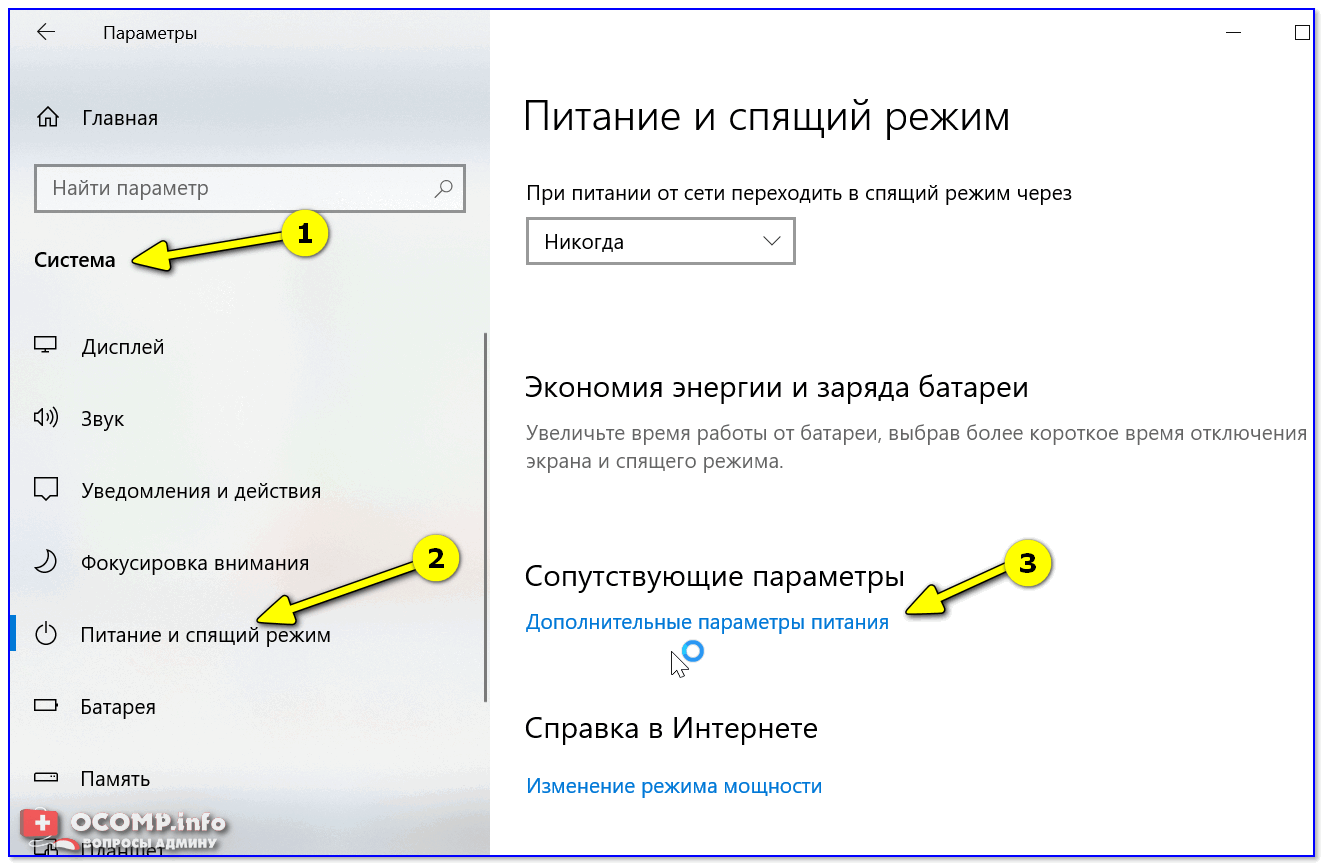
Система — питание и спящий режим — доп. параметры
Далее в боковом меню открыть ссылку «Действие при закрытии крышки» ( «Действия кнопок питания» — если первого не будет).

Оборудование и звук — электропитание
Обратите внимание, что вы можете задать работу ноутбука от сети и от батареи отдельно:
- при закрытии крышки;
- при нажатии кнопки сна;
- при нажатии кнопки питания.
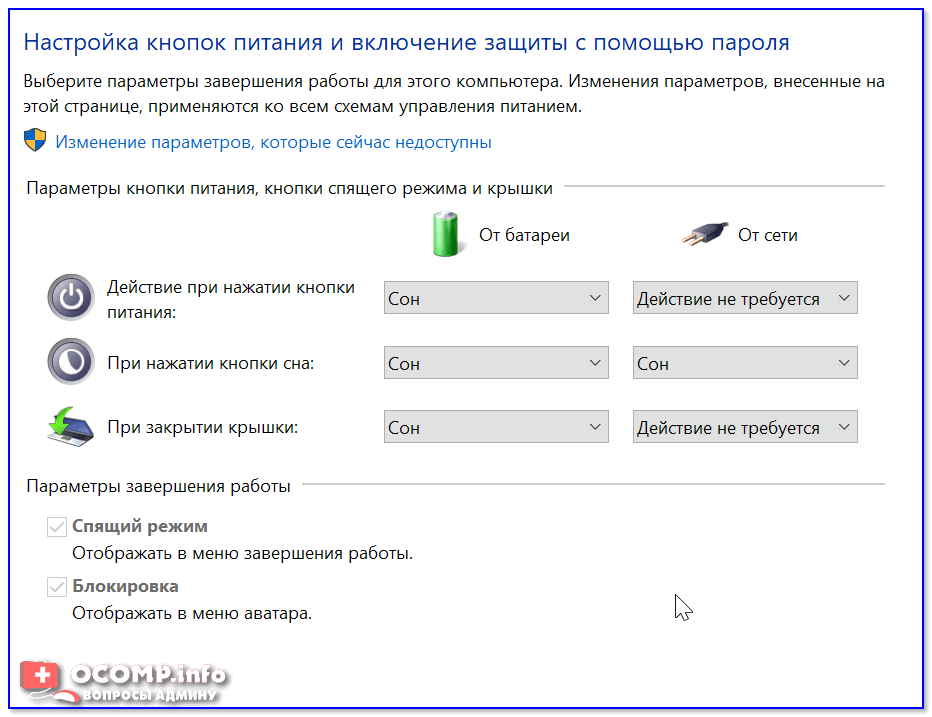
Настройка кнопок питания
После изменения оных параметров — рекомендую перезагрузить ноутбук и только затем проверить работу устройства. 👀
Можно ли вышеприведенные параметры электропитания поменять через командную строку
Можно, и это весьма полезно, если через панель управления (👆) у вас что-то не работает.
Однако, не могу не отметить, что в некоторых версиях ОС Windows 10, предложенный мной способ ниже, не срабатывает. Впрочем, попытка — не пытка. 👌
2) ввести одну из двух команд ниже и нажать Enter.
От батареи:
powercfg -setdcvalueindex SCHEME_CURRENT 4f971e89-eebd-4455-a8de-9e59040e7347 5ca83367-6e45-459f-a27b-476b1d01c936 Действие
От сети:
powercfg -setacvalueindex SCHEME_CURRENT 4f971e89-eebd-4455-a8de-9e59040e7347 5ca83367-6e45-459f-a27b-476b1d01c936 Действие
Вместо «Действие» нужно поставить определенную цифру:
- 0 — означает, что «Действие не требуется»;
- 1 — задействовать при закрытии крышки режим «Сон»;
- 2 — «Гибернация»;
- 3 — «Завершение работы».

Для сохранения параметров, в конце введите команду powercfg -SetActive SCHEME_CURRENT и нажмите Enter.
Важно: не забудьте перезагрузить устройство перед тестированием.
Что делать, если в настройках электропитания не удается изменить вышеприведенные параметры
Происходить это может по разным причинам: у некоторых, например, просто часть строк не активна, либо просто-напросто нельзя выбрать ничего, кроме «пустоты».
- для начала попробуйте настроить эти параметры через командную строку (а после перепроверьте не параметры электропитания, а непосредственно работу самого ноутбука);
- проверьте, «сидите» ли вы под учетной записью администратора (если нет — попробуйте войти и настроить электропитание именно под ней);
- обратите внимание на драйвера: 👉 обновлены ли они, стоят ли драйвера от производителя вашего ноутбука (многие забывают обновить их после переустановки Windows 10);
- если у вас нет пункта «Гибернация» — возможно, что она отключена в настройках системы. Перепроверьте этот момент, если вам нужен этот режим;
- уточните, не стоят ли у вас какие-нибудь ограничения в спец. центре управления питанием ноутбука ( примечание : такие центры встречаются у некоторых производителей: Lenovo, Sony и пр. Ставятся они, обычно, вместе с драйверами!).
Питание — ноутбук LENOVO
Если у вас есть иное решение — поделитесь в комментариях! Заранее благодарю.
При закрытии крышки ноутбука выключается внешний монитор
 Kashin Ноутбуки 3760 просмотров Вопрос задан 2 года назад
Бесплатная консультация по ремонту ноутбуков
На связи ежедневно с 7:00 до 24:00
Услуги консультаций предоставляются одним из наших проверенных сервисных центров.
Ответов на вопрос «При закрытии крышки ноутбука выключается внешний монитор»: 26
Выдрать датчик разве что. Экран чаще всего выключается аппаратными средствами, никакие конфиги не повлияют.
Как запретить отключать экран при закрытии крышки ноута
А зачем? При закрытой крышке экрана ноутбука не видно ну никак.
А если подключен внешний экран — то он продолжит функционировать, если «действия не требуются». Проверено и не раз и на 7, и на десять.
Вероятнее всего, отключение монитора при закрытии крышки — это установлено заводскими настройками, а не операционной системой. Так как, при закрытой крышке нет смысла держать включенным монитор. Я думаю, эту настройку нет возможности отключить. Да и смысл?)
Это срабатывает сенсорный датчик который встроен в дисплей снизу, его допустимо там найти отрубается спустя Биос
Чудо кнопульуи fn и что-то там типа F4
В надстройках зарядки выбрать — действие при закрытии крышки — не предпринимать никаких действий и опустите крышку, правда вот клавиатура тогда отдельная необходима, по другому вроде никак
В надстройках обнаружения экрана отдельный установи главным.
Конфиги электропитания — > Действия при закрытии крышки ноута — > убрать всякие спящие режимы. Ну и все, включаете компьютер, закрываете крышку ноутбука. ноутбук функционирует, а экран выключен.
В надстройках видюхи глянь. Там есть такая опция — вывод на внешний экран. Или — что-то похожее.
Сочетание клавиш win+p
У меня на ноуте это Фн+ у вас не знаю.
Допустимо, я всегда так делаю. И ни в какой спящий режим мой ноут не переходит. Если нажать на «Пуск — Отключить — Завершение работы» и потом закрыть крышку, ноут выключится, не перейдет в спящий режим, а выключится. Если ничего не нажимать, а всего лишь закрыть крышку, ноут действительно перейдет в спящий режим.
Допустимо, конечно. У некоторых переходит в спящий режим, у меня такого нет. Закрыла, а после включаешь, как чаще всего. Мне это не нравится. Поэтому в порядке выключаю ноут. Когда он дышит на ладан, лучше закрывать (мне так вроде) по правилам.
Если закрыть Ноут, пока монитор горит, вы переходите в спящий режим. От данного Ноут не сломается. Он всего лишь перестанет использоваться в активном режиме и станет экономить энергию. Открыв ноут он моментально же перейдет в активный режим. А если я нажала завершить работу, нужно ждать, когда монитор погаснет или допустимо моментально закрывать? — 5 лет назад Лучше дождаться. А то вдруг ещё заснёт в полувыключенном состоянии, вы его затем будить — а он вспомнит последний приказ и выключится. — 5 лет назад
На разных моделях ноутбуков и нетбуков, закрывание крышки означает разное действие. На каких то моделях — он переходит в спящий режим, на каких-то — выключается, а на других совсем — ничего не происходит, ноут остается во включенном состоянии. Поэтому определитель, какая модель у вас и что происходит после закрывания крышки. Если закрыть крышку и он от выключается — это это ничего страшного. А если при закрытии переходит в спящий режим — так же ничего страшного, но при этом станет все равно садиться батарейка, и если он сядет — нельзя выдергивать из розетки. То же самое и если при закрытии — комп не отрубается и не переходит в спящий режим.
При закрытии ноут переходит в спящий режим. То есть запоминает состояние системы на этот момент и не отрубается полностью, продолжает потихоньку тратить аккумулятор. Если вам предстоит ещё много пользоваться им без возможности подзарядить, лучше всё же дождаться, когда он выключится. Если розетки рядом, выключать не имеет смысла: легче закрывать, перенести и там будить, это гораздо быстрее, чем выключать и снова грузить.
Я всегда по всем правилам выключаю свой ноут: «Пуск – Отключить». Дальше следует надпись «Завершение работы». Но мне приходится ещё дожидаться, когда монитор полностью погаснет. Как – то раз закрыла его крышкой, не дождалась, пока монитор погаснет, и в результате он так и не погас. Но это особенности самого ноута, у предыдущего никогда не случалось этих казусов.
У меня муж не заморачивается с выключением ноута, никакие клавиши не нажимает. Надоело сидеть в интернете — закрыл крышку и всё. После когда опять открывает крышку, никакого спящего режима нет, нужно нажимать кнопку пуск, вводить password, то есть ноут был выключен. Может быть он там конфиги самостоятельно устанавливал, но я данного не знаю.
Конечно допустимо. Я частенько закрываю свой ноут, не выключая. У меня стоит password на ноуте, поэтому приходится после каждого закрытия крышки, а после открытия, вводить password снова и ноут некоторое время после данного «приходит в себя» (минуты 2)
Как правило, ноутбуки/нетбуки переходят в режим сна, если закрыть крышку. Поэтому, когда у вас идет завершение работы, то лучше дождаться, пока работа окончательно закончится и монитор погаснет, а затем уже закрывать крышку.
Если на мониторе надпись «завершение работы», то смело закрывайте крышку. А совсем действия ноутбука при закрытии крышки определяются настройкой плана электропитания, который допустимо найти в параметрах панели управления.
Да , конечно, с ним ничего не сделается, все станет хорошо
Что сделать чтоб монитор ноута не потухал при закрытии — видео ответ.
Работа ноута с закрытой крышкой. это скорее всего — видео ответ.
Столько ответов, и все тупые. Чукчи не читатели, чукчи писатели! Автор же ясно сказал, что не хочет, чтобы ноутбук засыпал при закрытии крышики, когда ПОДКЛЮЧЁН ВНЕШНИЙ ДИСПЛЕЙ!
Для этого надо просто сделать внешний дисплей основным. Тогда ноутбук засыпать не будет.
Добавить ответ на вопрос
Информация о вопросе
Сколько ответов на вопрос?
На вопрос «При закрытии крышки ноутбука выключается внешний монитор» 26 ответов.
Кто задал этот вопрос?
Вопрос задал Kashin в категории Ноутбуки.
Когда задали этот вопрос «При закрытии крышки ноутбука выключается внешний монитор»?
Как сделать, чтобы ноутбук работал и не выключался при закрытии крышки в Windows 10

Если вы используете второй монитор, ТВ или по какой-то иной причине требуется, чтобы ноутбук с Windows 10 не выключался, когда вы закрываете крышку ноутбука, сделать это легко встроенными средствами системы.
В этой короткой инструкции для начинающих подробно о том, как отключить спящий режим или гибернацию при закрытии крышки ноутбука и сделать так, чтобы после этого действия он продолжал работать.
Отключение перехода в спящий режим или гибернацию после закрытия крышки ноутбука
Необходимые параметры для того, чтобы ноутбук продолжал работать после закрытия крышки, находятся в настройках электропитания, которые можно открыть правым кликом по значку батареи в области уведомлений, в панели управления Windows 10 или использовать следующие шаги:
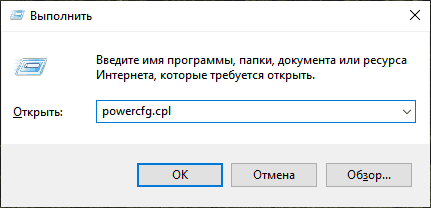
- Нажмите клавиши Win+R на клавиатуре, введите powercfg.cpl и нажмите Enter.
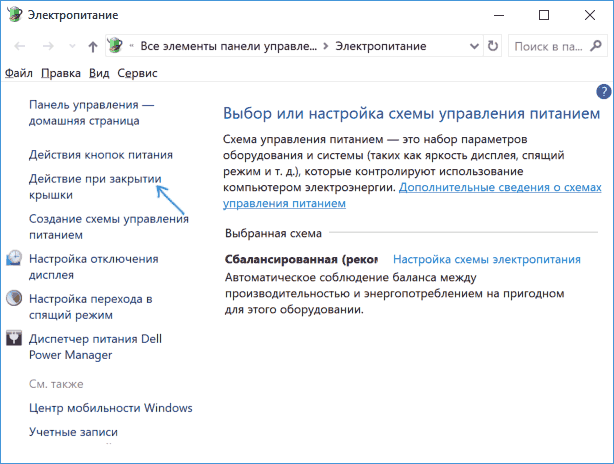
- В открывшемся окне настроек электропитания, слева, нажмите по пункту «Действие при закрытии крышки».
- В следующем окне в разделе «При закрытии крышки» укажите «Действие не требуется», это можно задать отдельно для случая работы ноутбука от батареи или от сети.
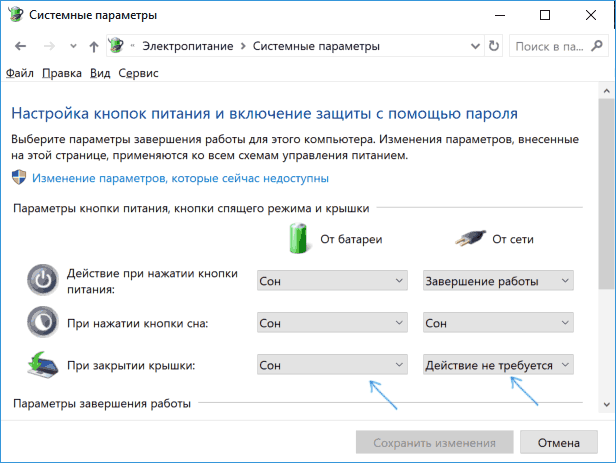
- Примените сделанные настройки.
По сути, этого достаточно: теперь, когда вы закрываете крышку ноутбука, он не будет выключаться. Не забудьте также проверить параметры перехода в спящий режим, так как если у вас установлено включение спящего режима по истечении определенного времени бездействия, оно продолжит срабатывать. Подробнее на тему: Спящий режим Windows 10.
Также учитывайте следующий нюанс: на этапе до загрузки Windows 10 ваше устройство может вести себя иначе, чем это настроено в системе. К примеру, вы открыли ноутбук, нажали кнопку включения, и после появления логотипа производителя сразу его закрыли — не исключено, что он выключится или перейдет в спящий режим, настройками Windows 10 это не меняется (на редких моделях необходимые параметры поведения в этом случае присутствуют в БИОС).
Дополнительный метод включить работу ноутбука при закрытой крышке
Существует еще один способ настройки работы ноутбука после, являющийся, по сути, вариантом предыдущего варианта:
- Зайдите в настройки электропитания (Win+R — powercfg.cpl).
- В разделе «Выбранная схема», рядом с именем активной схемы электропитания, нажмите «Настройка схемы электропитания».
- В следующем окне нажмите «Изменить дополнительные параметры питания».
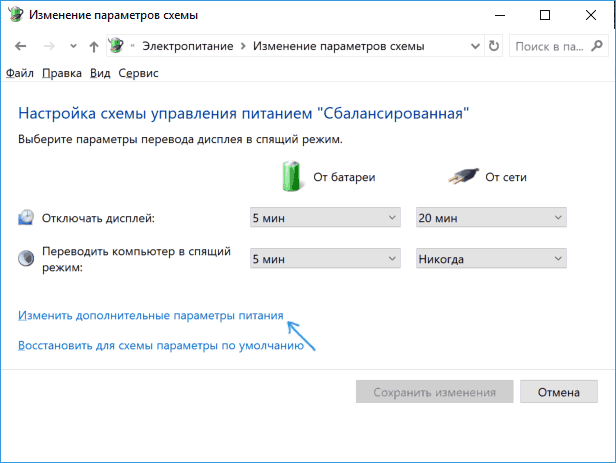
- В разделе «Кнопки питания и крышка» настройте необходимое поведение при закрытии крышки ноутбука и примените настройки.

Теперь крышку ноутбука можно закрывать, при этом он продолжит работать без перехода в спящий режим или выключения в закрытом состоянии.
Если в этой инструкции вы не нашли ответ на свой вопрос, опишите ситуацию в комментариях, по возможности, подробно и с указанием модели ноутбука — я постараюсь подсказать решение.