Почему PDF открывается в браузере: что делать

Если PDF открывается только в браузере нужно разобраться с настройками обозревателя. Вообще в браузере для ознакомления с PDF-документом не так уж и много инструментов, но даже такой урезанный функционал позволяет комфортно работать с документом и его содержимым.
При необходимости документ PDF можно открыть и в специализированном ПО. Сперва необходимо проверить, что установлена программа Adobe Acrobat Reader. Для просмотра PDF также подойдут следующие программы:
- Soda PDF;
- Foxit Reader;
- Free PDF;
- Movav PDF.
- Теперь — узнаем как отключить открытие PDF-файлов прямо в браузере.
Как отключить PDF в браузере
Рассмотрим как отключить PDF в браузере. Сперва — почему PDF открывается в Хром
Отключение PDF в Хром
- Запускаем Хром и в адресной строке вводим команду chrome://plugins/.
- Находим в открывшемся окне «Chrome PDF Viewer» и отключаем его. В разных браузерах данный компонент будет называться по-разному.
Отключение PDF в Mozilla Firefox.
Проблема почему PDF открывается в браузере Firefox решается следующим образом:
- Запускаем Firefox
- Открываем «Настройки» и проходим в одноименную вкладку — «Настройки».
- Находим пункт «Приложения» и вводим в строке поиска Portable Document Format.
- Кликаем по Portable Document Format (PDF) — нам нужен небольшой треугольник, который расположен справа.
Теперь можно выбрать каким образом будет открываться PDF файл при его обнаружении браузером. При выборе пункта Другое будет появляться предложение сохранить файл — для дальнейшего сохранения его на жесткий диск и последующего редактирования. В некоторых случаях это самый практичный вариант.
Таким образом, вопрос почему PDF открывается в браузере можно решить в любом обозревателя — главное найти встроенный компонент открытия PDF в настройках.
Как заставить файлы открываться в браузере вместо загрузки (PDF)?
Есть ли способ заставить PDF-файлы открываться в браузере, когда опция «Отображать PDF в браузере» не отмечена?
Я пытался использовать тег embed и iframe, но это работает только тогда, когда этот параметр отмечен.
Что я могу сделать?
14 ответов
Чтобы указать браузеру, что файл следует просмотреть в браузере, ответ HTTP должен включать следующие заголовки:
Чтобы файл скачивался, а не просматривался:
Кавычки вокруг имени файла необходимы, если имя файла содержит специальные символы, такие как filename[1].pdf , которые в противном случае могут нарушить способность браузера обрабатывать ответ.
То, как вы устанавливаете заголовки HTTP-ответа, будет зависеть от вашего HTTP-сервера (или, если вы генерируете PDF-ответ из серверного кода: вашего серверного языка программирования).
Правильный тип — application/pdf для PDF, а не application/force-download . Это похоже на взлом некоторых устаревших браузеров. Всегда используйте правильный MIME-тип, если можете.
Если у вас есть контроль над кодом сервера:
- Принудительная загрузка/подсказка: используйте header(«Content-Disposition», «attachment; filename=myfilename.myextension»);
- Браузер пытается открыть его: используйте header(«Content-Disposition», «inline; filename=myfilename.myextension»);
Нет контроля над кодом сервера:
- Используйте атрибут загрузки HTML5. Он использует пользовательское имя файла, указанное на стороне просмотра.
ПРИМЕЧАНИЕ. Я предпочитаю задавать имя файла на стороне сервера, так как у вас может быть больше информации и вы можете использовать общий код.
Если вы используете HTML5 (а я полагаю, что в настоящее время все его используют), есть атрибут с именем download .
Здесь filename является необязательным, но если он указан, он примет это имя для загруженного файла.
Это для ASP.NET MVC
На вашей странице cshtml:
В вашем контроллере:
Если у вас есть Apache, добавьте это в файл .htaccess :
У меня была такая же проблема, и большинство приведенных выше ответов должны решить вашу проблему. К сожалению, даже если я получал заголовки content-type и content-disposition в ответе, мой PDF-файл все равно загружался, а не просматривался. После мозгового штурма и попыток в течение многих часов.
Виновником был firefox, ну, в некотором смысле, я. нервный смех
По умолчанию, когда вы открываете PDF-файл в Firefox, появляется всплывающее окно, позволяющее либо сохранить PDF-файл, либо открыть его напрямую. > а также есть флажок, который говорит с этого момента выполнять это действие автоматически и угадать, кто его выбрал.
Из-за этой ошибки мой pdf загружался, а не просматривался, даже если в ответе были все необходимые заголовки. Это простая ошибка, но она стоила мне большого количества времени.
Чтобы решить эту проблему, просто зайдите в настройки и выполните поиск приложений и измените настройки PDF на нужные вам.
Хотя следующее хорошо работает в Firefox, оно НЕ работает в Chrome и мобильных браузерах.
Как отказаться от Microsoft Edge в качестве приложения по умолчанию для чтения файлов PDF в Windows 10
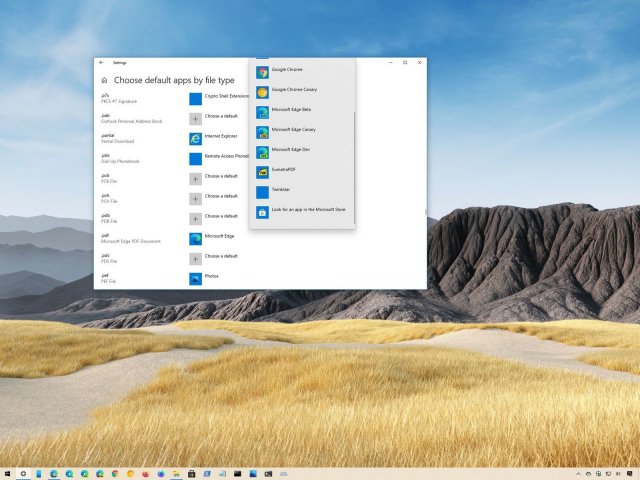
В системе Windows 10 вместо браузера Microsoft Edge в качестве приложения по умолчанию для чтения файлов PDF можно использовать другую программу. В этой статье мы расскажем, как это сделать.
В системе Windows 10 версия браузера Microsoft Edge на Chromium используется по умолчанию. Эта же программа применяется по умолчанию для чтения файлов формата PDF.
Хотя возможность просматривать и редактировать документы PDF удобна, функциональность в Edge ограниченная. Если вы предпочитаете более качественные приложения, такие как Adobe Acrobat Reader, Xodo, SumatraPDF, можно поменять настройки Windows 10 по умолчанию для отключения Microsoft Edge. После этого вы сможете задать в качестве приложения для чтения файлов PDF другую программу, чтобы она запускалась автоматически.
В этой статье мы расскажем, как поменять настройки системы Windows 10 по умолчанию, чтобы перестать загружать документы PDF в Microsoft Edge.
Как поменять настройки в приложении «Параметры»
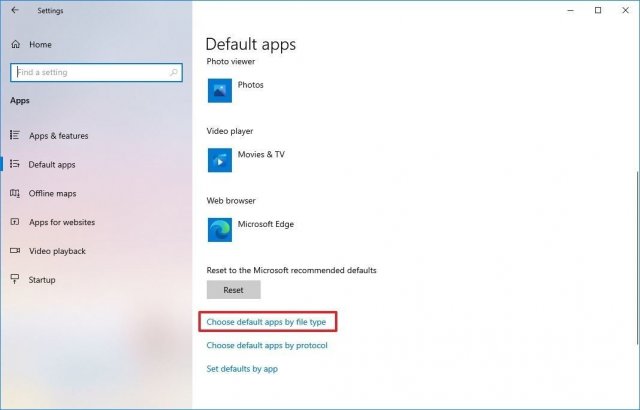
- Откройте «Параметры».
- Перейдите в раздел «Приложения».
- Нажмите «Приложения по умолчанию».
- Нажмите на ссылку «Выбор стандартных приложений для типов файлов».
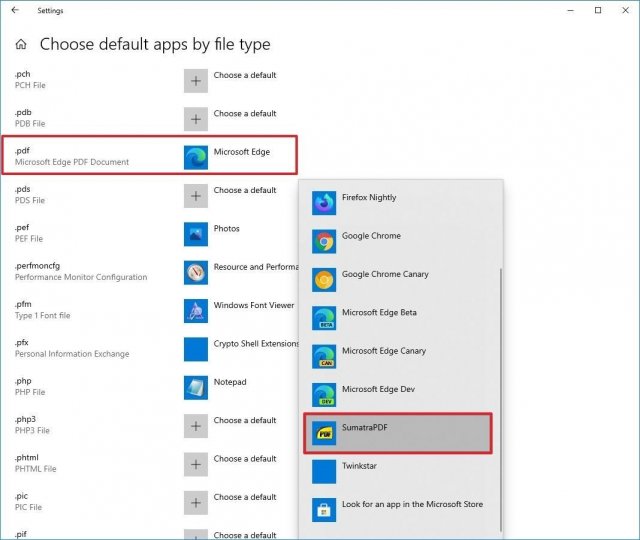
Как поменять приложение для чтения PDF по умолчанию при помощи контекстного меню
- Откройте проводник.
- Перейдите в папку с документами PDF.
- Нажмите правой кнопкой мыши на файл .pdf.
- Выберите пункт меню «Открыть с помощью» и выберите вариант «Использовать другое приложение».