Что сделать, чтоб при закрытии последней вкладки Chrome сам браузер не закрывался?
1. Закрепить в панели любую страничку (ПКМ на вкладке — закрепить) . Она встанет в углу в виде маленькой трапеции и закрыть крестиком её уже нельзя.
2. Найти любое расширение, которое не позволяет браузеру закрываться при закрытии последней вкладки. Такие расширений уйма. Все они есть в Google — выбирайте на свой вкус.
Вот придется тебе сделать тулбокс
Можно пойти на маленькую хитрость. Просто открыть пустую страницу и на ее вкладке щелкнуть правой кнопкой мышки. В выпавшем меню нажать — «Закрепить вкладку». Все. laughing Страничка сворачивается в левом верхнем углу, не позволяя себя закрыть, и соответственно, закрыть сам браузер. Смотрится очень даже хорошо. К тому же, можно свернуть неограниченное число вкладок и они всегда будут с Вами
Как сохранить вкладки в Google Chrome

Иногда в процессе прогулок по сайтам возникает необходимость быстро сохранить все открытые вкладки. Чтобы не упустить из виду важную информацию, какие-то данные, ссылки для скачивания или случайно обнаруженные полезные сервисы, интересные форумы.
Штатная опция добавления текущей ссылки на вкладке в закладку в данном случае не совсем подходит для решения этой задачи. Ей можно обойтись, если требуется сохранить 2-3 вкладки в Google Chrome. А вот если открыто, например, 10-15 вкладок, тогда целесообразней задействовать специализированные программные инструменты. Это руководство расскажет вам, как сохранить вкладки в Гугле Хроме посредством штатных опций и аддонов.
Способ №1: фиксирование вкладки
1. Наведите курсор на вкладку, которую нужно сохранить.
2. Откройте нажатием правой кнопки мыши контекстное меню.
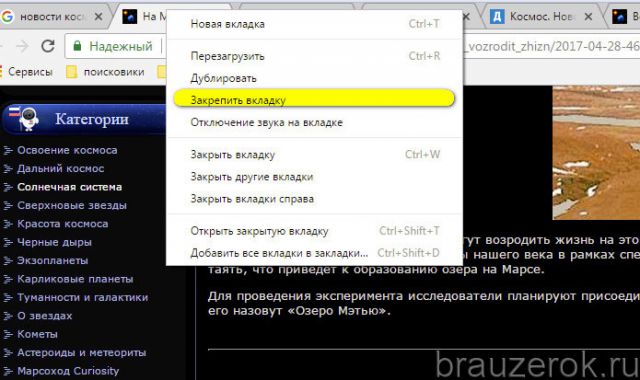
3. Щёлкните «Закрепить вкладку».
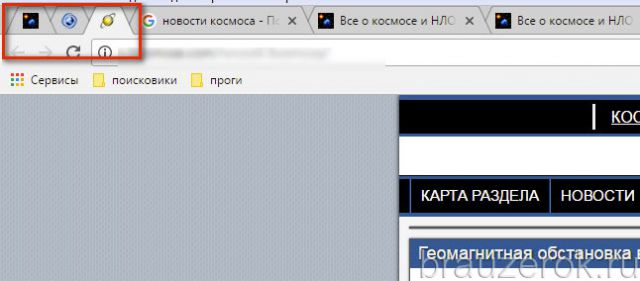
После запуска этой команды вкладка в компактном виде появится в левой части панели вкладок. Теперь она закреплена и будет всегда открываться при последующих запусках веб-обозревателя. Кликните по ней, чтобы просмотреть содержимое.
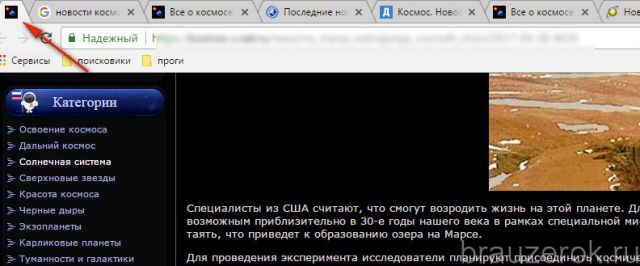
Таким образом, вы можете сохранить группу вкладок. После закрытия и повторного открытия вам не нужно их снова будет искать в закладках и запрашивать.
Способ №2: сохранение в закладки
1. Кликните правой кнопкой мыши по панели вкладок.
2. В перечне команд нажмите «Добавить все вкладки в закладки».
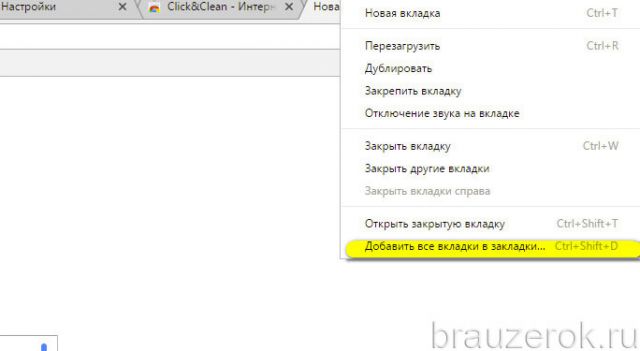
3. В панели «Добавить» укажите папку, в которой необходимо разместить текущие страницы. Нажмите «Сохранить».
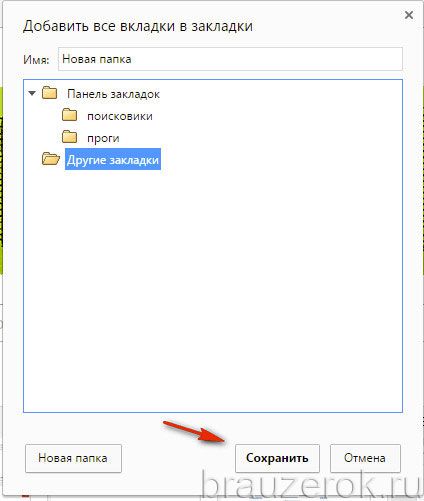

Если вам нужно зарезервировать группу ссылок из вкладок в виде файла, выполните такие действия:
- в меню откройте: Закладки → Диспетчер закладок;
- кликните левой кнопкой подменю «Управление»;
- в выпавшем блоке нажмите «Экспортировать… ».
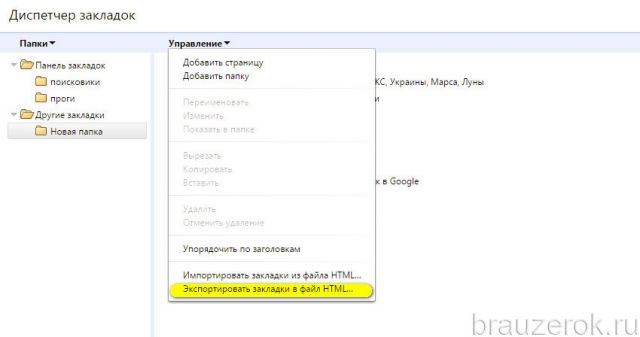
4. Укажите директорию для сохранения копии закладок.
Способ №3: использование настройки запуска
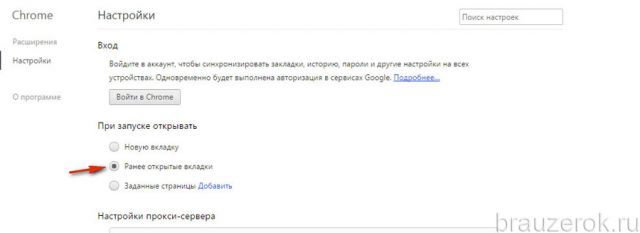
Чтобы сразу открыть все вкладки предыдущей сессии при очередном запуске Хрома, сделайте так:
1. Перейдите: Меню → Настройки.
2. В разделе опций «При запуске открывать» установите «Ранее открытые вкладки».
Способ №4: резервирование аддоном Click&Clean
1. Клацните иконку Click&Clean в окне Хрома.
2. В плиточном меню выберите кликом мышки блок «История».
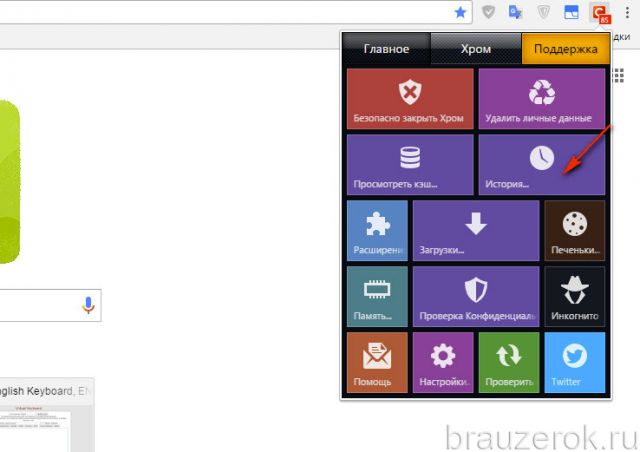
3. Отметьте галочками ссылки текущих вкладок и ранее открытых страниц, которые желаете сохранить.
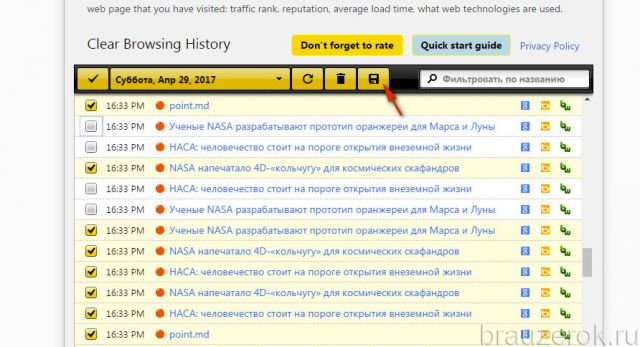
4. Нажмите кнопку «Дискета», чтобы загрузить файл с URL на ПК. Из него можно восстановить данные при помощи штатной опции браузера «Импортировать… ».
Способ №5: управление вкладками через аддон Session Buddy
1. Чтобы перейти на страницу настроек дополнения, нажмите его кнопку в окне Гугле Хрома.
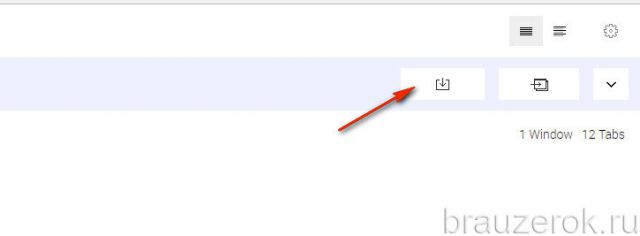
2. Для сохранения вкладок текущих и открытых ранее, нажмите кнопку «стрелочка вниз».
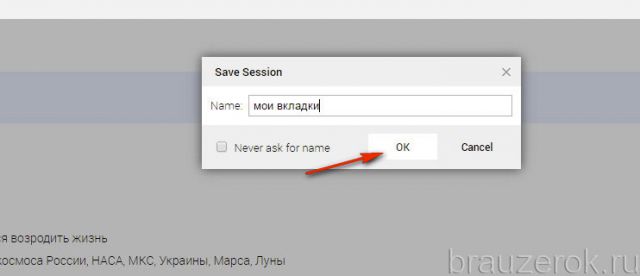
3. Введите название копии. Кликните «OK».
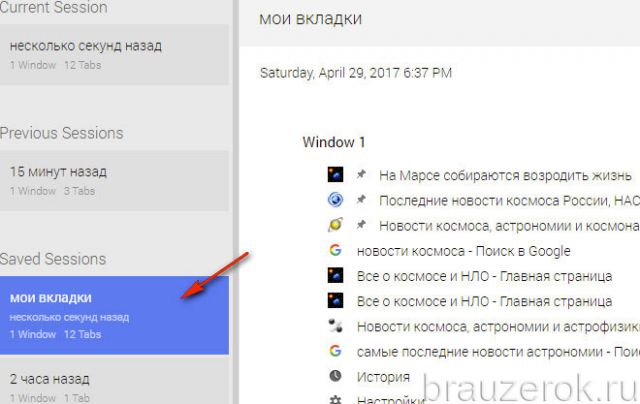
4. Теперь на этой же страничке вы можете в любой момент открыть группу сохранённых вкладок. Для выполнения этой операции в блоке Saved Sessions щёлкните по названию сохранённого профиля.
Чтобы сохранить вкладки в виде файла, выполните такие действия:
на странице настроек аддона нажмите иконку «шестерня»;
в списке клацните «Export»;
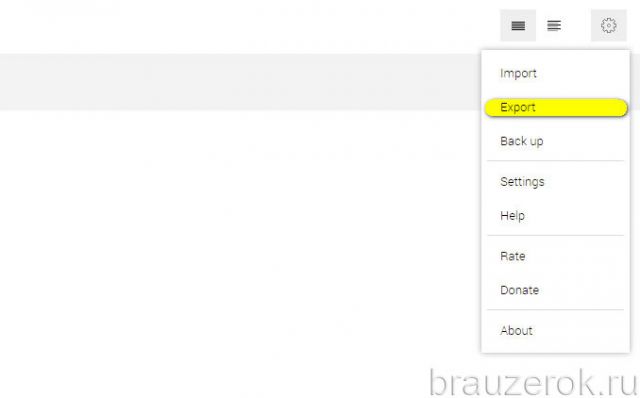
в новом окне выберите формат копии (например, HTML);
нажмите «Copy to Clipboard» для переноса данных в буфер обмена (для последующей вставки в веб-форму, Evernote, текстовый редактор и т.д.), или Save… для сохранения файла.
В Chrome для Android появилось автозакрытие вкладок. Как включить
Google Chrome – очень удобный, но всё-таки компромиссный браузер. С одной стороны, широкий набор функций, обилие понятных, что немаловажно, настроек и возможность устанавливать расширения играют ему на руку. Но, с другой, всё это оказывает настолько большую нагрузку на железо устройства, на котором его запускают, что для поддержания одновременной работы двух-трёх десятков вкладок ресурсов уже не хватает. Долгое время Google старательно не обращала на эту проблему внимания, но вдруг решила добавить в браузер специальный механизм, который будет самостоятельно рекомендовать вам некоторые вкладки к закрытию.

Google Chrome станет умнее и будет сам советовать, какие вкладки лучше закрыть
Читайте также: В Chrome для Android появится поддержка Google Assistant
Прямо сейчас Google тестирует механизм, рекомендующий закрыть некоторые вкладки, чтобы облегчить нагрузку на железо устройства, на котором запускается браузер. Страницы, рекомендованные к закрытию, будут отбираться по частоте обращения к ним. Благодаря нововведению браузер сможет самостоятельно анализировать, когда пользователь в последний раз обращался к той или иной вкладке и будет советовать закрыть ту, с которой какого-либо взаимодействия не было дольше всего. Ведь если пользователь не открывает три-четыре вкладки по 20 минут, работая только с одной-двумя, значит, значит, нужда в них отсутствует.
Подпишись на наш канал в Яндекс.Дзен. Там каждый день выходят эксклюзивные материалы, которых нет на сайте.
Когда Chrome заметит, что вы не пользуетесь какой-то из открытых вкладок, он выведет на экран диалоговое окно с предложением закрыть её. Однако это будет не слепая рекомендация, но и возможность просмотреть, что это за вкладка такая и почему вы не открывали её так давно. Такая наглядность позволит сэкономить время, поскольку пользователь сможет сразу оценить необходимость сохранения вкладки в открытом состоянии и уже после этого принять окончательное решение о том, чтобы закрыть её или оставить всё как есть.
Как включить автозакрытие вкладок в Chrome
Механизм автозакрытия хоть и находится в стадии тестирования, уже доступен в экспериментальном меню Google Chrome.
- Для его активации перейдите по адресу chrome://flags;
- Найдите в поиске параметр под названием Suggest to close Tabs;
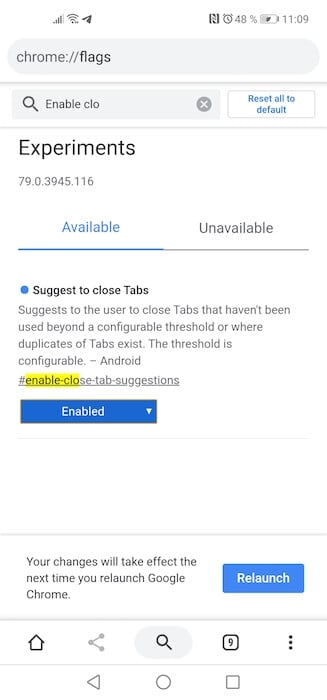
В Chrome уже можно включить автозакрытие вкладок
- В выпадающем окне напротив него выберите значение Enabled;
- Перезагрузите браузер нажатием кнопки Relaunch в нижней части экрана.
Читайте также: Google пообещала меньше следить за пользователями Chrome
Нужно учитывать, что пока механизм находится в стадии тестирования, Google продолжает экспериментровать со временем, которое должно пройти, чтобы вкладка считалась устаревшей. Лично мне так и не удалось засечь точное время – каждый раз результат оказывается разным и при этом может различаться в несколько раз. Поэтому, включая механизм в настройках, не особо рассчитывайте на то, что он вам поможет.
Сколько вкладок может выдержать Chrome
Тестирование механизма Google почему-то предпочла начать именно с мобильной версии, у которой не в пример меньше проблем с перерасходом ресурсов. Видимо, так было проще с технической точки зрения. Но всем очевидно, что пользователи десктопной версии этому нововведению были бы рады куда больше, ведь, как показывает практика, именно им приходится терпеть периодические зависания компьютера или перезагрузки запущенных страниц, если их открыто слишком много. При этом применительно к вкладкам в браузере понятие «слишком много» довольно расплывчато и может розниться от 3-4 до 20-30. Поэтому было бы логично ожидать, что в компьютерной версии Chrome механизм автозакрытия вкладок тоже появится.