Как создать ярлык сайта на рабочем столе?
Создать ярлык сайта на рабочем столе в Windows 7 можно для более быстрого доступа к вашим любимым и регулярно посещаемым сайтам. Рассмотрим два способа: через меню на рабочем столе и через сам браузер. Второй способ немного быстрее первого, меньше действий нужно сделать до результата.
1. Создание ярлыка сайта через меню на рабочем столе
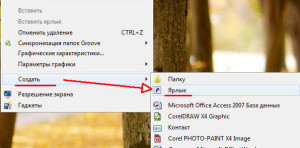
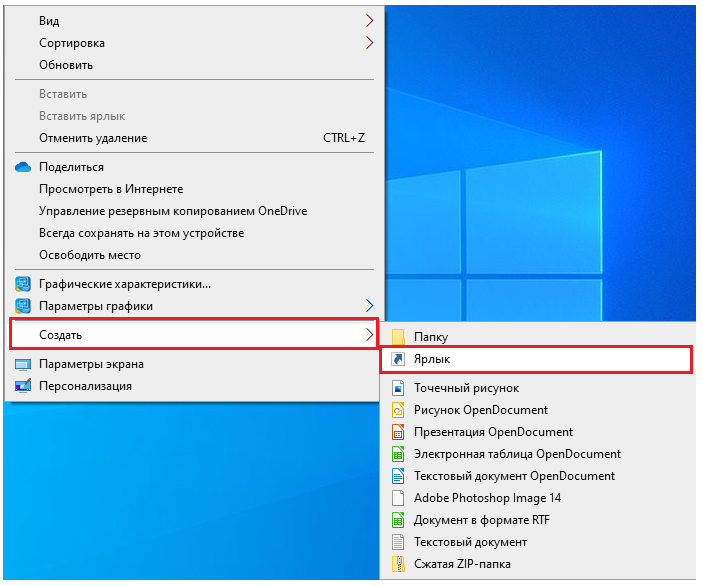
Нажмите правой кнопкой мыши на любом свободном месте рабочего столе. Должно появиться меню. Выберите в меню Создать, затем Ярлык:
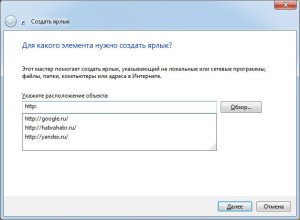
В следующем окне нужно указать адрес сайта. Тут есть несколько вариантов. Можно просто ввести вручную, если адрес короткий. Можно выбрать из подсказок чуть ниже, но эти подсказки Windows берет из истории браузера Internet Explorer, поэтому, если вы им не пользуетесь, то подсказок либо не будет либо будут неподходящие.
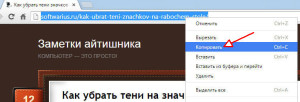
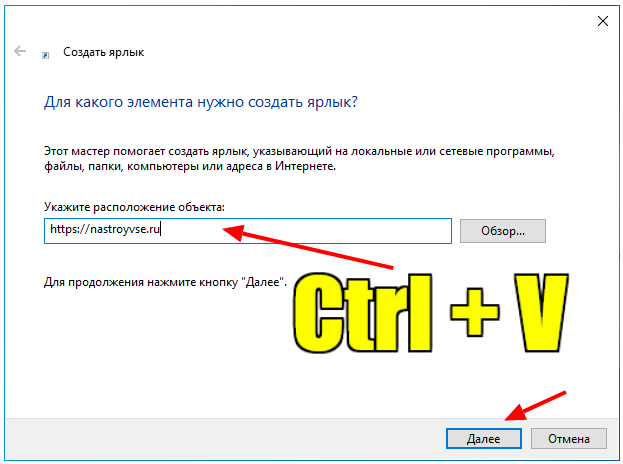
Но лучше всего, конечно, скопировать адрес, особенно, если он довольно длинный. Например, перейти по нужному адресу, копировать его, а затем вставить, как показано на картинке:
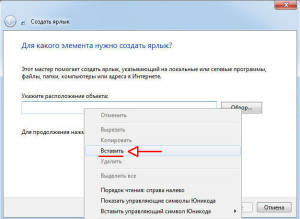
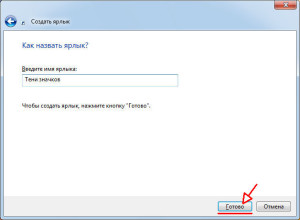
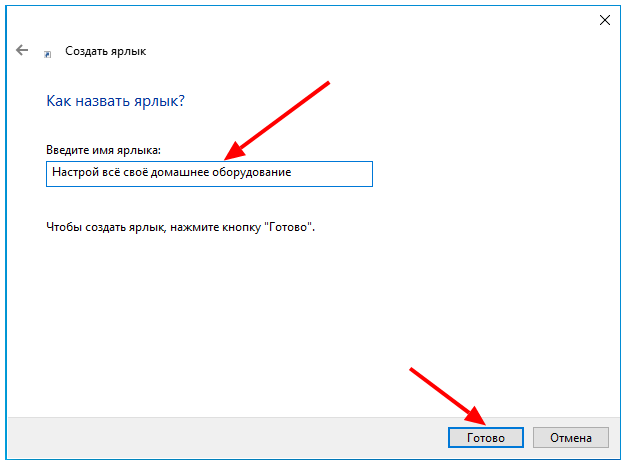
Итак, адрес вставлен или введен и нажата кнопка Далее. Теперь задаем имя для ярлыка и жмем Готово:
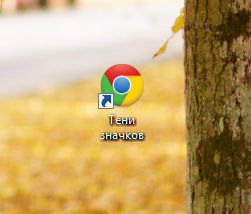
Получаем результат в виде ярлычка на рабочем столе. Обратите внимание, все создаваемые ярлыки имеют маленькую стрелочку на иконке. Это позволяет отличать их от обычных файлов и папок. Значок ярлыка будет иметь вид браузера, который установлен у вас по умолчанию, например, на картинке это Хром. Хотя может быть и значок самого сайта.
2. Создание ярлыка сайта из самих браузеров (Chrome, Firefox или Internet Explorer)
Второй способ использует технологию Drag’n’Drop, то есть, «Перетащи и отпусти». В примерах предполагается, что нужный сайт у вас уже открыт в браузере, в одной из вкладок. Рассмотрим примеры для Chrome/Firefox и Internet Explorer. Для Firefox справедливо всё то же самое, что написано для Хрома, действуйте по аналогии.
Открываем Chrome, заходим на сайт. В этом месте может возникнуть затруднение, если Хром открыт на весь экран и рабочего стола не видно. Его можно свернуть в окно с помощью двойного клика по заголовку окна либо кликните левой кнопкой мыши на кнопку слева от крестика. И потом можно развернуть обратно точно так же:
Теперь окно свернуто и мы приступаем к созданию ярлыка. Наведите мышкой на значок рядом с адресом сайта, зажмите его левой кнопкой и тащите его на рабочий стол:
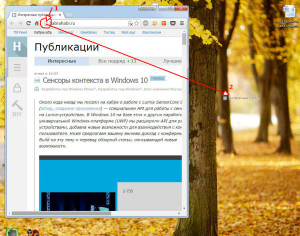
Готово! Ярлык на сайт создан. Название у него формируется автоматически из заголовка сайта, при желании можете переименовать.
Таким же образом вы можете создать ярлык из любой закладки в браузере, перетащив ее на рабочий стол.
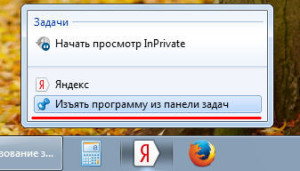
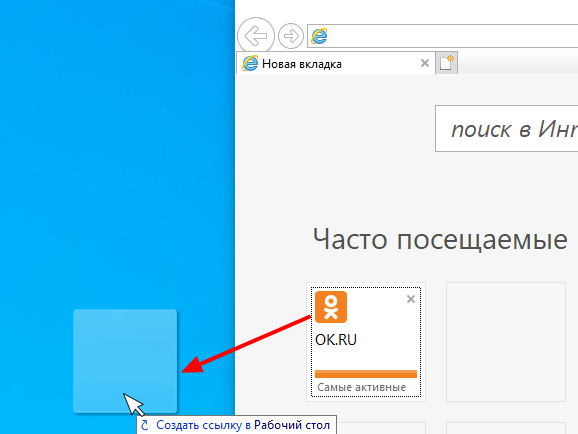
В Internet Explorer вышеописанная схема тоже действует, но немного отличается тем, что используются не обычные значки, а специальный тип файлов — Ярлык закрепленного сайта с расширением .website. При их открытии запускается Internet Explorer, а не браузер по умолчанию. Кроме того, эти ярлыки можно закреплять на Панели задач снизу, для этого достаточно перетащить адрес сайта непосредственно на саму панель:
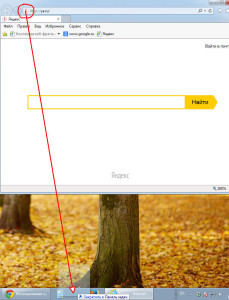
Если захотите удалить закрепленный ярлык с Панели задач, то нажмите на него правой кнопкой мышки и выберите Изъять программу из панели задач.
Среди удобства ярлыков сайтов можно выделить возможность, например, скопировать его себе на флешку и всегда иметь под рукой быстрый доступ на любых компьютерах. К недостаткам я мог бы добавить необходимость интернета для доступа к сайтам, но в наш цифровой век это уже давно не является проблемой.
Получилось у вас создать ярлык или что-то осталось непонятным? Пишите, оставляйте вопросы и комментарии.
Создание ярлыка для Internet Explorer
Ярлык – это своеобразная ссылка для приложений или файлов, кликнув на которую можно запустить нужную программу. Ярлыки располагают в удобных местах для быстрого доступа к утилитам. Для Internet Explorer также можно создать значок, который будет находиться там, где захочет пользователь.

Как создать ярлык
Создание ярлыка – процесс несложный. Однако, в разных версиях ОС Windows он слегка различается. Для начала рассмотрим, как это выглядит в общем. Открываем Пуск, где выбираем ссылку Программы. Здесь находим нужный нам Internet Explorer, на котором кликаем правой мышью. В открывшемся контекстном меню выбираем Создать ярлык. Значок располагаем там, где необходимо, обычно это Рабочий стол.
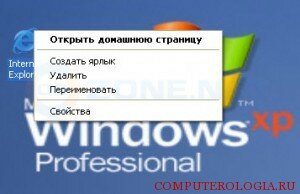
В Windows XP можно воспользоваться диалоговым окном Элементы рабочего стола. В Vista имеется пункт Параметры значков Рабочего стола. Чтобы создать ярлык с помощью этих инструментов, необходимо будет зайти в них, найти Internet Explorer и поставить рядом с ним выделение. Значок, расположенный на Рабочем столе, поможет иметь быстрый доступ к приложению, иначе говоря, чтобы его открыть, понадобится лишь дважды щелкнуть по ярлыку.
Альтернативным методом для создания иконки является следующий. Кликаем правой мышью по пустому месту рабочего стола. В окне выбираем пункт Создать ярлык. Открывшееся меню запросит адрес, где располагается Internet Explorer. После этого в строке Вставить прописываем команду «%prоgrаmfiles%\internet explorer\iexplоre.exe». Нажимаем Далее, после чего потребуется ввести имя приложения. Последний этап – кликаем на кнопку Готово.
Теперь смотрим, появился ли значок на Рабочем столе. Если вы не можете его найти, то, возможно, понадобится перезагрузка компьютера. Для начала попробуйте выбрать команду на Рабочем столе Обновить. В случае, когда это не помогло, и ярлык не появился, следует отметить несколько причин проблем. Так, нужно убедиться, что в системе активирована функция, позволяющая отображать значки на Рабочем столе. Кроме того, возможно, в системе запрещен доступ к Internet Explorer.
Для того, чтобы убедиться в последнем, а при необходимости, изменить настройки, понадобится перейти в Пуск – Программы по умолчанию. Находим раздел Выберите конфигурацию, в которой переходим по пункту Настройка. Отмечаем флажком Internet Explorer для того, чтобы сделать его доступным по умолчанию. В Windows 7 приведенные действия могут слегка отличаться. А также если вы столкнетесь с проблемой пропажи ярлыков с рабочего стола, то ее решение изложено здесь.
Создание ярлыка для браузера в режиме приватного просмотра
Можно создать ярлык, который сразу будет открывать Internet Explorer в режиме приватного просмотра. Пользователям Windows 7 нужно будет сделать следующее. Щелкаем на пустом пространстве Рабочего стола и выбираем Создать – Ярлык. Вводим ту же команду, которую мы упомянули выше, однако, после нее прописываем private. Далее придумываем название для ярлыка или также оставляем Internet Explorer и кликаем Готово.
Ярлык можно не только оставить на Рабочем столе, но и поместить в любое другое удобное для вас место. К примеру, значок можно закрепить на Панели задач. Для этого кликаем на него правой кнопкой и в открывшемся списке команд выбираем ту, которая поможет закрепить в нужном нам месте. Панель задач в Windows 8 отличается от предыдущих версий, поэтому вам нужно знать особенности работы с ней перед тем как попробовать создать ярлык.
Если необходимо убрать ярлык, то на него понадобится кликнуть, а в списке действий выбрать Удалить. Не забывайте, что это действие позволит избавиться только от значка, само же приложение останется там же, где и расположено. Ярлык можно перемещать в любое место, для чего необходимо навести на него курсор, нажать и удерживать левую мышь, перемещая иконку в нужное место.
Как создать ярлык сайта и поместить его на рабочий стол

Сегодня практически нет человека, который никогда бы не пользовался интернетом. Можно сказать, что главным инструментом во взаимодействии пользователя и интернета является браузер. Учитывая возможности современных браузеров, можно со смелостью заявить, что это едва не самая важная программа, установленная в систему. И действительно, современные просмотрщики интернета оснащены таким огромным набором функций, что большинство из них остаются неизвестными рядовому пользователю.
Каждый день мы открываем множество интернет-ресурсов, но практически у каждого есть буквально несколько сайтов, к которым вы обращаетесь ежедневно помногу раз на день. Прописывать вручную адрес очень неудобно, если же занести его в закладки, то если ресурсов много, нужный вам может затеряться, а дополнительные расширения для быстрого доступа создают дополнительную нагрузку. Поэтому разработчики позаботились о том, чтобы ссылку на нужную страницу можно было легко переместить на рабочий стол. Опытные пользователи могут посмеяться, мол, зачем это нужно. Ну вот представим, что у вас есть пожилые родители, которым очень нелегко освоить новую технику и они пользуются компьютером лишь для того, чтобы открыть страницу в Одноклассниках или просмотреть прогноз погоды. Как раз для них такая возможность быть настоящим спасением.
Предлагаем детальную инструкцию, как создать ярлык сайта на рабочем столе. Мы рассмотрим два способа, работающих на всех самых популярных интернет-браузерах.
Перетаскивание ссылки с адресной строки браузера
Этот способ применим практически в любом просмотрщике, за исключением Internet Explorer и Microsoft Edge для Windows 10. Там этот процесс организован немного по-другому, мы разберём его подробнее.
Перейдя на веб-сайт, например, ВКонтакте, вы увидите, что в адресной строке отображается его адрес, а возле адреса, обычно с левой стороны адресной строки (в Яндекс.Браузере — с правой), показывается значок интернета в виде замочка или земного шара. Чтобы поместить ярлык ВКонтакте на рабочем столе, выполните несколько очень простых действий:
- Переведите режим просмотра браузера с полного экрана в режим обычного окна, чтобы по краям был виден стартовый экран. Это можно сделать либо, потянув за край окна курсором мышки к центру окна, либо же кликнув в верхнем правом углу среднюю кнопку, переключающую программу в полный режим или оконный.
- Подведите курсор мышки к левому краю адресной строки, зажмите и протяните ссылку на рабочий стол. Вы увидите,что сразу же будет создана иконка сайта, который у вас открыт в данный момент.
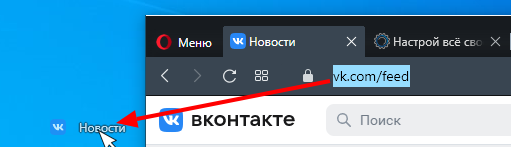
- Дважды нажмите курсором сделанный ярлык Одноклассники на рабочем столе либо же любой другой страницы, чтобы перейти по ссылке. />
Создание своего ярлыка в Internet Explorer
Как сделать ярлык страницы Одноклассников в некогда самом популярном браузере? Разработчики предлагают использовать не рабочий стол, а панель задач. После этого при запуске иконки будет открываться отдельное окно браузера.
Создание своего ярлыка в Microsoft Edge
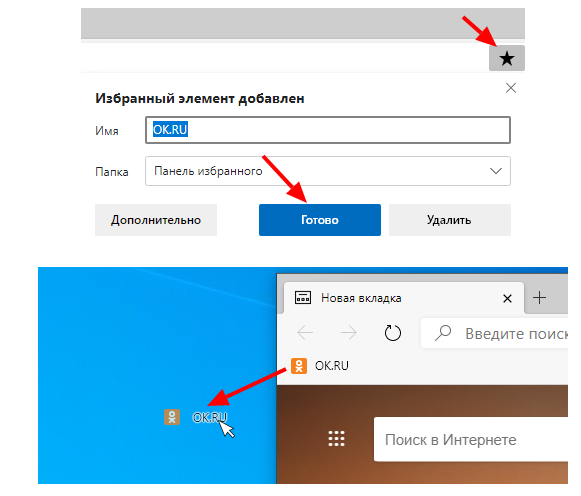
Как вывести Одноклассники на рабочий стол? По умолчанию этот просмотрщик предлагает возможность поместить значок сайта на начальный экран. Для этого вам нужно кликнуть кнопку меню в виде трёх точек в правом верхнем углу и выбрать «Поместить сайт на начальный экран». Потом можно просто перетащить иконку на рабочий стол. Примечательно, что независимо от того, какой у вас установлен браузер по умолчанию, запускаться ссылка будет в Microsoft Edge.
Создание своих ярлыков средствами Windows
Этот способ будет работать одинаково независимо от используемого браузера. Как создать ярлык сайта на рабочем столе этим способом?
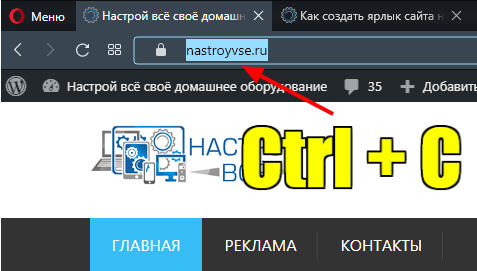
- Открыть веб-ресурс, поставить курсор в адресную строку, чтобы ссылка полностью выделилась.
- Кликнуть правую кнопку мыши и выбрать «Копировать» или же сразу зажать Ctrl + C.
- Свернуть окно программы, зажав Windows + D.
- На рабочем столе кликнуть правой кнопкой мыши, выбрать Создать — Ярлык.
- Вставить скопированный адрес через контекстное меню, либо нажав Ctrl + V, после чего нажать далее.
- Дать название иконке и подтвердить кнопкой OK.
Несмотря на то что практически все браузеры имеют продвинутые возможности работы с закладками, разработчики не забывают и тех пользователей, которые предпочитают помещать иконку сайта на рабочий стол. Поэтому, если вы ищете, как создать ярлык Яндекс или как сделать ярлык ВКонтакте, вы попали по адресу. В комментариях пишите нам, какими ресурсами вы пользуетесь чаще всего.