Как повысить фпс в кс го в 2021 и 2022 году? Все способы
В Counter-Strike: Global Offensive, особенно после выхода последних обновлений, она начала работать у многих пользователей с серьезными проблемами. Игра начала зависать, множество проблем с серверами, да и FPS упал до минимального уровня. Поэтому сейчас как никогда актуален вопрос о том, как повысить фпс в кс го.
Стоит понимать, что самым эффективным способом повышения этого параметра, конечно же, считается покупка нового компьютера. Если же такой возможности нет, приходится пользоваться разными «костылями», о которых будет рассказываться дальше.
Как повысить фпс в кс го?
Параметры запуска
В первую очередь стоит установить определенные параметры запуска. Они представляют собой набор команд, которые будут учитываться CS:GO перед открытием игры. Как их можно установить:
- Нужно открыть на своем компьютере Steam;
- Перейти в раздел «библиотека»;
- Найти там CS:GO в списке игр и нажать на нее ПКМ;
- Открыть свойства, а затем нажать на установку параметров.
Открывается небольшая строка, куда и нужно вводить команду. Какие значения нужно вводить:
- -High. Запускает игру с высоким приоритетом.
- -W 1024 -H 768. Отвечает за разрешение дисплея. Можно выбрать свое разрешение.
- -Nod3d9ex. Это команда, которая очищает память процессора и ускоряет работу компьютера во время игры.
- -Noaafonts. Отключает сглаживание шрифтов.
- -Threads 8. Можно выбрать то, сколько ядер процессора будет потреблять игра. Можно установить свою цифру.
- -Novid. Отключает заставку в начале.
Все эти значения нужно использовать для повышения производительности своего компьютера.
Внутренняя/Внешняя очистка компьютера
Для того, чтобы устройство работало, его нужно чистить. Это актуально как для внутренней, так и внешней стороны. Внутренняя очистка нужна для того, чтобы избавить компьютер от накопившегося хлама. Что же нужно делать:
- Необходимо скачать утилиту Ccleaner.
- Очистить с ее помощью «Реестр» и удалить все ненужные программы.
- Еще можно перейти в раздел «автозапуск» и выключить самые разные утилиты, которые запускаются вместе с компьютером.
Это поверхностная, но эффективная очистка своего устройства. В крайних случаях, конечно, можно переустановить операционную систему Windows.
Теперь можно поговорить про внешнюю очистку. Как известно, любые компоненты, установленные в компьютере, требуют охлаждения. Это актуально для процессора, видеокарты. Если же долго не чистить свое устройство, то оно начнет работать медленнее, а соответственно пользователь начнет задаваться вопросом: «а как повысить фпс в кс го?».
Нужно разобрать свой компьютер, очистить его внутренние компоненты и получить небольшой, но все же прирост к производительности.
Очистка от вирусов
Если же пользователь давно не менял операционную систему, то возможно, основная, связанная с производительностью, скрывается в вирусах. Они могут забирать основную мощность устройства, используя ее в своих целях. Для того, чтобы это исправить, можно обратиться к утилите Dr.Web Cureit. Она самостоятельно проверит компьютер и устранит все проблемы.
Настройка графики
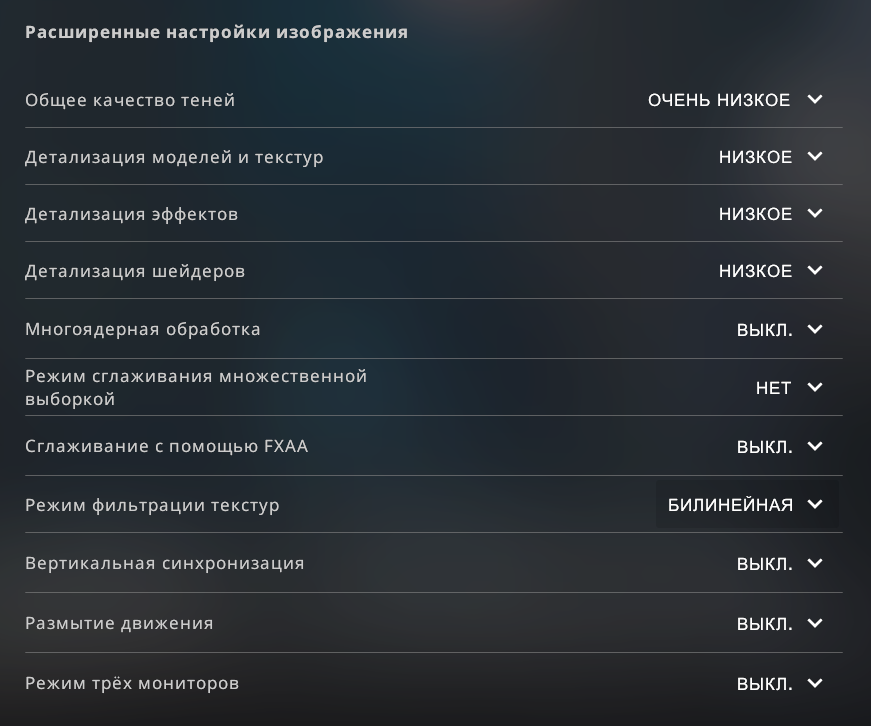
Возможно, это банально, но некоторые пользователи испытывают проблемы с игрой из-за графики. Они неправильно настраивают ее. В первую очередь, стоит придерживаться следующих принципов при настройке:
- Картинка. Нужно настроить всю картинку на «низкое» и «очень низкое».
- Фильтрация текстур. Лучше всего выбрать «билинейное» или «трилинейное».
- Многоядерная обработка. Ее нужно отключить.
- Разрешение экрана. Играя со слабым компьютером, нужно выбрать формат дисплея 4:3. Разрешение должно быть 1024×768 или 1280×1024.
Все это, конечно же, поможет повысить производительность.
Консольные команды
Если же говорить про то, как повысить фпс в кс го, то конечно же, стоит обратиться к консоли. Есть ряд команд, которые повысят производительность компьютера до максимума. Что это за значения:
- R_drawtracers_firstperson 0 — отключает следы пуль, которые появляются во время стрельбы.
- R_eyegloss 0 — избавляет персонажей на карте от глаз.
- Dsp_slow_cpu 1 — ухудшает качество звука.
- Mat_disable_bloom 1 — избавляет игру от эффектов свечения.
- R_drawparticles 0 — полное отключений анимаций.
- Func_break_max_pieces 0 — убирает с карты разный мусор по типу бутылок, ящиков и бочек.
Также рекомендуется использовать команду «clear». Она убирает с консоли весь мусор, повышая производительность компьютера.
Разблокировка CPU
Изначально процессор способен не использовать все те мощности, которые у него есть. Для того, чтобы это исправить, можно посмотреть следующее видео:
Настройка видеокарты
Как и с процессором, видеокарту нужно настроить. Причем не важно, какая видеокарта установлена у пользователя — от AMD или Nvidia. Настройка происходит с помощью фирменного программного обеспечения. Нужно выбрать те настройки, которые направят видеокарту на выдачу большей производительности, а не на «красивую обложку CS:GO».
Обновление и установка драйверов
Драйвера, как известно, нужны для того, чтобы раскрывать полный потенциал компьютера в играх и при выполнении сложных задач. Если же пользователь давно не обновлял свои драйвера, стоит это сделать. Для того, чтобы установить их, можно использовать утилиту DriverPack Solution. Она самостоятельно проверит компьютер, найдет то, какие драйвера нужно обновить.
Как повысить FPS в CS:GO

С развитием КС:ГО начинает потреблять все больше системных ресурсов. Это нормально для современных игр. Больше возможностей — больше системные требования. Для обладателей слабых компьютеров и тех, кто хочет выжать максимум производительности, чтобы сделать геймплей как можно более комфортным такое дело часто принимает неприятный оборот — необходимо искать все возможные способы увеличения FPS. И сейчас они будут разобраны. Но обо всем по порядку.
Что такое FPS?

FPS (анг. Frames Per Second) — частота смены кадров. Этот параметр определяет, настолько часто меняется картинка на мониторе. Чем чаще, тем плавнее картинка и тем легче становится играть. Все просто. Итоговое значение зависит от параметров процессора, видеокарты, ОЗУ и других комплектующих, даже жесткого диска. Это общий знаменатель работы компьютера. И если все они устарели, то на высокий FPS рассчитывать не придется. Поправить дело вполне реально, но для этого понадобится хорошо постараться.
Почему FPS так важен в CS:GO?
От ФПС полностью зависит комфорт игры. Качеством картинки всегда можно жертвовать в угоду более комфортной стрельбе, ведь когда картинка двигается плавно игрок сможет точно предугадывать все маневры противника и отлично стрелять на упреждение. Человеческий мозг устроен таким образом, что на любые действия требуются тысячные доли секунды, чтобы отдать приказ на их исполнение. И подвох низкого ФПС заключается в том, что из-за меньшего количества кадров могут вызываться тормоза, лаги, и уже они могут сыграть фатальную роль в матче.
Именно поэтому игроки стараются поднять свой ФПС выше 60 — это комфортный уровень, однако самая главная цель 120 — самый лучший уровень ФПС, при котором можно легко ставить хэдшоты, ведь ни одно движение противника не ускользнет от игрока, в отличие от уровня ФПС в 30. Проверить все это достаточно легко, можно выставить ограничение FPS через внутриигровую консоль и проверить это самостоятельно, попробовав поставить хэдшоты с АВП на 24-30 ФПС, и затем перейти на 60. Разница будет крайне заметна.
Как посмотреть ФПС?
) и ввести команду net_graph 1. После этого в нижнем правом углу появится следующая картина:

После надписи FPS, собственно, и отображается текущее количество кадров в секунду.
Чистка компьютера от пыли

Пыль — первый враг любой электроники, это всем давно известно, однако многие игроки про это забывают и их компьютеры начинают изнутри покрываться многсантиметровыми слоями пыли. Они начинает забивать самые важные узлы и схемы, также компьютер постепенно начинает нагреваться, ведь кулеры также подвержены накоплению пыли. Ухудшается качество вентиляции, процессор и видеокарта начинают перегреваться и снижают производительность, отсюда начинаются лаги во всех играх и, возможно, при работе в браузере и других программах, в зависимости от запущенности процесса.
Вычищать компьютер от пыли необходимо полностью. Также желательно проверить блок питания (пыли там обычно немало), а также, если термопаста давно не менялась, заменить и ее. Когда она старая, процесс тоже начинает сильно греться и снижает производительность.
Обновление драйверов
Конечно, данный метод можно назвать довольно тривиальным, однако, неужели очищение от пыли это не тривиальный метод решения проблемы?
Драйвера, как или любые программы не застрахованы от конфликтов и это может привести к катастрофическому проседанию ФПС, артефактам и вылетам. Обновлять драйвера рекомендуется сразу все, поэтому можно использовать специальные утилиты, которые могут разом обновить их. Например, Driver Genius. Небольшая программа, способная сохранять различные версии драйверов в архив и устанавливать их. Или это можно сделать самостоятельно, посетив сайт производителя. Дольше, но надежней.
Удаление лишних программ

Когда жесткий диск полностью забит и на нем остается слишком мало места, система неизбежно начнет тормозить. Бороться с этим можно только одним методом — очищением от мусора. В данном случае в качестве мусора будут выступать различные программы. Очень рекомендуется установить Ccleaner или что-то похожее, чтобы автоматизировать часть работы.
Начать удаление рекомендуется с программ, которые работают в фоне. Они занимают часть ОЗУ и на слабых компьютерах это негативно влияет на производительность. Также стоит обратить внимание на тяжеловесные игры и программы.
И даже после их удаления не стоит расслабляться. Никакой софт не способен вычистить компьютер полностью — остаются временные файлы, которые можно почистить специальной программой, а также скрытые, которые остаются как результат деятельности программ и игр. Избавиться от них реально, но вручную. Но сначала необходимо включить отображение скрытых файлов. Будет приведена небольшая инструкция.
- Открыть «Проводник».
- В меню «Параметры» нажать на «Вид».
- Промотать вниз в «Дополнительные параметры».
- Активировать «Отображать скрытые папки и файлы».
Переустановка Windows

Иногда корень проблемы может скрыться в самой системе, тогда ей уже ничего не поможет. Конфликты между ПО, либо проникновение вируса могут сделать ОС абсолютно неработоспособной. В этом случае имеет смысл полная переустановка системы, с форматированием жесткого диска, чтобы полностью удалить на нем все потенциально опасное. Затем останется только заново установить драйвера и программы, а затем и CS:GO.
Владельцы Windows 10 могут поступить проще — им доступно восстановление до заводских настроек. Если эта функция поддерживается, то это вернет компьютер в исходное состояние, понадобится обновить драйвера и только.
Настройка параметров видеокарты
Так как методы настройки у AMD и NVidia отличаются, они будут рассмотрены отдельно друг от друга. Итак, для настроек AMD необходимо сделать:
- Нажать ПКМ по рабочему столу и открыть AMD Radeon Settings.
- Перейти во вкладку игры.
- Выбрать «Глобальные настройки».
- Выставить настройки для лучшей производительности, отключить буферизацию, вертикальную синхронизацию, понизить сглаживание и анизотропную фильтрацию также желательно привести к производительности и скорости, а не высокому качеству картинки. В этом случае понадобится пожертвовать качеством, в угоду комфорту геймплея.

- Кликнуть ПКМ по рабочему столу.
- Открыть «Панель управления NVIDIA».


Очистка памяти
Такая программа как CCleaner может сослужить неплохую службу. Она бсплатна и может вычистить большую часть мусора на компьютере. Также она способна удалить большую часть временных файлов, которые остаются при длительной работе системы и в иоге засоряют все пространство раздела, что может привести к лагам.
При запуске достаточно нажать «Анализ» во вкладке «Очистка». Спустя несколько секунд программа выдаст примерное количество мегабаайт, которые могут быть очищены в результате процедуры. Остается лишь нажать на «Очистка», чтобы он запустился. Спустя еще несколько секунд он будет завершен, а диск, скорее всего, «похудеет» на несколько десятков, а то и больше, гигабайт.

Но это еще не все. Теперь необходимо навестить вкладку «Автозагрузка». Если там указаны какие-то незнакомые программы — надо удалить их без грамма сожалений. Для этого нужно перейти в «Сервис», там появится список программ, остается только выбрать ненужные и удалить их.
И на этом работа еще не закончена. После удаления всех программ еще необходимо почистить реестр. Для этого необходимо перейти в одноименную вкладку. Нажать на «Поиск проблем». Когда они будут найдены, преодолеть их на кнопку «Исправить». Программа предложит создать резервную копию сделанных изменений — тут по желанию.
Проделанные изменения могут оказать влияние на производительность, при этом указанную процедуру желательно повторять с некоторой периодичностью.
Графические настройки на минимум

Также для поднятия FPS можно выставить все графические настройки в игре на минимум. Этот способ гарантированно прибавит Вам FPS, если Вы играете на слабом компьютере.
Параметры запуска КС:ГО для повышения ФПС
Параметры запуска — один из наиболее эффективных способов повышения ФПС. Чтобы прописать их нужно:
- Открыть Steam.
- Нажать ПКМ по CS:GO в библиотеке.
- Открыть «Свойства».
- Нажать на «Параметры запуска».


- -novid — удаляет интро;
- -high — устанавливает для процесса игры высокий приоритет, применять с осторожностью, может оказаться больше вреда, чем пользы;
- -freq x (60, 75, 120, 144)hz — указывает частоту обновления монитора;
- -threads «кол-во ядер/потоков» — устанавливает количество используемых ядер для игры;
- -processheap — убирает проблемы с FPS и его резким проседанием при длительной работе игры;
- -nod3d9ex — ускоряет переключение между окнами;
- -noaafonts — отключает сглаживание у шрифтов;
- -nojoy — отключает геймпад и джойстик;.
- -lv — режим пониженной жестокости (исчезнет кровь).
- +exec autoexec — запускает конфиг с пользовательскими командами.
- cl_disablehtmlmotd “1” — отключает анонсы;
- cl_forcepreload “1” — включает предзагрузку карт;
- mat_queue_mode “2” — включает многопоточность.
- r_eyegloss “0”;
- r_eyemove “0”;
- r_eyeshift_x “0”;
- r_eyeshift_y “0”;
- r_eyeshift_z “0”;
- r_eyesize “0”.
Закрытие программ и сервисов
Довольно очевидная вещь, но перед запуском CS:GO желательно закрыть все программы, способны поглотить большое количество памяти, вроде браузера, мессенджеров и прочего. Так можно освободить дополнительные системные ресурсы.
Настройка производительности Windows
Теперь понадобится открыть «Компьютер» и в пустом месте кликнуть ПКМ, чтобы открыть «Свойства». Когда откроется новое окно необходимо пройти в «Дополнительные параметры системы» и затем «Параметры». Нужно снять все галочки. В результате система станет выглядеть менее современной и красивой, но производительность компьюьтера значительно вырастет.
Убираем ограничение FPS

Вполне возможно, что в игре присутствует ограничение ФПС. Включив консоль разработчика (за это отвечает соответствующий пункт в настройках), можно вводить различные команды. Введя fps_max 500 (цифра после 150 уже не принципиальна) позволит снять ограничение и проверить верхний потолок возможностей ПК.
Разблокировка ядер процессора
Нажав комбинацию Win+R и введя msconfig можно открыть окно настроек системы. Необходимо открыть вкладку «Загрузка», а потом перейти в «Дополнительные параметры». Теперь необходимо поставить максимальное количество доступных процессоров. Это снимает блокировку с ядер, если она есть.
Дефрагментация диска

Если у компьютера отключена автоматическая дефрагментация диска, то со временем он начнет накапливать различные ошибки, система не сможет нормально обращаться к файлам, это станет занимать гораздо больше времени, из-за чего начнут появляться серьезные тормоза, причем не только в играх. Это важно — следить за уровнем дефрагментации и вовремя устранять все связанные с ней проблемы.
Дефрагментацию можно провести при помощи системной утилиты. Для этого достаточно открыть «Мой компьютер» и открыть свойства раздела, куда установлена ОС. Во вкладке сервис доступно выполнение дефрагментации. Процесс займет некоторое количество времени, и чем больше ошибок накопилось за время использования ПК, тем дольше он будет. В случае со старыми компьютерами процесс вполне может занять до часа.
Новая видеокарта

Наконец последний и наиболее эффективный способ, который гарантировано улучшает производительность — замена комплектующих компьютера на более новые. Особенно это касается видеокарты, но и про процессор с ОЗУ забывать не стоит. Как правило, некоторые игроки отдают предпочтение удобной геймерской мышке и клавиатуре, однако главный комфорт формируется благодаря ФПС и отличная мышь никак не поможет поставить меткий хэдшот по врагу, если игра дергается, а картинка сильно тормозит.
Важно помнить, что ПК необходим постоянный уход и не только программный. Помимо чистки системного мусора необходимо чистить и реальную пыль, которая нарушает циркуляцию воздуха и может стать причиной перегрева видеокарты и процесса, что может привести к полной неработоспособности. И в стоит добавить, что не стоит устанавливать на компьютер сомнительные программы — они могут стать источниками вирусов, сильно просаживающих производительность.
Соблюдая эти правила, можно не испытывать внезапных проблем от просадок кадров в игре, если использовать сразу несколько перечисленных способов, можно неплохо оптимизировать игру и стрелять по врагу с комфортом.
Как повысить FPS в CS:GO — самый полный гайд
Несмотря на то что Counter-Strike: Global Offensive вышла больше восьми лет назад, она по-прежнему остаётся довольно требовательной в железу. Обладатели слабых систем нередко сталкиваются с низкой частотой кадров в секунду, из-за чего не могут реализовать свой потенциал на полную. Cybersport.ru расскажет, какие действия могут увеличить FPS в CS:GO.
Дисклеймер: этот материал рассчитан на новичков и тех, кто ещё не играл в CS:GO.
Игра уже не та, что раньше
Если зайти на страницу CS:GO в Steam, мы увидим следующие минимальные системные требования:
- ОС: Windows 7/ Vista / XP.
- Процессор: Intel Core 2 Duo E6600 или AMD Phenom X3 8750.
- Оперативная память: 2 ГБ.
- Видеокарта: 256 МБ памяти, поддержка DirectX 9 и Pixel Shader 3.0.
Казалось бы, можно спокойно играть на любом «калькуляторе», ведь описанное выше железо уже давно устарело, и найти компьютер с подобными характеристиками в 2020 году довольно сложно. Но на практике эти системные требования не значат ровным счётом ничего. Максимум, что вы сможете сделать с таким ПК, — это запустить шутер. Но вот об игре хотя бы со стабильными 30 FPS и речи быть не может.
Всё дело в том, что со временем CS:GO значительно «потяжелела» — обновлённые карты обросли более насыщенными и чёткими текстурами, увеличилась детализация других объектов, в том числе моделек оружия, террористов, контртеррористов и так далее. Кроме того, CS:GO является каноничным сетевым шутером — частота кадров в секунду здесь даёт не только эффект плавности картинки, но и влияет на другие параметры, например спрей. Так что нормально поиграть на 30 FPS не получится. Фреймрейт ниже 60 уже создаст значительные сложности, а в идеале частота должна быть выше 100.
Переустановка и настройка системы
Как известно, переустановить Windows — самый эффективный способ решить многие проблемы с компьютером. И в случае с CS:GO, как и с любой другой игрой, это вполне работает. При активном пользовании засоряется реестр системы, появляется много служб, влияющих на её работу, и так далее. Когда же система новая, ничто лишнее не забирает у неё ресурсы. Само собой, многие сразу начнут устанавливать повседневный софт вроде Discord и прочих программ. Главное — сразу убирать все эти приложения из автозагрузки («Диспетчер задач» → «Автозагрузка»). В таком случае перед запуском CS:GO достаточно будет перезагрузить компьютер, а затем уже вручную включить только самые необходимые программы.
Далее следует перейти к настройкам Windows. В случае с Windows 10 в первую очередь необходимо отключить Xbox Game Bar («Пуск» → «Параметры» → «Игры» → «Xbox Game Bar») и активировать игровой режим («Пуск» → «Параметры» → «Игры» → «Игровой режим»). Первая настройка отключает панель Xbox в игре — она нужна для записи клипов и других ненужных нам функций. Вторая активирует встроенную функцию Windows 10, которая задаёт максимальный приоритет играм, — это может помочь не всем, но лишним точно не будет.
Небольшой прирост FPS также может дать настройка максимального быстродействия («Мой компьютер» → «Свойства» → «Дополнительные параметры системы» → «Дополнительно» → «Быстродействие» → «Обеспечение максимального быстродействия»). Единственная галочка, которую стоит оставить, — «Сглаживание неровностей экранных шрифтов». Дело в том, что значительного прироста FPS эта настройка всё равно не даст, а зрение надо беречь — без этой опции шрифты будут пиксельными во всех приложениях Windows, в том числе браузере, мессенджерах и т. д. Стоит также выключить прозрачность интерфейса системы (правой кнопкой по рабочему столу → «Персонализация» → «Цвета» → «Отключить эффект прозрачности»). Следующий этап — активация максимальной производительности системы («Пуск» → «Параметры» → «Система» → «Питание и спящий режим» → «Дополнительные параметры питания» → выбрать «Высокая производительность»).
Настройки видеокарты
Данные параметры помогут только тем пользователям, у которых установлены довольно старые видеокарты. Дело в том, что CS:GO по большей части использует ресурсы процессора, а не GPU, поэтому если вы обновляли видеокарту за последние два-три года (пусть даже ваш выбор пал на самые слабые карты из линеек AMD и NVIDIA), то от описанных ниже действий вы не получите ощутимого результата.
Для владельцев видеокарт NVIDIA:
Правой кнопкой по рабочему столу → «Панель управления NVIDIA». Далее выбираем пункт «Регулировка настроек изображения» во вкладке «Параметры 3D» и в меню «Программные настройки» выбираем CS:GO и ставим на максимальную производительность, отключаем все виды сглаживания.