Товарные чеки в 1С
Рассмотрим сейчас насколько может быть функциональной программа 1С Бухгалтерии. Стоит заметить, что возможности у нее достаточно широкие. Поэтому, данной программе удается даже проводить операции по розничным программам. Но для того, чтобы начать с ней работать, необходимо заняться настройкой всех необходимых нюансов. Пользователь должен пройти в специальный раздел, который называется «Администрирование», после чего выбрать программные настройки, а также те настройки, что отвечают за функциональность. Дальше, вкладка под названием «Торговля» отвечает за то, чтобы в ней настроили нужные параметры и опции. Именно их организация должна использовать, если осуществляет торговую деятельность.

Есть обязательные условия, которые заключаются во флажке «Розничной торговли». Говоря о самой процедуре оформления товарных чеков в программе, то она выглядит следующим образом. После появления отметки о том, что программа совершает розничную торговлю, там же появляется и новый раздел, что называется «Розничные продажи». То есть, одно следует за другим, дополняя и взаимосвязана между собой необходимые действия.
Чтобы иметь возможность отражать регистрацию товарных чеков, нужно совершить два варианта пути: в разделе «продажи» выбираем «розницу», после чего переходим в следующие подпункты. Открывается следующее окно, где есть список документов, где и есть кнопка по продажам на панели. Для того, чтобы создать новый документ, воспользуйтесь клавиатурой, нажмите на специальную клавишу «Ins». После чего и открывается новое окно для того, чтобы создать новый документ по товарному чеку.
Не нашли что искали?
Просто напиши и мы поможем
Дальше нужно совершить шаг, который предусматривает заполнение тех реквизитов, что предусматривается в данном случае;
- Написание даты. Поскольку данный реквизит устанавливается как текущая системная дата программы;
- Номер документации. Его присваивают в автоматическом порядке, после того, как записывают документ;
- Наименование склада по отгрузке и учет НДС.
Все это вносится в обязательном порядке, позволяя получить те результаты, на которые рассчитывает пользователь.
Как только заполните необходимую информацию, нужно заполнить таблицу документа. Для этого нажимаем кнопку по добавлению, после чего в документе, в его табличной части, покажется новая строка, где необходимо указать реквизиты.
- Указать номенклатуру, для чего необходимо выбрать ее из предложенного списка;
- Количество, цену. Касательно суммы, то тут все должно проходить автоматически;
- Дальше сумма по НДС, где тоже программа все проводит в автоматическом режиме.
Как только совершите такие действия, то нужно попросту принять оплату, и это позволит провести регистрацию в программе. Значит, после этого документ можно успешно закрывать.
Сложно разобраться самому?
Попробуй обратиться за помощью к преподавателям
Как вернуть чек в 1С: особенности бухгалтерии
Для того, чтобы ввести документ чека на возврат, нужно выбрать документ по возврату, который и нужно оформлять. В данном документе на панели отображают кнопку чека на возврат. Тогда же появляется открытый документ, который и отвечает за возврат. Документ автоматически заполнен как основа, бухгалтер должен проверить, насколько правильно все оформлено, после чего и нажать на кнопку по возврату средства. В программе регистрируется факт того, что, что ранее купленный товар возвращен.
При необходимости, чек на товар можно легко распечатать.
Чтобы это сделать, в документах по розничной продаже, необходимо нажать на кнопку, что закрывает смену. Благодаря этому, создается документ, что позволит отчитаться о розничной торговле. После этого можно с концами закрывать возможности редактирования товарных чеков организации
Не нашли нужную информацию?
Закажите подходящий материал на нашем сервисе. Разместите задание – система его автоматически разошлет в течение 59 секунд. Выберите подходящего эксперта, и он избавит вас от хлопот с учёбой.
Гарантия низких цен
Все работы выполняются без посредников, поэтому цены вас приятно удивят.
Доработки и консультации включены в стоимость
В рамках задания они бесплатны и выполняются в оговоренные сроки.
Вернем деньги за невыполненное задание
Если эксперт не справился – гарантируем 100% возврат средств.
Тех.поддержка 7 дней в неделю
Наши менеджеры работают в выходные и праздники, чтобы оперативно отвечать на ваши вопросы.
Тысячи проверенных экспертов
Мы отбираем только надёжных исполнителей – профессионалов в своей области. Все они имеют высшее образование с оценками в дипломе «хорошо» и «отлично».

Гарантия возврата денег
Эксперт получил деньги, а работу не выполнил?
Только не у нас!
Деньги хранятся на вашем балансе во время работы над заданием и гарантийного срока
Гарантия возврата денег
В случае, если что-то пойдет не так, мы гарантируем возврат полной уплаченой суммы
Вывод произвольной информации в товарном чеке
Довольно часто у пользователей торговых конфигураций 1С возникает потребность в корректировке товарного чека — как правило, речь идет о добавлении какой-либо текстовой информации в шапку или подвал чека. Это не является проблемой, если все товарники вы печаете строго по одному макету. В этом случае у пользователя есть возможность типовыми средствами отредактировать макет товарного чека в пользовательском режиме и на выходе получить нужный результат.
Но что делать, если дополнительный текст нужно формировать в зависимости от определенных условий (магазина, организации, группы товаров, продавца) ? В этом случае придется перед каждой распечаткой товарника править макет. Что, конечно, не удобно (особенно при большом количество продажных операций).
С помощью данной внешней печатной формы у вас появится возможность сохранить в программе ПРОИЗВОЛЬНОЕ количество шаблонов дополнительного текста в макете и выбирать нужный шаблон непосредственно при печати.
Настройка печати товарного чека в 1С
Покажу на примере.
Из списка чеков ККМ, из самого чека или из рабочего места кассира формируем печатную форму, появляется окно настроек:

В данном окне нужно выбрать нужную настройку печати или создать новую (при этом задать имя). В поле табличного документа нужно внести те дополнительные сведения, которые хотите увидеть в товарном чеке (пунктирной линией здесь обозначены границы печати). Редактирование макета пользовательских данных производится аналогично редактированию файлов Excel: можно поменять шрифт, заливку, оформление границ. сделать объединение ячеек и т.п.
Для каждой ячейки (или группы ячеек) можно вызвать окно свойств:

Допустим, установим жирный шрифт для последней строки доп. текста:

Получаем такой результат:

При последующей печати товарного чека появляется возможность выбрать сохраненную настройку печати:

При ее выборе шаблон заполняется автоматически:

Обращаю ваше внимание, что помимо обычного текста, в шаблоне можно использовать и картинки, для примера создадим вторую настройку печати:

Получается такой результат:

Теперь при открытии настроек на выбор уже две настройки печати:

Добавлена возможность выбора расположения пользовательской информации в печатной форме (вверху или внизу):

Товарный чек можно распечатать также из документа Реализация товаров и услуг .
В шаблон доп. информации стало возможно добавлять заменяемые параметры (необходимо заключать такие параметры в квадратные скобки):

По гиперссылке Справка можно посмотреть список всех возможных параметров:

На печать формируется такая форма:

Смотреть комментарии (4)
Возможно ли в товарный чек добавить гарантийный срок из карточки номенклатуры?
Дмитрий Медведков, 2020-03-02
Такой возможности нет
И возможна ли печать данного товарного чека из Заказы покупателей и РМК?
Дмитрий Медведков, 2020-03-02
Возможна печать из РМК, из заказа печатать нельзя
Для добавления комментариев необходимо авторизоваться на сайте.
Если Вы ещё не зарегистрированы на сайте, то сначала зарегистрируйтесь.
- Бухгалтерия предприятия 3.0
- Управление торговлей 11.4, 11.5
- Управление торговлей 3 (KZ) *
- Комплексная автоматизация 2.4 (KZ) *
- Управление торговлей 3 (BY) **
- Комплексная автоматизация 2.4 (BY) **
- Управление предприятием ERP 2.4, 2.5
- Комплексная автоматизация 2.4, 2.5
- Розница 2.2, 2.3
- Управление нашей фирмой 1.6
Наверняка, у вас есть много вопросов относительно оплаты (как оплатить, как получить разработку, не возникнут ли проблемы и т.п.).
Ответы на самые распространенные вопросы, относящиеся к процессу покупки моих разработок, приведены на странице заказа. Для перехода к ней нажмите Перейти к оплате .
Там же вы найдете мои контакты, на случай если останутся вопросы.
Для скачивания этой разработки необходимо зарегистрироваться на сайте, потом авторизоваться и приобрести годовую подписку (стоит 1500 руб, оплачивается единоразово). Она даст вам доступ более чем к 200 разработкам на сайте.
Работа с онлайн-кассами
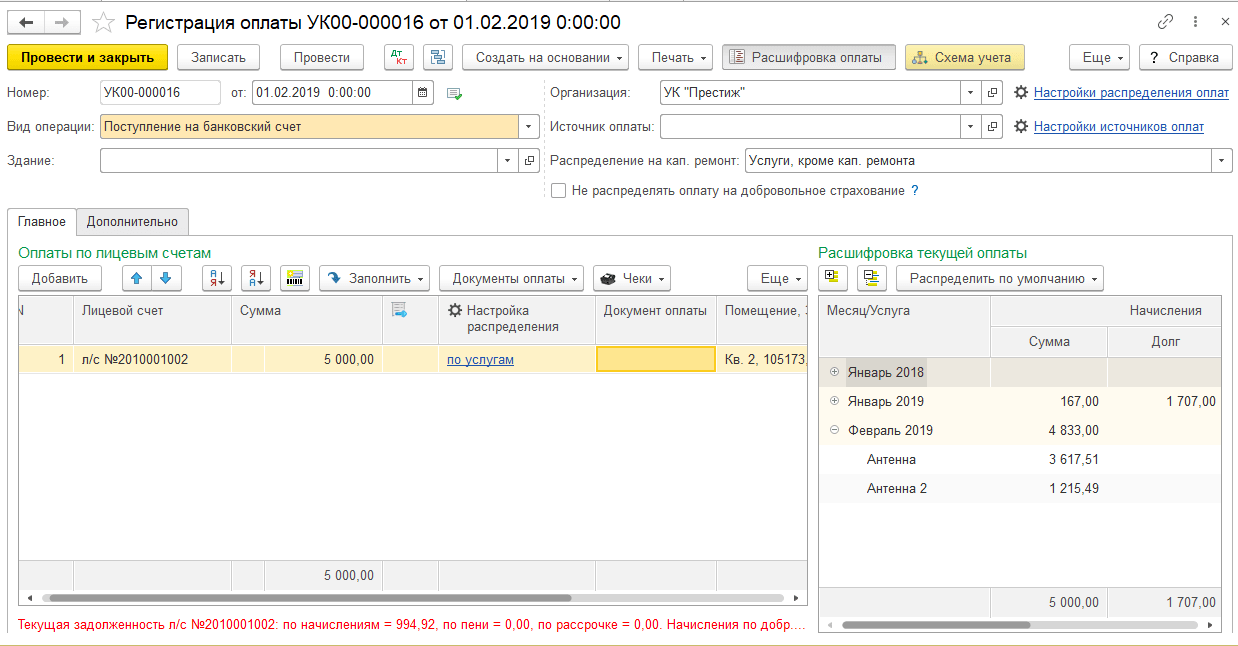
Рассмотрим особенности работы с онлайн-кассами и пробитию чеков в программе 1С: Учет в управляющих компаниях ЖКХ, ТСЖ и ЖСК.
Какая касса подойдет для работы с 1С
Для работы с 1С рекомендуем использовать один из вариантов кассы:
Из какого документа пробивается чек
Пробитие чеков производится в документах
-
«Регистрация оплаты» для видов операций:
Поступление на банковский счет;
Поступление в кассу;
Поступление с платежной карты;
Возврат оплаты из кассы.
Возврат оплаты с расчетного счета.
Для пробития нужно нажать кнопку «Чеки» и далее выбрать один из вариантов:
по текущей строке – чек будет пробит по выделенному лицевому счету;
по всем строкам – чек будет пробит по всем лицевым счетам в документе.


Примечание: пробитие чеков возможно только на ККТ, зарегистрированной на организацию, которая выбрана в документе. Проверка выполняется по ИНН и только в том случае, если при регистрации фискального накопителя ККТ был указан ИНН организации:


На форме пробития чеков отображается количество чеков к пробитию, равное количеству строк:

В документе отображается статус пробития и отправки электронных чеков:

Если чек по оплате пробит, отображается картинка  ;
;
Если чек по оплате отправлен в электронном виде, отображается картинка  ;
;
Если при отправке электронного чека были ошибки, отображается картинка  ;
;
Нажав на любую из пиктограмм, можно посмотреть данные о пробитии и отправке чека и сам чек:

Печатать чеки можно из списка документов «Регистрация оплаты». Для этого выберем нужные документы нажатием на клавишу Ctrl + левую кнопку мыши или Ctrl + A (для выбора сразу всех документов) и нажмем на кнопку «Чеки»:

Откроется окно пробития чеков, где задаются параметры печати:

если все чеки не пробиты, то в табличную часть попадают все оплаты;
если часть чеков пробито, то табличную часть заполняется теми оплатами, чеки по которым еще не пробиты;
если все чеки пробиты, но часть из них не отправлены, то в табличную часть попадают те оплаты, чеки по которым еще не отправлены;
Если все чеки пробиты и отправлены, то в табличную часть попадают все оплаты.
После нажатия кнопки «Пробить и отправить чеки» проставляются статусы в в табличной части документов регистрации оплаты:
если чеки не сформированы — формирование/печать/отправка чеков не производилось вообще — не заполнено;
если чеки не сформированы (формирование/печать/отправка чеков производилась, но по какой-то причине не один из чеков не сформирован) —  ;
;
если чеки сформированы частично (формирование/печать/отправка чеков произведена хотя бы под одной строке из документа, если строк несколько) —  ;
;
если чеки сформированы (формирование/печать/отправка чеков выполнена по всем строкам из документа) —  .
.

Печатать чеки можно и из других документов: Поступление наличных, Поступление на расчетный счет и другие. Подробнее в инструкции.
Как пробить чек без печати на бумаге
При пробитии чека предоставляется выбор: печатать или не печатать бумажный чек:

Если необходимо пробить чек без печати на бумаге и отправки электронного чека жильцу, то в этом случае нужно установить настройку «Разрешить пробивать чеки без печати бумажного и отправки электронного чека» на вкладке «Регистрация оплаты» в «Настройках параметров учета (ЖКХ)»:
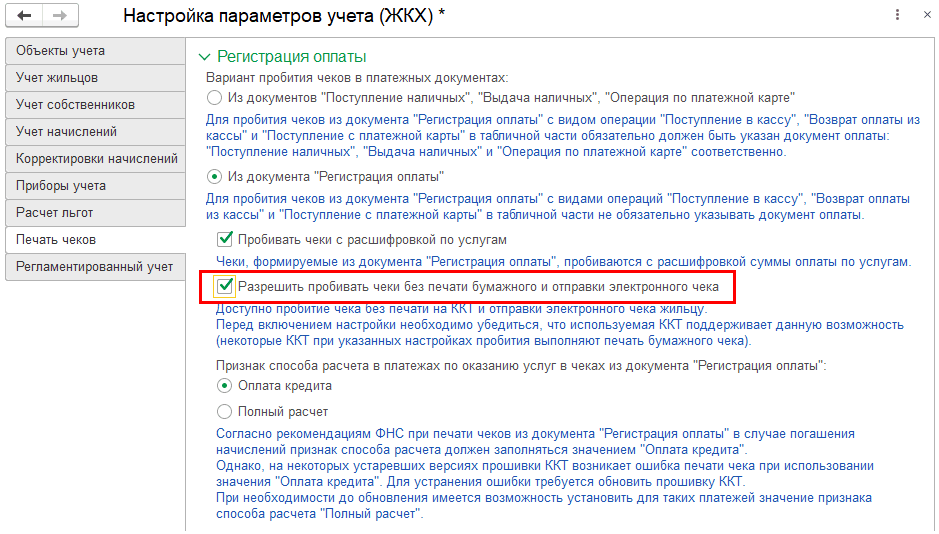
Иначе при пробитии чека будeт выводиться уведомление:


Если при указанной настройке бумажный чек все равно печатается, рекомендуем обновить прошивку кассы и проверить ситуацию повторно. Для этого вы можете обратиться к производителю кассы, либо выполнить обновление самостоятельно.
Также следует учесть, что если при регистрации фискального накопителя был установлен признак расчета только в интернет:

Тогда, если данные для отправки электронного чека не были указаны (т.е. не был указан номер телефона или адрес электронной почты получателя), то выводится сообщение:
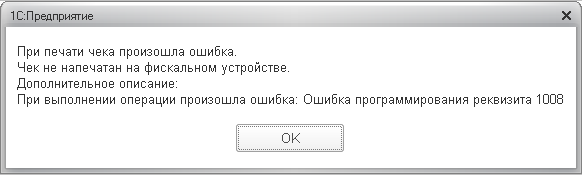
В этом случае необходимо обязательно заполнить контакты для отправки электронного чека.
Примечание: при отправке чека через документ «Регистрация оплаты» контакты для отправки заполняются автоматически. При этом можно выбрать другой адрес или телефон из списка всех контактов лицевого счета:
лица для взаиморасчетов;
собственников помещений лицевого счета;

Если отправка чеков производится из программы, то можно выполнить повторную отправку чека в электронном виде:
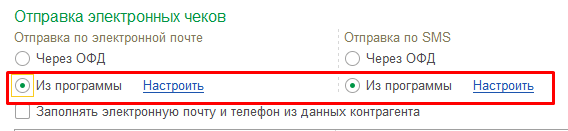

Если отправка чеков выполняется через ОФД, то повторная отправка возможна только через личный кабинет ОФД. В программе при этом выводится соответствующее сообщение:


Как пробить чек с расшифровкой по услугам
В программе чеки можно пробивать с расшифровкой по услугам. Для этого в меню «Главное – Настройки ЖКХ – Настройка параметров учета» на закладке «Регистрация оплаты» нужно установить флаг «Пробивать чеки с расшифровкой по услугам»:
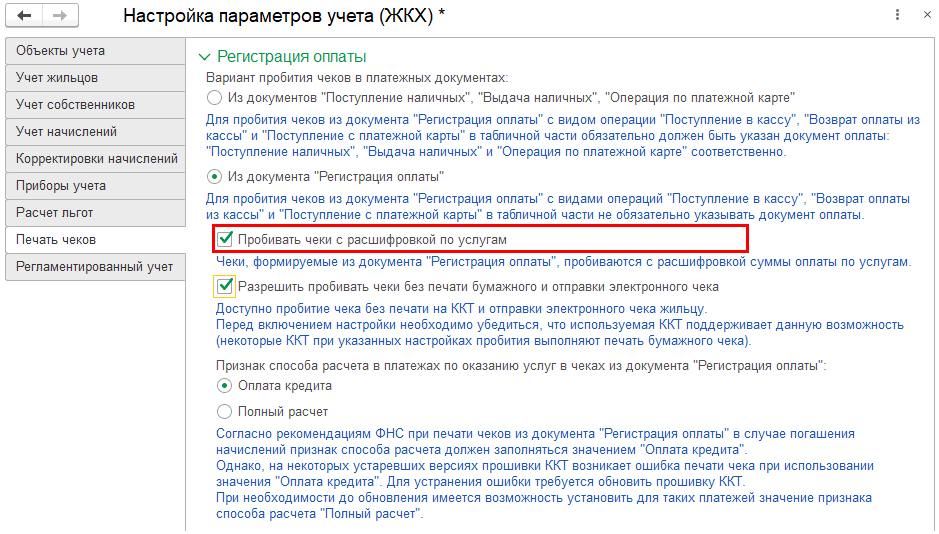
При этом в чеке выводится вид услуги, а не наименование:

Это нужно для ситуаций, когда заведено несколько услуг с одинаковым видом услуги и в чеке надо выводить только одну позицию.
В указанном примере для оплаченных услуг используется один вид услуги – «Телеантенна».
В чеке выводится информация по виду услуги:

Примечание: сворачивание данных по виду услуги осуществляется:
– если ставка НДС по каждой из номенклатур, привязанных к услугам, одинаковая;
– для вида услуги установлено сворачивание способа вывода квитанции: сворачивать по тарифу или по количеству.

– если ставка НДС для каждой номенклатуры отличается, сворачивание в одну строку не происходит:

Пробитие чеков на аванс
При пробитии чека, если имеется сумма переплаты (имеется аванс):

в чеке выводится признак способа расчета на аванс:

Для этого в параметрах ККТ (в настройках подключенного оборудования 1С) должно быть включено выведение признака способа расчета:

Пробитие чеков на зачет аванса
В программе доступно пробитие чеков на зачет аванса из документа «Зачет авансов по услугам ЖКХ». Подробнее в инструкции.
Вывод ИНН получателя
В чеке выводится ИНН получателя – ответственного собственника лицевого счета (контрагента или жильца):
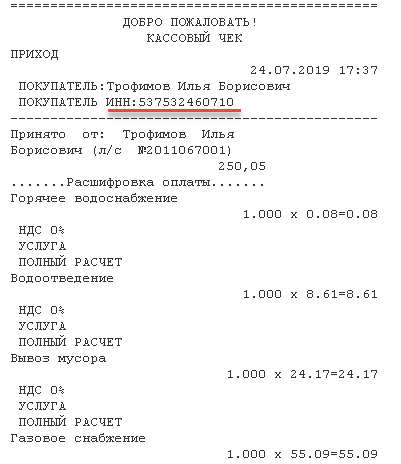
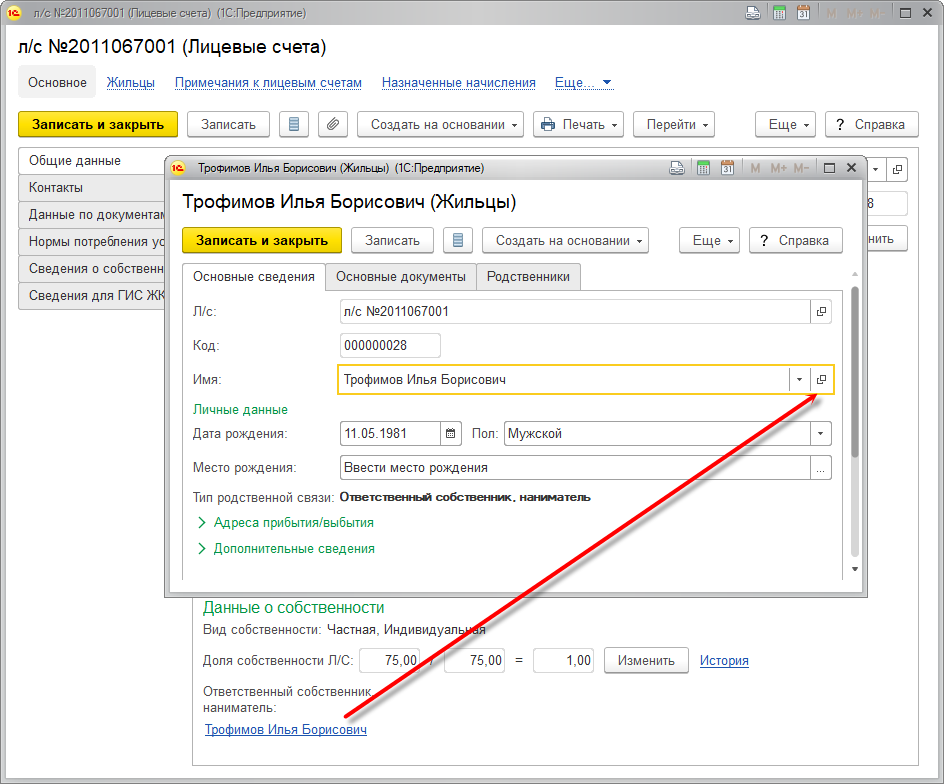
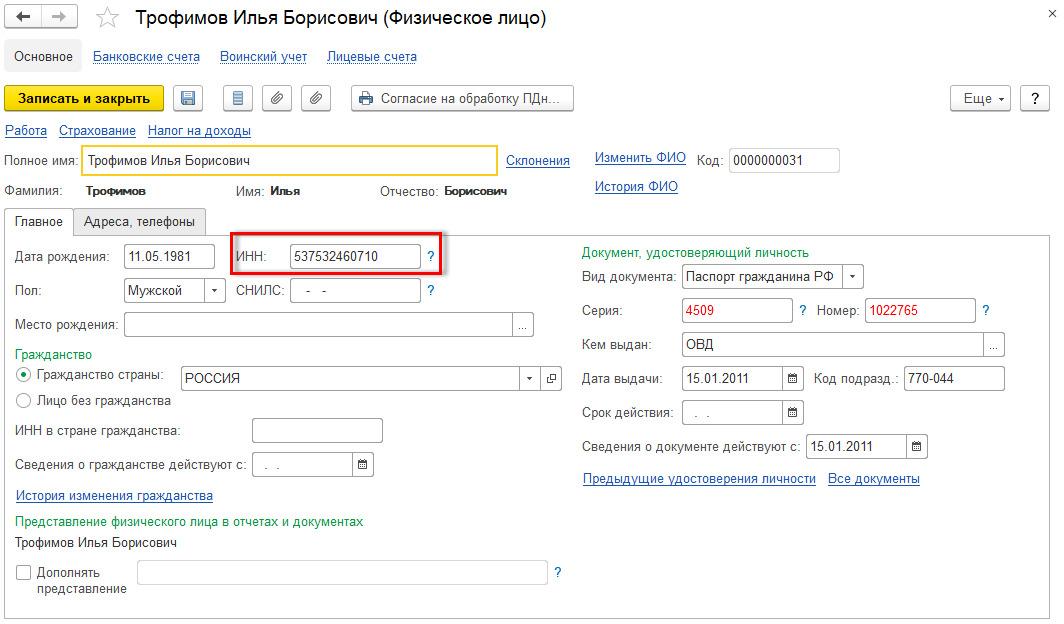
Если в качестве ответственного указан жилец, то ИНН определяется по данным физического лица, который привязан к жильцу.
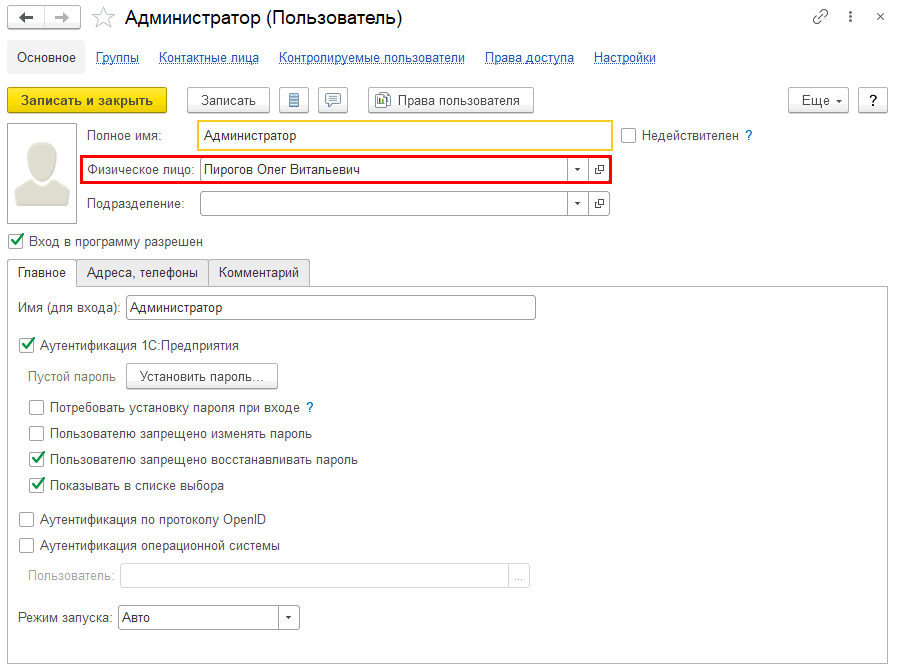
Вывод ответственного лица в чеке
В чеке в качестве ответственного лица выводится ФИО текущего пользователя 1С.
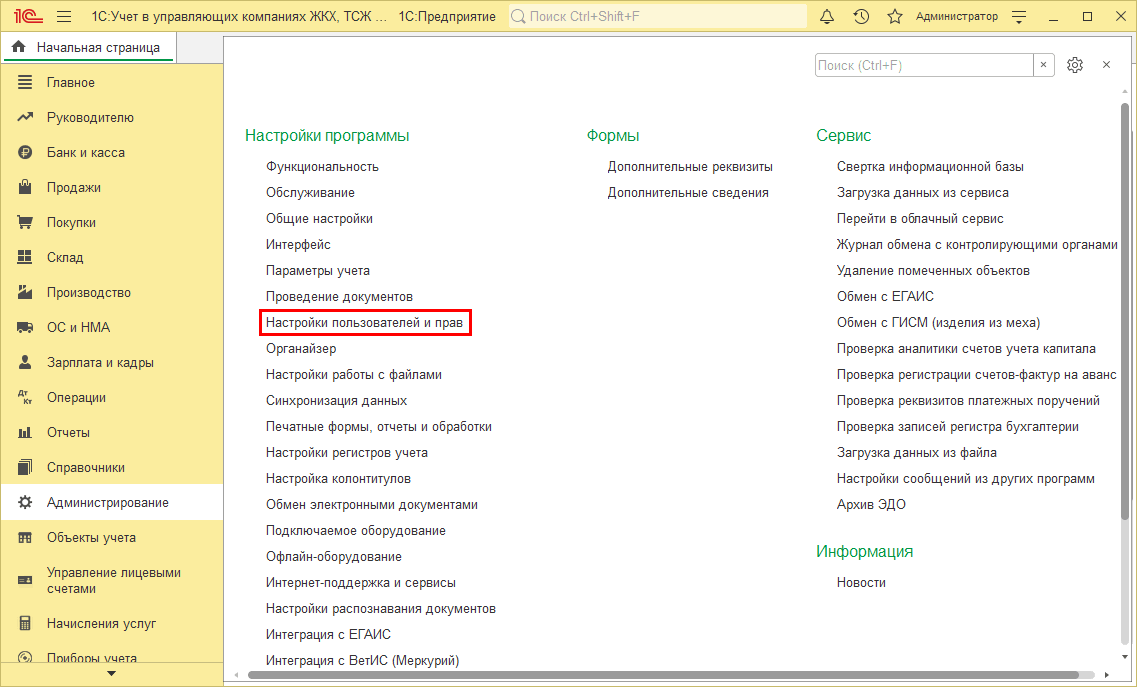
Для проверки заходим в меню «Администрирование – Настройки программы – Настройки пользователей и прав».
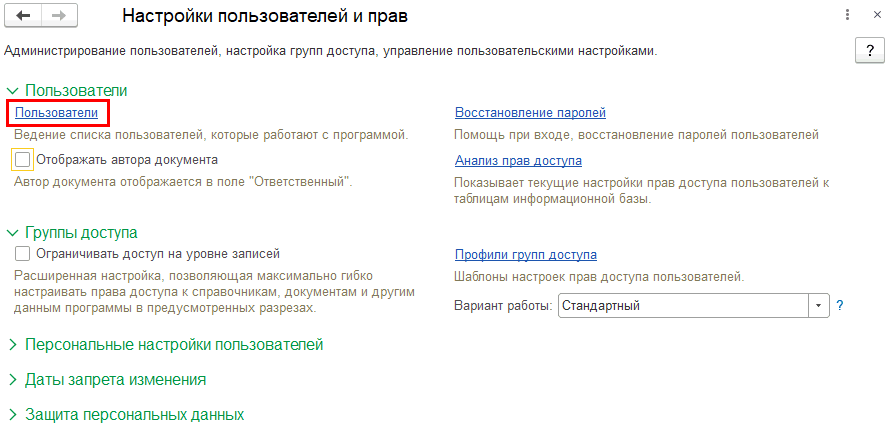
Переходим по ссылке «Пользователи».
Открываем карточку нужного пользователя.

Как поменять признак способа расчета при печати чеков из документа «Регистрация оплаты»
Согласно рекомендациям ФНС, при печати чеков из документа «Регистрация оплаты», в случае погашения начислений, признак способа расчета должен заполняться значением «Оплата кредита».
Однако, на некоторых устаревших версиях прошивки ККТ возникает ошибка печати чека, при использовании значения «Оплата кредита». Для устранения ошибки, требуется обновить прошивку ККТ.
При необходимости, до обновления прошивки, имеется возможность установить признак способа расчета «Полный расчет».
Для этого необходимо открыть раздел «Главное – Настройки ЖКХ – Настройка параметров учета». На закладке «Печать чеков» выбрать необходимый признак способа расчета: