Как в Ворде сделать большую букву на весь лист А4 и распечатать её?
Как в Ворде разместить букву (А, Б, В и т.п.) на весь лист А4?
Как напечатать букву на весь лист А4?
Всё очень просто. Нужно установить большой размер шрифта. Технически не важно, сперва вы его устанавливаете и потом начинаете печатать текст (нужную букву) или сперва печатаете и потом меняете её величину. Но, поскольку придётся угадывать, лучше сначала напечатать. Потом установите выравнивание строки по центру и в параметрах страницы одинаковые поля, чтобы ничего никуда не смещалось. Дальше — выделяете вашу букву или всю строку с нею (в данном случае не важно) и в панели инструментов Word, где указаны параметры шрифта, вручную пишете какой-нибудь размер побольше. Потому что все числа, предложенные на выбор, дадут чересчур маленькие размеры для поставленной задачи. Например, для гарнитуры Times New Roman одна большая буква на лист А4 — можно смело ставить размер 700 пунктов. Начинать имеет смысл с букв, имеющих выступающие элементы. Если при каком-то размере шрифта они поместятся на лист, значит, поместятся и буквы попроще.
На самом деле, вопрос, а как сделать большую букву во весь лист формата А4 быстро и по центру, не такой то уж и простой. Эксперименты с размером шрифта делать можно, большинство так и поступает, но можно открыть Ворд, установить в нем поля по 0,7 (небольшое обрамление все же нужно), хотя можно поля и убрать вовсе, далее нужно WordArt объект вставить (Формат/рисунок) нужную вам букву.
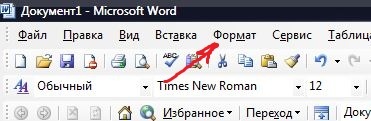
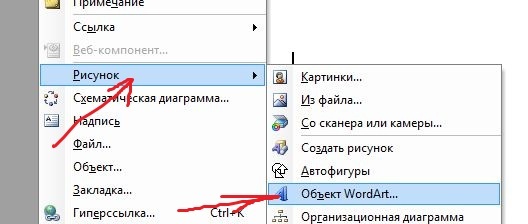
Кстати, она может быть разной формы и цветовой заливки. Затем, кликаем на картинке, она становится активной и с нижнего правого угла растягиваем букву до максимума по полям. Если буква не соответствует по форме листу, то с боков немного в стороны разводим или сужаем. Все, буковка будет на весь лист, при этом ничего форматировать будет не нужно
Напишите обычным шрифтом, затем выделите. Там вылезет, что можно сделать с выделенным фрагментом. Увидите там число 11-это стандартный размер шрифта в ворде. Нажмите туде, нам вылезет размер шрифта, нажмите самый последний. Если буква не во весь лист. Введите нажмите на число на это 11 оно уберется у напишите трехзначное число. Вот и все
Как напечатать большие буквы в ворде на весь лист?
В программе ворд, вам действительно может потребоваться распечатать одну большую букву на весь лист, например, формата А4. Давайте рассмотрим подробную инструкцию, как это можно сделать.
Первый шаг. Открываем чистый лист в программе ворд. На верхней панели настроек, активируем закладку «Вставка». С правой стороны это закладки, находим блок «Текст» и нам нужна иконка в виде наклоненной буквы «А».

Второй шаг. После нажатия, появиться дополнительное меню, в котором можно выбрать стиль написания текста. Выбираем самый первый и жмем на него.

Третий шаг. Появляется дополнительное меню, в котором нужно набрать текст. В нашем случае, я набираю букву «С».

Четвертый шаг. На экране, в синем прямоугольники появляется буква «С». Вам нужно захватить синюю точку в самом левом нижнем углу и потянуть её по диагонали, увеличивая размер буквы. В результате мы получим одну букву на один лист.
Как сделать букву на весь лист А4
Привет всем друзьям моего блога!
Иногда бывает нужно распечатать к примеру, алфавит, чтобы каждая буква была на целый лист отдельного листа формата А4.
Если вы не знаете, как это можно сделать быстро и одновременно все буквы за раз, то предлагаю прочитать эту статью.
Для того чтобы сделать букву на весь лист А4 много времени и знаний не потребуется смотрите читайте и повторяйте за мной нужные действия.
1. Нажимаем клавишу Caps Lock и пишем алфавит может быть какое-то слово или слова.
2. Выравниваем текст посередине.

3. Выделяем весь текст курсором мыши или при помощи горячих клавиш CTRL+A и меняем размер шрифта на больший ориентировочно 700. Если не знаете, как это делается, то статья как в ворде увеличить шрифт вам очень поможет.
4. Выбираем вкладку Вид ⇒ Несколько страниц и в правом нижнем низу экрана установим для удобства просмотра масштаб 10%.

Если буквы не умещаются как у меня «Ю», то убавьте размер, когда все будет готово можно нажать «Печать» и вы получите все 33 буквы сразу.
Но прежде чем начать печать особенно у кого многоцветный принтер можно поиграться с цветами.
1. Кликаем ПКМ по выделенному тексту из появившегося контекстного меню выбираем пункт Шрифт.

2. Откроется окно, где жмем по Текстовые эффекты.

В следующем окне настраиваете цвет, контур, просто контур без заливки цвета если нужно изготовить трафарет, градиент и другие эффекты.
Описывать не вижу смысла все интуитивно понятно, но, если возникнут вопросы пишите в комментариях я помогу.
А также советую посмотреть статью как сделать фон в Word она вам тоже придёт на выручку в этом вопросе.