Как перенести программу с диска на флешку
Оптические диски (CD и DVD) сейчас используются крайне редко, поскольку их нишу портативных носителей информации заняли флеш-накопители. В статье ниже мы хотим вас познакомить со способами копирования информации с дисков на флешки.
Как переносить информацию с дисков на флешки
Процедура мало чем отличается от банальной операции копирования или перемещения любых других файлов между различными носителями информации. Данную задачу можно выполнять как сторонними средствами, так и с помощью инструментария Windows.
Способ 1: Total Commander
Тотал Коммандер был и остается номером 1 по популярности среди сторонних файловых менеджеров. Само собой, эта программа способна и переносить информацию с CD или DVD на flash-накопитель.
-
Откройте программу. В левой рабочей панели любым доступным способом перейдите к флешке, в которую хотите поместить файлы с оптического диска.
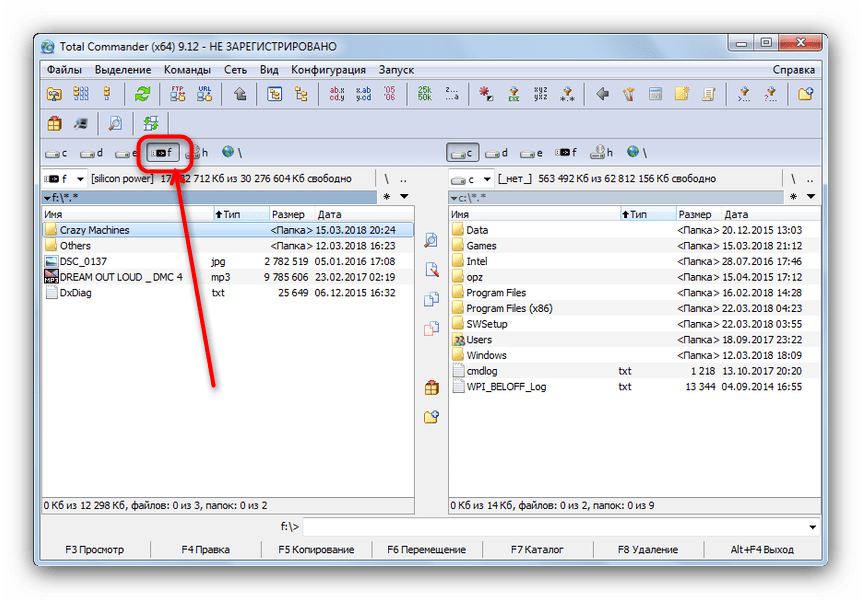
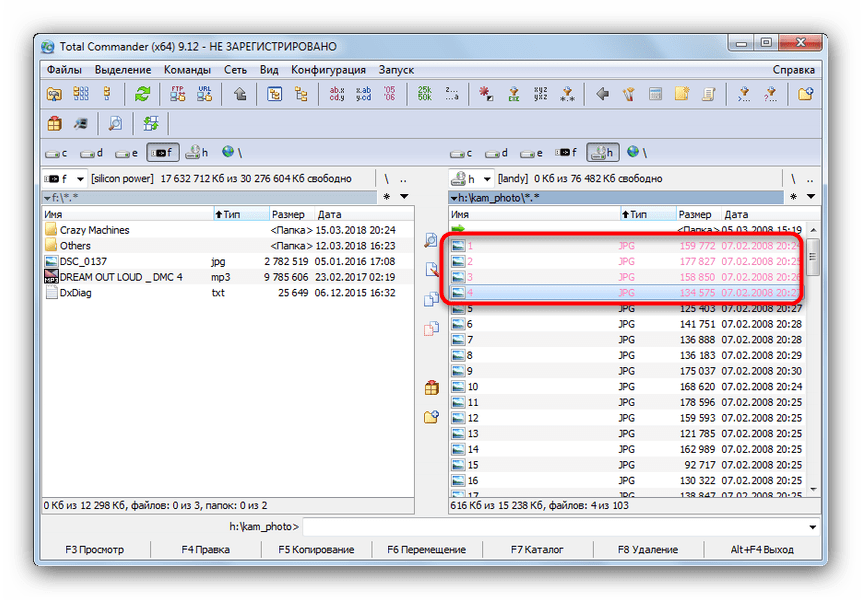
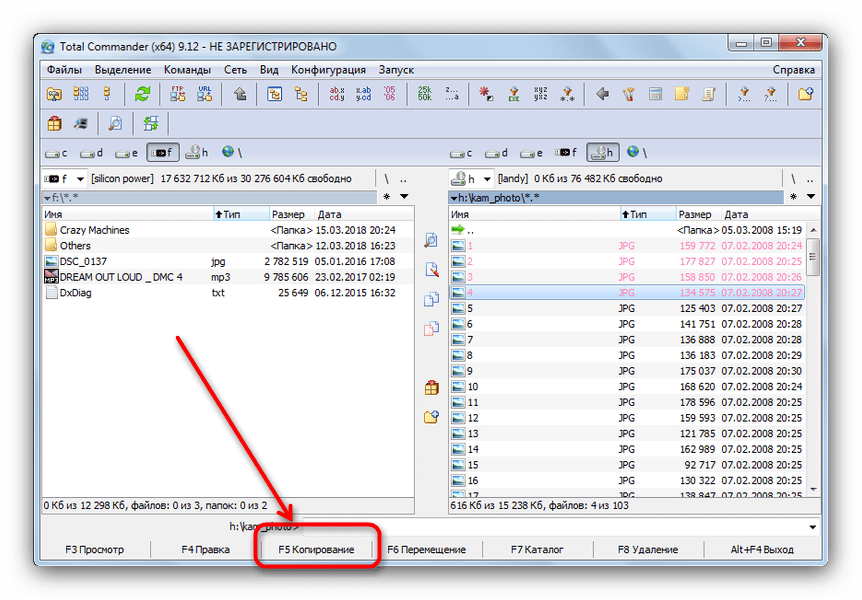
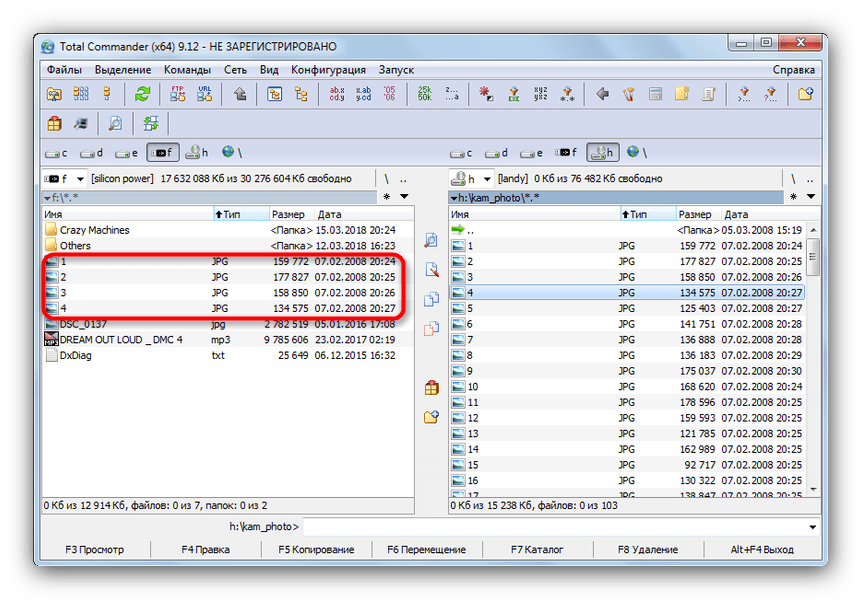
Процедура довольно простая, однако оптические диски известны своей капризностью — столкнувшись с неполадками, посетите последний раздел этой статьи, посвященный возможным проблемам.
Способ 2: FAR Manager
Еще один альтернативный файловый менеджер, на этот раз с консольным интерфейсом. Благодаря высокой совместимости и скорости работы он практически идеален для копирования информации с CD или DVD.
-
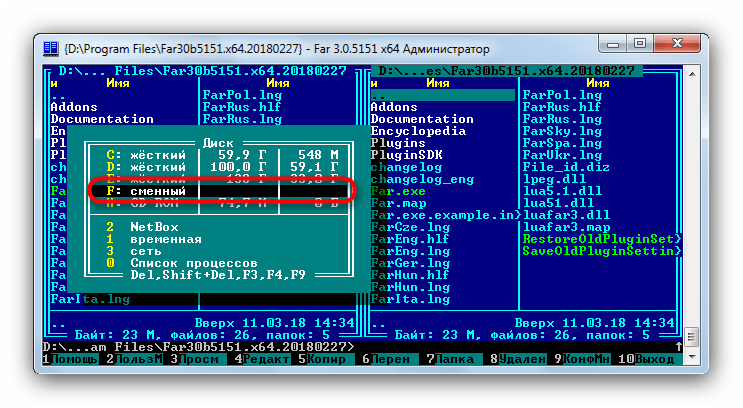
Запустите программу. Как и Тотал Коммандер, ФАР Менеджер работает в двухпанельном режиме, так что сперва следует открыть в соответствующих панелях необходимые местоположения. Нажмите комбинацию клавиш Alt+F1, чтобы вызвать окошко выбора дисков. Выберите вашу флешку — она обозначена словом «сменный:».
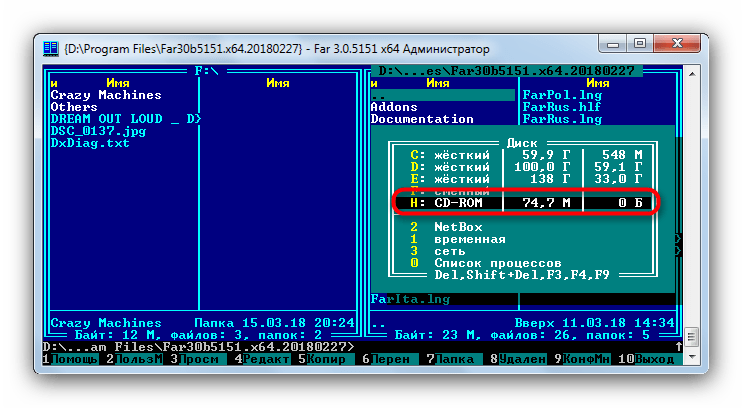
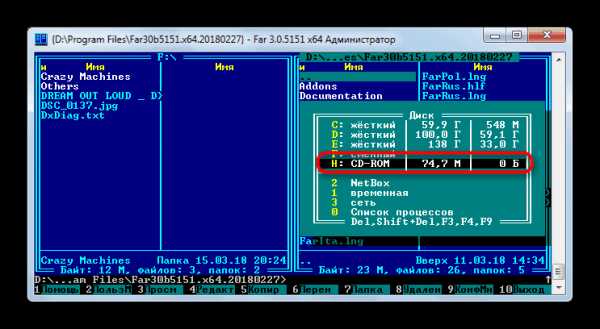
Нажмите Alt+F2 — это вызовет окно выбора дисков для правой панели. На этот раз нужно выбрать дисковод со вставленным оптическим диском. В ФАР Менеджер они отмечены как «CD-ROM».
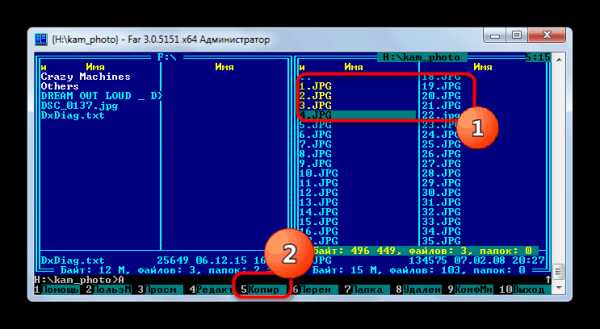
Перейдя к содержимому CD или DVD, выделите файлы (например, зажав Shift и используя «стрелку вверх» и «стрелку вниз»), которые хотите перенести, и нажмите клавишу F5 или щелкните по кнопке «5 Копир».
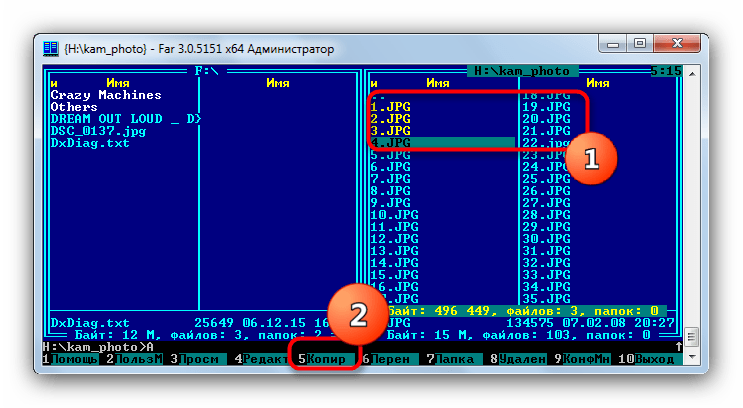
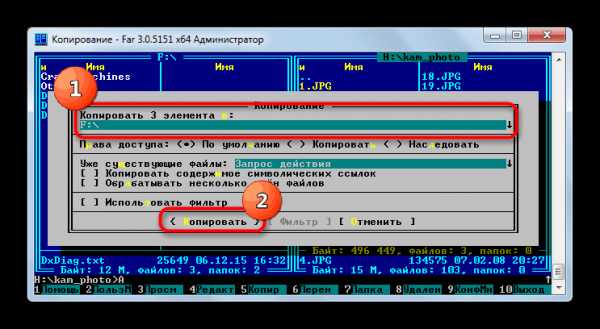
Откроется диалоговое окошко инструмента копирования. Проверьте конечный адрес каталога, задействуйте дополнительные опции, если требуется, и нажимайте «Копировать».
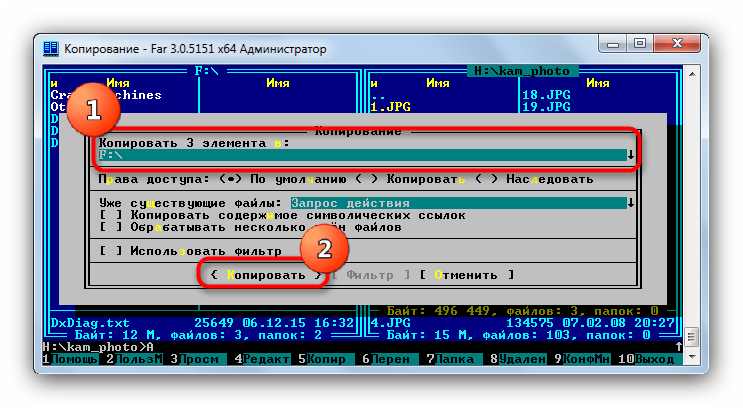
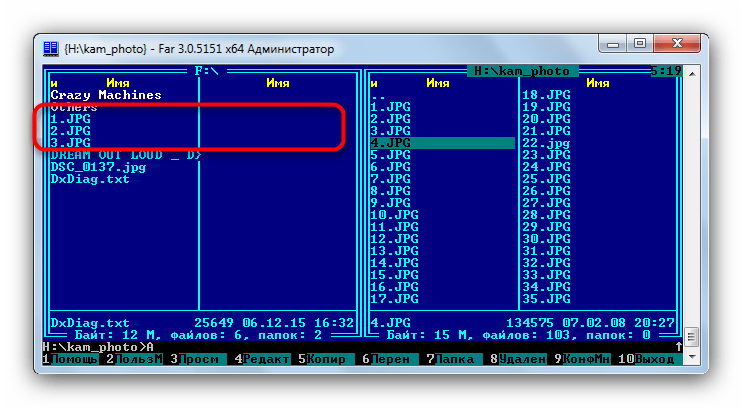
FAR Manager известен легковесностью и почти молниеносной скоростью работы, поэтому мы можем порекомендовать данный способ для пользователей маломощных компьютеров или лэптопов.
Способ 3: Системные средства Windows
Большинство пользователей будет достаточно и довольно удобного менеджмента файлов и каталогов, реализованного в Windows по умолчанию. Во всех отдельных версиях этой ОС, начиная с Windows 95, всегда присутствовал инструментарий для работы с оптическими дисками.
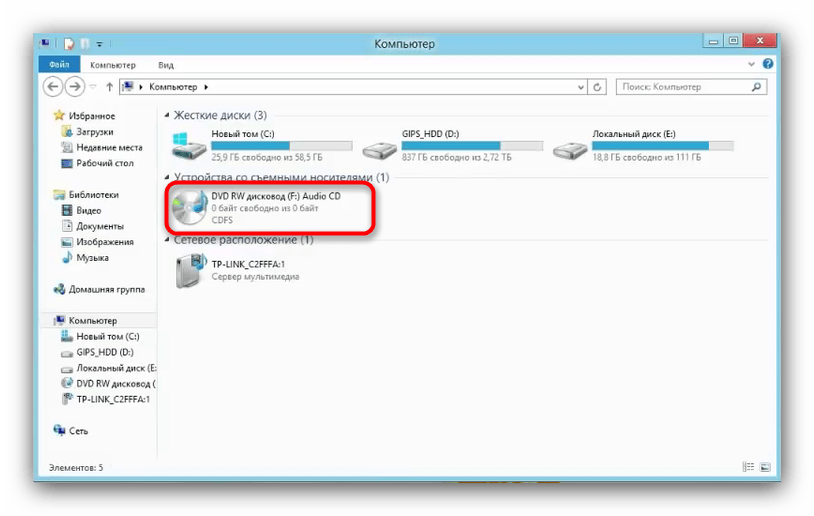
- Вставьте диск в привод. Откройте «Пуск»—«Мой компьютер» и в блоке «Устройства со съемными носителями» щелкните правой кнопкой мышки по дисковому приводу и выберите пункт «Открыть».
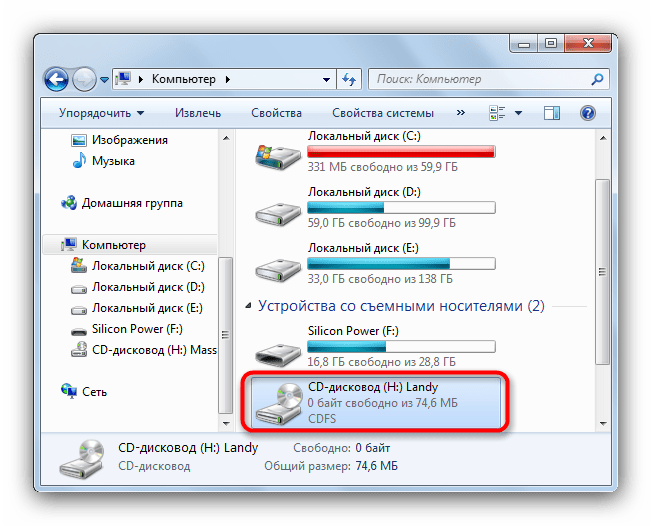
Таким же образом откройте и флешку. - Выделите в каталоге оптического диска нужные для переноса файлы и скопируйте их на флеш-накопитель. Удобнее всего просто перетянуть их из одной директории в другую.
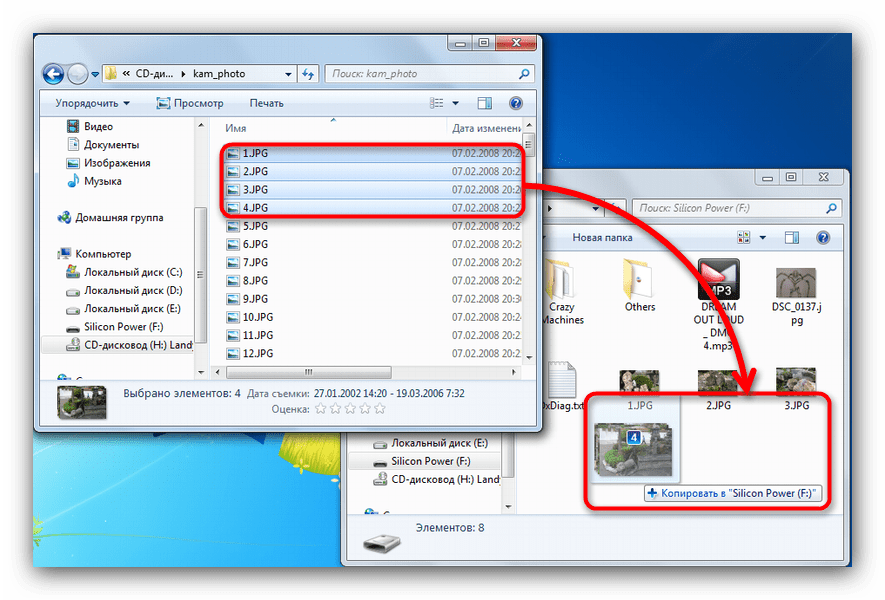
Еще раз напоминаем о том, что копирование, скорее всего, займет некоторое время.
Как показывает практика, наиболее часто возникают сбои и проблемы при использовании стандартного «Проводника».
Способ 4: Копирование данных с защищенных дисков
Если диск, данные с которого вы собираетесь перенести на флешку, защищен от копирования, то способы со сторонними файловыми менеджерами и «Проводником» вам не помогут. Впрочем, для музыкальных дисков есть довольно хитрый способ копирования с помощью Windows Media Player.
-
Вставьте диск с музыкой в привод, и запустите его.
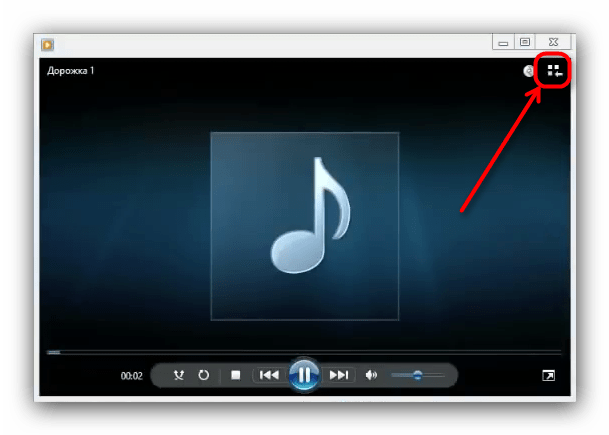
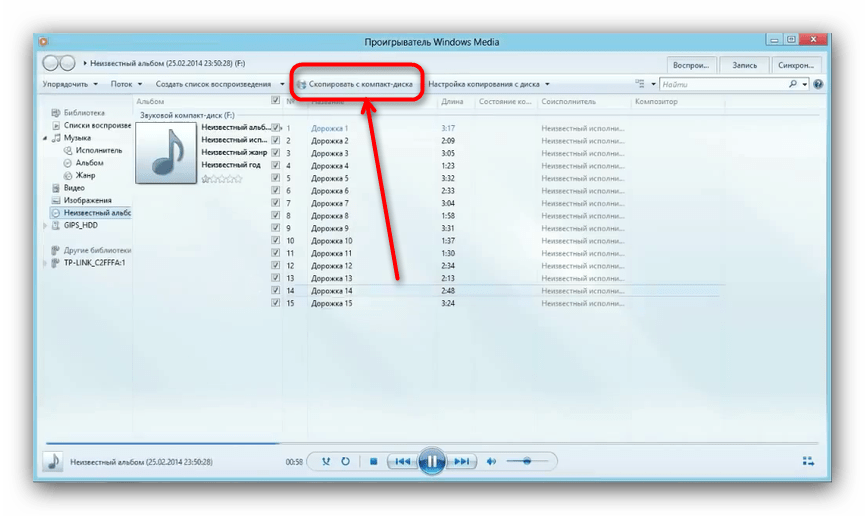
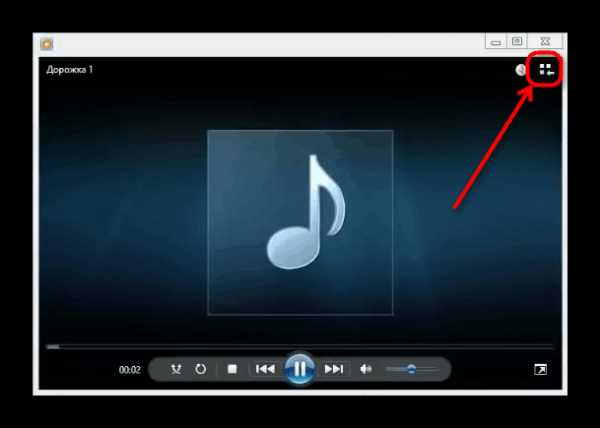
По умолчанию проигрывание Audio CD запускается в Виндовс Медиа Плеер. Поставьте воспроизведение на паузу, и перейдите в библиотеку — небольшая кнопка в верхнем правом углу.
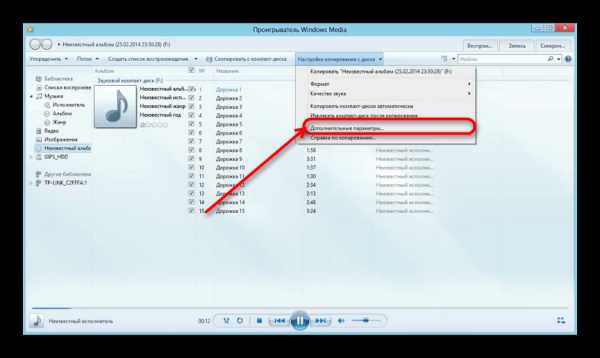
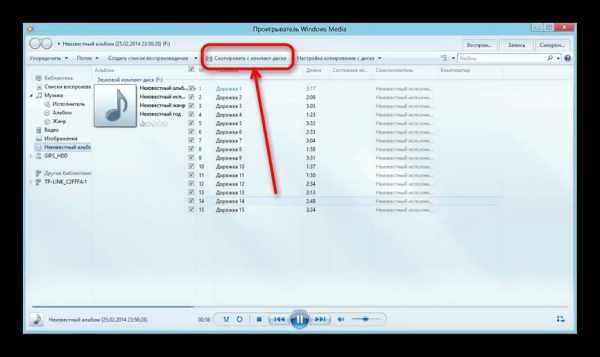
Оказавшись в библиотеке, взгляните на панель инструментов и найдите на ней опцию «Настройка копирования с диска». 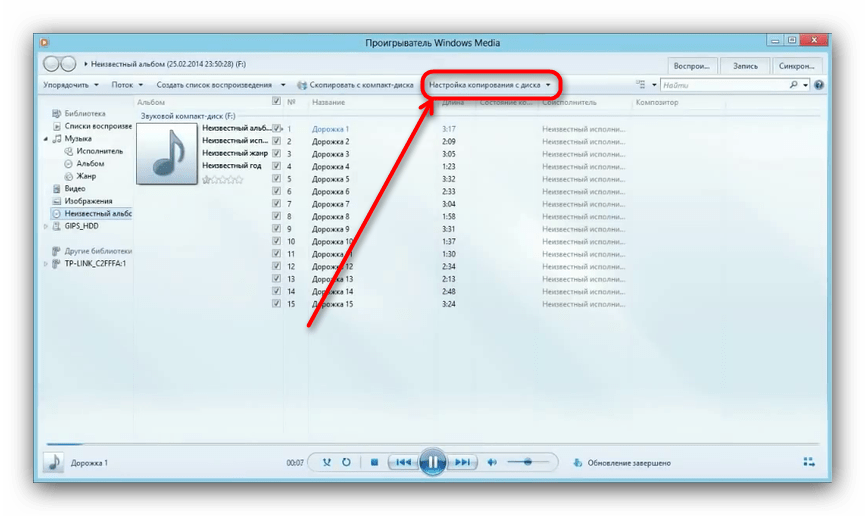
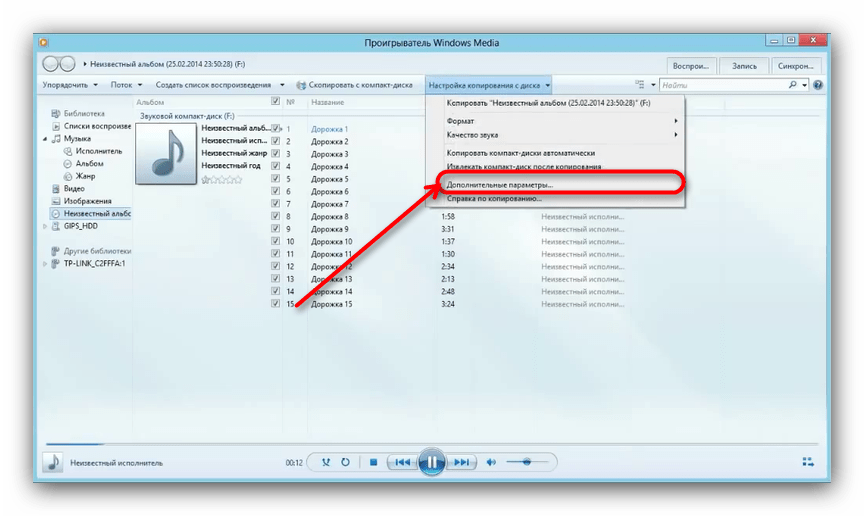
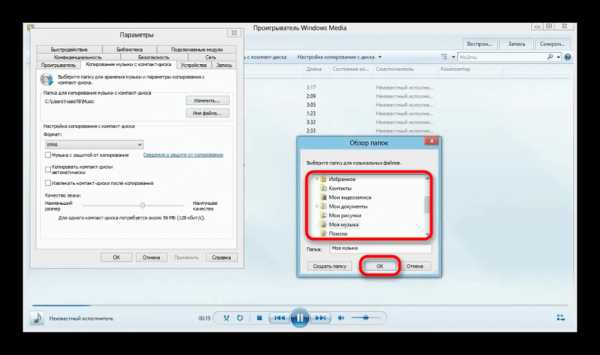
Нажмите на эту опцию и выберите в выпадающем списке «Дополнительные параметры…».
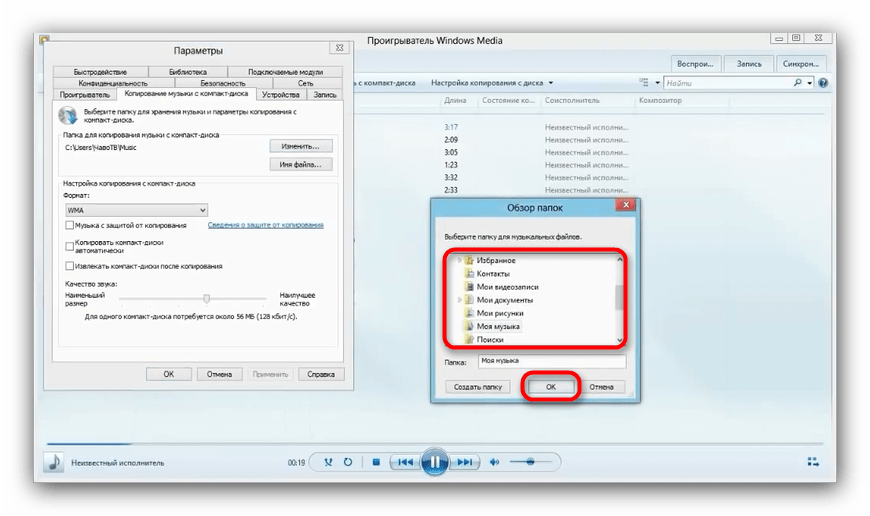
Копирование видео с защищенных DVD системными средствами не сделать, поэтому прибегнем к сторонней программе под названием Freestar Free DVD Ripper.
-
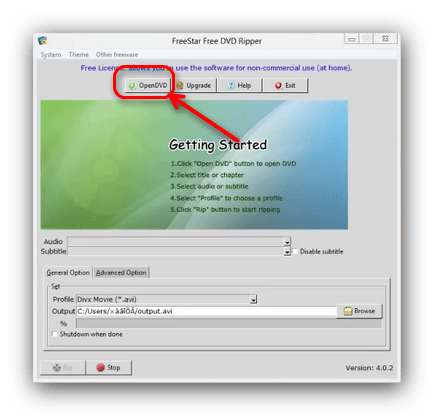
Вставьте видеодиск в привод и запускайте программу. В главном окне выберите «Open DVD».
Запустится диалоговое окошко, в котором нужно выбрать физический привод. 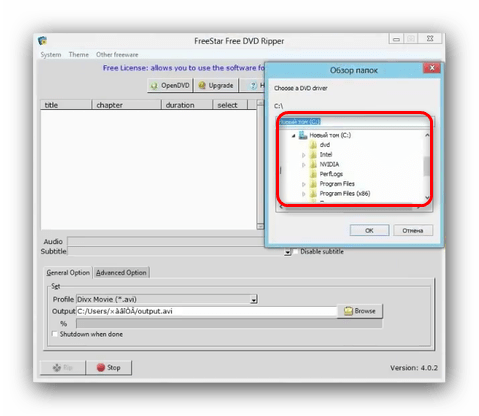
Внимание! Не перепутайте реальное устройство с виртуальным приводом, если таковые имеются!
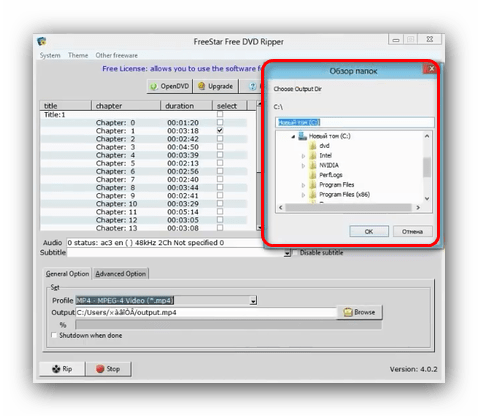
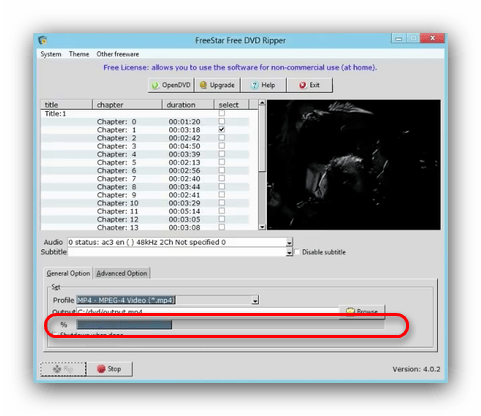
Примечание: В некоторых случаях мультимедийные файлы лучше копировать не напрямую с диска на флешку, а сначала их сохранить на компьютер, после чего уже переместить на флеш-накопитель.
Для дисков, на которых отсутствует защита, лучше воспользоваться описанными выше способами 1-3.
Возможные проблемы и неполадки
Как уже говорилось, оптические диски более прихотливы и требовательны к условиям хранения и использования, чем флешки, поэтому с ними нередки проблемы. Давайте же рассмотрим их по порядку.
- Слишком медленная скорость копирования
Причина этой проблемы может быть как во флешке, так и в диске. Универсальным способом в таком случае является промежуточное копирование: файлы с диска сперва скопируйте на жесткий диск, а уже оттуда на флешку. - Копирование файлов доходит до определенного процента и зависает
В большинстве случаев эта проблема означает неполадки в работе компакт-диска: один из копируемых файлов некорректен или на диске присутствует поврежденный участок, с которого невозможно считать данные. Лучшим решением в такой ситуации будет копирование файлов по одному, а не всех сразу — это действие поможет обнаружить источник проблемы.
Не стоит исключать и вероятность неполадок с флешкой, поэтому стоит также проверить работоспособность вашего накопителя.
Не распознается диск
Частая и довольно серьезная проблема. Причин у неё несколько, основная — зацарапанная поверхность компакт-диска. Лучшим выходом будет снять с такого диска образ, и работать уже с виртуальной копией, а не реальным носителем.
Высока вероятность проблем с дисковым приводом, поэтому рекомендуем проверить и его — например, вставить в него другой CD или DVD. Также рекомендуем ознакомиться со статьей ниже.
В качестве подведения итогов хотим отметить: с каждым годом все больше и больше ПК и ноутбуков выпускаются без аппаратного обеспечения для работы с СД или ДВД. Поэтому напоследок хотим порекомендовать вам заранее сделать копии важных данных с компакт-дисков и перенести их на более надежные и популярные накопители.
Отблагодарите автора, поделитесь статьей в социальных сетях.
У вопроса, вынесенного в заголовок данной статьи, имеется два возможных варианта ответа, в зависимости от того, что конкретно требуется пользователю в данный момент.
Как записать программу на флешку. Вариант первый
Самый простой из этих вариантов — это когда нужно просто перенести файл какой-либо программы, например, её инсталлятор, на флешку и ничего более. Сделать это можно элементарно, используя стандартные функции операционной системы, либо какие-нибудь сторонние инструменты. Проще всего при этом использовать Проводник Windows или какой-то другой файловый менеджер. При этом скопировать программу на флэшку можно массой различных способов. Естественно, первое, что следует при этом сделать — это подключить к компьютеру саму флешку.
Кстати, всё здесь написанное в равной степени может относиться как к обычным USB-флешкам, так и к флеш-картам. В данном вопросе какой-либо принципиальной разницы между ними нет.
 Далее можно выделить в Проводнике нужный нам файл и в зависимости от версии операционной системы выбрать в меню (стандартном меню; контекстном меню, вызываемом правой кнопкой мыши; кнопкой на панели, etc.) пункт «Копировать в . ». И в открывшемся окошке, где требуется указать пункт назначения для копируемого файла, найти свою флешку.
Ещё один способ — использовать перетаскивание, так называемый метод «drag-n-drop». Нужно просто выделить файл левой кнопкой и, не отпуская её, перетащить мышкой в нужное место — папку, флешку, etc. — и там отпустить. Если использовать при этом Проводник Windows, то слева в нём будет показано дерево папок и устройств компьютера, в котором можно запросто найти и нужную нам флешку.
Ещё один способ, возможный в Проводнике некоторых версий Windows — это использовать меню «Отправить». Выделить нужный файл правой кнопкой мыши и в появившемся контекстном меню найти строчку «Отправить. ». Если задержать курсор мыши над этой стройкой, она развернётся в более подробный список, в котором в качестве одного из вариантов будет и флешка, на которую нам нужно скопировать файл.
Существует ещё один, универсальный, способ копирования, который работает всегда и везде, независимо от версий операционной системы или используемых файловых менеджеров — метод «копипаст».
Слово «копипаст» происходит от английского сочетания «copy-paste» в буквальном переводе означающего «копировать-вставить».
Для его использования нужно выделить искомый файл и выбрать в меню «Копировать» (обратите внимание: не «Копировать в . », а просто «Копировать»). Затем перейти в нужную папку (в нашем случае — флешку) и выбрать в меню опцию «Вставить». Всё, файл будет скопирован в нужное нам место.
Гораздо удобнее для копипаста использовать не функции меню, а сочетания «горячих клавиш». При этом комбинация клавиш «Ctrl+C» будет соответствовать команде «Копировать», а сочетание « Ctrl+V» — команде «Вставить».
Это всё, что нужно, если пользователю требуется лишь просто копировать файл программы на флешку.
Как записать программу на флешку. Вариант второй
Но гораздо чаще в ответ на вопрос из заголовка требуется немного другое. Нужно не только скопировать туда программу, но при этом сделать так, чтобы эта программа могла работать с этой флешки. Чисто теоретически, в этом ничего сложного нет, но при практическом применении удастся такое далеко не всегда, так как нужно учитывать несколько важных моментов.
Допустим, у вас в Windows уже установлена нужная программа или игра. Тогда можно попробовать просто скопировать её файлы и папки на флешку (любым из способов, которые были описаны выше). Но далеко не факт, что при этом она будет работать. Либо другой вариант — работать она будет, но только тогда, когда флешка присоединена именно к вашему компьютеру. Ни с каким другим ПК она работать не захочет.
 Причин такому поведению может быть целых три. Первая — файлы, нужные программе, при её установке скопировались не только в её собственную папку, но и в другие системные директории. Поэтому при простом копировании на флешку можно скопировать не всё, что программе необходимо для работы, а разбираться в деталях обычно достаточно сложно и долго. Вторая причина — программе для работы нужны какие-то системные файлы, которые в вашей Windows есть, а в других, например, у вашего друга, может не оказаться. И третья — программа при установке слишком глубоко прописывается в операционной системе, и при попытке запустить её с флешки её связи с операционкой разрываются, и возникают всевозможные ошибки, либо программа вообще отказывается работать.
Впрочем, попробовать никто не запрещает. Находите на системном разделе диска папку с файлами нужной программы и копируете её целиком на флешку. Любым из способов, которые мы описали выше. И пробуете запустить её с флешки. Работает, без глюков и сбоев — радуетесь, что всё удачно получилось. Если нет — думаете о других вариантах.
Ещё один, компромиссный, способ, который можно попробовать. Подключите к компьютеру свою флешку и запустите программу на инсталляцию. В качестве папки назначения укажите флешку, и программа установится на неё. Теперь работать она будет с этой флешки, но, скорее всего, только тогда, когда флешка подключена именно к вашему компьютеру, с другими ПК может и не заработать. Опять же, попробовать никто не запрещает.
И наконец, как сделать всё правильно
 Для того, чтобы программы гарантировано работали с флешек и других подключаемых устройств, нужно использовать их портативные — так называемые «портабельные» — версии (Portable). Это версии, которые специально адаптированы для такой работы. Для их установки нужно всего лишь перенести папку с такой программой на флешку и найти в ней стартовый файл для запуска. Часто такие версии идут упакованными в архив, который нужно просто распаковать на флешку.
Необходимо заметить, что портативные версии программ можно использовать не только с флешек, но и со стационарного жёсткого диска. Если такие программы разместить в отдельной папке на разделе, отличном от того, где установлена операционная система, то можно серьёзно сэкономить время и усилия при последующих переустановках Windows — в дальнейшем уже не придётся эти программы заново устанавливать и настраивать. Они останутся полностью готовыми к работе ещё с прошлой установки системы. Останется лишь вытащить на Рабочий стол (или любое удобное место) ярлыки к их стартовым файлам.
К глубокому сожалению, далеко не все программы сейчас имеют портативные версии. Но у многих всё же они есть. Есть такие и в нашем каталоге софта. Для их поиска обращайте особое внимание на слово «Portable» на странице файлов любой программы.
Здравствуйте, уважаемые посетители блога Start-Luck. Некоторые читатели помнят те времена, когда мы делились своими видеокассетами, дисками, книгами и потом теряли их в безвестности, забыв какой именно нехороший друг забрал «нашу прелесть».
Для современных людей это уже такая редкость. Цифровые варианты предусматривают запись и перезапись. Даже если вам захочется что-то кому-то дать, то со спокойной душой всегда можно сделать копию и не беспокоиться о том, вернут вам информацию или нет. Она останется под рукой. Об этом мы сегодня и поговорим.
В этой статье я расскажу как переписать с диска на флешку простым методом и с помощью образа ISO. Работать буду на Windows 7, хотя по сути это не так важно. Действия не будут сильно отличаться вне зависимости от того, какой версией вы пользуетесь.
Ну и, конечно же, мы не обойдемся без видео инструкции, которая разрешит любое недопонимание между мной и жаждущими узнать информацию.
Думаю, что уже можно приступать.
Простой способ без программ
Итак, прежде всего откройте раздел «Мой компьютер». Затем необходимо вставить свой CD или DVD в дисковод.
На некоторых ноутбуках специального привода для дисков нет. Что делать в этом случае? Думаю, что вы уже знаете ответ на этот вопрос и не раз использовали загрузочными дисками в формате ISO. Он должен быть у вас и сейчас.
Если вы впервые столкнулись с этой проблемой, то объясню. Вам надо смонтировать образ, как это сделать я уже рассказывал в одной из своих предыдущих публикаций. Благодаря программам, типа Daemon Tools, мы спокойно решаем эту задачу.
У вас не будет физического диска, но компьютер начнет «думать», что CD вставлен в нужный привод. Остановитесь на секунду, сейчас вам надо немного отвлечься от основной задачи и решить смежную. Моя статья поможет вам в этом. После прочтения и «вставки» образа в «дисковод» возвращайтесь сюда.
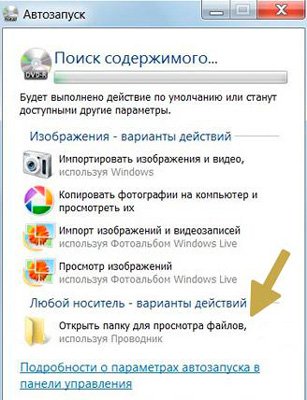
Как только вы решили первостепенно значимую задачу и вставили физический диск или его образ, у вас появится окно автозапуска. Нажмите на «Просмотр файлов».
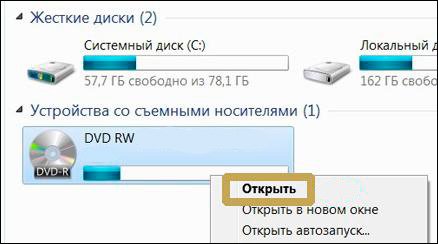
Если необходимое окно не отображается, то вы можете кликнуть правой кнопкой мыши по образу или диску, чтобы появилось диалоговое меню, в нем выберите функцию «Открыть», ну или тот же «Автозапуск».
Теперь вставьте флешку в USB-порт. Этого добра хватает на любом ноутбуке или компьютере. Снова выберите раздел «Открыть папку для просмотра файлов». Опять же, если этого не происходит – в помощь вам правая кнопка мыши и функция «Открыть» или «Автозапуск».
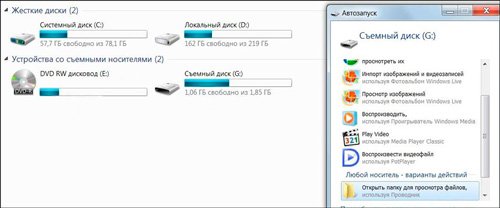
В результате у вас должно появиться два окна с «внутренностями» каждого из дисков. Если этого не происходит, просто откройте CD/DVD, затем в новом окне зайдите в раздел «Мой компьютер» и вскройте флешку.
Скопируйте файлы с диска. Кликните по нужным, затем правая кнопка мыши и функция «Копировать».
Можно конечно сначала открыть диск и скопировать из него файлы, а затем «вскрыть» USB и вставить все необходимое туда, но мне не хотелось бы, чтобы вы запутались.
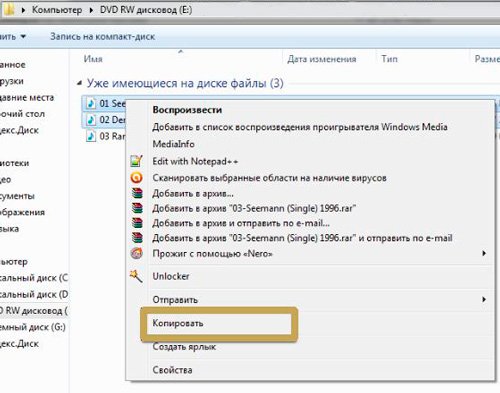
Открываете второе окно, в котором у вас лежат файлы с флешки, загружаете их туда. Правая кнопка мыши, а затем опция «Вставить».
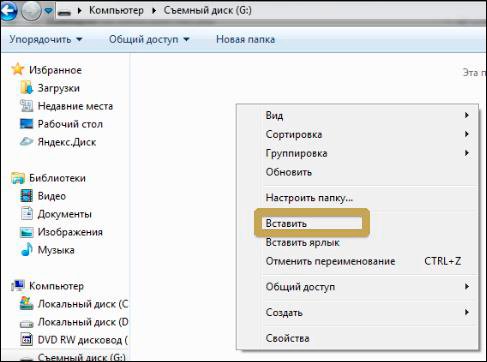
Вот в принципе и все. Задача решена.
Видео инструкция
В этом обучающем видео вы можете посмотреть как загружать музыку на флешку с диска – где располагаются кнопки, в какой последовательности на них нажимать и так далее. Все очень подробно.
Если запутались в моем тексте, то все станет ясно буквально через 3 минуты.
На некоторых лицензионных дисках с аудио файлами стоит защита от копирования. Что с этим делать? Самый простой способ – воспользоваться специальными программами, которые помогают ее снять.
К этому методу стоит относиться с большой осторожностью, так как лицензионных утилит, помогающих выполнить эту задачу не существует. Деятельность-то не законная! Поэтому, вам возможно придется скачивать файлы, которые могут содержать вирусы. Лично я побаиваюсь таких вещей. Слишком много «ценностей» таится на моем ПК.
Учитывая насколько сейчас активизировались хакеры, это действительно серьезный вопрос. Можете прочитать в моем слоге такие статьи как «Новый вирус Вконтакте» или «Страшный вирус, о котором должен знать каждый».
Исходя из предыдущих слов я не даю вам никакой конкретной ссылки на программу, а обучающий ролик, в описании к которому вы можете найти URL на скачивание, предлагаю лишь для ознакомления. Знайте, что такой способ существует.
Создание образа и дальнейшая его перезапись
Мы же переходим к образам диска. Что это такое я думаю вы уже поняли. Тот же диск, только в цифровом формате, предназначенном для обмена с друзьями, обмана компьютера, мол, что-то уже в него вставлено и так далее.
Вообще, любой образ можно просто перекинуть с компьютера на флешку без заморочек по тому же принципу, который я уже описал. Однако, есть и альтернативный метод.
В этом блоге есть подробная статья о том, как быстро загрузить на флешку образ диска при помощи программы UltraISO. В ней я подробно описал как создать образ и скинуть его, так что вы можете ознакомиться с ней, пройдя по ссылке.
Чтобы эта моя публикация была более полезной, я оставлю вам лишь видео на эту тему, которое позволит тем, кто торопится справиться с выполнением этой задачи быстрее. Другим я советую, конечно же, почитать публикацию. В ней подробно изложено все, что может пригодиться.
Рекомендую вам также скачать лицензионную версию этой программы Ultra ISO с сайта Allsoft . На любом ПК хранится слишком много важной информации, которой могут воспользоваться хакеры, чтобы со спокойной душой пользоваться пиратскими утилитами. Мне бы не хотелось, чтобы ваши личные данные были взломаны. Риски слишком велики.
Не забывайте также об антивирусниках. Они, конечно, вряд ли помогут от известных мошенников, которые работают в серьезных масштабах, но таких единицы, а интерес к чужим ПК сейчас огромен. Это очень легкий заработок. Фраза «Меня это никогда не коснется» уже не работает. Вы интересны всем.
Скачать неплохой антивирус можно все с того же сайта Allsoft. Мне, к примеру, нравится NOD32 .
Вот и все. Не забывайте подписываться на мою группу Вконтакте . До новых встреч и удачи.
Как переписать установочный диск на флешку
Здравствуйте, уважаемые посетители блога Start-Luck. Некоторые читатели помнят те времена, когда мы делились своими видеокассетами, дисками, книгами и потом теряли их в безвестности, забыв какой именно нехороший друг забрал «нашу прелесть».
Для современных людей это уже такая редкость. Цифровые варианты предусматривают запись и перезапись. Даже если вам захочется что-то кому-то дать, то со спокойной душой всегда можно сделать копию и не беспокоиться о том, вернут вам информацию или нет. Она останется под рукой. Об этом мы сегодня и поговорим.
В этой статье я расскажу как переписать с диска на флешку простым методом и с помощью образа ISO. Работать буду на Windows 7, хотя по сути это не так важно. Действия не будут сильно отличаться вне зависимости от того, какой версией вы пользуетесь.
Ну и, конечно же, мы не обойдемся без видео инструкции, которая разрешит любое недопонимание между мной и жаждущими узнать информацию.
Думаю, что уже можно приступать.
Простой способ без программ
Итак, прежде всего откройте раздел «Мой компьютер». Затем необходимо вставить свой CD или DVD в дисковод.
На некоторых ноутбуках специального привода для дисков нет. Что делать в этом случае? Думаю, что вы уже знаете ответ на этот вопрос и не раз использовали загрузочными дисками в формате ISO. Он должен быть у вас и сейчас.
Если вы впервые столкнулись с этой проблемой, то объясню. Вам надо смонтировать образ, как это сделать я уже рассказывал в одной из своих предыдущих публикаций. Благодаря программам, типа Daemon Tools, мы спокойно решаем эту задачу.
У вас не будет физического диска, но компьютер начнет «думать», что CD вставлен в нужный привод. Остановитесь на секунду, сейчас вам надо немного отвлечься от основной задачи и решить смежную. Моя статья поможет вам в этом. После прочтения и «вставки» образа в «дисковод» возвращайтесь сюда.
Как только вы решили первостепенно значимую задачу и вставили физический диск или его образ, у вас появится окно автозапуска. Нажмите на «Просмотр файлов».
Если необходимое окно не отображается, то вы можете кликнуть правой кнопкой мыши по образу или диску, чтобы появилось диалоговое меню, в нем выберите функцию «Открыть», ну или тот же «Автозапуск».
Теперь вставьте флешку в USB-порт. Этого добра хватает на любом ноутбуке или компьютере. Снова выберите раздел «Открыть папку для просмотра файлов». Опять же, если этого не происходит – в помощь вам правая кнопка мыши и функция «Открыть» или «Автозапуск».
В результате у вас должно появиться два окна с «внутренностями» каждого из дисков. Если этого не происходит, просто откройте CD/DVD, затем в новом окне зайдите в раздел «Мой компьютер» и вскройте флешку.
Скопируйте файлы с диска. Кликните по нужным, затем правая кнопка мыши и функция «Копировать».
Можно конечно сначала открыть диск и скопировать из него файлы, а затем «вскрыть» USB и вставить все необходимое туда, но мне не хотелось бы, чтобы вы запутались.
Открываете второе окно, в котором у вас лежат файлы с флешки, загружаете их туда. Правая кнопка мыши, а затем опция «Вставить».
Вот в принципе и все. Задача решена.
Видео инструкция
В этом обучающем видео вы можете посмотреть как загружать музыку на флешку с диска – где располагаются кнопки, в какой последовательности на них нажимать и так далее. Все очень подробно.
Если запутались в моем тексте, то все станет ясно буквально через 3 минуты.
На некоторых лицензионных дисках с аудио файлами стоит защита от копирования. Что с этим делать? Самый простой способ – воспользоваться специальными программами, которые помогают ее снять.
К этому методу стоит относиться с большой осторожностью, так как лицензионных утилит, помогающих выполнить эту задачу не существует. Деятельность-то не законная! Поэтому, вам возможно придется скачивать файлы, которые могут содержать вирусы. Лично я побаиваюсь таких вещей. Слишком много «ценностей» таится на моем ПК.
Учитывая насколько сейчас активизировались хакеры, это действительно серьезный вопрос. Можете прочитать в моем слоге такие статьи как «Новый вирус Вконтакте» или «Страшный вирус, о котором должен знать каждый».
Исходя из предыдущих слов я не даю вам никакой конкретной ссылки на программу, а обучающий ролик, в описании к которому вы можете найти URL на скачивание, предлагаю лишь для ознакомления. Знайте, что такой способ существует.
Создание образа и дальнейшая его перезапись
Мы же переходим к образам диска. Что это такое я думаю вы уже поняли. Тот же диск, только в цифровом формате, предназначенном для обмена с друзьями, обмана компьютера, мол, что-то уже в него вставлено и так далее.
Вообще, любой образ можно просто перекинуть с компьютера на флешку без заморочек по тому же принципу, который я уже описал. Однако, есть и альтернативный метод.
В этом блоге есть подробная статья о том, как быстро загрузить на флешку образ диска при помощи программы UltraISO. В ней я подробно описал как создать образ и скинуть его, так что вы можете ознакомиться с ней, пройдя по ссылке.
Чтобы эта моя публикация была более полезной, я оставлю вам лишь видео на эту тему, которое позволит тем, кто торопится справиться с выполнением этой задачи быстрее. Другим я советую, конечно же, почитать публикацию. В ней подробно изложено все, что может пригодиться.
Рекомендую вам также скачать лицензионную версию этой программы Ultra ISO с сайта Allsoft . На любом ПК хранится слишком много важной информации, которой могут воспользоваться хакеры, чтобы со спокойной душой пользоваться пиратскими утилитами. Мне бы не хотелось, чтобы ваши личные данные были взломаны. Риски слишком велики.
Не забывайте также об антивирусниках. Они, конечно, вряд ли помогут от известных мошенников, которые работают в серьезных масштабах, но таких единицы, а интерес к чужим ПК сейчас огромен. Это очень легкий заработок. Фраза «Меня это никогда не коснется» уже не работает. Вы интересны всем.
Скачать неплохой антивирус можно все с того же сайта Allsoft. Мне, к примеру, нравится NOD32 .
Вот и все. Не забывайте подписываться на мою группу Вконтакте . До новых встреч и удачи.
Для копирования вставляем компакт-диск в компьютер, открываем программу UltraISO.
Далее в программе выбираем пункт Файл и жмём Открыть CD/DVD.
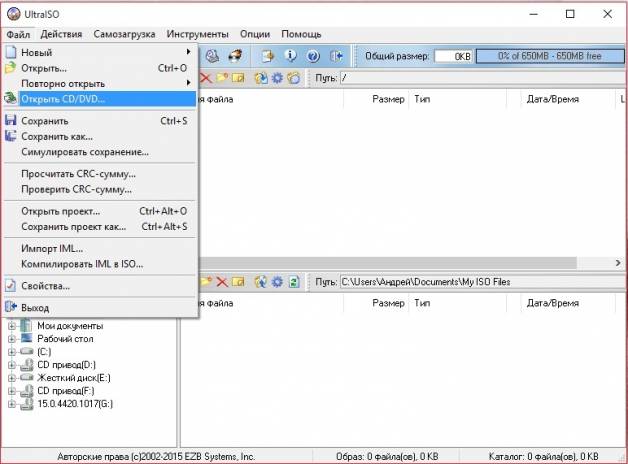
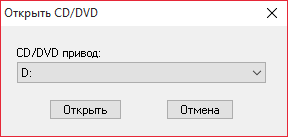
В открывшемся окне выбираем диск, с которого необходимо скопировать образ.
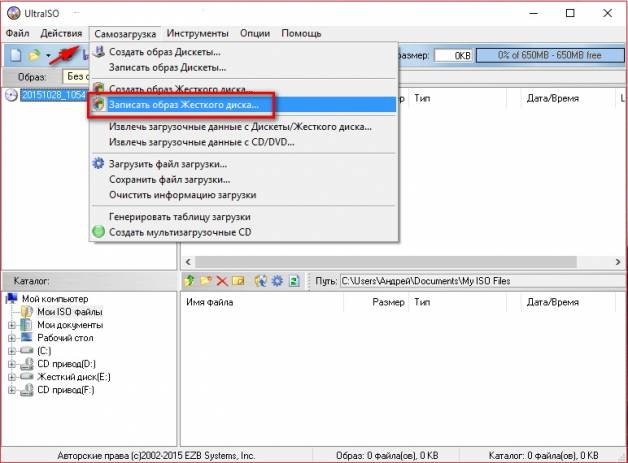
После этого, в программе нажимаем на вкладку Самозагрузка и выбираем пункт Записать образ Жесткого диска.
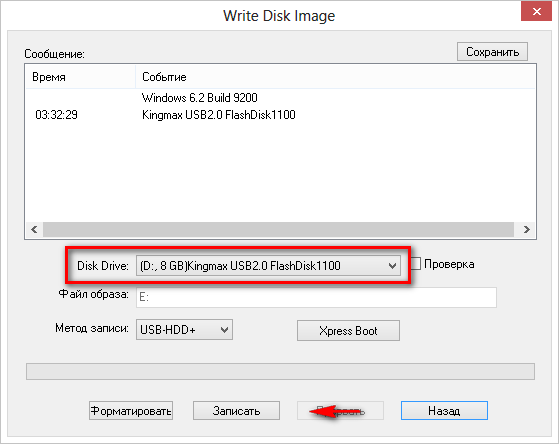
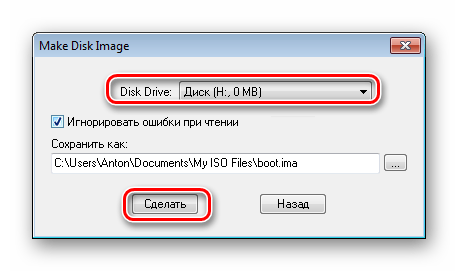
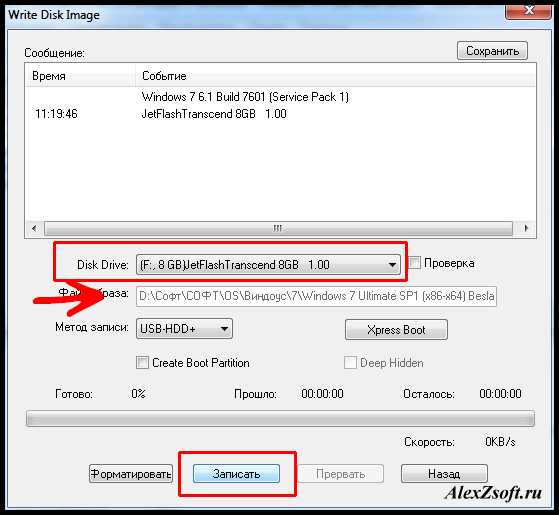
В пункте Disk Drive выбираем флешку на которую можно записать образ. И кликаем по кнопке Записать.
Начнётся процесс создания загрузочной флешки, после того как процесс завершится, флешку и диск можно извлекать. Образ скопирован.
На нашем сайте присутствует много инструкций о создании загрузочных носителей и загрузочных дисков. Это можно сделать с помощью различного софта. Более того, имеются программы, основная функция которых заключается в выполнении этой задачи.
Как сделать из загрузочной флешки загрузочный диск
Как известно, загрузочная флешка – это флеш-карта (USB), которая будет определяется Вашим компьютером в качестве диска. Говоря простым языком, система будет думать, что Вы вставили диск. Данный способ практически не имеет доступных альтернатив, например, при установке операционной системы на ноутбук без дисковода.
Создать такой накопитель можно при помощи нашей инструкции.
Загрузочный диск – это практически то же самое, что и загрузочная флешка, за исключением того, что файлы помещаются в память диска. В любом случае не достаточно их просто туда скопировать. Ваш диск не будет определяться как загрузочный. Та же суть происходит и с флеш-картой. Для того, чтобы выполнить задуманное, нужно использовать специальный софт. Ниже будут представлены три способа, с помощью которых Вы легко сможете перенести данные с Вашей загрузочной флешки на диск и при этом сделать его загрузочным.
Способ 1: UltraISO
Для решения поставленной задачи, можно воспользоваться программой UltraISO. Данный софт платный, но у него существует пробный период.
- После того, как Вы выполнили инсталляцию программы, запустите ее. Перед Вами откроется такое окно, как показано на фото ниже.
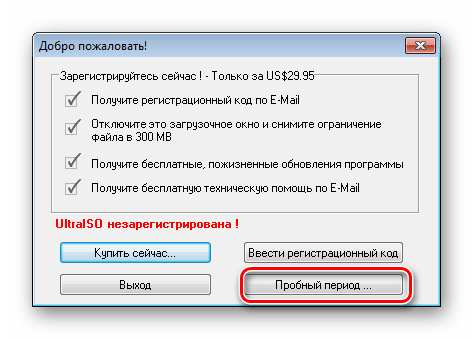
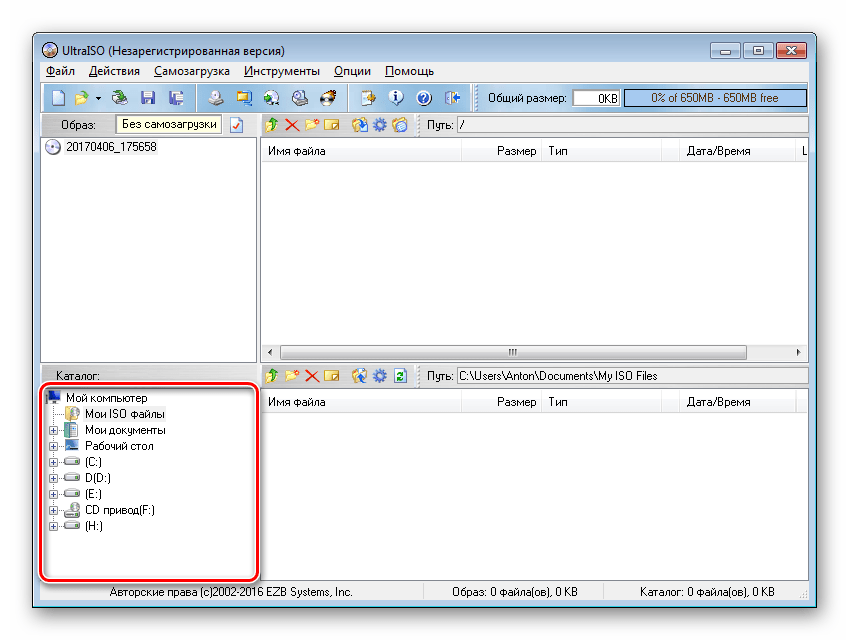
Нажмите на кнопку «Пробный период». Перед Вами откроется главное окно программы. В нем, в правом нижнем углу Вы можете увидеть список дисков на Вашем компьютере и всех подключенных к нему устройств на данный момент.
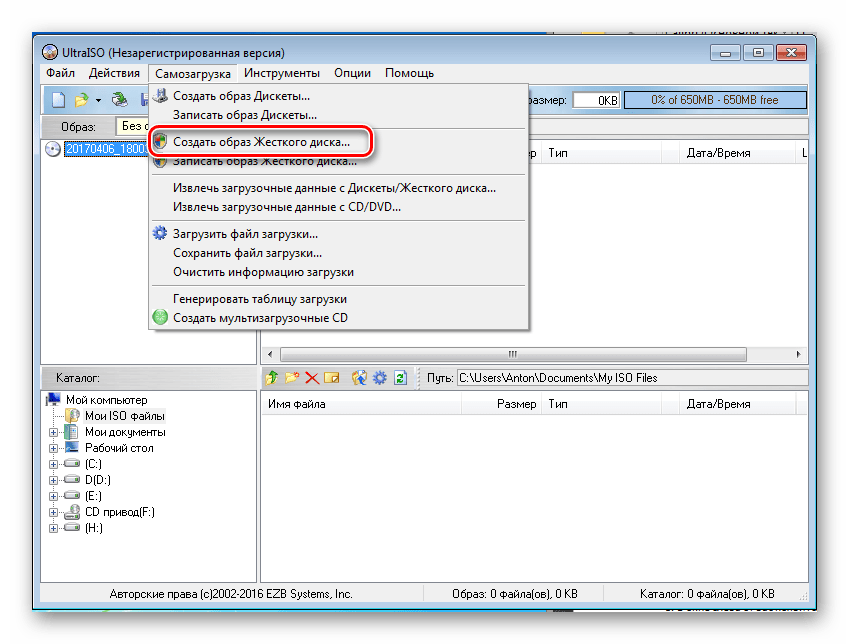
Перед Вами откроется диалоговое окно, в котором выберете Ваш флеш-накопитель и путь, куда будет сохранен образ. Нажмите кнопку «Сделать».
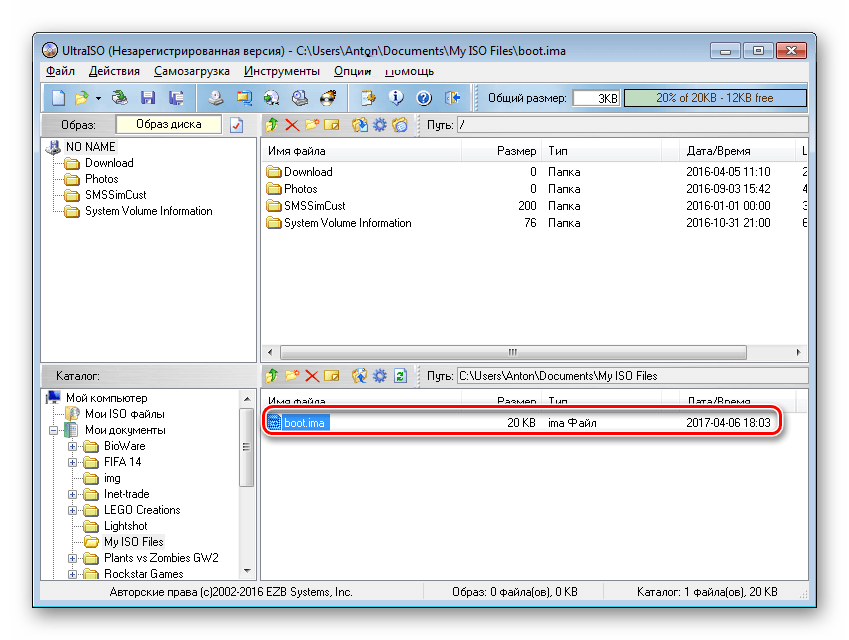
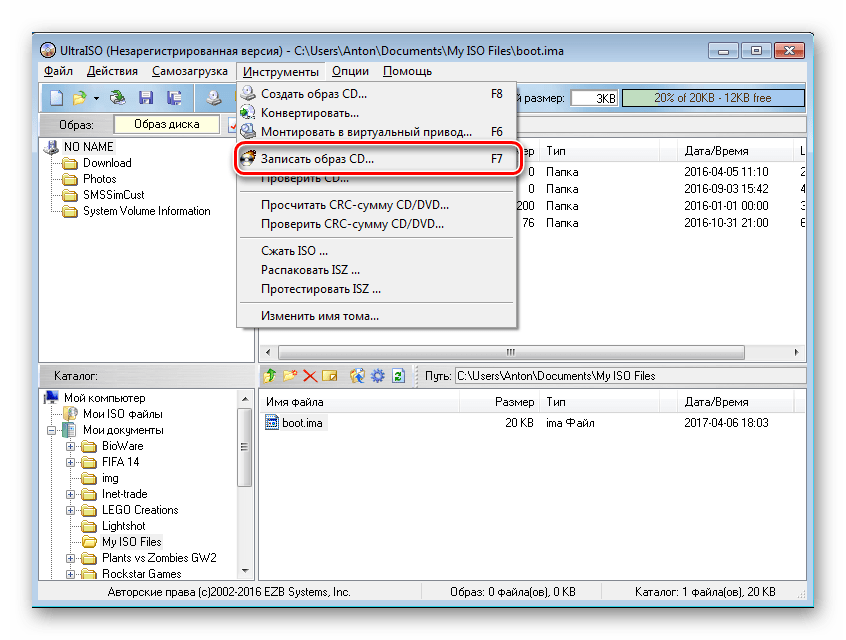
Дождитесь завершения процедуры. После чего зайдите в выпадающее меню «Инструменты» и выберете пункт «Записать образ CD».
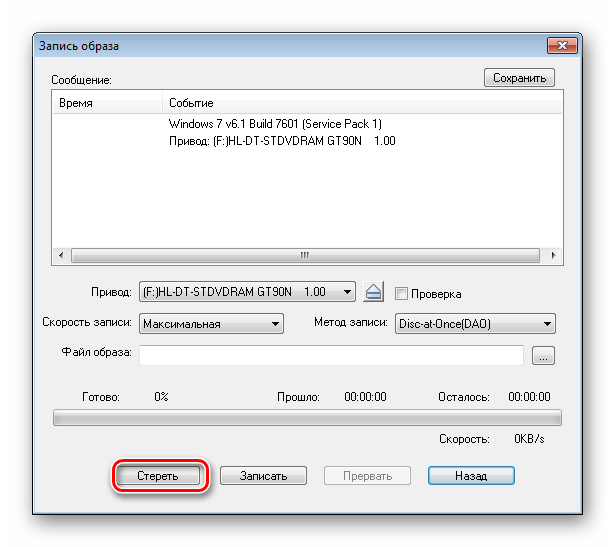
Если Вы используете диск типа RW, то вам предварительно нужно отформатировать его. Для этого в пункте «Привод» выберете дисковод, в который Вставлен ваш диск, и нажмите кнопку «Стереть».
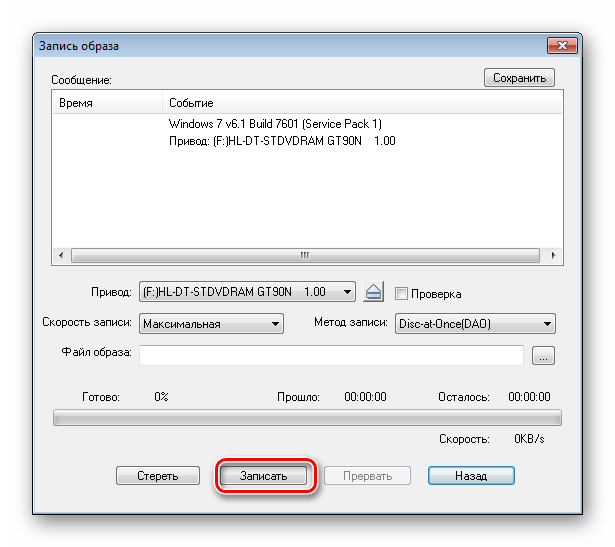
После того как Ваш диск будет очищен от файлов, нажмите кнопку «Записать» и дождитесь окончания процедуры.
Способ 2: ImgBurn
Данная программа распространяется бесплатно. Вам достаточно всего лишь установить ее, а перед этим скачать. Процедура установки выполняется очень просто. Достаточно следовать инструкциям инсталлятора. Несмотря на то, что он на английском языке, все интуитивно понятно.
-
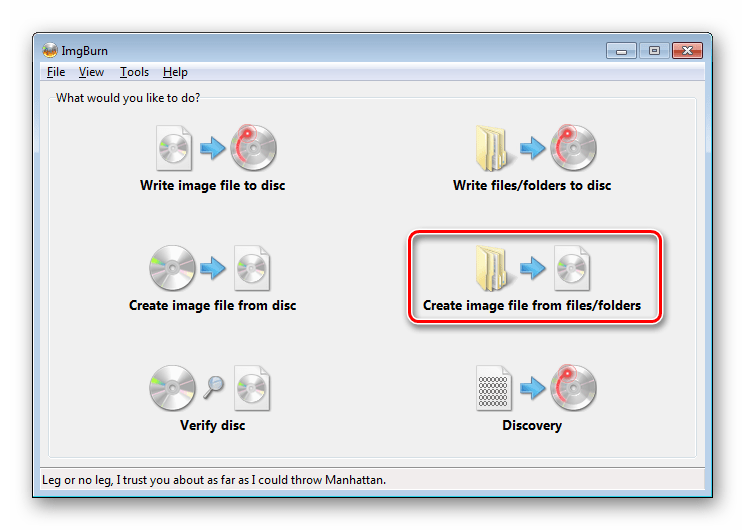
Запустите ImgBurn. Перед вами откроется стартовое окно, на котором нужно выбрать пункт «Create image file from files/folders».
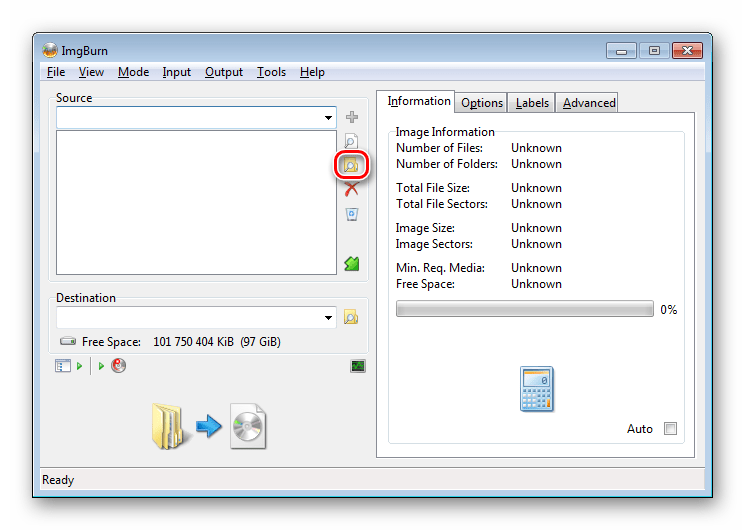
Нажмите на иконку поиска папок, откроется соответствующее окно.
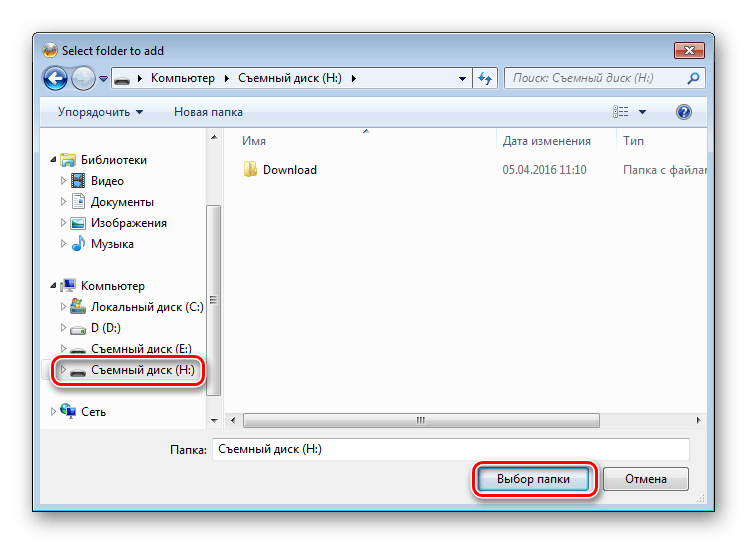
В нем выберете Ваш USB-накопитель.
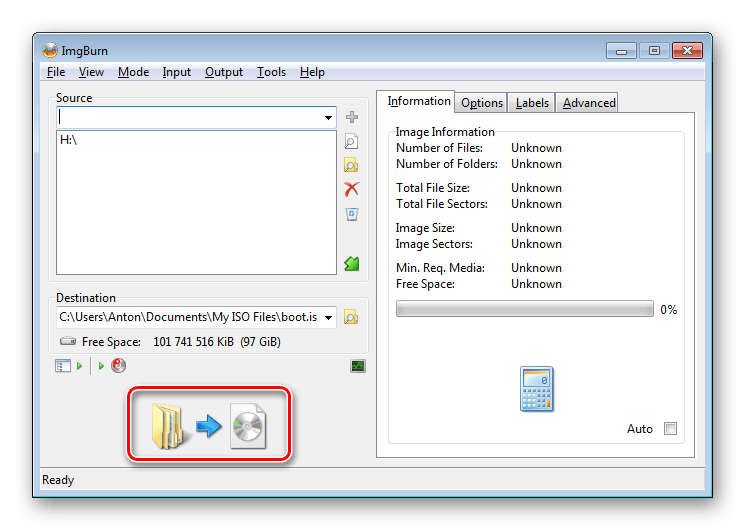
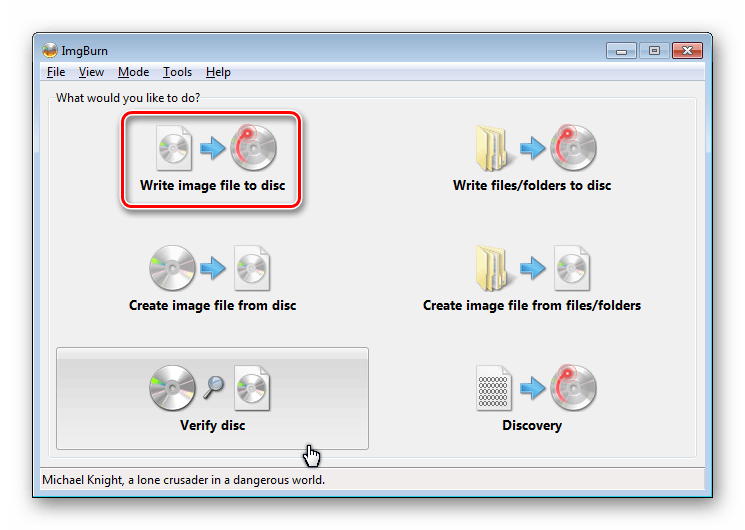
После завершения процедуры, вернитесь на главный экран программы и нажмите кнопку «Write image file to disc».
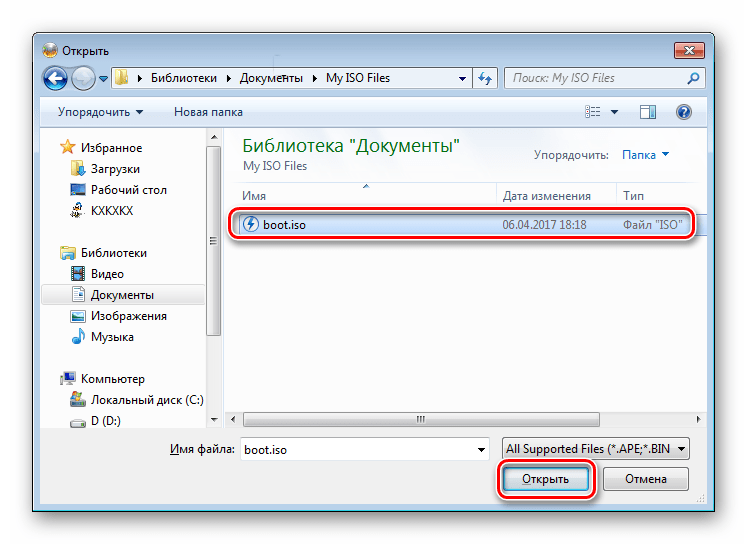
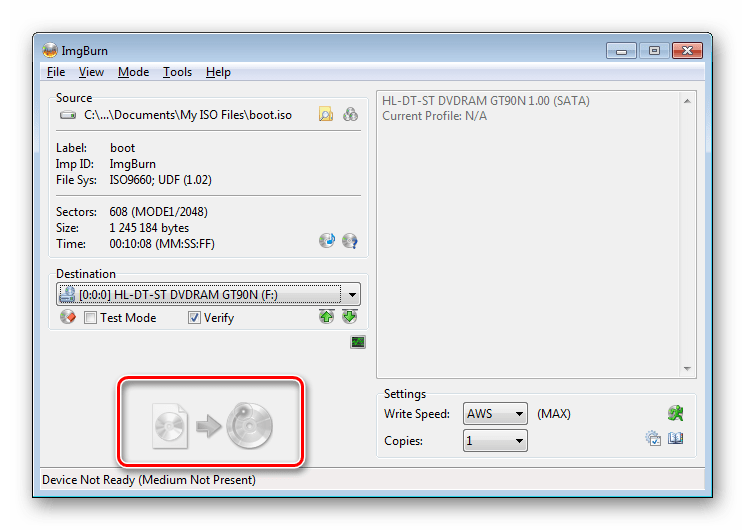
Дальше кликните на окно поиска файлов, и выберете в каталоге созданный Вами ранее образ. 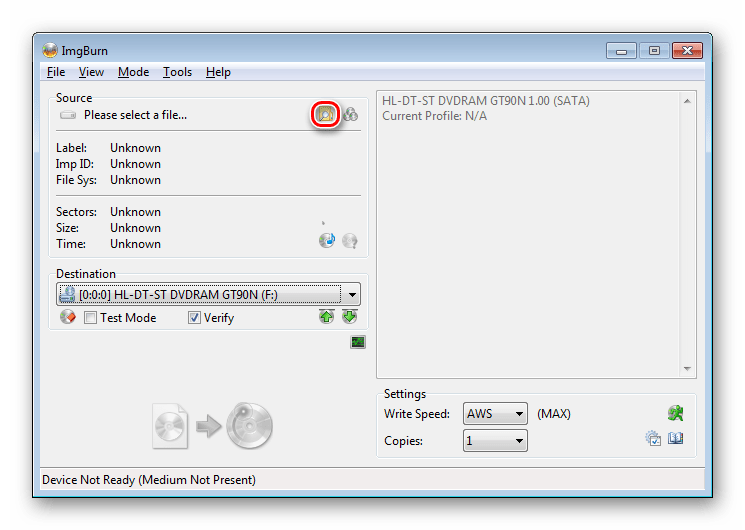
Ниже показано окно выбора образа.
Способ 3: Passmark Image USB
Используемая программа является бесплатной. Ее можно загрузить с официального сайта разработчика. Процедура установки интуитивно понятна, она не вызовет никаких сложностей.
Достаточно всего лишь следовать инструкциями инсталлятора. Также существуют портативные версии этого софта. Его нужно только запустить, ничего устанавливать не требуется. Правда, в любом случае, для того, чтобы скачать Passmark Image USB, Вам потребуется зарегистрироваться на сайте разработчика софта.
А дальше все достаточно просто:
-
Запустите Pass Mark Image USB. Перед Вами откроется главное окно программы. Софт в автоматическом режиме определит все подключенные флеш-накопители на данный момент. Вам останется лишь выбрать нужный.
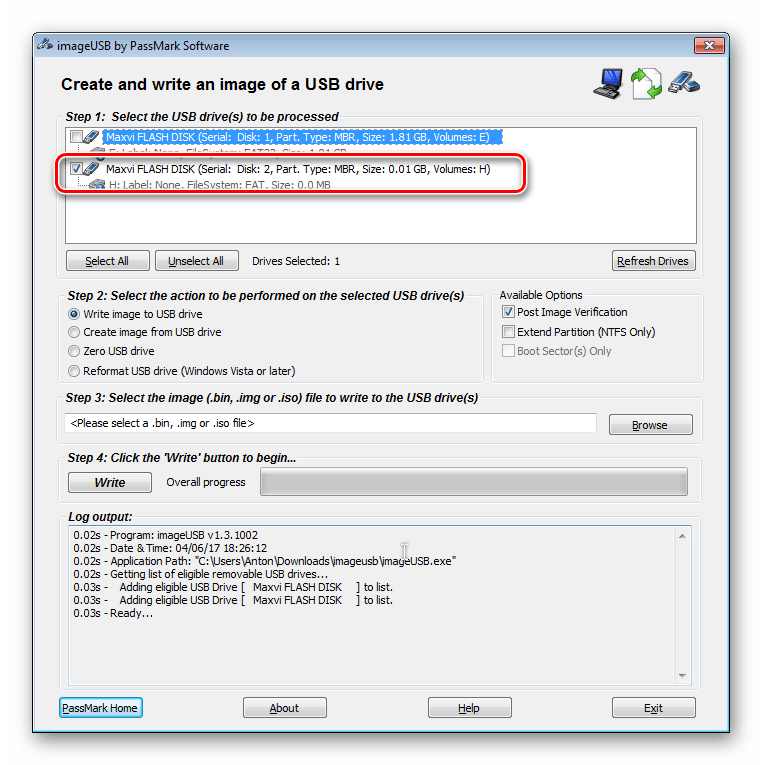
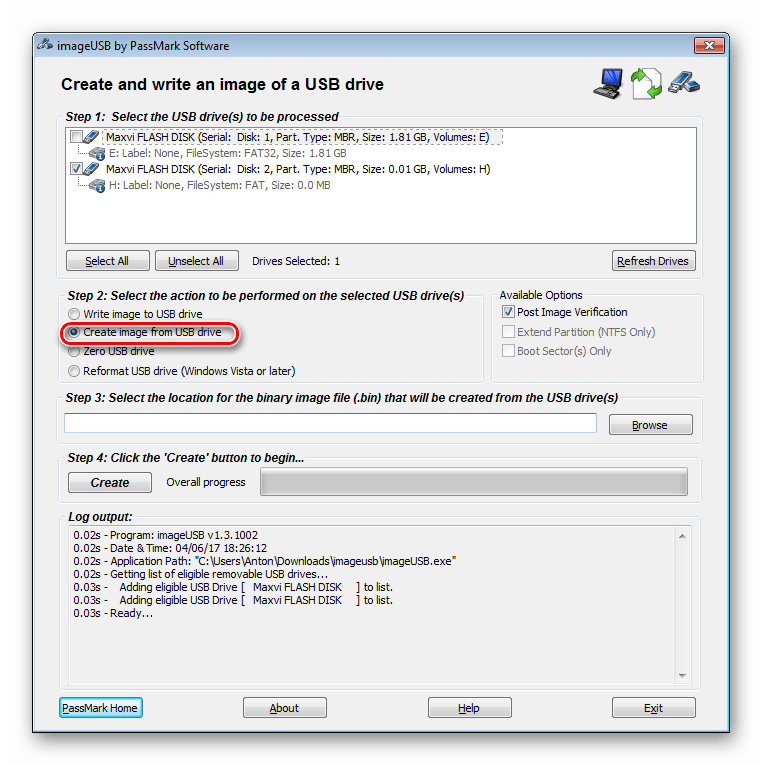
После этого выберете пункт «Create image from usb».
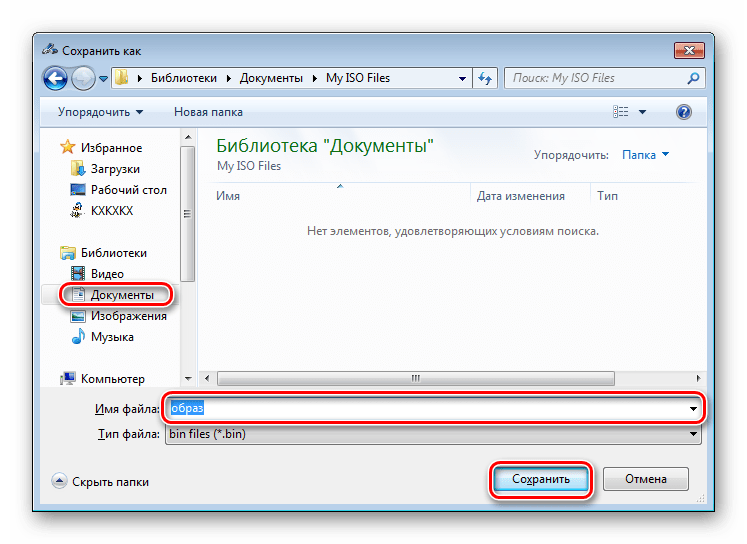
Далее задайте имя файла и выберете путь его сохранения. Для этого нужно нажать на кнопку «Browse» и в появившемся окне ввести имя файла, а также выбрать папку, в которую он будет сохранен. 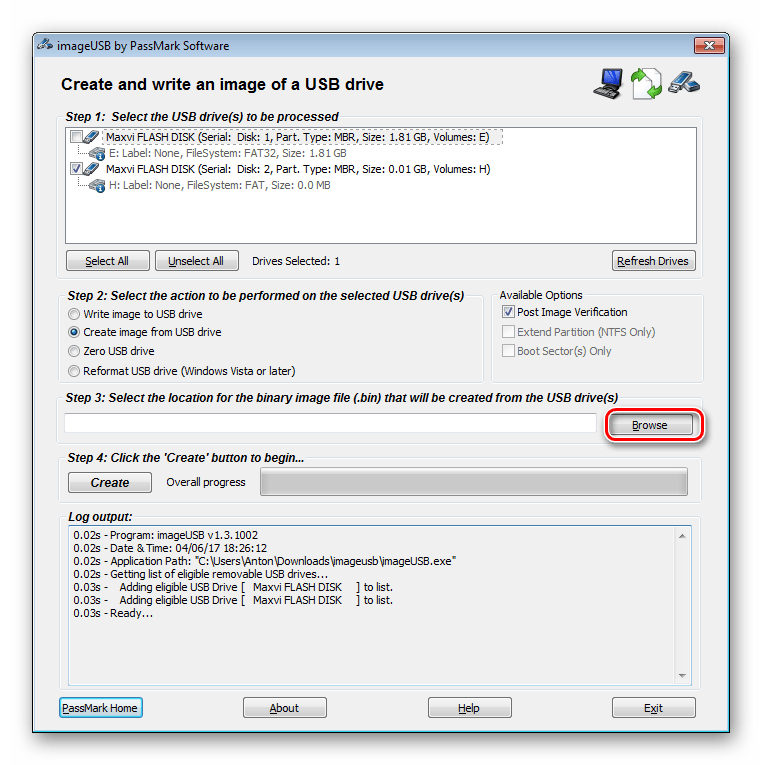
Ниже показано окно сохранения образа в Pass Mark Image USB.
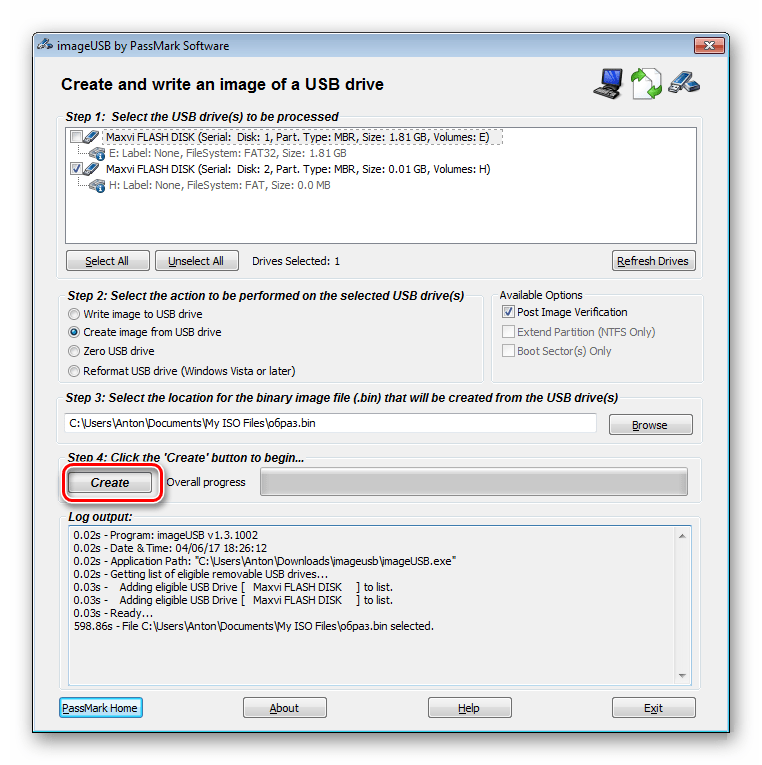
К сожалению, данная утилита не умеет работать с дисками. Она подойдет только лишь для создания резервной копии вашей флеш-карты. Также с помощью Passmark Image USB можно создать загрузочную флешку из образов в форматах .bin и .iso.
Чтобы записать получившийся образ на диск, можно использовать другой софт. В частности, рекомендуем Вам воспользоваться программой UltraISO. Процесс работы с ней уже был описан в этой статье. Вам необходимо начать с седьмого пункта пошаговой инструкции.
Точно следуя описанной выше пошаговой инструкции, Вы с легкостью сможете превратить Вашу загрузочную флешку в загрузочный диск, точнее, перенести данные из одного накопителя на другой.
Как переписать сд диск на флешку – Как переписать файлы с диска на флешку

Оптические диски (CD и DVD) сейчас используются крайне редко, поскольку их нишу портативных носителей информации заняли флеш-накопители. В статье ниже мы хотим вас познакомить со способами копирования информации с дисков на флешки.
Как переносить информацию с дисков на флешки
Процедура мало чем отличается от банальной операции копирования или перемещения любых других файлов между различными носителями информации. Данную задачу можно выполнять как сторонними средствами, так и с помощью инструментария Windows.
Способ 1: Total Commander
Тотал Коммандер был и остается номером 1 по популярности среди сторонних файловых менеджеров. Само собой, эта программа способна и переносить информацию с CD или DVD на flash-накопитель.
Скачать Тотал Коммандер
-
Откройте программу. В левой рабочей панели любым доступным способом перейдите к флешке, в которую хотите поместить файлы с оптического диска.
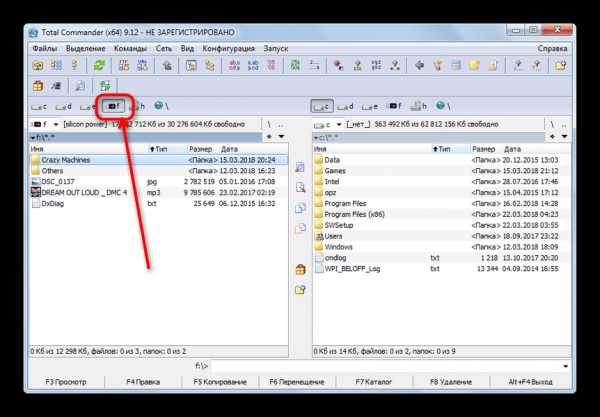
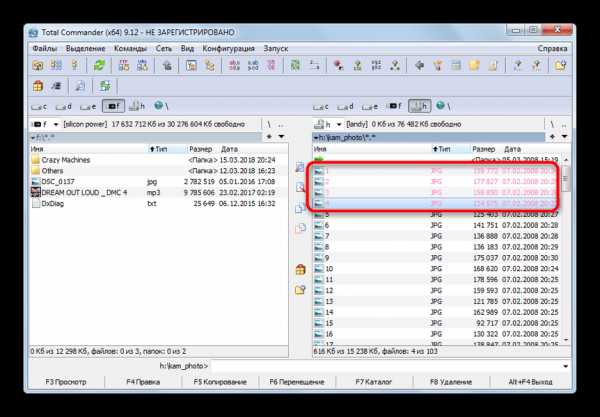
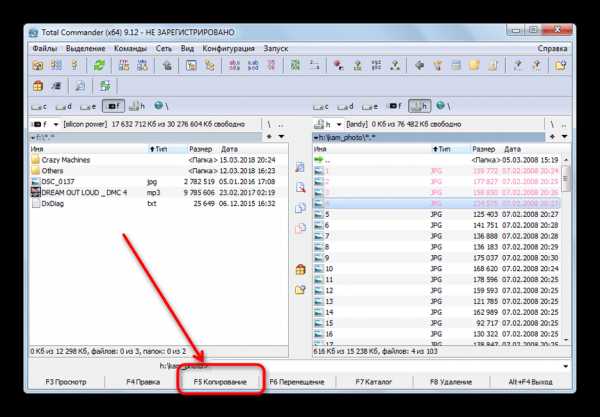

Процедура довольно простая, однако оптические диски известны своей капризностью — столкнувшись с неполадками, посетите последний раздел этой статьи, посвященный возможным проблемам.
Способ 2: FAR Manager
Еще один альтернативный файловый менеджер, на этот раз с консольным интерфейсом. Благодаря высокой совместимости и скорости работы он практически идеален для копирования информации с CD или DVD.
Скачать FAR Manager
-
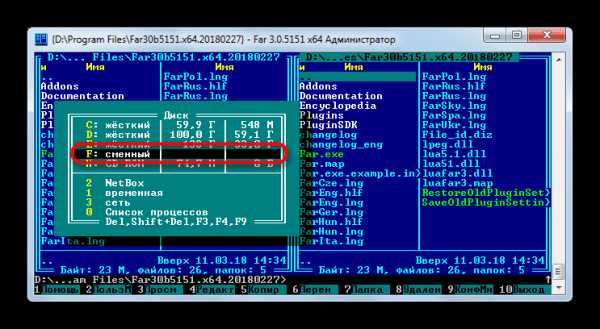
Запустите программу. Как и Тотал Коммандер, ФАР Менеджер работает в двухпанельном режиме, так что сперва следует открыть в соответствующих панелях необходимые местоположения. Нажмите комбинацию клавиш Alt+F1, чтобы вызвать окошко выбора дисков. Выберите вашу флешку — она обозначена словом «сменный:».
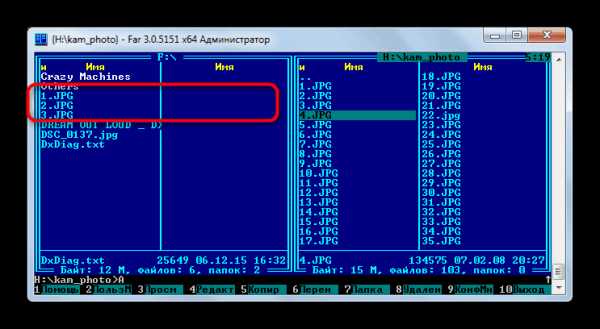
FAR Manager известен легковесностью и почти молниеносной скоростью работы, поэтому мы можем порекомендовать данный способ для пользователей маломощных компьютеров или лэптопов.
Способ 3: Системные средства Windows
Большинство пользователей будет достаточно и довольно удобного менеджмента файлов и каталогов, реализованного в Windows по умолчанию. Во всех отдельных версиях этой ОС, начиная с Windows 95, всегда присутствовал инструментарий для работы с оптическими дисками.
- Вставьте диск в привод. Откройте «Пуск»—«Мой компьютер» и в блоке « Устройства со съемными носителями» щелкните правой кнопкой мышки по дисковому приводу и выберите пункт «Открыть».
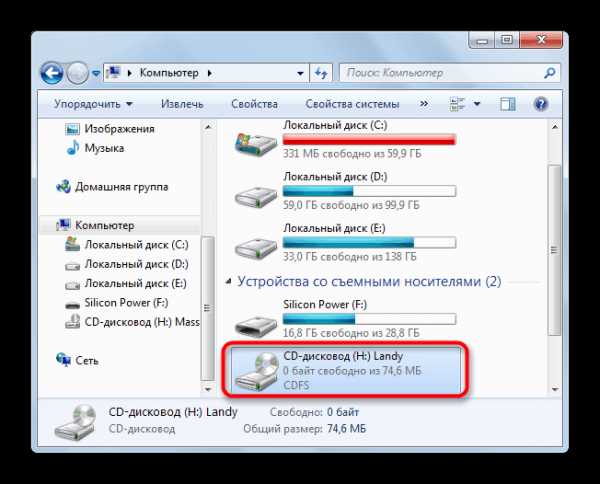
Таким же образом откройте и флешку. - Выделите в каталоге оптического диска нужные для переноса файлы и скопируйте их на флеш-накопитель. Удобнее всего просто перетянуть их из одной директории в другую.
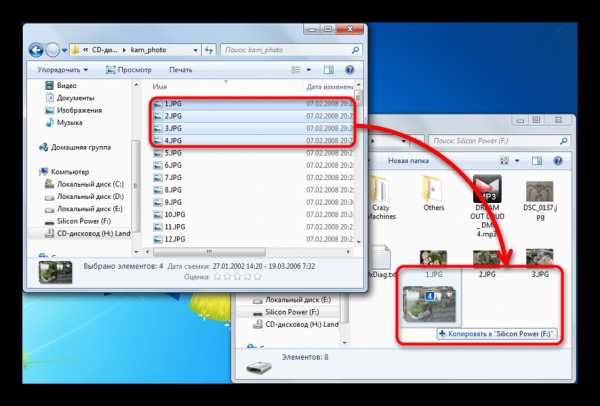
Еще раз напоминаем о том, что копирование, скорее всего, займет некоторое время.
Как показывает практика, наиболее часто возникают сбои и проблемы при использовании стандартного «Проводника».
Способ 4: Копирование данных с защищенных дисков
Если диск, данные с которого вы собираетесь перенести на флешку, защищен от копирования, то способы со сторонними файловыми менеджерами и «Проводником» вам не помогут. Впрочем, для музыкальных дисков есть довольно хитрый способ копирования с помощью Windows Media Player.
Скачать Windows Media Player
-
Вставьте диск с музыкой в привод, и запустите его.
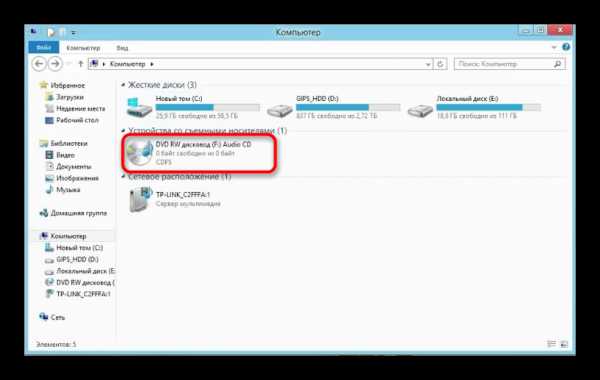
По умолчанию проигрывание Audio CD запускается в Виндовс Медиа Плеер. Поставьте воспроизведение на паузу, и перейдите в библиотеку — небольшая кнопка в верхнем правом углу.
Копирование видео с защищенных DVD системными средствами не сделать, поэтому прибегнем к сторонней программе под названием Freestar Free DVD Ripper.
Загрузить Freestar Free DVD Ripper
-
Вставьте видеодиск в привод и запускайте программу. В главном окне выберите «Open DVD».

Внимание! Не перепутайте реальное устройство с виртуальным приводом, если таковые имеются!
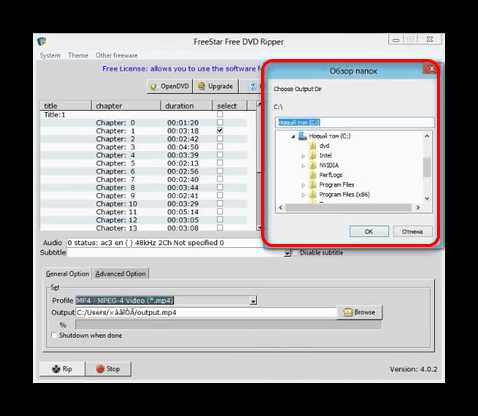
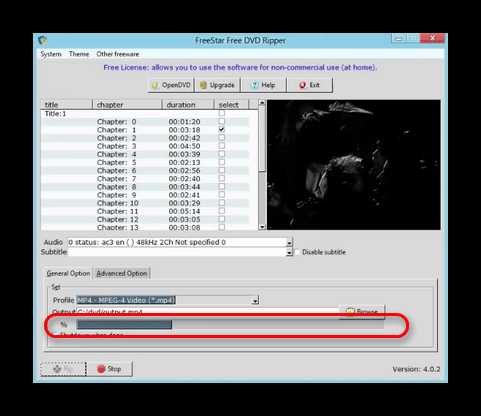
Примечание: В некоторых случаях мультимедийные файлы лучше копировать не напрямую с диска на флешку, а сначала их сохранить на компьютер, после чего уже переместить на флеш-накопитель.
Для дисков, на которых отсутствует защита, лучше воспользоваться описанными выше способами 1-3.
Возможные проблемы и неполадки
Как уже говорилось, оптические диски более прихотливы и требовательны к условиям хранения и использования, чем флешки, поэтому с ними нередки проблемы. Давайте же рассмотрим их по порядку.
- Слишком медленная скорость копирования
Причина этой проблемы может быть как во флешке, так и в диске. Универсальным способом в таком случае является промежуточное копирование: файлы с диска сперва скопируйте на жесткий диск, а уже оттуда на флешку. - Копирование файлов доходит до определенного процента и зависает
В большинстве случаев эта проблема означает неполадки в работе компакт-диска: один из копируемых файлов некорректен или на диске присутствует поврежденный участок, с которого невозможно считать данные. Лучшим решением в такой ситуации будет копирование файлов по одному, а не всех сразу — это действие поможет обнаружить источник проблемы.
Не стоит исключать и вероятность неполадок с флешкой, поэтому стоит также проверить работоспособность вашего накопителя.
Подробнее:
Как создать образ диска с помощью Daemon Tools
UltraISO: Создание образа
Высока вероятность проблем с дисковым приводом, поэтому рекомендуем проверить и его — например, вставить в него другой CD или DVD. Также рекомендуем ознакомиться со статьей ниже.
Подробнее: Дисковод не читает диски
В качестве подведения итогов хотим отметить: с каждым годом все больше и больше ПК и ноутбуков выпускаются без аппаратного обеспечения для работы с СД или ДВД. Поэтому напоследок хотим порекомендовать вам заранее сделать копии важных данных с компакт-дисков и перенести их на более надежные и популярные накопители.
Мы рады, что смогли помочь Вам в решении проблемы.
Опишите, что у вас не получилось. Наши специалисты постараются ответить максимально быстро.
Помогла ли вам эта статья?
Как записать диск на флешку в Windows 7, 8, 10
Привет всем! Сегодня интересная тема, как записать диск на флешку! В общем читаем)
Как переписать с диска на флешку?
Я иногда лазию по статистике сайта и смотрю чем люди интересуются. У меня есть популярная тема, как записать образ на флешку, ну и обычно люди ищут как записать образ на флешку, а тут вижу запрос: как записать диск на флешку… Если честно запрос звучит странно, но когда я посмотрел сколько людей пытаются найти как это делаю, слегка удивился, их тысячи… Ну я на сайт пишу темы либо которые людям интересны, либо которые мне нужны, для заметки) Ну тут конечно первый вариант и надеюсь пригодится эта тема многим, кто ищет как записать диск на флешку ��
Я сначала ещё подумал, неужели такую программу написали, но нет даже на иностранных сайтах не нашел, все же это и не безопасно будет)
1. Сначала делаем образ диска
Я ещё не писал статьи про программу UltraISO, но вот пришло время, у меня как раз есть портабельная версия.
Запускаем, вставляем диск в CD-DVD-ROM и выбираем создать образ CD.
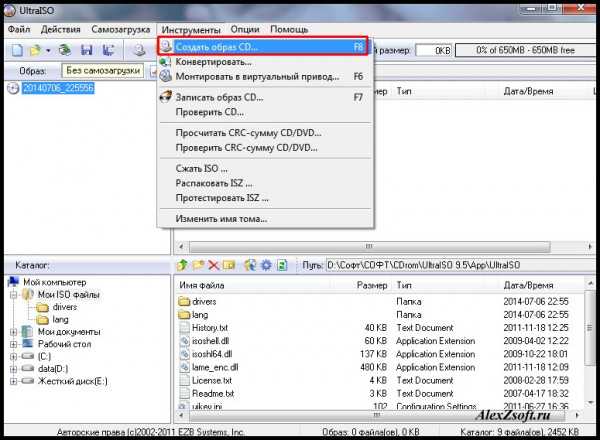
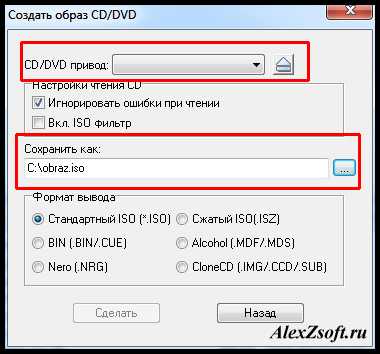
Далее… Выбираем DVD-ROM и указываем путь, куда сохранить образ. Нажимаем сделать!
После того как сделался образ, дальше, ищем внизу наш образ и кликаем по нему 2 раза, чтобы в верхнем окне появилось содержание образа. Далее самозагрузка — записать образ жесткого диска.
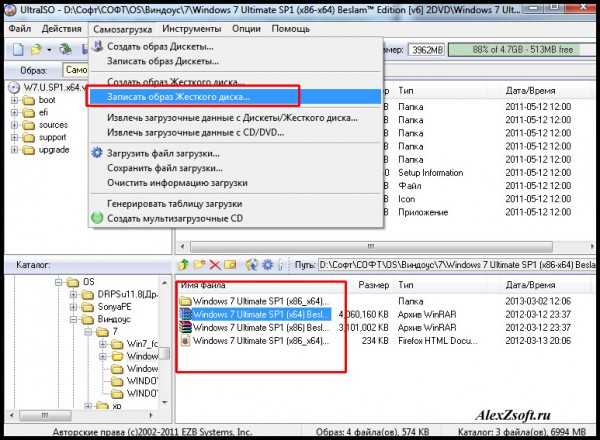
Теперь выбираем вашу флешку, форматируем если нужно, но при записи программа сама отформатирует флешку и нажимаем записать.
Все! Миф как записать диск на флешку разрушен ��
Как записать с диска на флешку?
На предыдущем уроке узнали как записать данные с флешки на диск, а на этом уроке будем изучать, как записать с диска на флешку данные.
Записать данные с диска на флешку не является сложной операцией. Если коротко сказать, то всего лишь с диска надо скопировать данные, открыть флешку и вставить скопированные данные.
А теперь рассмотрим подробнее. Вставляем диск в дисковод и флешку в USB-разъем. Здесь Разбираем «кишки» компьютера можете ознакомиться с устройством компьютера.
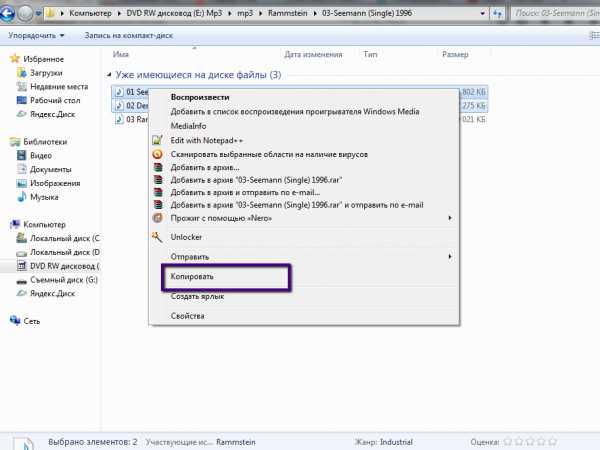
Открываем сам диск, выбираем те файлы, которые хотим записать на флешку, выделяем их, а потом кликаем правой кнопкой мыши, вызвав контекстное меню, копируем их выбрав функцию «копировать».
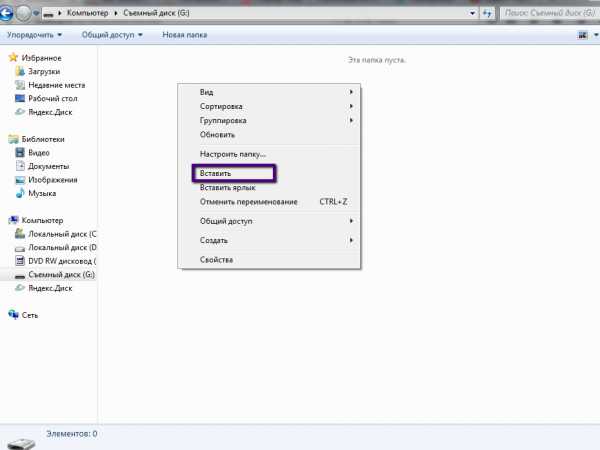
После этого открываем флешку (флеш карту, карту памяти). В любом свободном месте флешки кликаем правой кнопкой мыши. Откроется контекстное меню, где выбираем функцию «вставить». Начнется копирование файла с диска на флешку.
После полной записи данных будет видно, что эти данные полностью записались на с диска на флешку.
Возможно возник у читателей моего блога вопрос: «Зачем нужны эти записи с флешки на диск? Зачем нужны записи с диска на флешку?». Это на тот случай, если вдруг надо какие либо данные передать кому-то, (не тащить же весь компьютер) записав их на флешку, либо на диск. Иногда надо бывает отправить по почте России электронные книги, видео уроки, или съемки с разных церемоний (свадеб, юбилеев, банкетов, корпоративов… ). Отправлять через почту удобнее диски с записями, флешка дороже обойдется. Вот для этого учимся записывать данные с флешки на диск, или с диска на флешку.
Вот таким образом разобрались с вопросом: «как записать с диска на флешку?»
Узнайте здесь, почему вам нужно стать читателем этого блога?
Перейти на главную страницу
Посмотрите видео про прибор USB-тестер. На мой взгляд это хорошее изобретения для контроля зарядки мобильных устройств.
Как записать с флешки на диск
Возможен, ваш друг оставил вам на вечер флешку, на которой полно увлекательной вам музыки. Вы хотите скопировать всю эту музыку себе, слушать дома, в CD-плеере и в машине? Нет ничего проще.
Вам понадобится
- Флешка, чистый DVD/CD-диск компьютер, программа Ashampoo Burning Studio 6 Free
Инструкция
1. Вставьте флешку в компьютер, используйте USB-порт. Windows механически определит флешку, как новое оборудование. Откройте флешку и скопируйте информацию в отдельную папку на компьютер.
2. Вставьте чистый диск в компьютер. Запустите программу Ashampoo Burning Studio 6 Free. Из предложенных вариантов последующей работы выберите “Записать либо конвертировать музыку”. Дальше – “Сотворить Audio CD”.
3. Во опять открывшемся окне нажмите клавишу “Добавить” и укажите на файлы, которые вы скопировали с флешки . Когда список составлен, нажмите “Дальше” и “Записать”.
Многие пользователи теснее отказались от применения CD и DVD дисков в пользу больше экономичных и стремительных USB-накопителей. Современные программы разрешают создавать даже установочные флешки с разными системами.

Вам понадобится
- – программы WinSetupFromUSB, Bootice.
Инструкция
1. Для начала испробуйте записать LiveCD, применяя особые программы. Сделайте образ вашего LiveCD, если такого еще нет.
2. Скачайте и установите утилиту WinSetupFromUSB. Скопируйте с флешки значимую информацию, дабы недопустить ее потерю. Запустите программу. Укажите USB-накопитель, из которого требуется сделать LiveUSB.
3. Скачайте программу Bootice и запустите ее. Нажмите кнопку Bootice, укажите ваш USB-накопитель и нажмите кнопку Perform Format. Откроется окно с четырьмя вариантам продолжения. Выберите 3-й пункт (Single Partition). В дальнейшем окне укажите тип файловой системы, в которую будет форматирована флешка. Нажмите несколько раз кнопку OK. Эта программа вам огромнее не потребуется.
4. Скопируйте файлы, находящиеся в образе диска, в отдельную папку. Вернитесь к программе WinSetupFromUSB, выберите в открытом окне 1-й пункт. Нажмите копку GO для запуска процесса копирования файлов установки.
5. Если вышеописанный способ вам не подошел, то сделайте загрузочную флешку , применяя командную строку. Нажмите клавиши Win+R и введите в появившееся окно cmd. Нажмите сочетание клавиш Ctrl+Shift+Enter для запуска командной строки от имени менеджера.
6. Сделайте загрузочную область на USB-накопителе. Для этого введите следующие команды:SELЕСT DISK 1 – выбор флешки.CLEАN – чистка.CRЕАTE PARTITIОN PRIMАRY – создание раздела.SELЕCT PАRTITION 1 – выбор раздела.ACTIVЕFОRMAT FS=NTFS QUICK – стремительное форматирование в NTFS.АSSIGNEXIT.
7. Скопируйте загрузочные файлы с образа. Наберите в командной строке E:, где E – буква образа, и нажмите Enter. Дальше введите CD BOOT (переход папку с загрузочными файлами). Сейчас запустите команду BООTSECT.EXE /NT60 F:. В данном случае F – буква USB-накопителя. Скопируйте все файлы образа на флешку.
Обратите внимание!
Вариант создания загрузочной флешки c применением командной строки подходит для Windows Vista либо Windows Seven.
В современном мире пользователей ПК зачастую появляется надобность записи файлов с одних носителей информации на другие. Сами носители бывают различные – это компакт-диски, USB-флеш-накопитель (флешки ), дискеты, внешние суровые диски.
Инструкция
1. Вставьте USB-флеш-накопитель в разъём USB, тот, что находиться либо на передней панели компьютера либо на его задней панели.Откройте флешку . Обнаружьте надобный вам файл. Кликните правой кнопкой мыши на файл. В выпадающем меню выберите пункт «копировать».На рабочем столе своего компьютера кликните правой кнопкой мыши. Выберите пункт «вставить». Файл скопируется на ваш компьютер.
2. После этого извлеките из USB разъёма эту и вставьте иную флешку , на которую надобно сберечь ваш файл.Перейдите на рабочий стол. Обнаружьте скопированный вами файл. Кликните по нему правой кнопкой мыши. В выпадающем меню обнаружьте пункт «отправить» и выберите флешку , куда вы хотите скопировать файл. Начинается процесс копирования.
3. Зайдите на флеш-накопитель и проверьте, возникли ли надобные вам файлы на ней. Если вы всё сделали положительно, то файлы будут скопированы на флешку .
Основными колляциями флешки , либо вернее USB-брелка, являются его емкость и продуктивность. Под эффективностью флешки понимают скорость считывания и записи информации в мегабайтах за секунду. Узнать скорость флэшки дозволено путем экспериментального считывания и записи крупных объемов информации.
Вам понадобится
- флэшка, компьютер
Инструкция
1. Изготовитель указывает скорость записи и чтения флешки в ее технических колляциях на своем официальном сайте. Скорость записи может быть в три с лишним раза поменьше, чем скорость считывания. Продуктивность, указанная в мегабитах в секунду в 8 раз поменьше той же скорости, указанной в мегабайтах в секунду. В технических колляциях флешек приводится интерфейс, по которому дозволено определить эффективность флешки . Самый общеизвестный порт USB 2.0. Его максимальная скорость передачи 480 Мбит/с либо 60 Мбайт/с. В реальности продуктивность редко бывает огромнее 30 Мбайт/с.
2. Указанная в технических колляциях изготовителя скорость считывания и записи данных не соответствует фактической, которая зависит и от компьютера и от применяемой операционной системы. Дабы определить действительную скорость нужно протестировать флешку на своем ПК в установленной на нем ОС. На флешку вначале записываем один крупной файл объемом 600?700 мегабайт, скажем, скачиваем фильм, и замеряем потраченное на это время. Так определим скорость записи. Для уточнения скорости нужно записать порядка десяти мелких файлов того же суммарного объема и замерить время их записи. После этого дозволено подсчитать среднюю скорость из 2-х полученных итогов и в будущем ориентироваться на нее. Дабы определить скорость чтения, проводим обратную операцию в том же порядке: считываем крупный файл с флешки на грубый диск, замеряем время считывания, считываем тот же объем мелких файлов и вновь замеряем время. Вычисляем скорости считывания в обоих случаях. Среднее арифметическое этих 2-х скоростей укажет скорость считывания информации с определенной флешки на данном компьютере при установленной на нем операционной системе.
3. Если полученная скорость чтения/записи флешки неудовлетворительна для работы с крупными объемами информации, то дозволено купить брелок с NAND-памятью, у которого продуктивность выше.
Видео по теме
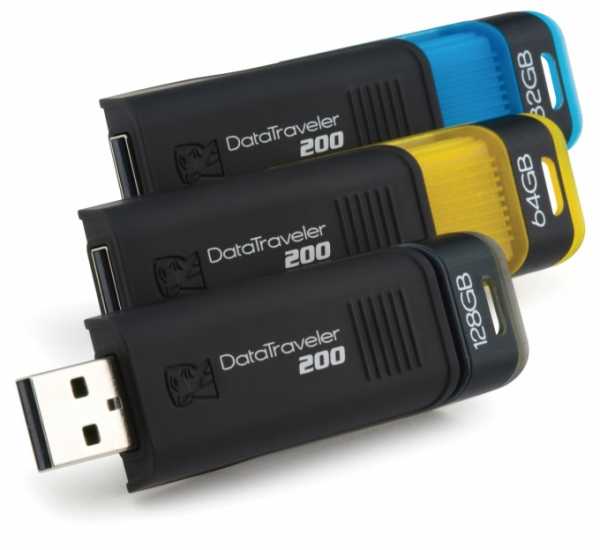
Мы используем принтер для печати примерно что весь день, печатая фото, документы – всякую информацию, которую мы хотим видеть в напечатанном виде. Напечатанная информация проще усваивается и легче для воспринятия, нежели та, которая видна на экране компьютера, к тому же, она значительно больше мобильна и примитивна в применении, нежели электронная. Бывает так, что у нас отсутствует соединение с интернетом и нам нужно применять сменный носитель памяти для того, дабы распечатать информацию.
Инструкция
1. Раньше каждого, удостоверьтесь, что объем флеш-карты огромнее, чем размер документа . Вставьте сменный носитель информации в компьютер и дождитесь окончания установки нового устройства. Позже того, как у вас на экране появится окошко “автозапуск”, нажмите на надпись “открыть для просмотра файлов”.
2. Удостоверитесь, что на флеш-карте довольно места для копирования документа. Просканируйте имеющимся у вас на компьютере антивирусом флешку и скопируйте документ с компьютера на сменный носитель памяти. Удостоверитесь, что копирование окончено и неопасно извлеките устройство. Для этого щелкните правой кнопкой мышки на значок “неопасное извлечение устройство”, выберите флеш-карту и нажмите “остановить”.
3. Вставьте флеш-карту в компьютер, к которому подсоединен принтер. Откройте документ, либо скопируйте его на компьютер. Откройте файл и в меню просмотра файла нажмите на кнопку “печать”. Выберите число копий и формат печати, а также энергичный принтер, позже чего нажмите “ок”. Безвредно извлеките флеш-карту.
Зачастую дозволено услышать вопросы о том, как узнать скорость флешки . У изготовителей эту информацию сложно получить. Вот следственно были разработаны особые утилиты, которые помогают тестировать флешки .

Вам понадобится
- Персональный компьютер, программа Check Flash, CrystalDiskMark либо HD_Speed
Инструкция
1. Первая программа именуется Check Flash. С подмогой данной утилиты дозволено без задач протестировать скорость всякий флешки . Скачайте данную программу. Запустите на своем компьютере. Вставьте в USB-разъем флешку. Интерфейс программы на английском. В пункте «Access type» выберите вкладку «As logical drive». В графе «Drive» нужно предпочесть диск, на котором расположена флешка, то есть указать к ней пункт. Скажем, F:. В «Action type» выберите «Write and read test» и «Small pattern set». Нажимайте «Start». Все процесс запущен.
2. Есть еще одна простая утилита, которая именуется HD_Speed, Она маленькая, и не требует особой установки. Скачайте и запустите HD_Speed. Она способна тестировать всякие носители. В параметрах программы выберите диск для проверки, где расположена сама флешка. Выбираете в графе “Drive” путь к флешки . Поставьте галочку в графе «Read». Нажмите «Start». И сейчас ожидайте итога программы.
3. CrystalDiskMark тоже недурно определяет скорость работы флешки . Для этого скачайте программу и запустите. Перед вами откроется окно. Нажмите на вкладку «Файл» и откройте надобный диск с флешкой. Программа выдаст всю надобную информацию.
4. Утилита Flash Memory Toolkit не только поможет узнать данные съемного носителя данных, но и при необходимости способна восстановить утерянные файлы и создавать резервные копии. Для начала работы запустите программу. В открывшемся окне вверху выберите диск. Для приобретения всеобщей информации о flash- устройстве нажмите в левой колонке «Info». Для того дабы узнать скорость , нажмите вкладку «File Benchmark» и нажмите «Start». Сейчас подождите пару секунд и получите итог. Вы сумеете определить скорость работы флешки .
5. Информацию о flash-устройствах дозволено узнать и с подмогой программы Everest. Загрузите её на компьютер и запустите. Под «Панелью инструментов» программы нажмите «Меню». Пролистайте список и нажмите вкладку «Устройство». Так вы легко узнаете данные про флешку. Воспользовавшись всякий программой, вы без специальных усилий оцените настоящее состояние flash-устройства.
Запись сохраненных на компьютере видеоигр на диск может гораздо освободить место на жестком диске компьютера. Чай позже того как вы записали игру, ее дозволено удалить из винчестера.

Вам понадобится
- Компьютер, программа Alcohol 120%, доступ в интернет, диск
Инструкция
1. Для записи игр на диск понадобится особое программное обеспечение. Скачайте из интернета программу Alcohol 120% и установите ее на компьютер. После этого перезагрузите ПК и запустите Alcohol 120%. Позже первого запуска программа сделает виртуальные приводы. Это может занять некоторое время.
2. Дальше нужно записать файл образа игры на диск. При этом учтите, что он должна быть в формате образа ISO либо в ином формате виртуальных образов. Вставьте чистый диск в оптический привод компьютера. Нажмите на панели инструментов слева по строке «Запись образов на диск». В появившемся окне нажмите кнопку «Обзор» и выберите игру, которую необходимо записать. Потом нажмите «Дальше» и «Старт». Начнется процесс записи игры на диск, по окончании которого появится окно с уведомлением об удачной записи.
3. Если у вас игра легко скопирована на компьютер, вы не сумеете ее записать, потому что необходимо вначале перевести в формат виртуального образа. Вставьте игру в привод компьютера. В меню программы Alcohol выберите «Создание образов». В дальнейшем окне нажмите «Старт». Позже того как процесс записи образа игры завершится, у вас на компьютере будет сохранена игра в формате виртуального образа. Сейчас дозволено записать эту игру с компьютера на диск.
4. Извлеките диск с игрой из привода компьютера и вставьте туда чистый диск. Дальше последовательность действий такая же, как описано выше. Когда вы нажмете «Обзор», откройте папку «Мои документы», а после этого зайдите в папку Alcohol 120%. Там и сохраняется файл виртуального образа игры, тот, что вы сделали.
5. Позже того как игра будет записана на диск, удалите файлы виртуального образа игры, они вам огромнее не потребуются. Записанные игры дозволено установить на любом компьютере обыкновенным методом. Необходимо только вставить диск в привод ПК и ожидать происхождения «Мастера установки». Такие диски являются безусловной копией подлинных дисков с играми.
Функция автозапуска съемных носителей создает добавочные комфорта для пользователя компьютера, но является допустимо опасной из-за применения вредными программами файла autorun.inf, механически запускающего исполняемый файл вируса при открытии флешки . Отключить автозапуск съемных носителей дозволено с поддержкой стандартных инструментов Windows.
Инструкция
1. Нажмите кнопку «Пуск» для вызова основного меню системы и перейдите в пункт «Исполнить» для инициации процедуры отключения автозапуска съемных носителей.
2. Введите значение gpedit.msc в поле «Открыть» и нажмите кнопку OK для подтверждения выполнения команды.
3. Укажите элемент «Политика «Локальный компьютер» в открывшемся окне «Групповая политика» и перейдите в пункт «Конфигурация компьютера».
4. Раскройте ссылку «Административные образцы» и выберите пункт «Система».
5. Укажите политику «Отключить автозапуск» в правой части окна приложения и выберите пункт «Свойства» в меню «Действие».
6. Примените флажок на поле «Включен» в открывшемся диалоговом окне «Свойства: отключить автозапуск» и укажите пункт «всех дисководах» в выпадающем меню «Отключить автозапуск на:».
7. Нажмите кнопку OK для подтверждения выполнения команды и перейдите в пункт «Конфигурация пользователя».
8. Укажите пункт «Административные образцы» и выберите пункт «Система».
9. Используйте элемент «Отключить автозапуск» в правой части окна приложения и укажите пункт «Свойства» в меню «Действие».
10. Примените флажок на поле «Включен» в открывшемся диалоговом окне «Свойства: Отключить автозапуск» и укажите пункт «всех дисководах» в выпадающем меню «Отключить автозапуск на:».
11. Закончите работу службы «Групповая политика» и перезагрузите компьютер для использования выбранных изменений.
12. Вернитесь в основное меню «Пуск» и перейдите в пункт «Исполнить» для выполнения отключения автозапуска с подмогой инструмента «Редактор реестра».
13. Введите значение regedit в поле «Открыть» и нажмите кнопку OK для подтверждения выполнения команды.
14. Раскройте ветку реестра HKEY_CURRENT_USERSoftwareMicrosoftWindowsCurrentVersionPoliciesExplorer и установите значение параметра NoDriveTypeAutoRun равным ff для отключения автозапуска всех дисководов.
15. Раскройте ветку реестра HKEY_LOCAL_MACHINESystemCurrentControlSetServicesCdrom и установите значение параметра AutoRun равным 0 для отключения автозапуска CD-дисков.
16. Закончите работу утилиты «Редактор реестра» и перезагрузите компьютер для использования выбранных изменений.
Обратите внимание!
Некорректное внесение изменений в записи системного реестра может привести к необходимости полной переустановки OS Windows.
Полезный совет
Проведение некоторых из вышеописанных операций подразумевает присутствие у пользователя администраторского доступа к источникам компьютера.
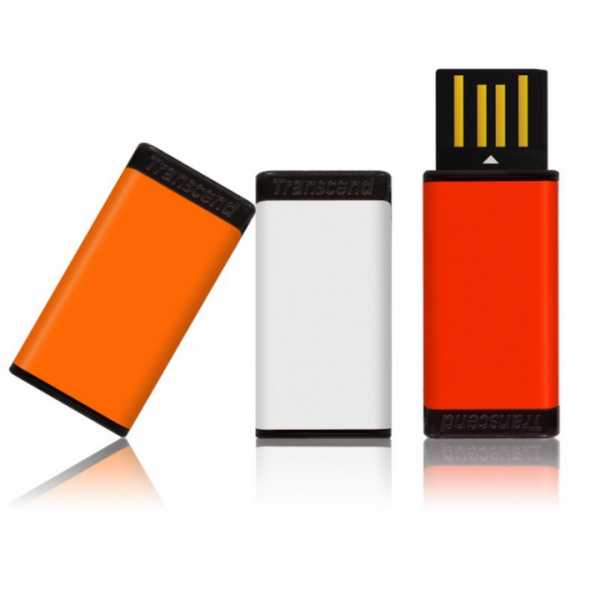
Многие устройства, скажем, DVD-проигрыватели, не поддерживают съемные носители с огромным объемом памяти. Для этого класснее каждого подойдет покупка новой флешки, впрочем есть и вероятность уменьшения ее объема.
Вам понадобится
- – программа для разбивки носителя на разделы, скажем, JetFlash.
Инструкция
1. Скачайте программу, которая исполняет операции разбивки съемных носителей на разделы. Тут подойдет JetFlash Recovery Tool, Acronis и другие утилиты для работы с дисками. Будьте внимательны, размеры обыкновенно указываются в байтах.
2. Скопируйте всю надобную вам информацию с носителя на грубый диск. Зайдите в «Мой компьютер», нажмите на флешке правой кнопкой мыши и выберите действие «Форматировать». Отменнее каждого не ставьте галочку наоборот чистки заголовка.
3. Установите скачанную программу на компьютер, следуя указаниям меню инсталлятора. Запустите ее, если необходимо, вторично вставьте съемный носитель в разъем на компьютере. Когда носитель отобразится в списке устройств, выберите тип действий, которое хотите исполнить с диском, в данном случае это разбивка на тома либо разделы.
4. Узнаете, какого объема должна быть одна из частей на вашей флешке. Позже этого сделайте раздел с соответствующим размером памяти. Будьте внимательны: некоторые программы при разбивке съемных дисков на тома оставляют открытый доступ только к одной из его частей, класснее каждого, если устройство предназначается для применения не на компьютере.
5. Установите пароль для той части, которая не будет задействована в процессе. Будьте внимательны при указании пароля, от того что в будущем он потребуется не только для доступа к файлам, но и к операциям с разделом.
6. Отформатируйте сделанные разделы по отдельности. Тот, тот, что не будет необходим вам в будущем, заполните какой-нибудь информацией, отменнее каждого, дабы это были данные идентичного содержимого. Дальше, когда вы будете подсоединять съемный носитель к персональному компьютеру, у вас будет отображаться два различных устройства. Функция автозапуска также будет возникать вторично и для второго диска.
Обратите внимание!
Будьте внимательны при указании объема раздела.
Полезный совет
Не пользуйтесь техническими способами уменьшения памяти, скажем, путем удаления чипов.
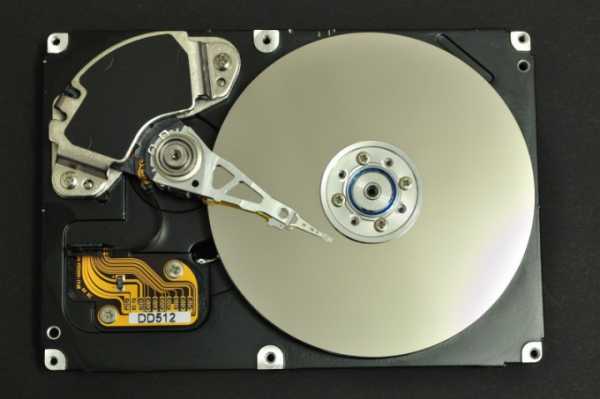
Невзирая на распространение накопителей на флэш-памяти и непрерывное снижение цен на данный вид устройств для хранения информации, диски пока остаются знаменитым методом сберечь главные данные. Если надобно поделиться информацией с кем-либо, то DVD-диск — недорогой, емкостный и комфортный в применении носитель. При этом записать папки с файлами на диск дозволено без дополнительных программ.
Инструкция
1. Проверьте, дабы на системном диске было довольно свободного места. Откройте двойным щелчком папку «Мой компьютер». Вы увидите список логических дисков вашего компьютера, скажем, «Диск С:», «Диск D:» и так дальше. Щелкните правой кнопкой по иконке диска С: и выберите пункт «Свойства». Откроется окно с диаграммой заполненности раздела.
2. Обнаружьте строчку «Вольно:» и наоборот вы увидите надпись вида «7 Гб». Цифры могут быть различные, основное, дабы число было огромнее 5 гигабайт. Если у вас поменьше свободного места, испробуйте удалить непотребные данные и проверьте вновь. Это нужно для того, дабы операционная система могла скопировать и подготовить ваши папки с файлами, предуготовленные к записи. Если свободного места будет поменьше 5 гигабайт, это приведет к неосуществимости записать данные.
3. Вставьте чистый записываемый диск в устройство чтения и записи. Диски бывают однократной и многократной записи. Если ваш диск поддерживает перезапись, система предложит очистить его, то есть отформатировать.
4. Откройте папку с данными, которые вы хотите записать. Выделите указателем мыши папки с файлами. Если их много, комфортно выделить рамкой необходимые каталоги. Иной метод выделения различных папок — нажать кнопку Ctrl и щелкать левой кнопкой мыши на надобных каталогах с файлами.
5. Когда выделите все данные, обнаружьте в верхней строке окна надпись «Записать на оптический диск» и нажмите ее. Данный метод относится к современным операционным системам, таким как Windows Vista и 7.
6. В больше ветхой Windows XP примитивно щелкните правой кнопкой на одной из выделенных папок и выберите пункт «Отправить», подменю «Дисковод E:». Взамен буквы «Е:» у вас может быть иная буква, соответствующая вашему дисководу. Подождите несколько секунд либо минут, пока данные копируются на системный диск. Позже этого в правом углу экрана, вблизи часов, появится сообщение о том, что имеются подготовленные к записи папки с файлами.
7. Щелкните левой кнопкой мыши по сообщению. Откроется окно с перечнем подготовленной информации. Обнаружьте кнопку «Запись на компакт-диск» и щелкните по ней левой кнопкой мыши. Если установлен подходящий записываемый пустой диск, откроется мастер, в котором надобно нажимать кнопку «Дальше». Позже работы мастера начнется запись данных. Если диск неподходящий, будет выведено сообщение об этом и предложение вставить иной диск.
8. Дождитесь окончания записи и не прерывайте работу программы, напротив диск будет испорчен. Позже записи проверьте читаемость данных. Для этого испробуйте открыть одну из папок либо какой-то из файлов с диска.
Обратите внимание!
Не прерывайте записи, дождитесь окончания процесса.
Полезный совет
Выбирайте небольшую скорость записи, так вы можете быть уверены, что диск запишется без ошибок, правда данный процесс и займет немножко огромнее времени.
Как записать с флешки на диск?

В предыдущих уроках мы научились записывать файлы с компьютера на диск и с компьютера на флешку.
На этом уроке разберем как записать с флешки на диск данные.
Для записи данных с флешки на диск нужна программа cdburnerxp. Эту программу можете найти в интернете, скачать и установить. Программа бесплатная. Как искать информацию, скачивать программы и устанавливать, я писал в предыдущих уроках.
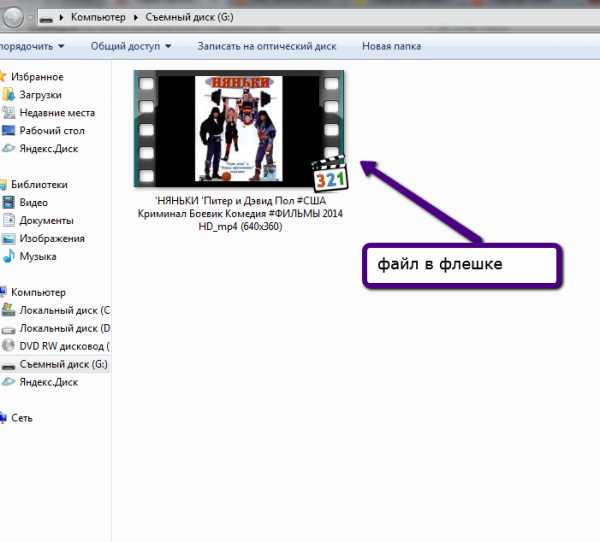
Берем флешку с какими либо данными. На моем примере в флешку записан фильм. Вставляем флешку в USB разъем. Открываем флешку
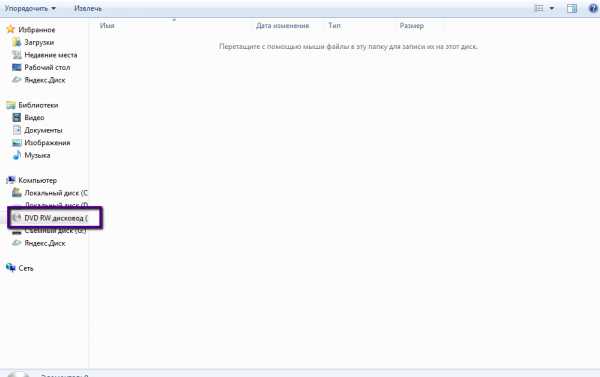
Дальше вставляем диск в дисковод. Откроется чистый диск, без какой-либо записи.
Дальше запускаем программу cdburnerxp. Выбираем в открывшемся окне программы первый пункт.
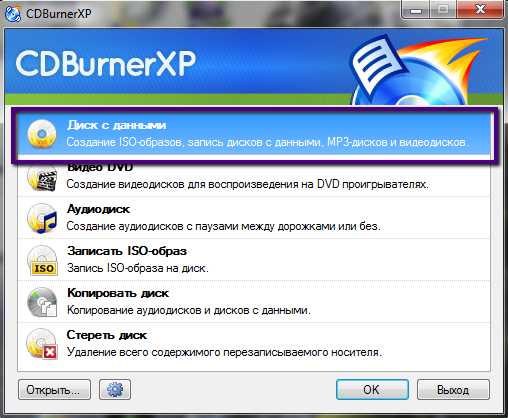
Дальше нажимаем кнопку «ОК»

Откроется новое окно, где находим значок флешки. Один раз левой кнопкой мыши кликаем по нему, а в правом окошке программы находим тот файл, который нужно записать с флешки на диск.
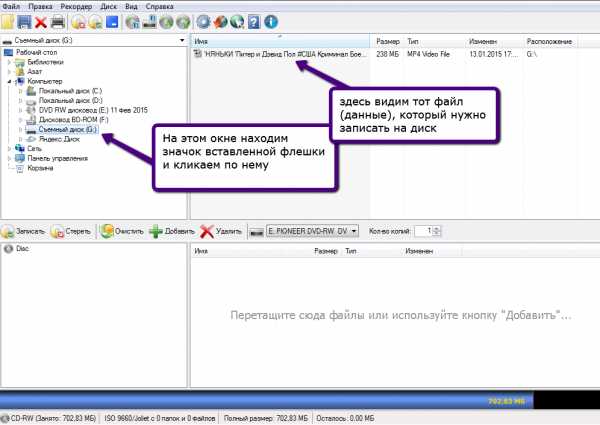
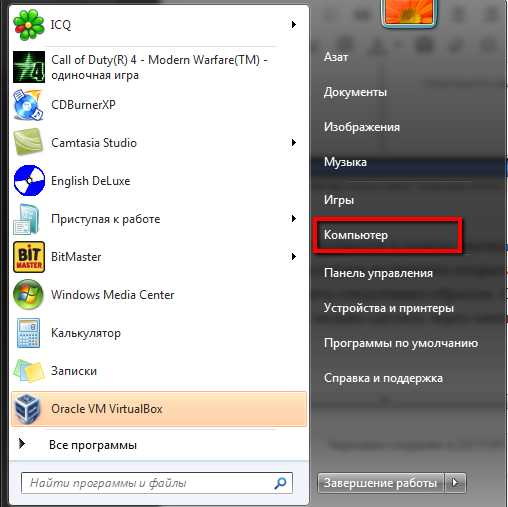
Если возникли трудности в поиске значка флешки, то посмотреть, под каким названием открыта у вас флешка, можно посмотреть следующим образом. Открываете окно мой компьютер, это можно сделать через кнопку «пуск»
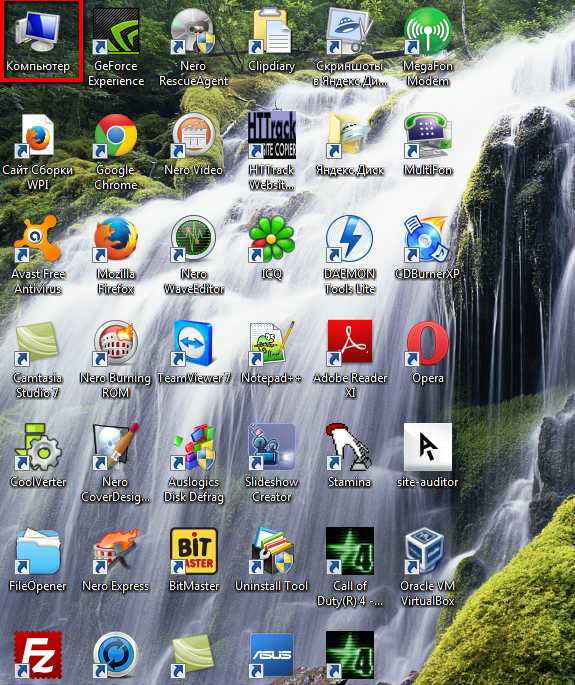
Либо два раза кликнув по значку мой компьютер на рабочем столе
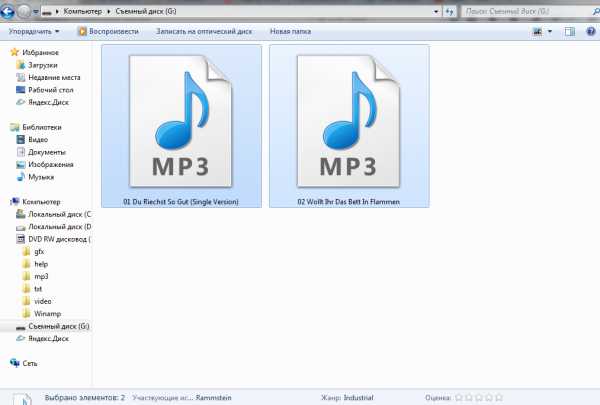
И в открывшемся окне видим обозначение «съемный диск (G:)».
Это есть знак флешки.
Теперь выделяем те файлы, которых нужно записать на диск.
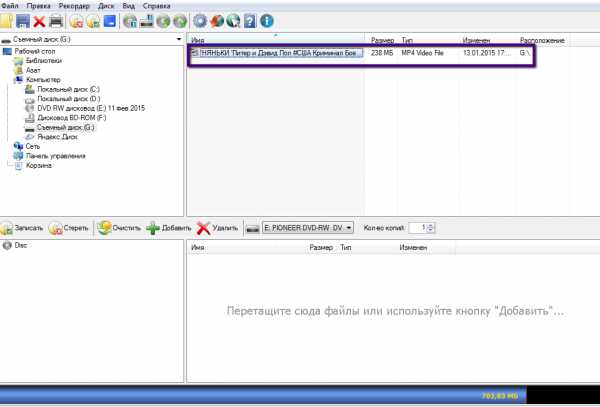
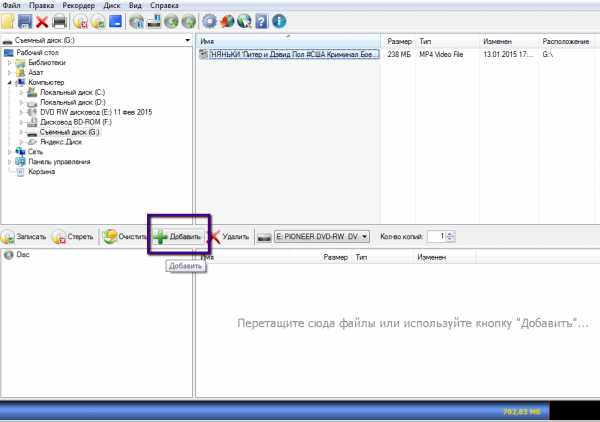
Подводим курсор мыши к тем данным, которые хотим записать с флешки на диск, нажимаем левую кнопку мыши и удерживая кнопку в нажатом положении, перетаскиваем файлы с помощью мыши в то окошко, где написано:«перетащите сюда файлы…». Тем самым добавляя файлы с флешки для записи на диск.
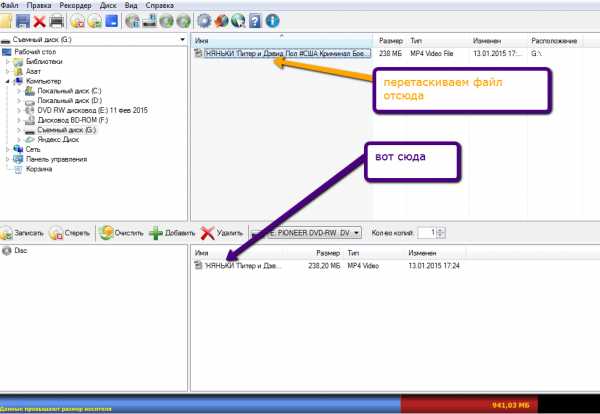
Примечание: Альтернативный способ добавления файлов (данных) для записи.
Выделяете левой кнопкой мыши файлы, которых вы хотите записать, а потом нажимаете кнопку «+добавить»
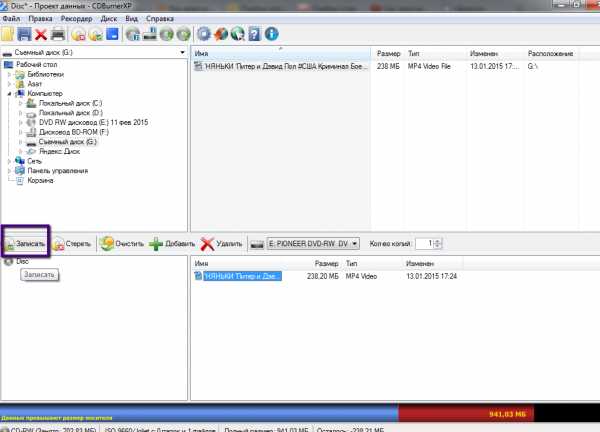
Дальше нажимаем кнопку «записать»
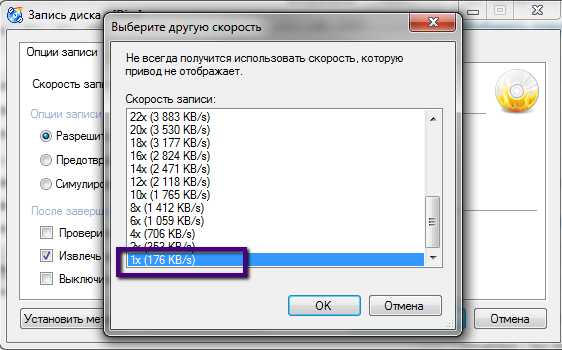
Производим дальше настройки записи. При записи всегда надо ставить минимальную скорость записи.
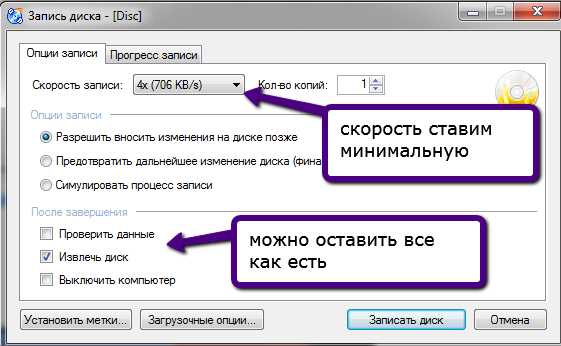
Дальше нажимаем «записать диск»
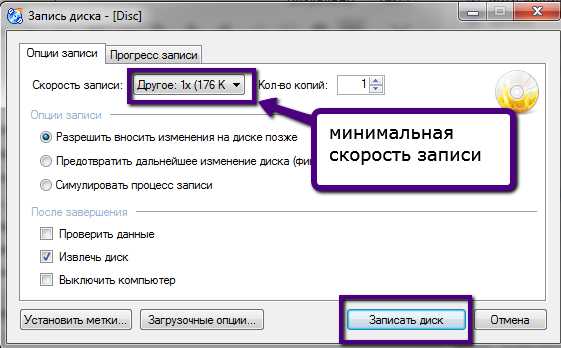
А потом терпеливо ждем завершения процесса записи данных с флешки на диск.
Примечание: Мы выбирали при записи минимальную скорость, но программа может сама установить оптимальную скорость при записи с флешки на диск.
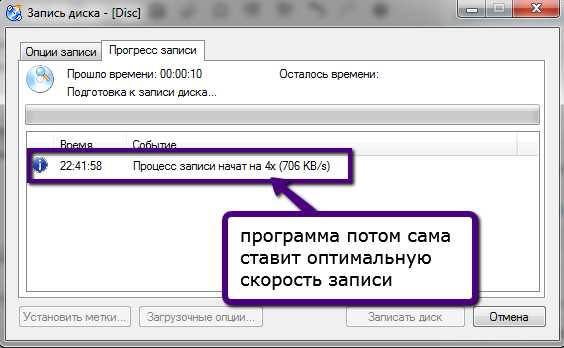
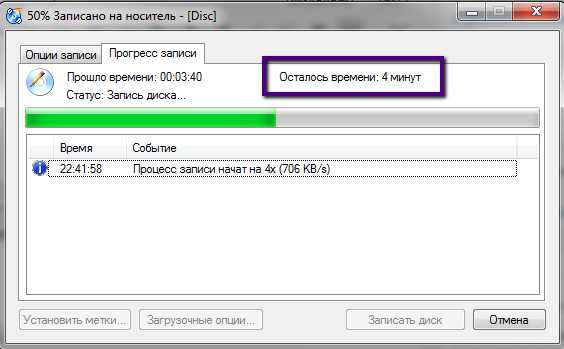
Наблюдаем за тем, как записываются с флешки на диск данные.
Вот завершился процесс записи с флешки на диск файлов. Откроется окно с уведомлением.
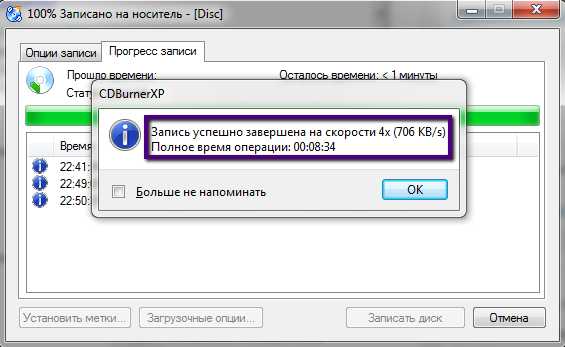
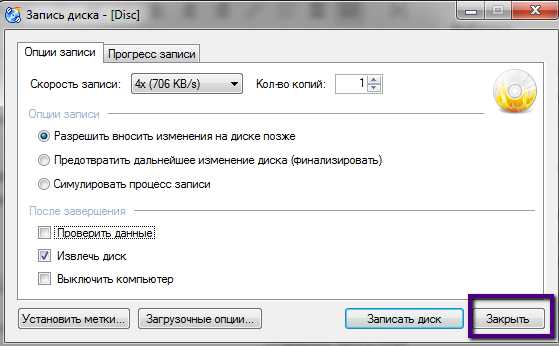
Здесь нажимаем «ОК» и выходим с программы cdburnerxp закрыв все активные окна этой программы.
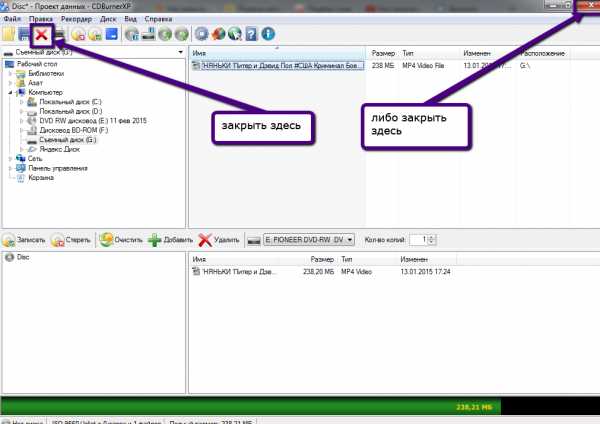
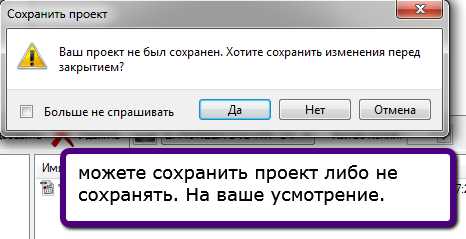
Программа предложит сохранит проект. Сохранять или нет — это на ваше усмотрение.
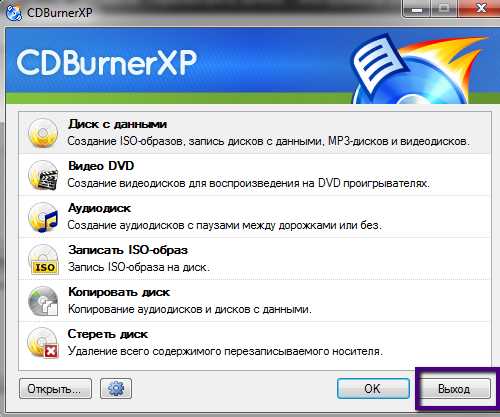
закрываем еще одно окно.
Далее на всякий случай проверяем диск со свежей записью. Для этого открываем сам диск двойным щелчком левой кнопки мыши по значку этого диска.
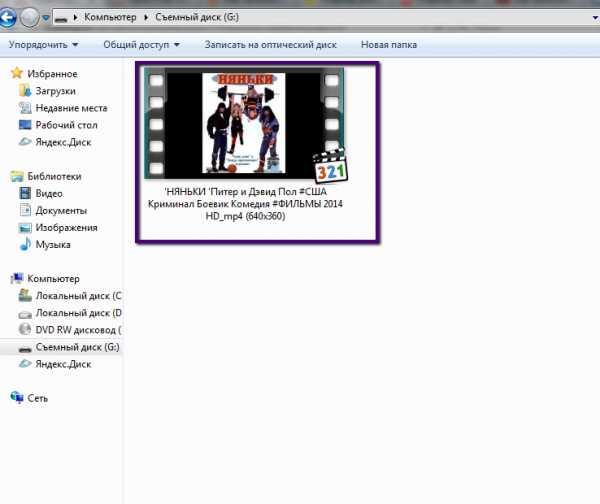
И видим, что у нас данные записаны. Можем запустить файл и проверить на работоспособность.

Данные проверили. Все в рабочем состоянии.
Надеюсь, что смог помочь разобраться с вопросом: «как записать с флешки на диск?».
Для разнообразия посмотрите видео про фокусы с дисками.
Узнайте здесь, почему вам нужно стать читателем этого блога?
Перейти на главную страницу
Как записать музыку на флешку для автомагнитолы
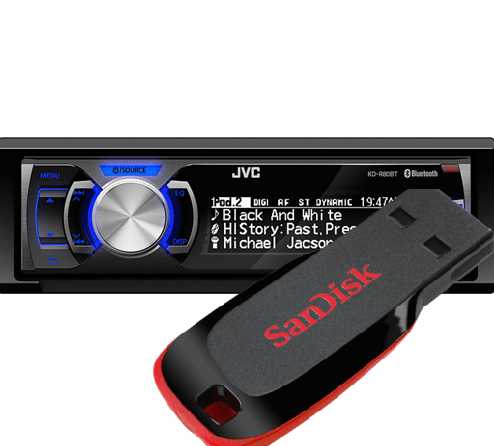
Все современные автомагнитолы могут считывать музыку с USB-флешек. Такой вариант полюбился многим автомобилистам: съемный накопитель очень компактный, вместительный и удобен в использовании. Однако магнитола может не читать носитель из-за несоблюдения правил записи музыки. Как это сделать самостоятельно и не допуская ошибок, мы рассмотрим далее.
Как записать музыку на флешку для автомагнитолы
Все начинается с подготовительных мероприятий. Конечно же, сама запись имеет очень немалое значение, но и подготовка тоже играет важную роль в данном случае. Чтобы все наверняка работало, следует позаботиться о некоторых мелочах. Одной из них является файловая система носителя информации.
Шаг 1: Выбираем правильную файловую систему
Бывает, что магнитола не читает флешку с файловой системой «NTFS». Поэтому лучше сразу отформатировать носитель в «FAT32», с которой должны работать все магнитолы. Для этого сделайте вот что:
-
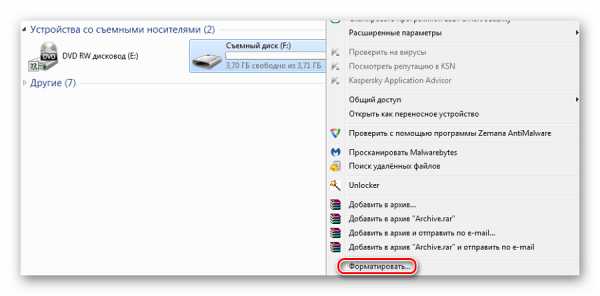
В «Компьютере» кликните правой кнопкой по USB-накопителю и выберите пункт «Форматировать».
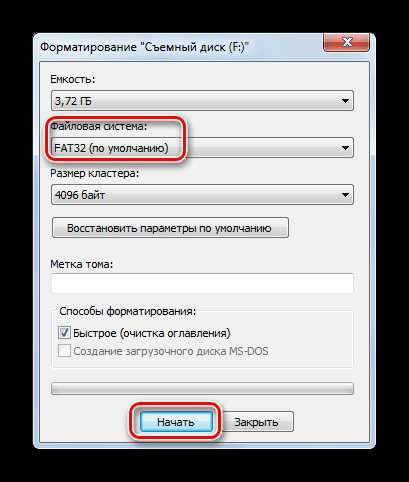
Если Вы уверенны, что на носителе используется нужная файловая система, можно обойтись без форматирования.
Читайте также: Инструкция по созданию мультизагрузочной флешки
Кроме файловой системы, следует обратить внимание на формат файлов.
Шаг 2: Выбираем правильный формат файлов
Понятный для 99% автомагнитол формат – это «MP3». Если Ваша музыка имеет не такое расширение, можно либо поискать что-то в «MP3», либо конвертировать существующие файлы. Удобнее всего выполнять конвертацию через программу Format Factory.
Просто перетащите музыку в рабочую область программы и в появившемся окне обозначьте формат «MP3». Выберете конечную папку и нажмете «ОК».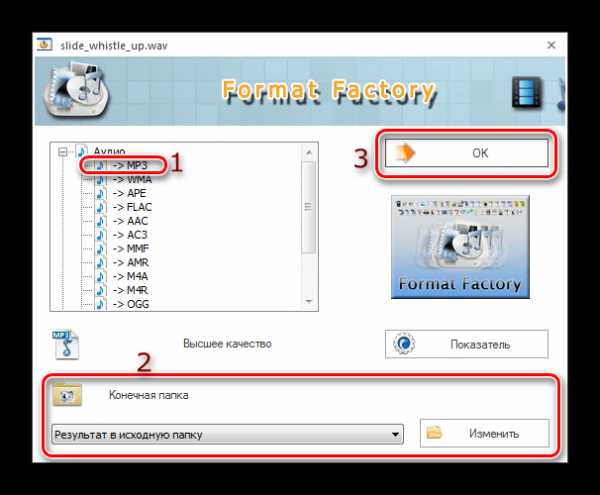
Этот способ может занять много времени. Зато он является весьма действенным.
Читайте также: Гайд по записи ISO образа на flash-накопитель
Шаг 3: Непосредственно копирование информации на накопитель
Для этих целей Вам не придется скачивать и устанавливать на компьютер дополнительные программы. Чтобы скопировать файлы, сделайте следующее:
- Вставьте флешку в компьютер.
- Откройте место хранения музыки и выделите нужные композиции (можно папки). Нажмите правую кнопку мыши и выберите «Копировать».
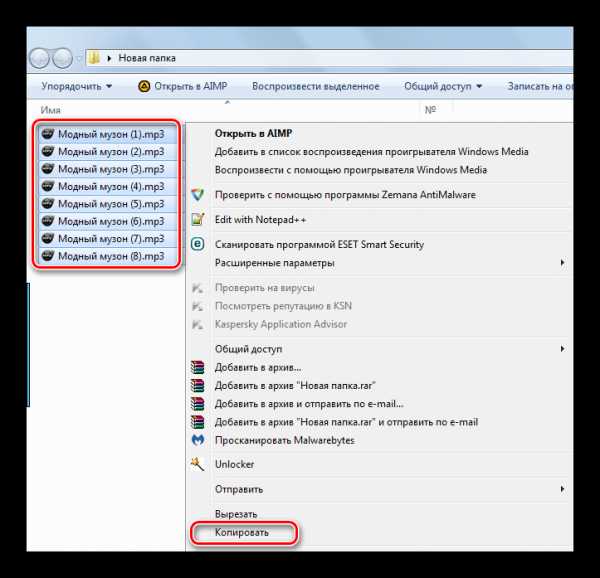

Кстати, чтобы лишний раз не открывать контекстное меню, можно прибегнуть к сочетаниям клавиш:
- «Сtrl» + «A» — выделение всех файлов в папке;
- «Сtrl» + «С» — копирование файла;
- «Сtrl» + «V» — вставка файла.
Возможные проблемы
Вы все сделали правильно, но магнитола все равно не читает флешку и выдает ошибку? Давайте пройдемся по возможным причинам:
- «Засевший» на флешке вирус может создать подобную проблему. Попробуйте просканировать ее антивирусом.
- Проблема может быть и в USB-разъеме магнитолы, особенно если это бюджетная модель. Попробуйте вставить несколько других флешек. Если реакции не будет, эта версия будет подтверждена. К тому же такой разъем наверняка будет расшатан из-за поврежденных контактов.
- Некоторые магнитолы воспринимают только латинские символы в названии композиций. Причем просто изменить название файла недостаточно – нужно переименовать теги с именем исполнителя, названием альбома и прочее. Для этих целей существует немало утилит.
- В редких случаях магнитола не тянет объем накопителя. Поэтому заранее узнайте о допустимых характеристиках флешки, с которой она может работать.
Запись музыки на флешку для магнитолы – простейшая процедура, не требующая особых навыков. Иногда придется изменить файловую систему и позаботиться о подходящем формате файлов.
Читайте также: Что делать, если не открывается флешка и просит отформатировать
Мы рады, что смогли помочь Вам в решении проблемы.
Опишите, что у вас не получилось. Наши специалисты постараются ответить максимально быстро.
Помогла ли вам эта статья?
Как записать с диска на флешку?
Здравствуйте, уважаемые читатели моего блога.
В предыдущей записи объявлял о своем новом бесплатном видео курсе про создание слайдов на фотошоу.
В этой записи я еще раз расскажу, как записать данные с диска на флешку. Пишу еще раз, потому что очень давно я рассказывал про запись с диска на флешку. Так же рассказывал, как записать с флешки на диск. В этой записи разберем запись с диска на флешку.

Нужны будут компьютер с DVD RW приводом (нетбук не подойдет), флешка чистая или со свободным местом. Флешка нужна такая, которая вмещала бы необходимый объем данных.
Вставляем диск в дисковод. Вставляем флешку в USB разъем. Либо ждем, пока диск откроется, если не откроется, то открываем самостоятельно. Иногда бывает, что диск с поврежденными файлами не открывается. С такими дисками, желательно, больше не работать.
Рассмотрим операцию по записи с диска на флешку в нескольких вариантах.
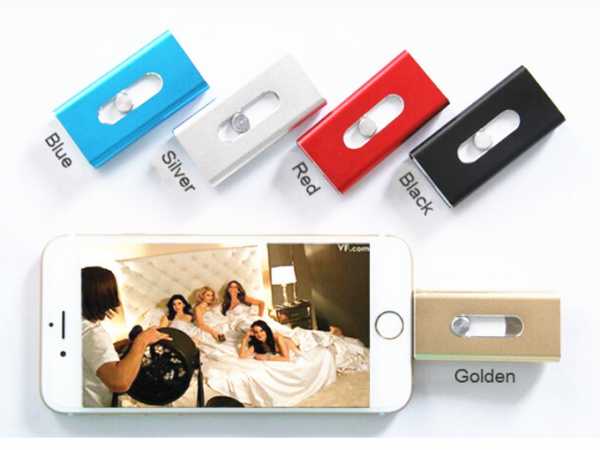
О флеш картах. Узнайте про флешки, которые можно подключить к компьютеру и к мобильным устройствам кликнув по картинке ниже. Флеш карты до 128 Гигабайт.
1 Нужно записать все данные на флешку с диска. В этом случае делаем так. Открываем окно «мой компьютер». Выбираем диск кликнув левой кнопкой мыши по значку дисковода. Правой кнопкой мыши открываем контекстное меню, выбираем «Копировать».
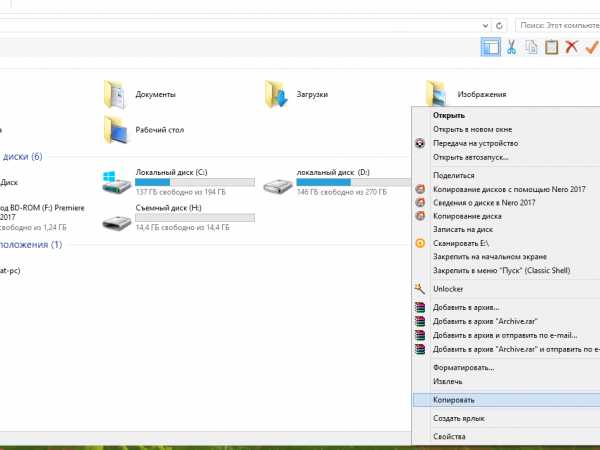
После этого открываем флешку и в любом свободном месте открываем контекстное меню, правой кнопкой мыши и выбираем «Вставить».
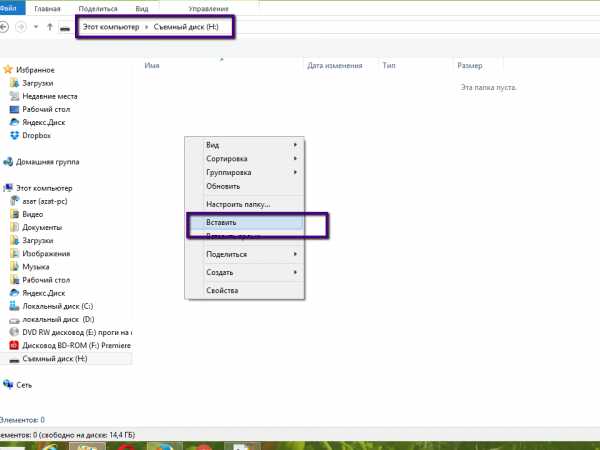
Дальше останется подождать, пока все данные запишутся на флешку.
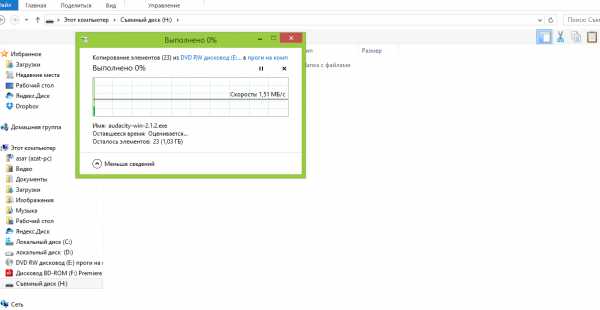
2 Запись с диска отдельных данных. Вначале все так же, как в первом случае. Только здесь нужно открыть диск, чтоб выбрать отдельные данные. Если нужно выбрать несколько данных, то это можем выбрать с помощью мышки. Разберем случай копирования одной данной.
Открываем диск. Выбираем то, что нужно, кликнув левой кнопкой мыши. Открываем контекстное меню, копируем файл.
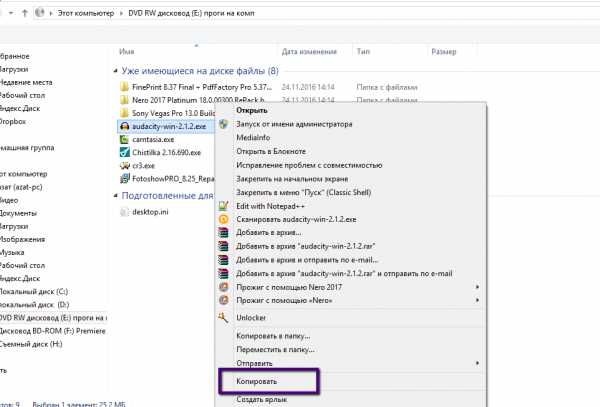
Далее открываем флешку и даем команду, в любом свободном месте вставить файл. А все остальное как и в первом случае.
3 Отправка нужных данных на флешку. В этом случае, с окна мой компьютер, не получится отправить диск полностью. Если нужно отправить все содержимое диска, то нужно открыть диск, выделить все. А в контекстном меню выбрать функцию «отправить» и выбрать тот съемный диск, в который хотите записать данные.
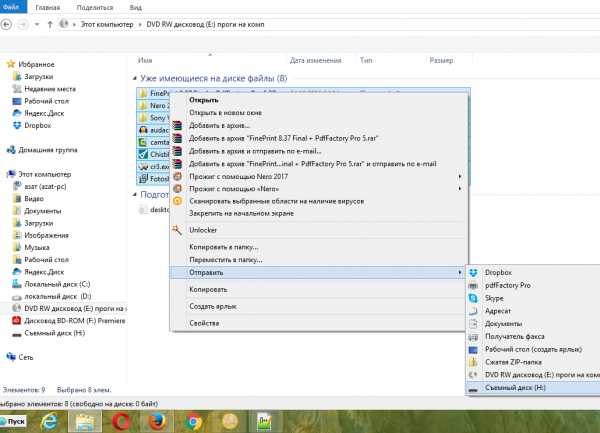
Откроется окно, как при копировании и все данные запишутся на флешку.
При отправлении одного файла, операции те же самые, как написаны в третьем варианте записи.
Вот такими простыми способами можно записать данные с диска на флешку.
Посмотрите видео инструкцию о том как записать с диска на флешку
Узнайте здесь, почему вам нужно стать читателем этого блога?
Перейти на главную страницу
Добавить комментарий Отменить ответ
© 2019 Штирлиц Сеть печатных салонов в Перми
Цифровая печать, цветное и черно-белое копирование документов, сканирование документов, ризография в Перми.