Как восстановить удалённые данные на iPhone. 5 рабочих способов
iPhone — устройства и без того дорогие, чтобы покупать версии с большим накопителем. Мало того, что придётся сильнее потратиться на старте, так ещё и потом вряд ли удастся особенно накрутить цену при продаже на вторичке. Поэтому большинство предпочитает брать самые простые модификации с минимальным объёмом памяти. Сэкономить, бесспорно, получается. Однако потом почти у всех начинаются постоянные проблемы из-за нехватки свободного пространства, и людям приходится не только чистить кэш, но и удалять дорогие сердцу фотографии, чтобы выгадать несколько гигабайт. Хорошо, что всё, что было нажито непосильным трудом, можно в случае чего вернуть.

Даже если вы удалили данные со своего iPhone, их всё равно можно восстановить
Как восстановить фото из недавно удалённых
Восстановить удалённые фото на iPhone — говоря откровенно, довольно непросто. Иногда с этим нет никаких проблем. По крайней мере, если с момента удаления ещё не прошло 30 дней, потому что в течение этого срока фотографии будут храниться в памяти вашего iPhone и никуда оттуда не денутся. Этим и воспользуемся:
- Запустите приложение «Фото» у себя на iPhone;
- Откройте вкладку «Альбомы» и пролистайте вниз;
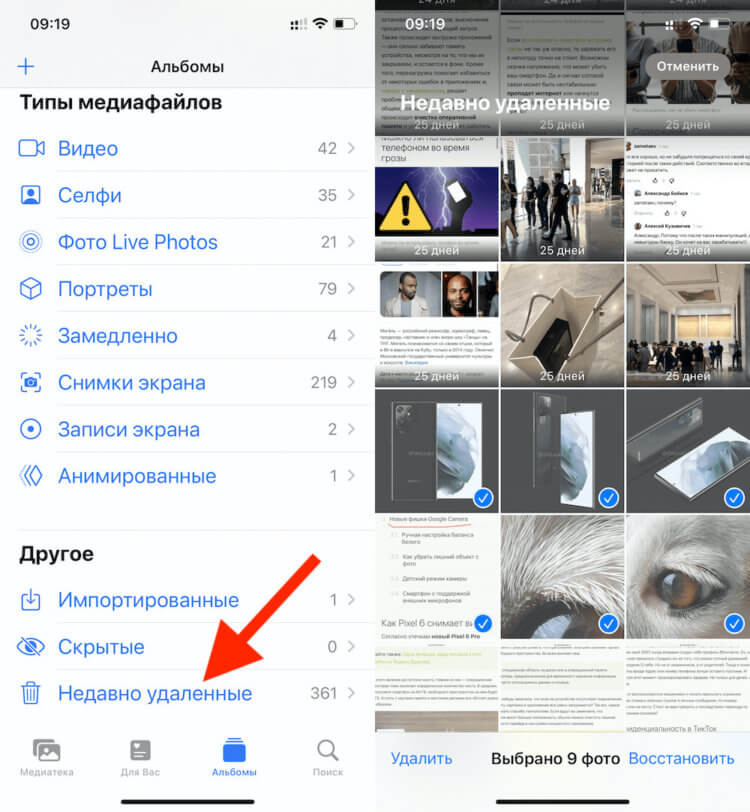
Восстановить фото из удалённых можно в течение 30 дней
- Здесь выберите раздел меню «Недавно удалённые»;
- Отметьте нужные фото и нажмите «Восстановить».
Важно понимать, что этот метод сработает, только если с момента удаления фотографий прошло строго меньше 30 дней. Всё это время они будут храниться в папке «Недавно удалённые», а значит, их можно будет оттуда беспрепятственно извлечь. А что делать, если снимки были удалены раньше или вы предусмотрительно стёрли их ещё и из папки временного содержания удалённых файлов? Тут нужна более тяжёлая артиллерия.
Как восстановить фото на Айфоне, если удалил из удалённых
Если вы окончательно удалили все снимки с iPhone, это не значит, что их нельзя восстановить. Правда, для этой цели потребуется специализированный софт, который сможет проанализировать историю удалений и обернуть эти процессы вспять. Я говорю о Tenorshare UltData. Эта утилита мастерски находит даже те файлы, которые были удалены уже достаточно давно, и без проблем восстанавливает их.
-
утилиту Tenorshare UltData себе на компьютер;
- Установите её и подключите iPhone к своему ПК по кабелю;
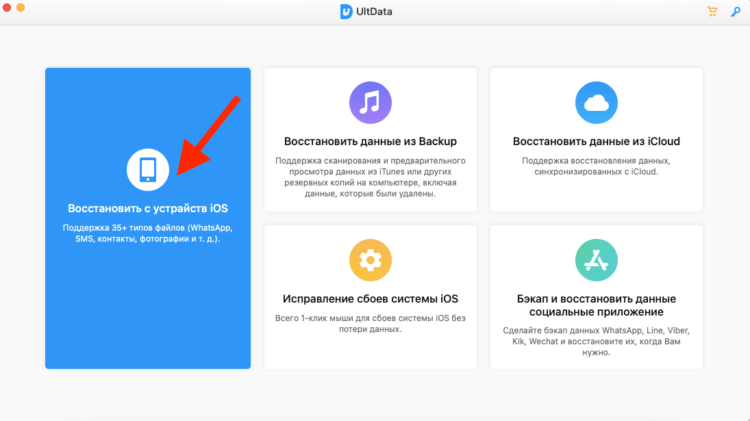
Через UltData можно восстановить даже давно удалённые данные
- Запустите утилиту и нажмите «Восстановление с устройств iOS»;
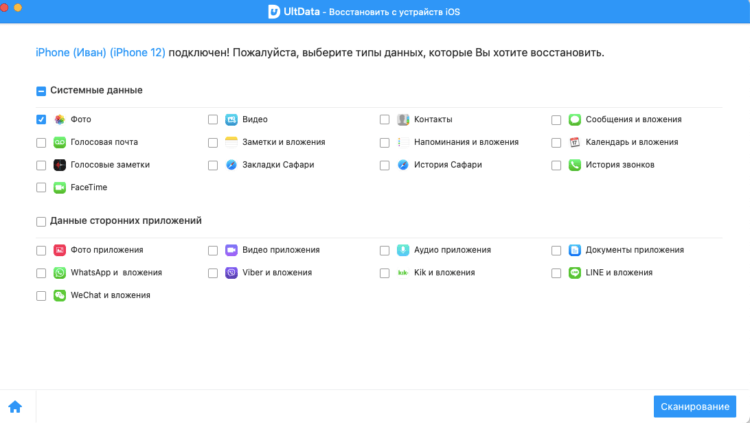
Не выбирайте другие данные, если они вам не нужны
- На следующем этапе выберите «Фото» и нажмите «Сканировать»;
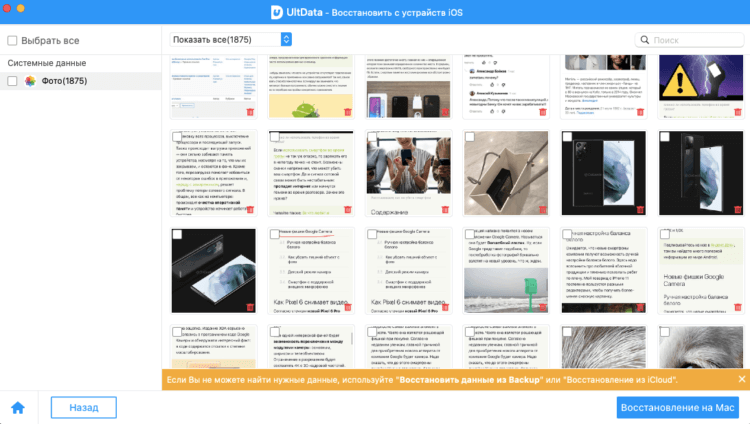
Фото восстанавливаются сразу на компьютер
- По завершении сканирования выберите нужные фото и нажмите «Восстановить».
UltData восстанавливает фотографии сразу на компьютер. Это нужно, чтобы не забивать и без того небольшой накопитель смартфона. В конце концов, перенести снимки с компьютера на iPhone, если пространства достаточно, вы сможете и сами. Очень приятно, что разработчик заботится о таких мелочах, ведь у тех, кто вынужденно удаляет свои фотографии, как правило, не очень много места на устройстве, и они его берегут. Правда, учитывайте, что восстановиться могут не все фото. Совсем уж старые снимки, которые были удалены полгода или год назад, могут оказаться повреждёнными, и их вернуть уже не получится. Точно так же можно восстановить и видео на Айфоне.
Как восстановить фото из iCloud
Тем, кто пользуется хранилищем iCloud, будет немного попроще. Облако хранит любые типы фотографий и других файлов без ограничению по срокам. Поэтому, если вы удалите все снимки со своего iPhone, даже через несколько лет сможете найти их в iCloud целыми и невредимыми. Другое дело, что по умолчанию туда свои данные сохраняют почти все — Apple на этом настаивает, — а вот, как восстановить их оттуда, многие не знают.
- Откройте сайт icloud.com и пройдите авторизацию;
- В открывшемся окне выберите раздел «Фото»;
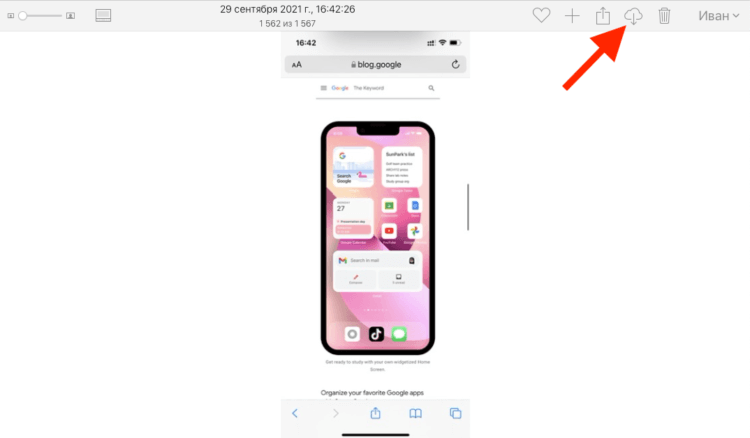
Таким образом можно восстанавливать фото как по одному, так и все сразу скопом
- Отыщите нужные фотографии и отметьте их;
- Нажмите на кнопку загрузки и подтвердите действие.
Если вы хотите скачивать файлы не по одному, а сразу скопом, их необходимо выделить. С компьютера проще всего это сделать, удерживая клавишу CMD и кликая по нужным фотографиям курсором мыши. Тогда вы сможете отметить нужные снимки и скачать только их, не затрагивая все остальные. Правда, для того, чтобы у вас была возможность загрузить файлы из облака, необходимо включить синхронизацию с iCloud, а некоторые, как показывает практика, этим пренебрегают.
Как включить iCloud Фото
Чтобы включить синхронизацию фотографий с iCloud, необходимо сделать следующее:
- Перейдите в приложение «Настройки» на своём iPhone;
- Пролистайте вниз до вкладки «Фото» и откройте его;
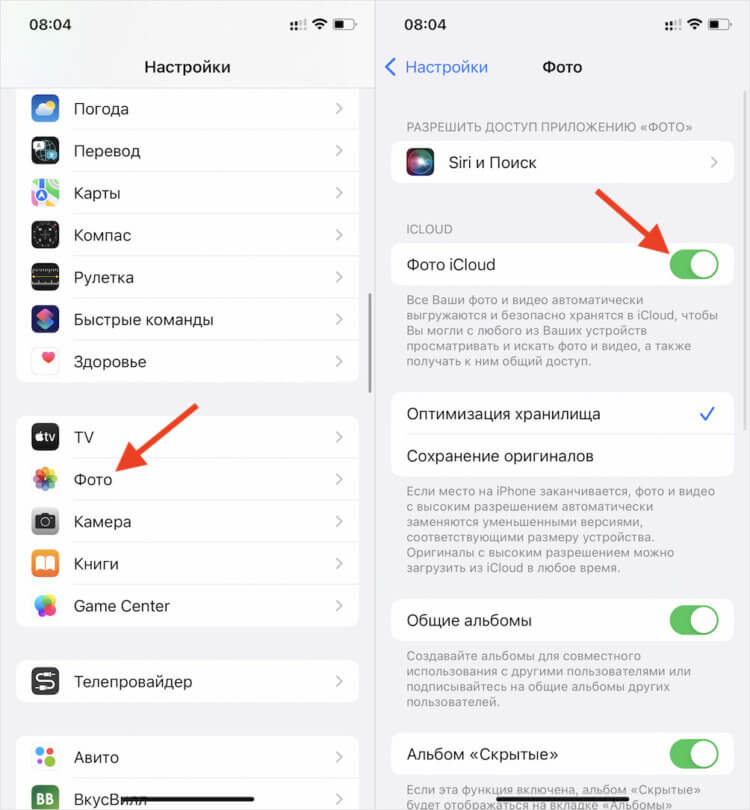
Восстанавливать фото из iCloud можно, только если у вас включена функция iCloud Фото
- В открывшемся окне найдите подраздел iCloud;
- Под ним найдите и включите функцию «iCloud Фото».
Учитывайте, что функция «iCloud Фото» сохраняет не все файлы, а только фотографии и видеозаписи, которые вы делаете своим iPhone или скачиваете откуда-то. То есть все остальные данные, включая различные файлы, документы, кэш приложений или, скажем, переписка в WhatsApp, просто так не сохраняются. Все они включаются в резервную копию, которую iPhone создаёт сам каждый день, а потом использует в случае возникновения каких-либо проблем и настройке заново.
Как восстановить Айфон через Айтюнс
Для тех, кто не очень доверяет облакам, существует возможность сохранять резервные копии прямо на компьютер. Штатной утилитой Apple, которая позволяет выполнять эту процедуру, является iTunes, или Finder, в зависимости от версии macOS, которую вы используете. Впрочем, и тут, и там принцип работы почти не отличается:
- Подключите iPhone к компьютеру и запустите iTunes;
- В интерфейсе утилиты выберите «Восстановить из копии»;
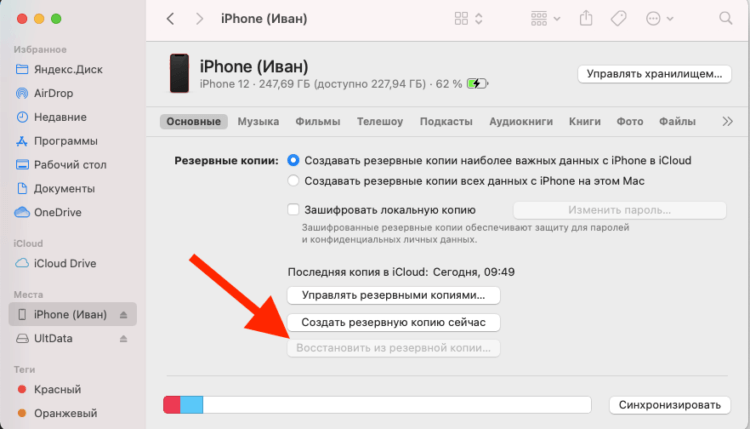
Если вы сохраняли резервную копию на компьютер, эта кнопка будет активна
- Выберите самую свежую резервную копию из сохранённых ранее;
- Подтвердите восстановление и дождитесь завершения процедуры.
Как восстановить данные на iPhone без iTunes
Утилита iTunes хороша всем, если не брать в расчёт тот факт, что иногда она просто отказывается работать. То утилита в принципе не запускается, то iPhone не распознаёт. В общем, проблем с ней хватает. В таком случае следует обращаться к альтернативам. Тут нам поможет UltData, которая умеет всё то же самое и даже больше:
- Запустите UltData и подключите iPhone к компьютеру;
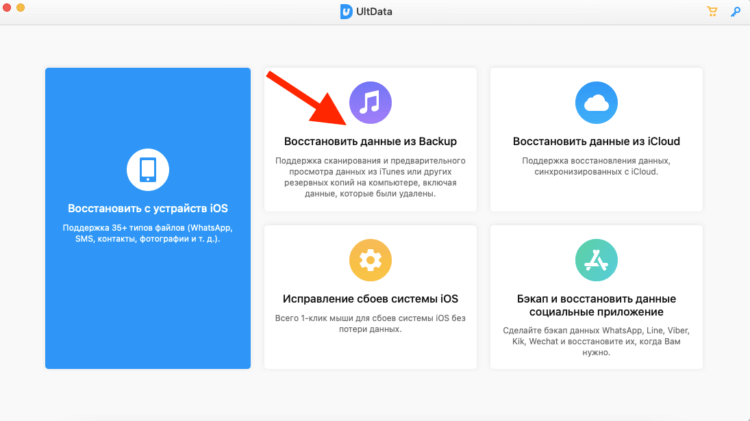
Через UltData можно восстанавливать резервные копии iTunes
- Выберите «Восстановить данные из Backup», если копия хранится на компьютере;
- Дайте утилите разрешение на право чтения резервных копий iTunes;
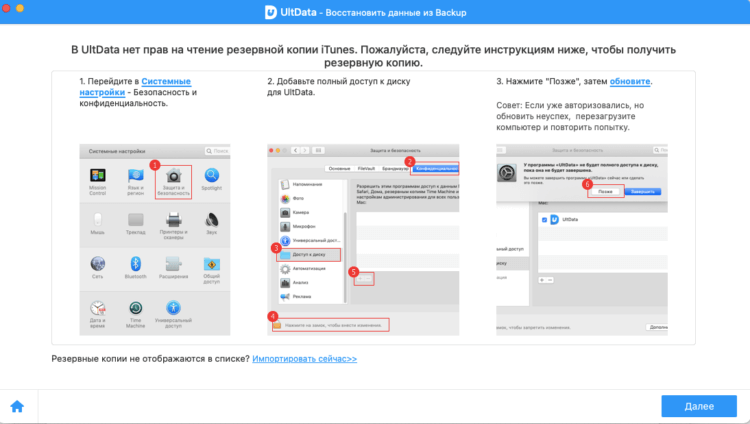
Утилите нужно дать разрешение на чтение резервных копий
- Выберите самую свежую резервную копию и подтвердите восстановление.
Аналогичным образом через UltData можно восстанавливать копии из iCloud. Допустим, если на телефоне плохое соединение с интернетом или отсутствует сим-карта, вы можете воспользоваться этой утилитой. Достаточно будет авторизоваться в своей учётной записи Apple ID, выбрать копию и подтвердить её восстановление.
Как восстановить удалённые сообщения в Ватсап
Несмотря на то что WhatsApp придерживается довольно строгих требований к хранению и восстановлению переписки пользователей, это не значит, что удалённые сообщения уже нельзя восстановить. На самом деле можно, и поможет в этом та же утилита UltData, которая позволяет восстановить WhatsApp на Айфоне без каких-либо проблем.
- Запустите UltData на компьютере и подключите iPhone;
- На главном экране нажмите «Восстановление с устройств iOS»;
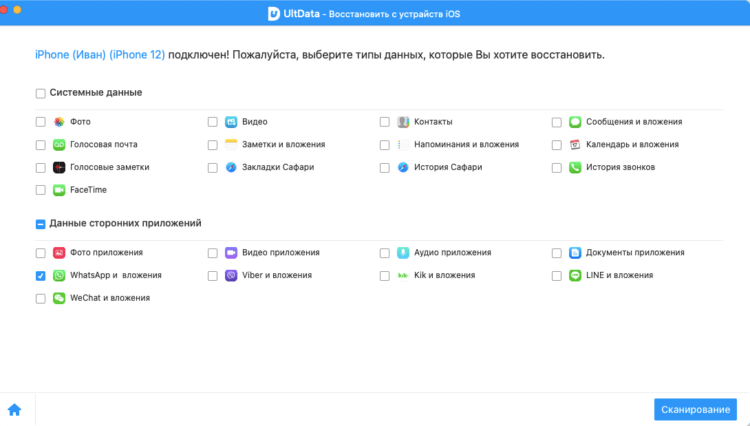
Чтобы UltData не восстановила лишних данных, выбирайте только WhatsApp
- В разделе «Сторонние приложения» выберите WhatsApp;
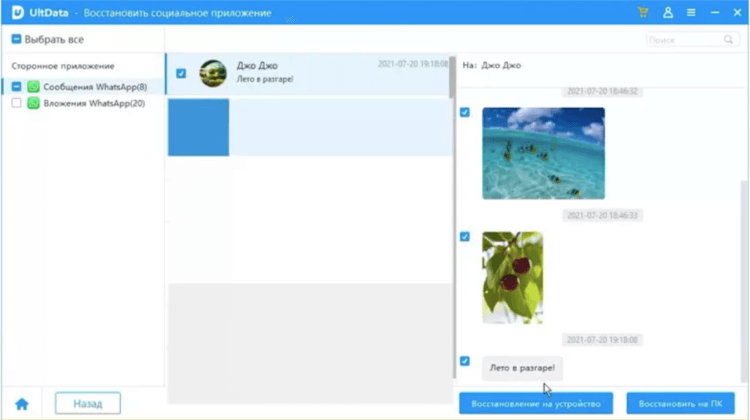
Можно восстановить только переписку или вместе с вложениями
- Нажмите «Сканировать» и дождитесь, пока утилита найдёт вашу переписку;
- Выберите удалённые сообщения и вложения (если нужно) и нажмите «Восстановить».
UltData хороша тем, что позволяет восстановить переписку в Ватсап, даже если вы не создавали резервную копию. Ведь, если она у вас есть, то и проблем с восстановлением не будет, не так ли? А поскольку многие пренебрегают сохранением переписки в облаке, логично, что для них любой сбой, удаление или перенос аккаунта превращается в серьёзную проблему и риск навсегда лишиться переписки.
UltData — это универсальное решение для восстановления любых типов данных. Да-да, именно что любых. Утилита без проблем определяет факты удаления и фотографий, и переписки в WhatsApp, и многих других файлов. Благодаря ей даже можно восстановить заметки на Айфоне, чего, кажется, не может ни одна другая утилита подобного рода. Это очень круто и удобно, ведь с помощью UltData вы гарантированно не лишитесь той информации, которой дорожите.
Новости, статьи и анонсы публикаций
Свободное общение и обсуждение материалов
Сбросить пароль от iPhone, если вы его забыли, проще простого. Есть как минимум три рабочих способа, которые позволят получить разблокированный смартфон. Правда, есть кое-какие оговорки, о которых необходимо знать всем
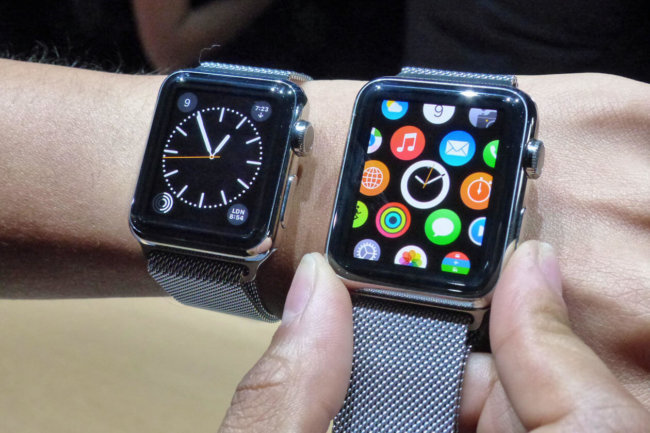
В 1980-х годах вершиной технологического шика среди пользователей были часы с калькулятором Casio C-80. У них был секундомер, полная цифровая клавиатура и сп…
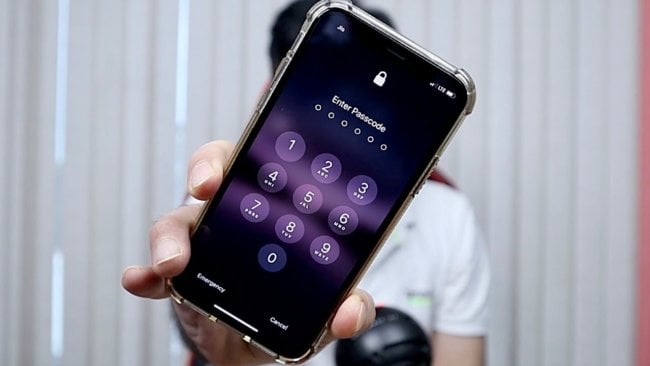
Сбросить пароль от iPhone можно как минимум тремя способами, в том числе без компьютера. Рассказываем о каждом из них и помогаем выбрать самый удобный
Пятнадцать мифов о восстановлении и потере данных
За годы работы мы в Storelab Data Recovery собрали небольшую коллекцию мифов об утере и восстановлении данных. Некоторые из них активно тиражируются на различных компьютерных и не очень форумах — поэтому, надеемся, эта статья будет полезна тем, кто ищет помощи, когда сломался диск или потеряны данные. Итак, пост о том, как не сделать трудную ситуацию ещё хуже.
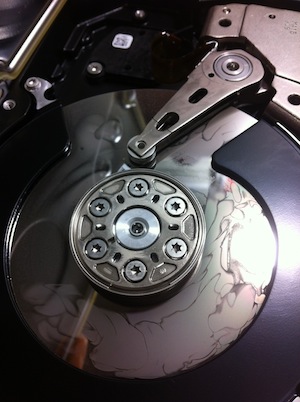
На фото — результат «охлаждения» жёсткого диска
1. Ударостойкие корпуса для внешних дисков
Это маркетинговый ход — прорезиненные корпуса не спасают жесткий диск от повреждений после падения, например. Они, конечно, красиво и эффектно выглядят, и придают самому жесткому диску вид надёжности, внушающий уверенность в покупателя — от того-то их и покупают. Однако они совсем незначительно снижают перегрузку на детали диска во время удара или падения. Это может спасти при условии небольшой высоты (примерно до 50 см для 2,5 дюймовых винчестеров, до 20 см для дисков 3,5 дюйма) и для диска в выключенном состоянии. Во включенном состоянии диск почти всегда сломается, т.к. максимально допустимые перегрузки на работающий диск в 5-7 раз меньше, чем на отключенный. Нами проводился краш-тест двухтерабайтных дисков Samsung, Hitachi, WD, Seagate. Роняли включенными, начиная с высоты 5 см, потом десять, потом через каждые 10 см. Все диски, кроме Samsung, были сломаны после 15 см. “Самсунг” сломался на 40 см за счёт резиновых демпферов, стоящих между самим хардом и корпусом. Все диски были внешними 3,5-дюймовыми.
2. Если жесткий диск барахлит, постучите по нему во время загрузки, например, отверткой
Для достижения такого эффекта можете ещё диск слегка стукнуть об пол. Вот только это не будет “эффект починки”. В результате таких танцев с бубном мелкие частички того, что отколется внутри, поцарапают диск, и данные будет уже не восстановить. Особенно качественно можно уничтожить данные, если включить диск и после этого уронить его с высоты около метра (см. предыдущий пункт). На его поверхности образуются красивые запилы, после появления которых данные восстановить будет уже невозможно.
3. Внутри жесткого диска вакуум
— или, как говорят некоторые наши клиенты, «инертный газ». Поэтому если вы случайно вскроете жесткий диск, вас засосёт в него за счет того, что воздух из комнаты “всосёт” в вакуумное пространство жесткого диска. Хороший миф, жаль его развеивать: может, так удастся отговорить некоторых “умельцев” от того, чтобы делать свои данные “неподлежащими восстановлению” за счет разборки диска? Однако, на самом деле внутри диска – просто чистый обеспыленный воздух, чтобы ничто не попало в пространство между диском и головкой.
Лет 10-15 назад диски делали действительно полностью герметичными, их даже можно было залить водой, утопить, потом протереть плату электроники и пользоваться дальше — вода внутрь не попадала. На современных дисках всегда есть отверстия в корусе гермоблока или крышке с надписью «DO NOT COVER THIS HOLE», под ними находятся воздушные фильтры, задерживающие нежелательные частицы. Это изменение было внесено производителями из-за внедрения новых технологий производства, удешевления себестоимости производства и ряда других причин. Если такой диск окунуть в воду, она через фильтр попадет внутрь гермоблока.
4. «Чистую комнату» можно обеспечить дома и разобрать диск
Например, можно разбирать-собирать диск в ванной, если предварительно её чисто отмыть. Это одно из наших любимых заблуждений. Даже специалист с опытом вряд ли справится без удобного стола, стула, необходимых штативов, пинцетов, отверток и съёмников. А организовывать полноценное рабочее место дома в ванной со всем необходимым инструментарием пользователь не будет как минимум из экономических соображений, т.к. обычно диски пытаются ремонтировать самостоятельно именно чтобы сэкономить. Как мы уже говорили в предыдущем посте, диск собирают и разбирают в специальном обеспыленном пространстве, а специалист, работающий с диском, одет в специальную одежду. Хотя, если отмыть как следует ванну… Нет, всё-таки мы не советуем этого делать.
5. Если BIOS или ось не видят ваш жесткий диск, значит он сломан, и его надо разбирать
На самом деле, если на языке софта с диском не получается договориться, используется специально обученное железо, которое устанавливает “диалог” с проблемным диском. На этом уровне можно почистить бэды, заменить неработающее программное обеспечение самого диска, можно “снять” информацию с бэдов и перенести на другой носитель, и т.д.
Разбирать диск нужно только тогда, когда он физически неисправен.
6. Жесткий диск нужно нагреть/охладить, чтобы лучше работал
В жестком диске есть сервопривод, который позволяет более чётко настроить положение головки по отношению к диску, и есть поверхностный слой диска. Между головкой и диском должен сохраняться определенный зазор. Но иногда головка начинает сбоить. Малое знание — хуже незнания: кто-то додумался, что в результате естественного нагрева диска и всяких штук про расширение-сжатие материалов, это лечится охлаждением/нагреванием. В результате «замораживания» жёсткого диска, между его пластинами образуется конденсат. При первом же включении после такого охлаждения диск может быть бесповоротно повреждён. На фото в начале поста — пример того, во что превращается диск, когда его включаешь после часового пребывания в морозилке.
7. Данные восстанавливают специальной «машинкой для восстановления данных»
Истоки этого мифа — в человеческом воображении. Якобы неисправный хард запихивают в какую-то машинку, которая вроде как воздействует магнитами, и данные, которые «в беспорядке валялись на диске и поэтому не читались» снова выстраиваются в ровные «ряды». На самом деле используют либо софт, либо специальные устройства, либо “чистую комнату” (читай, разборку диска). Данные на физически неисправный диск обратно не восстанавливаются – для этого используется донор.
8. Специалисты восстановления данных не нужны, потому что есть бесплатные утилиты
Утилиты не помогут, если диск поврежден физически. Восстанавливать надо хотя бы в «здоровый» раздел, а лучше — на новый носитель.
9. Диск можно починить
Поменять его программу, а затем найти и спрятать бэды – можно. Но диск от этого не починится. Данные нужно восстанавливать на новый диск. Именно поэтому когда вы обращаетесь к специалистам по восстановлению данных, используется “донор” — рабочее устройство, на которое восстанавливаются данные. Если кто-то обещает починить умерший диск, он скорее всего делает то, что описано в этом абзаце: но ни новым, ни “починенным” диск от этого не делается и работать с ним в дальнейшем небезопасно для сохранности ваших данных. Если пробил его час, то он пробил.
10. Можно взять блин из поломанного диска, взять работающий диск, вынуть оттуда блин, поставить туда блин с данными, и всё считать
Чтобы это сработало, вам придётся угадать с собственной программой диска, серией диска — ну, в общем, взять такой же точно диск и на него поставить блин от такого же точно диска. Однако это не отменяет необходимости работы в специально подготовленном помещении, наличия оборудования (см. п. 4 про «чистую комнату»).
11. Профессиональное восстановление данных – дорого, цены начинаются от 25 000 рублей
Некоторые компании хотели бы, чтобы вы верили в этот миф. На самом деле цена складывается из различных факторов. Насколько сложно восстановить данные будет зависеть от того, что вы делали с диском после того, как он отказался работать. Выключите компьютер (чтобы у него не было соблазна самому “починить” диск), не используйте утилиты, не разбирайте диск — и возможно, данные можно будет восстановить не прибегая к помощи “чистой комнаты” — а это самый дорогостоящий вариант. Когда жесткий диск физически исправен, стоимость восстановления данных должна находиться в районе 1500 рублей. Диагностика должна проводиться бесплатно, и если, по какой-то причине, данные не удалось восстановить — вы не должны ничего платить.
12. Твердотельные накопители – неубиваемы
В твердотельном накопителе нет подвижных частей, как в жестком диске, и крутиться-ломаться в нём особо нечему. Однако это не означает, что ими можно играть в футбол — от краха они не застрахованы. Стремясь сделать их меньше по размеру и больше по объему, производители иногда забывают о том, чтобы сделать их ещё и надёжными. Кроме того, от обычного падения или утопления эти накопители защищены точно так же как и любой жесткий диск: только вашими собственными благоразумием и удачей. Кроме того, они дороже и обладают ограниченным количеством циклов перезаписи. К тому же SSD-накопители, выпущенные до 2009 года были зачастую медленнее HDD, особенно после долгого использования.
13. Если производитель заявляет, что диск может работать 500 000 часов, то его хватит на ближайшие 57 лет и он не будет ломаться
4% таких дисков ломаются в первый год. Дело в том, что время заявленное на упаковке — это предположительное время того, сколько теоретически должен работать диск этой модели. И там ни слова не сказано, что столько проработает именно ваш диск.
14. Чем дороже заплатишь, тем лучше тебе восстановят данные, поэтому выбирать надо самое дорогое восстановление
Данные нельзя восстановить “лучше” или “хуже”. Их можно восстановить или не восстановить. Для этого используется специальный софт, специальные устройства и, наконец, инструменты и “чистая комната”. Устройства для восстановления данных дорогостоящи сами по себе, но не различаются настолько, чтобы сильно влиять на разницу цен на услуги по восстановлению данных. Это всё пиар и маркетинг.
Восстановление данных: мифы и реальность
Сегодня мы рассмотрим и разрушим мифы и заблуждения о восстановлении информации.
Содержание:
Ежедневно работая с людьми, которые случайно удалили ценные данные, отформатировали флешку, карту памяти, жесткий диск или любой другой носитель с важными файлами, мы нередко сталкиваемся с предубеждениями и настоящими «городскими легендами». Ниже мы развенчаем некоторые из них, а также расскажем про особенности самого процесса восстановления информации после удаления.
Форматирование диска – уничтожает данные?
Отчасти это правда. Тем не менее, присутствуют свои нюансы и обстоятельства, от которых зависит успех восстановления отформатированных файлов.
Для начала рассмотрим форматирование SSD диска – один из самых сложных случаев при восстановлении данных.
Разница между форматированием SSD и других накопителей других типов обусловлена совершенно иным принципом работы и логическими процессами, происходящими в системе во время форматирования. В статье «Восстановление файлов с флэш-накопителей SSD» мы детально рассмотрели ключевые моменты данных процессов. Помимо этого, существуют определенные обстоятельства, связанные с командой TRIM – встроенной системой очистки блоков памяти твердотельного накопителя.
Существует четыре возможных сценария, зависящих от различных обстоятельств, которые предопределяют успех на восстановление данных после форматирования SSD.
Windows XP и более ранние версии: полное форматирование
В старых версиях операционной системы Windows полное форматирование удаляет «ссылки» на файл, а также проверяет секторы диска на наличие ошибок, но не перезаписывает пустые области нулями. Отметим, Windows XP не распознает SSD накопители и не поддерживает команду TRIM. Такие обстоятельства позволяют с большой долей вероятности восстановить все отформатированные данные, поскольку даже после полного форматирования в XP – физически они всё еще остаются на накопителе.
Windows XP, Vista и более ранние: быстрое форматирование
Windows XP и Vista не видят различий между классическими HDD и высокоскоростными твердотельными накопителями, поэтому быстрое форматирование просто очищает оглавление, а не запускает команду TRIM. В таком случае – все данные будут успешно восстановлены при использовании соответствующего ПО (к примеру, RS Partition Recovery, RS NTFS Recovery либо других утилит от Recovery Software).
Windows Vista: полное форматирование
Windows Vista не распознает SSD накопители и воспринимает их как классические магнитные диски. Тем не менее, во время полного форматирования происходит перезапись секторов нулями, поэтому все отформатированные данные затираются и их практически невозможно восстановить.
Windows 7, 8, 10 и более новые: полное форматирование
Начиная с 7-ой версии Windows, в операционные системы Microsoft была введена полная поддержка SSD и команды TRIM. Таким образом после полного форматирования накопителя, его блоки памяти перезаписываются нулями. В большинстве случаем такое форматирования является полностью необратимым, а стертые данные не подлежат восстановлению.
Windows 7, 8, 10 и более новые: быстрое форматирование
Поскольку все ОС с 7-ой версии Windows поддерживают работу SSD и команды TRIM, после быстрого форматирования система автоматически должна посылать устройству команду на очистку всех блоков памяти, что непременно физически очищает всю хранящуюся информацию.
Но, полная очистка происходит только при соблюдении следующих пунктов:
- Устройство подключено при помощи кабеля SATA, а не в виде внешнего накопителя через USB (команда TRIM не работает при подключении через USB, USB 3.0, Ethernet порт или FireWire, также известный как IEEE 1394).
- Твердотельный накопитель отформатирован в файловой системе NTFS.
- SSD не состоит в RAID-массиве (TRIM не поддерживается в дисковых пространствах).
Если хотя-бы один из вышеописанных пунктов не совпадает с Вашим случаем, существует достаточно высокая вероятность успешно восстановить все данные с диска после форматирования.
Форматирование HDD и других накопителей без TRIM
Закончив с SSD, следует рассмотреть варианты с HDD и другими устройствами, которые не оборудованы TRIM.
Быстрое форматирование
Быстрое форматирование используется для очистки оглавления. Физически, после такого форматирования, информация никуда не девается, а просто переходит в состояние «готово для перезаписи». То есть система распознает отформатированное пространство в виде пустого объема, куда можно производить запись. Для восстановления данных с очищенным оглавлением, следует немедленно воспользоваться специальными утилитами. К примеру, RS Partition Recovery сможет быстро вернуть ценные данные после быстрого форматирования HDD, карт памяти, флешек и других запоминающих устройств, которые не оборудованы TRIM.
Windows XP и более ранние: полное форматирование
В старых версиях ОС Windows, полное форматирование лишь дополнительно проверяло диск на наличие ошибок, просто очищая оглавление. Отсутствие факта перезаписи свободного пространства нулями дает крайне высокие шансы на успешное восстановление всей информации при помощи утилит от Recovery Software.
Windows 7, 8, 10 и более новые: полное форматирование
При выполнении полного форматирования на современных версиях ОС, после очистки оглавления пустое пространство перезаписывается нулями. Это сделано специально для того, чтобы остатки файлов было невозможно восстановить. Стоит отметить, если Вы случайно запустили полное форматирование жесткого диска, можно попытаться отменить данный процесс (перезапись целого диска нулями – достаточно длительная процедура) и восстановить остатки данных при помощи RS Partition Recovery. Если же полное форматирование было выполнено до конца, данные можно считать безвозвратно утерянными.
Удаление файлов в облачном хранилище необратимо?
Во времена, когда облачные хранилища только набирали свою популярность, при выборочном удалении файлов они исчезали без возможности восстановления. В данный момент многие сервисы еще хранят информацию какое-то время после удаления, поэтому её можно попытаться восстановить при помощи технической поддержки сервиса. Стоит понимать, что шансы на успешное восстановление данных через техническую поддержку облачного сервиса не велики, но даже этим небольшим шансом не стоит пренебрегать.
Между восстановлением файлов с SSD и HDD – нет разницы?
Данное суждение абсолютно неверно, поскольку в твердотельных накопителях используется совершенно иной подход к хранению и записи информации. Не вдаваясь в технические подробности работы твердотельных накопителей: специальные системы распределения данных, выравнивание износа, TRIM и другие особенности SSD делают восстановление файлов с подобных носителей крайне трудной задачей. В любом случае, Вы сможете скачать RS Partition Recovery абсолютно бесплатно, проверить диск при помощи полного сканирования, выявляющего все файлы, которые еще можно спасти, а уже после этого приобрести утилиту для восстановления отформатированных данных.
Часто задаваемые вопросы
Это сильно зависит от емкости вашего жесткого диска и производительности вашего компьютера. В основном, большинство операций восстановления жесткого диска можно выполнить примерно за 3-12 часов для жесткого диска объемом 1 ТБ в обычных условиях.
Если файл не открывается, это означает, что файл был поврежден или испорчен до восстановления.
Используйте функцию «Предварительного просмотра» для оценки качества восстанавливаемого файла.
Когда вы пытаетесь получить доступ к диску, то получаете сообщение диск «X: \ не доступен». или «Вам нужно отформатировать раздел на диске X:», структура каталога вашего диска может быть повреждена. В большинстве случаев данные, вероятно, все еще остаются доступными. Просто запустите программу для восстановления данных и отсканируйте нужный раздел, чтобы вернуть их.
Пожалуйста, используйте бесплатные версии программ, с которыми вы можете проанализировать носитель и просмотреть файлы, доступные для восстановления.
Сохранить их можно после регистрации программы – повторное сканирование для этого не потребуется.