Почему после нескольких минут бездействия экран монитора гаснет, хотя настройки схемы электропитания установлены правильно
Почему после нескольких минут бездействия экран монитора гаснет, хотя настройки схемы электропитания установлены правильно
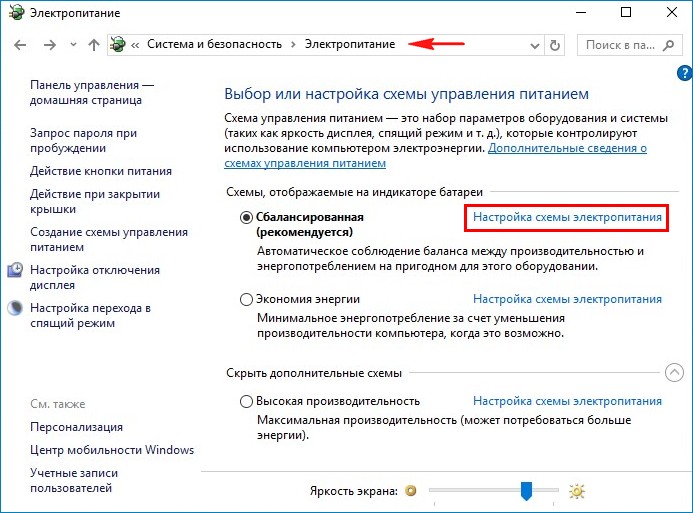
В этом окне настраиваются параметры перехода ноутбука в спящий режим (в случае его работы от автономной батареи и электрической сети). Так вот, если в параметре « Отключать дисплей » при работе о т батареи выставлено значение 5 минут, то ноутбук отключит дисплей автоматически через 5 минут вашей бездеятельности, тоже самое касается работы ноутбука о т сети .
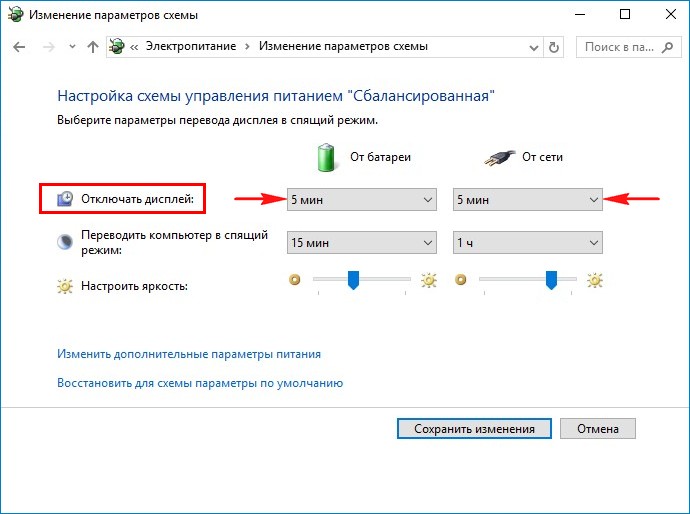
Но на ноутбуках моих клиентов параметры перехода ноутбука в спящий режим были настроены правильно, это я помню точно! Как оказалось, дело было вот в чём!
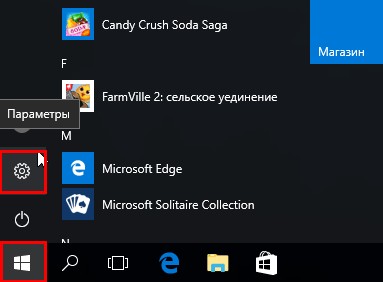
Откройте меню «Пуск» и выберите «Параметры»
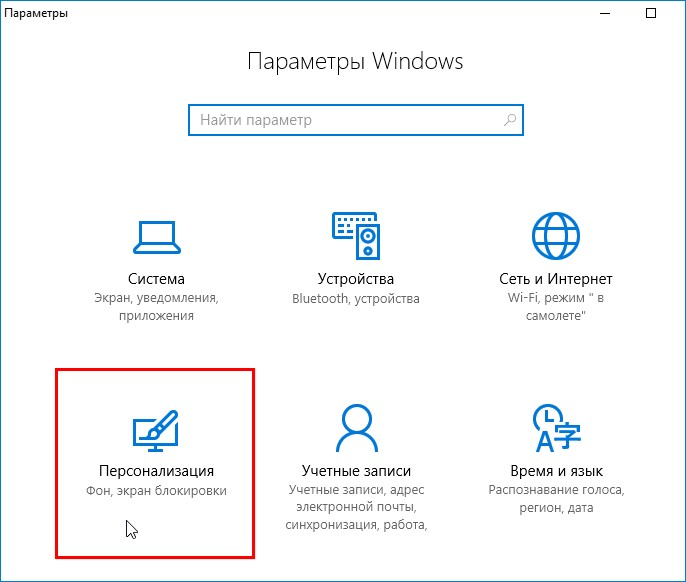
В окне « Экран блокировки » в ыберите «Параметры заставки»
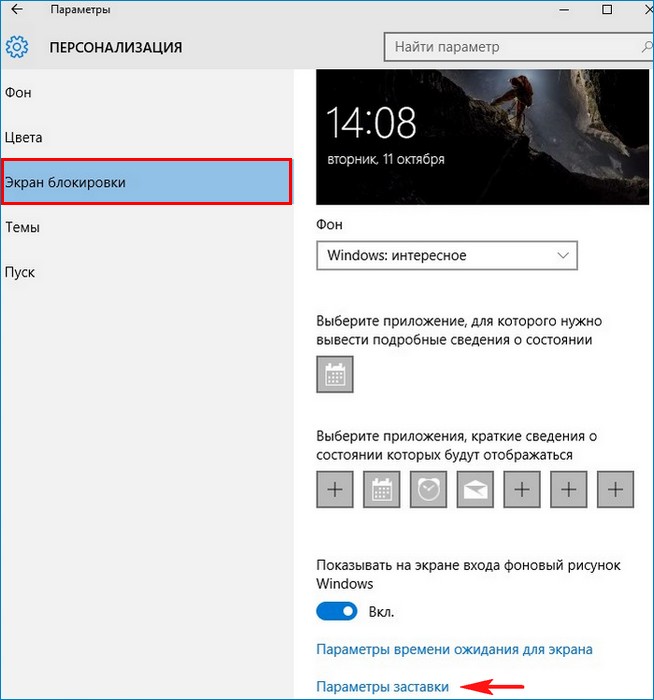
Откроется окно «Параметры экранной заставки».
После установки и последующего удаления различных программ « Скринсейверов » (программа гашения экрана при простое ноутбука), настройки по умолчанию экранной заставки могут измениться, например параметр «Заставка » примет значение « Пустой экран » с интервалом — 1 минута. Это значит, что при простое ноутбука или компьютера в течении 1-ой минуты экран ноутбука погаснет.
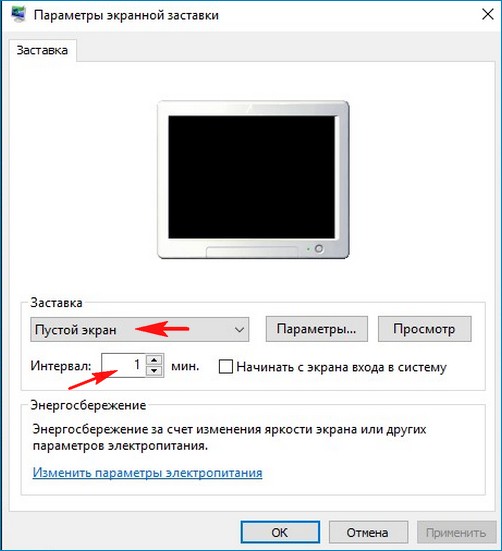
Возвращаем параметрам экранной заставки значения по умолчанию или соответствующе настраиваем, чтобы экран монитора не отключался через одну минуту простоя вашего компьютера.
Выбираем параметр «Заставка » и выставляем в положение (Нет).
Жмём « Применить » и « ОК » .
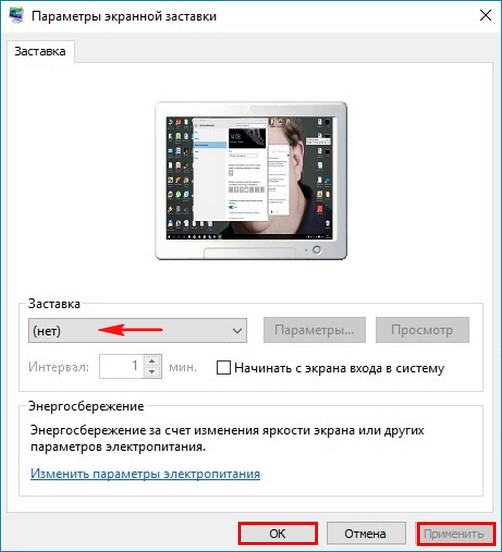
Теперь после нескольких минут бездействия экран монитора гаснуть не будет.
После выхода из сна (ждущего режима) — нет изображения на экране, всё черное. Что можно сделать?

Вопрос от пользователя
Здравствуйте!
Помогите разобраться с ПК. Обновил системный блок (поменял «мать» и ЦП) и теперь столкнулся с одной проблемой.
Когда отправляешь ПК в сон (т.е. ждущий режим) — не знаешь появится ли потом изображение на экране, когда его включишь (то бишь сам системный вроде бы работает, индикатор горит, кулер крутится и шумит, а монитор темный. ).
Кстати, иногда изображение есть, иногда — нет, без всякой закономерности (из-за этого приходится перезагружать лишний раз ПК). Что можно предпринять?
В общем-то, случай не редкий. Такое поведение ПК, чаще всего, связано с некорректной работой ПО (реже — из-за аппаратных проблем). Кое-что можно попытаться проверить и исправить своими силами, об этом ниже. 👌

Если после «сна» у ПК есть проблемы с «картинкой»
ШАГ 1: первые действия
Первые рекомендации достаточно просты и банальны, однако «и на старуху. «.
- во-первых, уточните, а включен ли монитор (горит ли индикатор «Power»);
- во-вторых, перепроверьте, не сбились ли настройки монитора, правильно ли выбран интерфейс (вдруг монитор ждет сигнала по HDMI, а подключен он к ПК по DVI. );
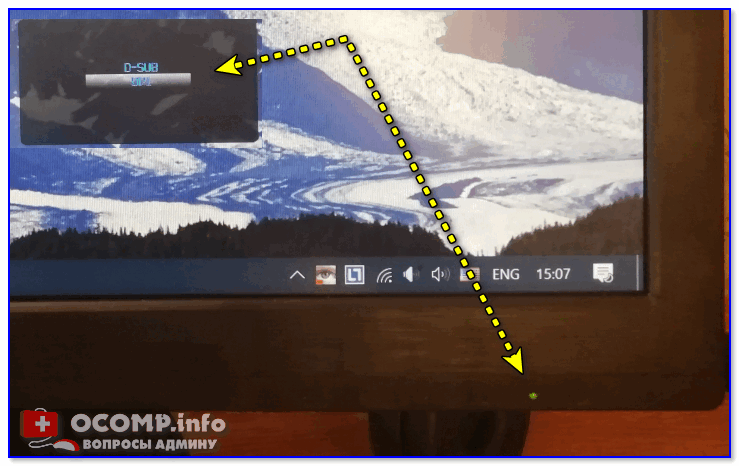
Монитор включен, выбран DVI
Кстати, не лишним будет подключить монитор к другому заведомо-исправному устройству и протестировать (задача: убедится, что сам монитор исправен).
ШАГ 2: настройки электропитания
Вообще, за режимы работы ПК отвечают настройки электропитания и, разумеется, следовало бы их проверить.
Найти их можно в 👉 панели управления Windows в разделе «Оборудование и звук/Электропитание/Настройка текущей схемы электропитания» .
Я посоветовал бы запретить авто-выключение экрана (совсем). (примечание: эта опция часто работает некорректно)
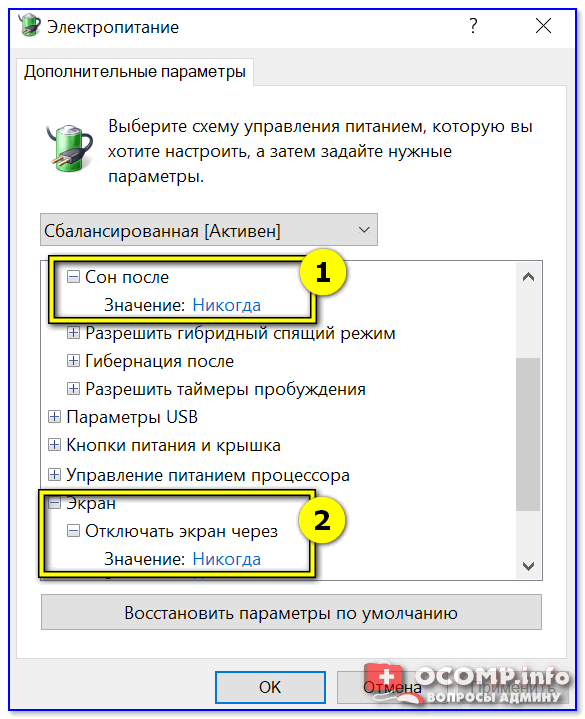
Дополнительные параметры питания
После, рекомендую зайти в 👉 диспетчер устройств, раскрыть поочередно вкладки «Клавиатуры» и «Мыши и иные. « — и в свойствах каждого устройства (что есть в этих вкладках) запретить выводить компьютер из ждущего режима (лучше это делать с помощью кнопки питания).
См. пример на скриншоте ниже.
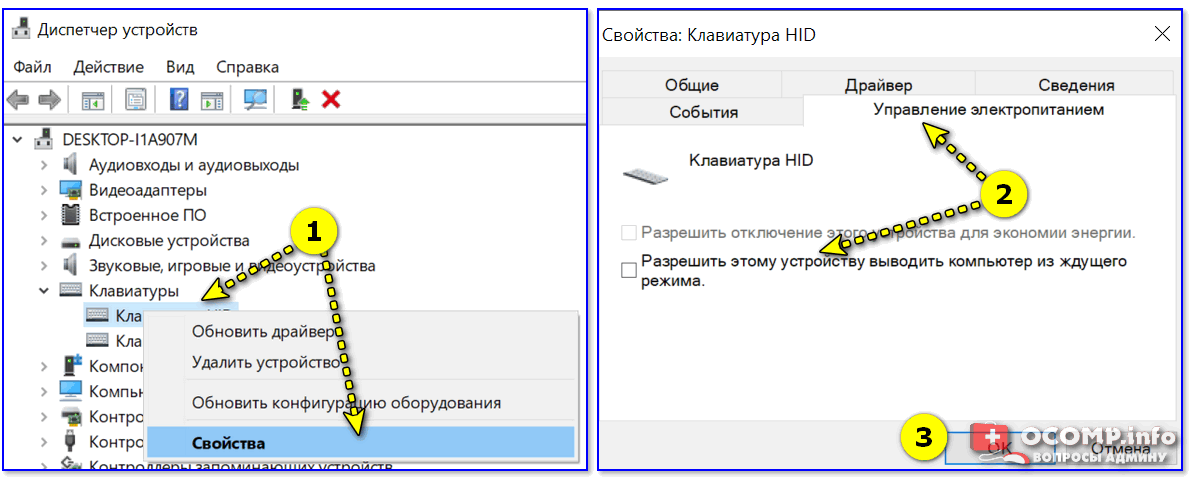
Снять разрешение на пробуждение устройства
Теперь перепроверьте, стало ли лучше.
👉 Кстати!
Если у вас ноутбук от Lenovo, Sony, Dell (и др., особенно игровые решения) — обратите внимание, что у вас может быть установлен доп. центр управления устройством (как на скрине ниже). Перепроверьте настройки в этой панели управления, и отключите экономный режим работы.
Питание — ноутбук LENOVO
ШАГ 3: про обновление драйверов
Это достаточно важный момент, на который многие просто не обращают внимания (ведь Windows 10 подбирает и ставит «универсальные» драйвера автоматически — с одной стороны это упрощает жизнь, с другой — ряд функций просто не работает нормально. ). В первую очередь это касается драйверов на материнскую плату и видеокарту.
Если у вас ПК : определите 👉 модель мат. платы, зайдите на офиц. сайт ее производителя и загрузите драйвера оттуда. После переустановки драйверов — перезагрузите ПК и попробуйте вновь использовать функцию сна (ждущего режима).
Если у вас ноутбук : определите 👉 его модель, также зайдите на офиц. сайт производителя и загрузите рекомендованные им драйвера.
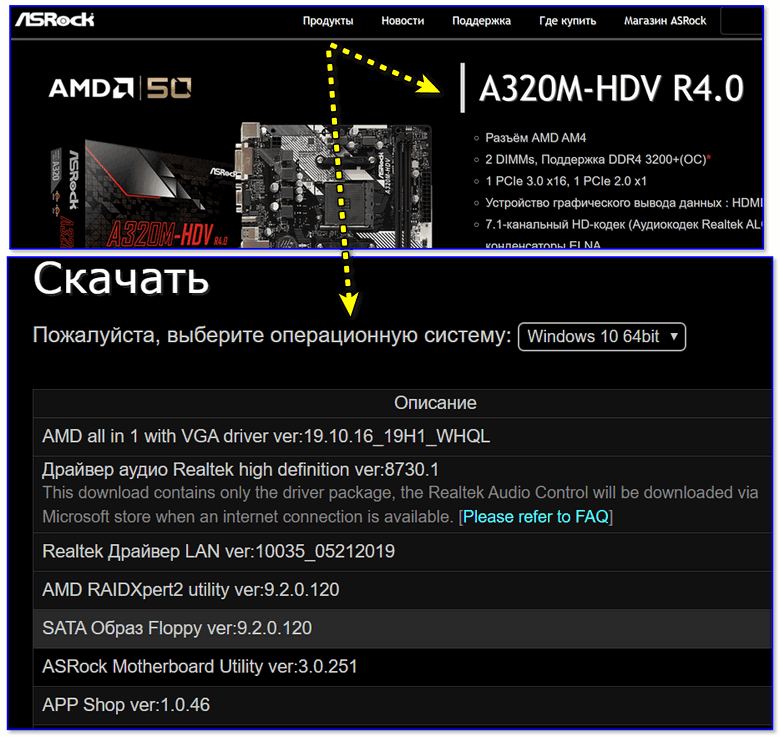
Если с «ручным» способом возникли проблемы — попробуйте воспользоваться 👉 утилитой Driver Booster. Она не только автоматически проверит и обновит драйвера, но и найдет необходимые компоненты для корректной работы игр и разного рода ПО.

Обновить всё — игровые компоненты, звуковые и игровые устройства и пр. / Driver Booster
ШАГ 4: обновление BIOS
В некоторых случаях, чтобы исправить работу по инициализированию устройств после выхода из ждущего режима — необходимо произвести обновление BIOS (операция для начинающих пользователей не самая простая. ) .
Вообще, в идеале, конечно, для начала нужно 👉 определить модель мат. платы ПК, затем на сайте производителя посмотреть: есть ли там новая версия прошивки и исправляет ли она какие-нибудь ошибки — и если есть — то загрузить и установить ее!
Более подробно о всех нюансах процедуры — см. в статье по ссылке ниже. 👇
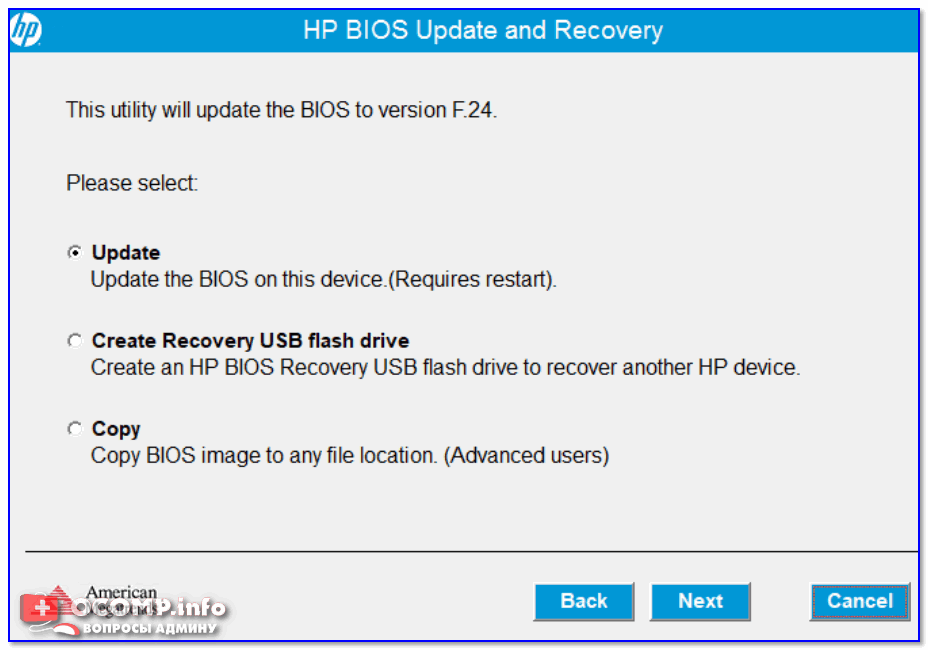
UPDATE BIOS (ноутбук от HP)
👉 Кроме этого, обратите внимание, что в некоторых версиях BIOS/UEFI в разделе ACPI Configuration могут быть спец. режимы сна. Например, на платах от ASRock есть спец. режим глубокого сна «Deep Sleep» (при его активации часто удается полностью решить проблему с «черным» экраном при выходе из ждущего режима) .
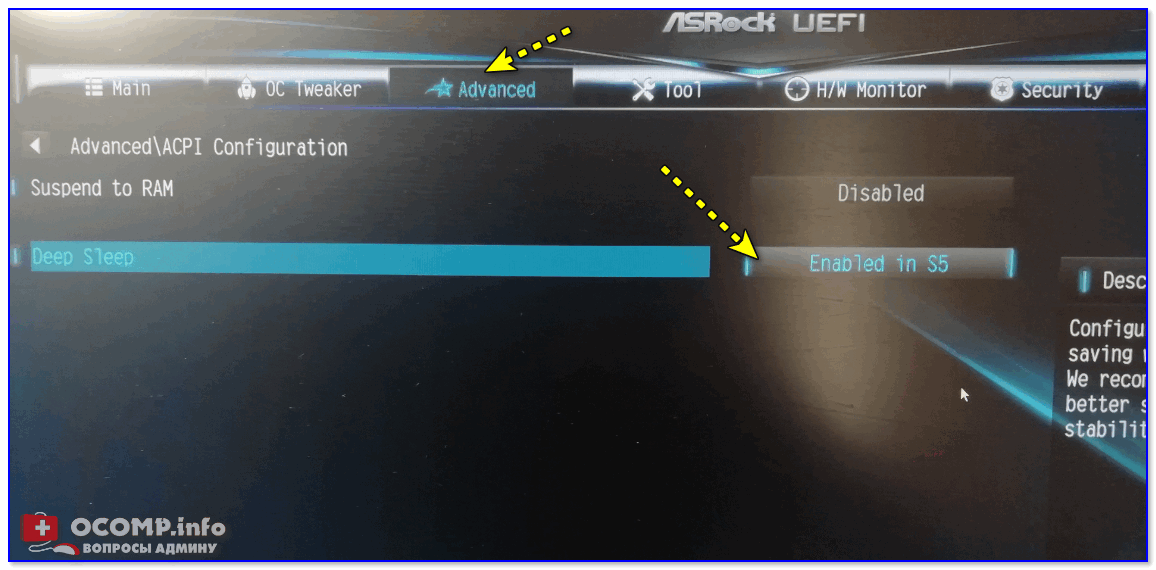
ACPI Configuration — Deep Sleep активирован
ШАГ 5: чем можно заменить режим сна?
Вообще, у ПК/ноутбука есть несколько режимов выключения (приостановки работы). Неким аналогом/альтернативой сну — может стать режим гибернации. В чем разница:
- 👉 при режиме сна : ПК переходит в пониженное энергопотребление, отключает экран, и, по сути, продолжает работать (поэтому-то все данные в открытых программах не пропадают. );
- 👉 при режиме гибернации : ПК сохраняет всё из оперативной памяти в спец. файл на диске, а потом выключается. При последующем включении — данные считываются из этого файла, и вы продолжаете работу с того места, откуда закончили (т.е. по факту, функциональность та же, что и у «сна», а механизм другой!) .
Стоит отметить, что режим гибернации (как правило) менее прихотлив и работает даже в тех случаях, когда со ждущим режимом есть проблемы (дело в том, что при гибернации происходит инициализация устройств вновь (как при включении ПК), а при сне/ждущем режиме — ре-инициализация, с которой у ряда оборудования возникают сложности. ).
Гибернация также хороша и тем, что если у вас отключат электричество — то ничего никуда не пропадет (в отличие от ждущего режима/сна).
Теперь о том, как включить гибернацию:
- сначала нужно запустить 👉 командную строку от имени администратора;
- далее ввести команду powercfg -a и нажать Enter. Должен появиться список доступных режимов — проверьте, включена ли гибернация (см. пример ниже 👇);
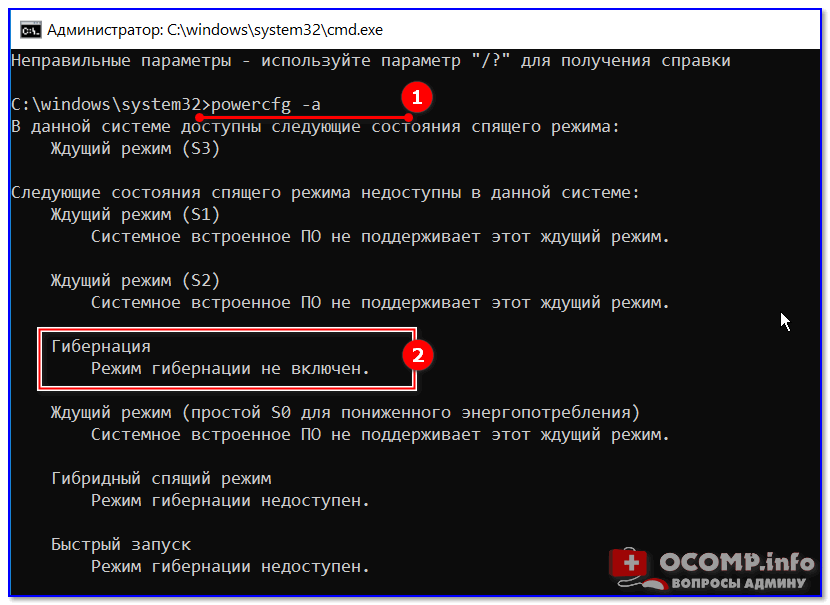
Режим гибернации не включен!
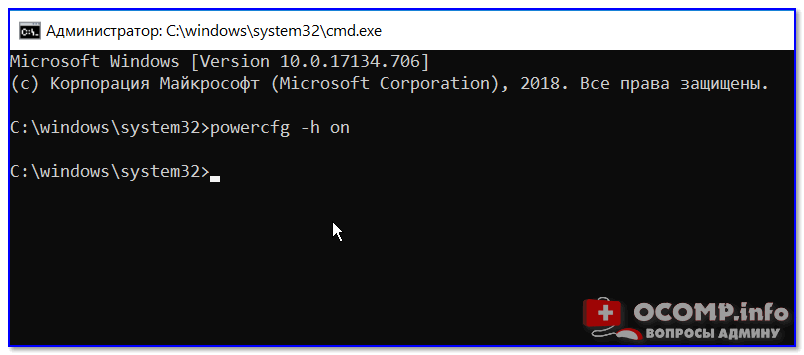
powercfg -h on — включение гибернации
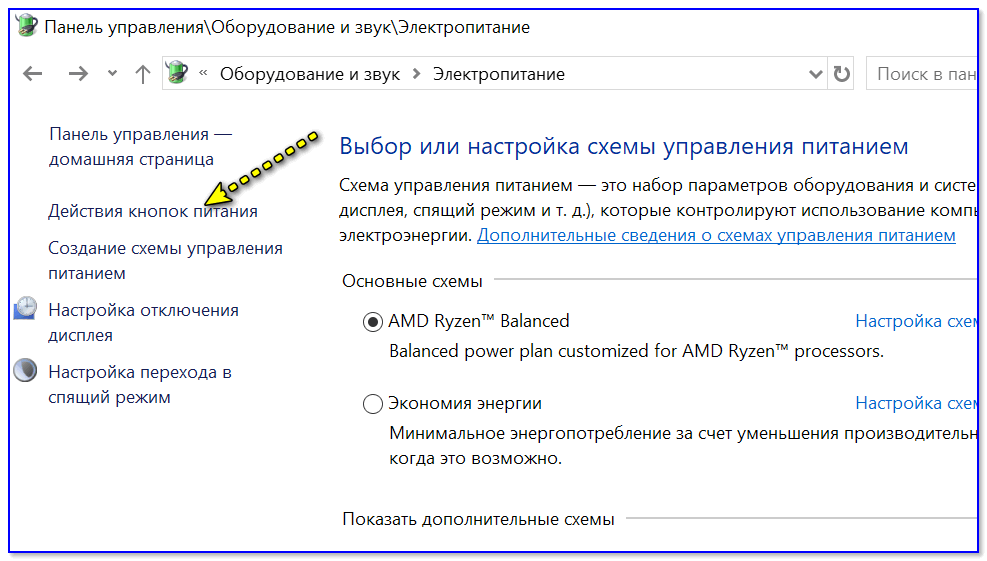
Действие кнопок питания

Изменение параметров, который сейчас недоступны

Выключение — гибернация — Windows 10
👉 В помощь!
Как включить гибернацию в Windows (на моем ноутбуке в меню ПУСК у меня нет такого пункта)
Почему после спящего режима не включается монитор
Как правило, игровые консоли практически не доставляют каких-либо технических проблем. Они не зависают, не выдают синего «экрана смерти». Персональные компьютеры же от такого не застрахованы. Внезапные перезагрузки, вылеты и прочие неприятности случаются у пользователей довольно часто.
Почему не включается монитор после «спящего» режима
Обычно при возникновении такой проблемы, пользователь в первую очередь думает, что допустил какую-то ошибку, которая привела к выходу системного блока или какой-то его части из строя. Или произошёл сбой в работе монитора или видеокарты. Второй вариант довольно распространён, однако существуют и другие причины, почему монитор не включается после выхода из режима ожидания. К ним можно отнести следующие возможные варианты:
- видеокарта неправильно подключена к материнской плате;
- некорректно работают драйвера;
- произошла поломка монитора или видеокарты;
- настройка BIOS была неправильно произведена;
- устарела версия прошивки операционной системы;
- были повреждены файлы системы;
- режимы «сон» и гибернация не работают.
Помимо перечисленных причин, к таким последствиям могут привести различные вредоносные программы — вирусы. Некоторые из них оказывают воздействие на монитор посредством драйверов. Например, если вся поступающая энергия концентрируется на одной точке дисплея, то устройство может выйти из строя.
Как решить проблему с монитором после выхода из режима «сна»
Первым делом необходимо проверить целы ли провода устройства и правильность подключения видеокарты к материнской плате. Также работоспособность монитора можно проверить, подключив его к другому системному блоку. Если ничего из перечисленного не позволило установить причину, почему монитор не выходит из сна, то необходимо принудительно выключить системный блок и перезагрузить его.
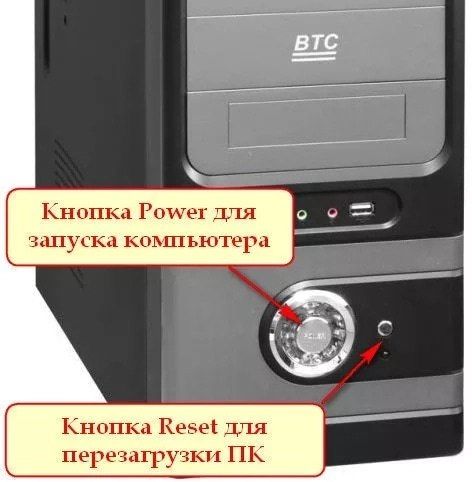
ВНИМАНИЕ! При отключении питания, ждущий режим сбрасывается.
Следующим шагом станет проверка видеокарты. Сделать это можно, воспользовавшись специальными программами. Они показывают наличие всех неисправностей адаптера. Это может быть нехватка электропитания или перегрев видеокарты. Однако, чаще всего проблема возникает из-за неправильно установленных драйверов графического адаптера. В таком случае, их необходимо удалить и переустановить, скачав с официального сайта фирмы-изготовителя видеокарты. Также желательно обновить все имеющиеся драйвера, используя специальные официальные программы.
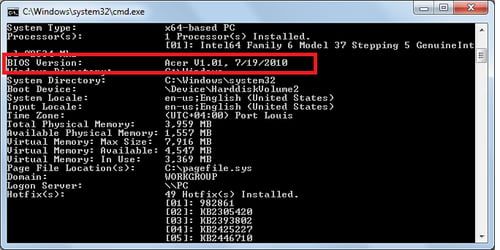
Если при проверке видеокарты не выявлено никаких проблем, то необходимо проверить BIOS.
Для этого необходимо войти в него, используя специальное сочетание клавиш. Искать необходимо вкладку Advanced и в ней пункт Power Off Energy Saving, Если этот пункт выключен, его необходимо включить и по возможности поставить сбалансированный режим питания. Также на то, что монитор не включается, может влиять устаревшая прошивка BIOS. В таком случае на внешнее записывающее устройство необходимо записать обновлённую версию и обновить BIOS вручную, через пункт «Обновление».
Если для режима «сна» используется гибернация, её следует выключить. Для этого нужно запустить командную строку строго от имени администратора. После чего ввести — «powercfg — h off». Если в команде заменить «off» на «on», то активируется гибернация, а режим обычного сна будет выключен.
ВНИМАНИЕ! Чтобы не допустить повторения ситуации необходимо обновить все драйвера на устройстве и выключить «Переход в спящий режим» в настройках электропитания системного блока.
Также желательно поставить режим ожидания в виде гибернации, который имеет несколько плюсов:
- при внезапном выключении электроэнергии, все данные сохраняются;
- загрузка компьютера происходит достаточно быстро.
При использовании данного режима не возникает никаких проблем, которые могут появиться при режиме «Сон».
Почему возникают проблемы с ПК
Из-за того, что системные блоки имеют огромное количество различных вариантов конфигураций, причин поломок также много. На это влияют и нелицензионные версии операционной системы, и неустановленная антивирусная программа, а также неправильно работающие или устаревшие драйвера, различный и чаще всего пиратский софт. Всё это в совокупности или по отдельности приводит к нарушению работы системного блока, в том числе и к тому, что монитор не включается после режима «Сон».