Скрытие столбцов в таблице Excel
Время от времени в Эксель требуется скрыть часть данных на листе. Чаще всего, такая необходимость возникает, когда нужно спрятать элементы, в которых выполнялись какие-то промежуточные расчеты, но показывать их в финальной таблице смысла нет. В этой статье мы рассмотрим, каким образом можно скрыть столбцы в Excel разными способами.
Метод 1: сдвиг границы столбца
Данный способ, пожалуй, самый простой. Чтобы скрыть столбец, выполняем следующие действия:
- На горизонтальной панели координат наводим указатель мыши на границу столбца. После того, как появится черный крестик со стрелками в обе стороны, зажав левую кнопку мыши, тянем его к границам другого столбца (максимально близко).
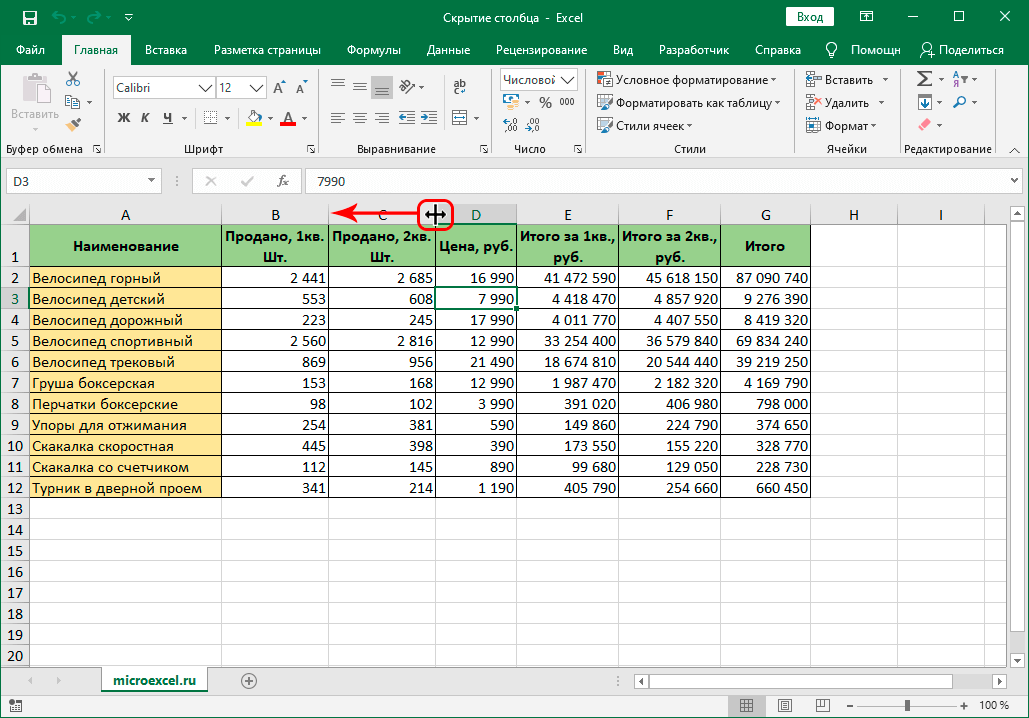
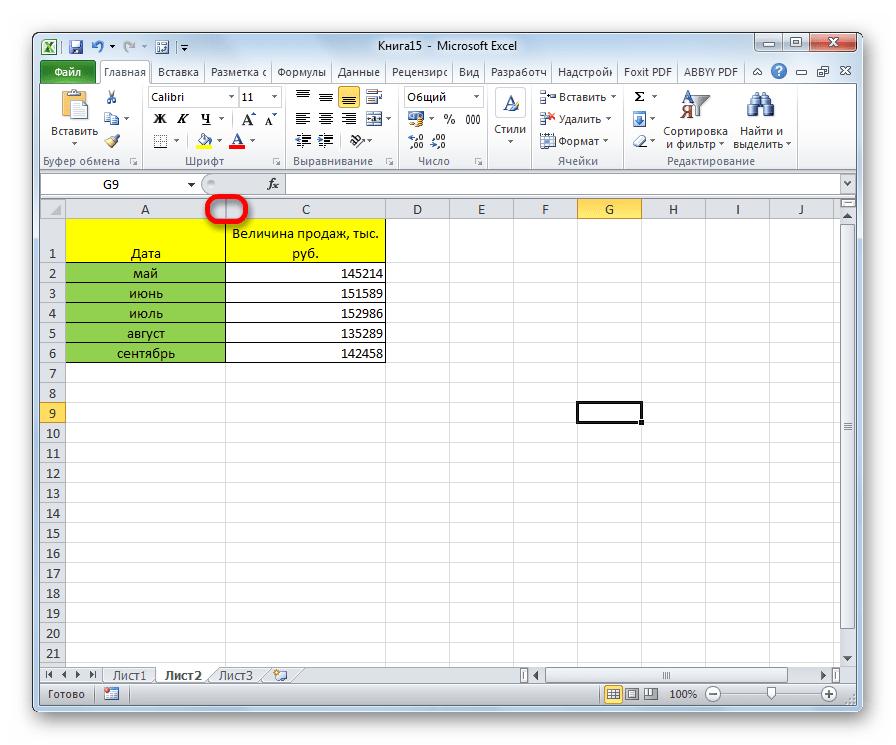
- В результате, нам удалось скрыть выбранный столбец.

Метод 2: контекстное меню
Данный способ – наиболее популярный среди пользователей. Вот, что нужно сделать:
- На горизонтальной координатной панели щелкаем правой кнопки мыши по названию нужного столбца.

- Откроется контекстное меню, в котором выбираем пункт “Скрыть”.

- Выбранный столбец будет скрыт, что и требовалось.

Несомненный плюс этого метода в том, что с его помощью можно одновременно скрыть сразу несколько столбцов, причем, как расположенных подряд, так и разбросанных по таблице.
- Зажав клавишу Ctrl на клавиатуре выделяем все требуемые столбцы на горизонтальной координатной панели. Если требуется выделение только столбцов, идущих подряд, необходимости в клавише Ctrl нет.

- Затем щелчком правой кнопки мыши по любому выделенном столбцу вызываем контекстное меню, в котором выбираем команду “Скрыть”.

Метод 3: инструменты на ленте
Множество популярных операций можно выполнить с помощью инструментов, расположенных на ленте программы. Скрытие ячеек – не исключение.
- Для начала выделяем ячейку (ячейки) столбца, который хотим скрыть. Затем жмем кнопку “Формат” в группе инструментов “Ячейки” (вкладка “Главная”).

- В раскрывшемся списке наводим курсор на пункт “Скрыть или отобразить”, после чего в появившемся рядом перечне выбираем “Скрыть столбцы”.

Примечание: вместо выделения ячейки столбца, можно выбрать сам столбец на координатной панели, как в методе, описанном выше.

Данным способом можно пользоваться, в т.ч., для скрытия сразу нескольких столбцов. Все, что нужно – предварительно их выделить, прежде чем воспользоваться кнопкой на ленте.

Заключение
Таким образом, в Excel скрыть столбцы можно сразу несколькими способами. Самый распространенный – это использование контекстного меню выделенного столбца (столбцов). Сдвиг границы и использование инструментов на ленте программы не так популярны, но, тем не менее позволяют справиться с поставленной задачей.
Как скрыть или отобразить строки и столбцы в Excel
При работе в Excel иногда возникает необходимость скрыть часть отображаемых данных.
Наиболее удобный способ – это скрыть отдельные столбцы или строки. Например, во время презентации или перед подготовкой документа на печать.
Как скрыть столбцы и строки в Excel?
Допустим, у нас есть таблица, где нам нужно отобразить только самые важные данные для более удобного чтения показателей. Для этого делаем так:
- Выделите столбец данные которого следует скрыть. Например, столбец C.
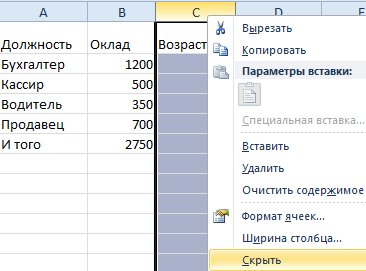
- По выделенному столбцу щелкните правой кнопкой мышки и выберите опцию «Скрыть» CTRL + 0 (для столбцов) CTRL + 9 (для строк).
Столбец скрылся, но не удалился. Об этом свидетельствует поочередность букв алфавита в названиях столбцов (A;B;D;E).
Примечание. Если нужно скрыть много столбцов, выделите их перед скрытием. Выделять можно выборочно несколько столбцов с зажатой клавишей CTRL. Аналогичным способом можно скрывать и строки.
Как отобразить скрытые столбцы и строки в Excel?
Чтобы снова отобразить скрытый столбец необходимо выделить 2 его смежных (соседних) столбца. Потом вызвать контекстное меню правой кнопкой мышки и выбрать опцию «Показать».
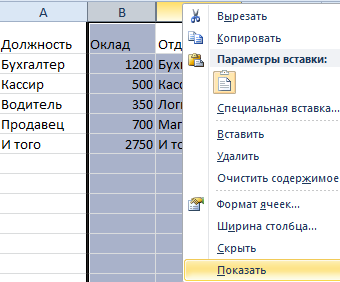
Аналогичные действия выполняем, чтобы открыть скрытые строки в Excel.
Если на листе скрыто много строк и столбцов и есть необходимость отобразить сразу все, нужно выделить весь лист нажатием комбинации CTRL+A. Дальше отдельно вызвать контекстное меню для столбцов, чтобы выбрать опцию «Показать», а потом для строк. Или в обратном порядке (для строк потом для колонок).
Выделить весь лист можно щелкнув на пересечение заголовков колонок и строк.
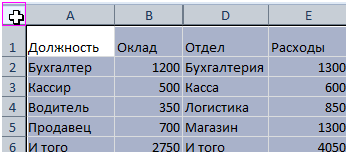
Об этих и других способах выделения целого листа и диапазонов вы уже знаете из предыдущих уроков.
Скрытие столбцов в Microsoft Excel

При работе с таблицами Excel иногда нужно скрыть определенные области листа. Довольно часто это делается в том случае, если в них, например, находятся формулы. Давайте узнаем, как можно спрятать столбцы в этой программе.
Алгоритмы скрытия
Существует несколько вариантов выполнить данную процедуру. Давайте выясним, в чем их суть.
Способ 1: сдвиг ячеек
Наиболее интуитивно понятным вариантом, с помощью которого можно добиться нужного результата, является сдвиг ячеек. Для того, чтобы произвести данную процедуру, наводим курсор на горизонтальную панель координат в месте, где находится граница. Появляется характерная направленная в обе стороны стрелка. Кликаем левой кнопкой мыши и перетягиваем границы одного столбца к границам другого, насколько это можно сделать.
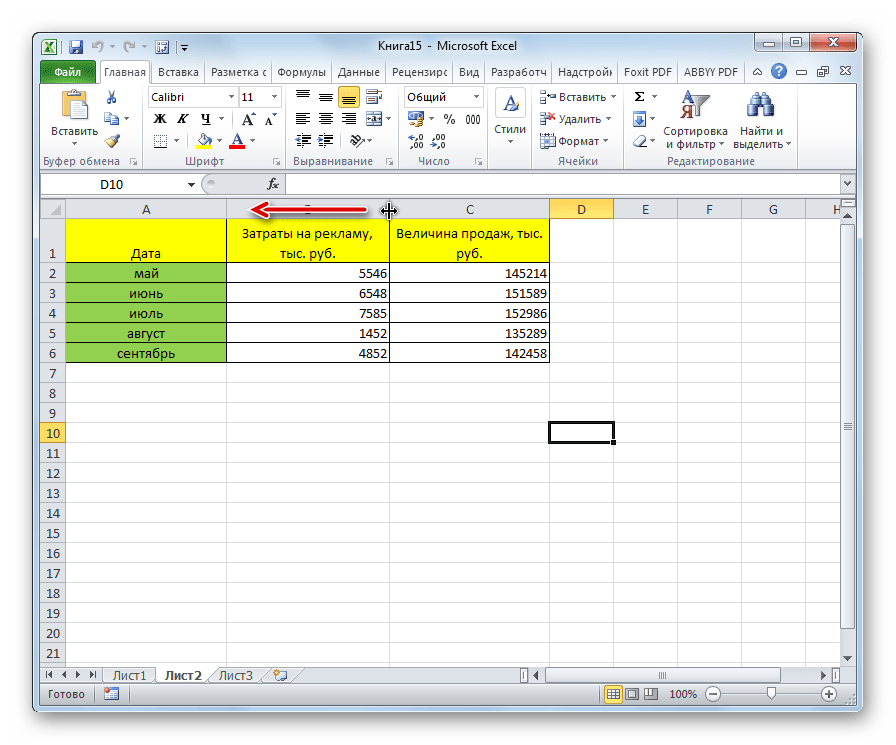
После этого, один элемент будет фактически скрыт за другим.
Способ 2: использование контекстного меню
Намного удобнее для данных целей использовать контекстное меню. Во-первых, это проще, чем двигать границы, во-вторых, таким образом, удаётся достигнуть полного скрытия ячеек, в отличие от предыдущего варианта.
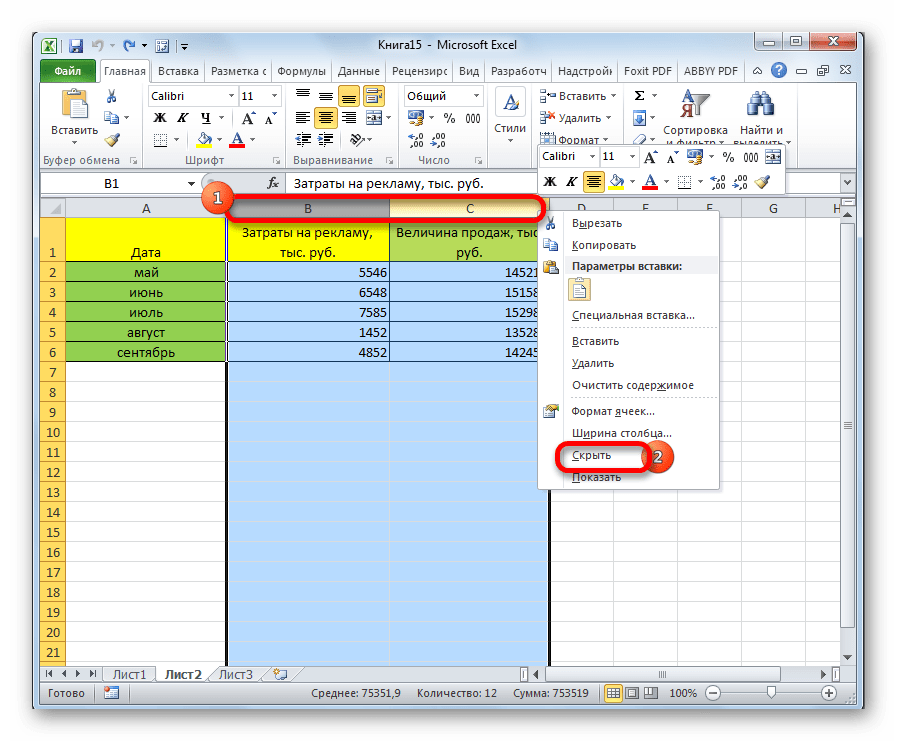
- Кликаем правой кнопкой мыши по горизонтальной панели координат в области той латинской буквы, которой обозначен столбец подлежащий скрытию.
- В появившемся контекстном меню жмем на кнопку «Скрыть».
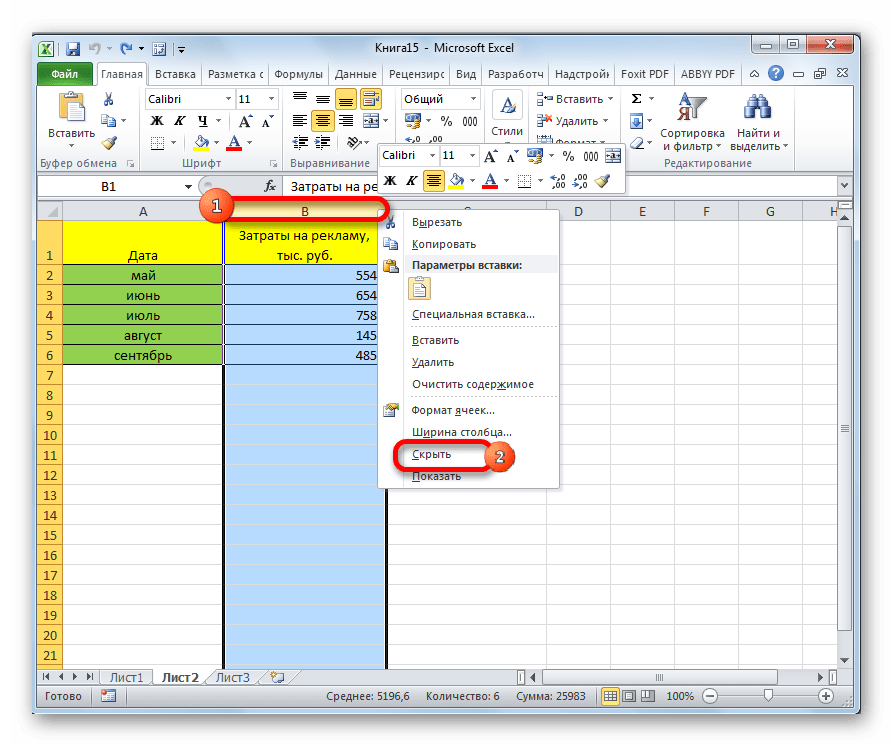
После этого, указанный столбец будет полностью скрыт. Для того, чтобы удостоверится в этом, взгляните на то, как обозначены столбцы. Как видим, в последовательном порядке не хватает одной буквы.

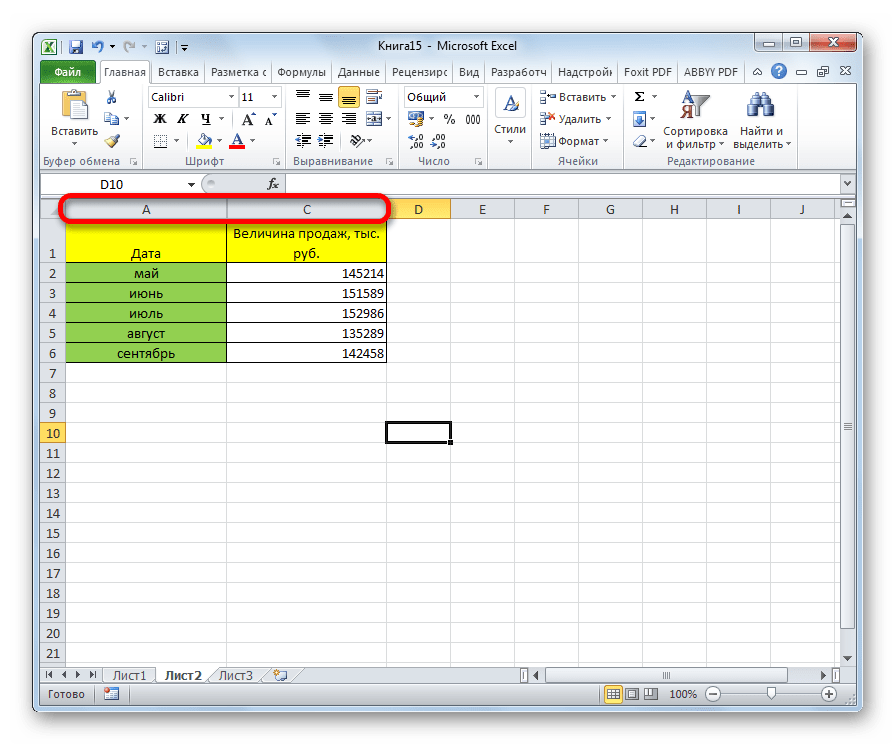
Преимущества данного способа перед предыдущим заключается и в том, что с помощью него можно прятать несколько последовательно расположенных столбцов одновременно. Для этого их нужно выделить, а в вызванном контекстном меню кликнуть по пункту «Скрыть». Если вы хотите произвести данную процедуру с элементами, которые не находятся рядом друг с другом, а разбросаны по листу, то выделение обязательно нужно проводить с зажатой кнопкой Ctrl на клавиатуре.
Способ 3: использование инструментов на ленте
Кроме того, выполнить эту процедуру можно при помощи одной из кнопок на ленте в блоке инструментов «Ячейки».
-
Выделяем ячейки, расположенные в столбцах, которые нужно спрятать. Находясь во вкладке «Главная» кликаем по кнопке «Формат», которая размещена на ленте в блоке инструментов «Ячейки». В появившемся меню в группе настроек «Видимость» кликаем по пункту «Скрыть или отобразить». Активируется ещё один список, в котором нужно выбрать пункт «Скрыть столбцы».
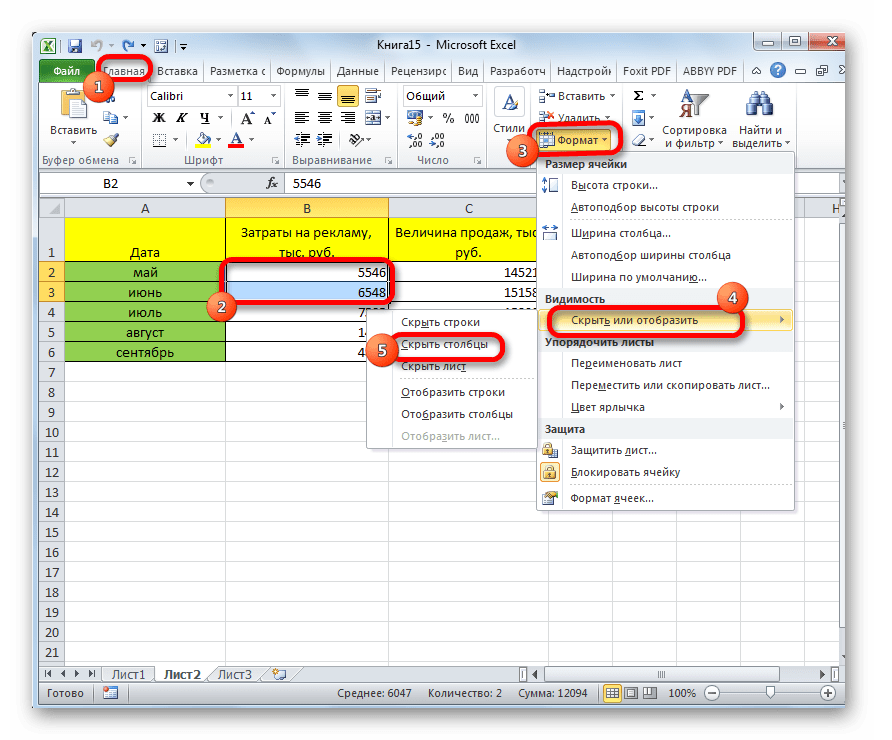
Как и в предыдущем случае, таким образом можно прятать сразу несколько элементов, выделив их, как было описано выше.
Как видим, существуют сразу несколько способов скрыть столбцы в программе Эксель. Наиболее интуитивным способом является сдвиг ячеек. Но, рекомендуется все-таки пользоваться одним из двух следующих вариантов (контекстное меню или кнопка на ленте), так как они гарантируют то, что ячейки будут полностью спрятаны. К тому же, скрытые таким образом элементы потом будет легче обратно отобразить при надобности.
 Мы рады, что смогли помочь Вам в решении проблемы.