Копирование и вставка с использованием буфера обмена Office
Буфер обмера Office позволяет скопировать до 24 элементов из документов Office или других программ и вставить их в другой документ Office. Например, можно скопировать текст из сообщения электронной почты, данные из книги или таблицы и рисунок из презентации, а затем вставить их все в документ. С помощью буфера обмена Office скопированные элементы можно разместить в документе в нужном порядке.
При использовании области задач Буфер обмена можно вставлять не только последний скопированный или вырезанный объект. Область задач Буфер обмена содержит несколько последних изображений или текстовых фрагментов, которые вы копировали или вырезали.
Примечание: вы по-прежнему можете вырезать, копировать и вставлять фрагменты стандартным способом — с помощью кнопок на ленте или сочетаний клавиш CTRL+X (Вырезать), CTRL+C (Копировать) и CTRL+V (Вставить).
Открытие области задач «Буфер обмена» в приложениях Office
Чтобы открыть область задач Буфер обмена, откройте вкладку Главная, а затем нажмите кнопку вызова диалогового окна Буфер обмена. Дважды щелкните изображение или фрагмент текста, которые нужно вставить.
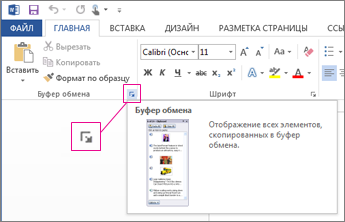
Примечание: Чтобы открыть область задач Буфер обмена в Outlook, в открытом сообщении откройте вкладку Сообщение, а затем в группе Буфер обмена нажмите кнопку вызова диалогового окна Буфер обмена.
Копирование и вставка нескольких элементов с использованием буфера обмена Office
Откройте файл, из которого вы хотите скопировать элементы.
Выберите первый элемент, который требуется скопировать, и нажмите клавиши CTRL+C.
Продолжайте копировать элементы из того же или другого файла, пока не соберете все, которые вам нужны. В буфер обмена Office можно поместить до 24 элементов. При копировании двадцать пятого элемента первый элемент в буфере обмена Office удаляется.
По мере добавления элементов в буфер обмена Office в области задач Буфер обмена появляются соответствующие записи. Новая запись всегда добавляется в начало. Каждая запись содержит значок, соответствующий исходной программе Office, а также фрагмент скопированного текста или эскиз скопированного рисунка.
Щелкните место в документе, в которое необходимо вставить элементы. Собранные элементы можно вставить в любую программу Office.
Выполните одно из указанных ниже действий.
Чтобы вставить элементы по одному, в области задач Буфер обмена дважды щелкните каждый элемент, который вы хотите вставить.
Чтобы вставить все скопированные элементы, в области задач Буфер обмена нажмите кнопку Вставить все.
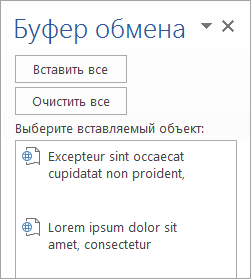
Удаление элементов из буфера обмена Office
Элементы можно удалить из буфера обмена Office по одному или все сразу.
В области задач Буфер обмена выполните одно из указанных ниже действий.
Чтобы удалить один элемент, щелкните стрелку рядом с ним и выберите команду Удалить.
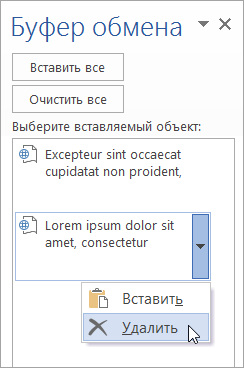
Чтобы удалить все элементы, нажмите кнопку Удалить все.
Настройка отображения буфера обмена в Office
Чтобы настроить способ отображения буфера обмена Office, нажмите кнопку Параметры в нижней части области задач.
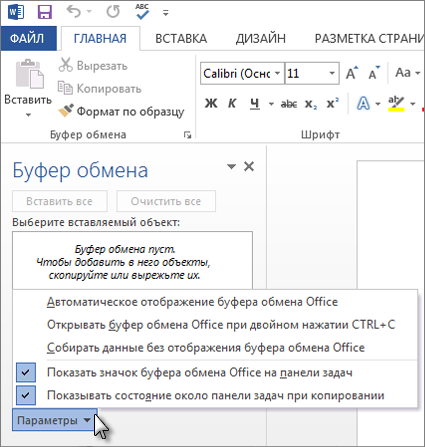
Автоматическое отображение буфера обмена Office
Автоматическое отображение буфера обмена Office при копировании элементов.
Открывать буфер обмена Office при двойном нажатии CTRL+C
Автоматическое отображение буфера обмена Office при двойном нажатии клавиш CTRL+C.
Собирать данные без отображения буфера обмена Office
Автоматическое копирование элементов в буфер обмена Office без отображения области задач Буфер обмена.
Показать значок буфера обмена Office на панели задач
Отображение значка Буфер обмена Office в области состояния системной панели задач, когда буфер обмена Office активен. Этот параметр включен по умолчанию.
Показывать состояние около панели задач при копировании
Отображение сообщений о собранных элементах при их копировании в буфер обмена Office. По умолчанию этот параметр включен.
Буфер обмена — это место временного хранения данных (текст, рисунки и т.д.) на компьютере. Копируемый элемент содержится в буфере обмена до тех пор, пока не будет скопирован другой элемент или выключен компьютер. Это означает, что одни и те же данные можно несколько раз вставлять в разные приложения. В буфере обмена содержится элемент, скопированный последним.
На компьютере Mac невозможно просмотреть или очистить буфер обмена.
Выберите данные, которые необходимо скопировать.
На панели инструментов Стандартная нажмите кнопку Копировать .
Щелкните там, куда необходимо вставить вырезанный скопированные данные.
На панели инструментов Стандартная нажмите кнопку В .
Кнопка Параметры в , которая отображается в документе, временная. Ее можно нажать, чтобы изменить форматирование вставляемого элемента. Чтобы отменить отображение этой кнопки, щелкните в любом другом месте документа, нажмите клавишу ESC или начните ввод.
Для копирования используется +C, а для вкладки В виде +V.
Для сохранения и повторного использования текста, даже после выключения компьютера, можно использовать альбом для вырезок.
Схема документа. Как скопировать?
Приветствую всех, кто хочет жить проще и лучше в вордовском мире. Прошу помощи. Необходимо скопировать структуру документа (появляется нажатием Схема документа) в новый файл, чтобы не шерстить весь текст, выделяя заголовки с нажатой клавишей Ctrl. Возможны другие способы проделать данную операцию, но сделав минимум телодвижений? Поделитесь знаниями. Спасибо.
2 Ответ от viter.alex 04.08.2010 16:13:39
- viter.alex
- Модератор
- Неактивен
- Откуда: Харьков, Украина
- Зарегистрирован: 21.12.2009
- Сообщений: 884
- Поблагодарили: 140
Re: Схема документа. Как скопировать?
Скопируй заголовки и структура появится сама собой
3 Ответ от k.h.o.m.a.n. 04.08.2010 17:07:49
- k.h.o.m.a.n.
- сержант
- Неактивен
- Откуда: Белгород
- Зарегистрирован: 29.07.2010
- Сообщений: 10
Re: Схема документа. Как скопировать?
Скопируй заголовки и структура появится сама собой
В этом всё и дело, просматривать весь документ с зажатой клавишей Ctrl очень не серьёзно. Если не машина, так рука подведет и дрогнет. Нужно, чтобы не человек, а машина сама копировала все заголовки. Если копировать из оглавления, то получается, что хотел, но только текст вставлен в поле, а так не нужно. Другие способы есть?
4 Ответ от viter.alex 04.08.2010 20:19:37
- viter.alex
- Модератор
- Неактивен
- Откуда: Харьков, Украина
- Зарегистрирован: 21.12.2009
- Сообщений: 884
- Поблагодарили: 140
Re: Схема документа. Как скопировать?
После трудового дня как-то не думается. Вот решение в лоб:
Копирование всех абзацев. чей уровень отличен от основного текста
Очень надеюсь, что найдётся более красивое решение.
5 Ответ от Вождь 06.08.2010 07:22:48
- Вождь
- Модератор
- Неактивен
- Зарегистрирован: 07.01.2010
- Сообщений: 745
- Поблагодарили: 181
Re: Схема документа. Как скопировать?
Вот другой метод. Здесь структура не копируется, а сохраняется вместе со всеми свойствами исходного документа. А уж как лучше решать Вам, это зависит от назначения полученного документа-структуры.
Важно: обрабатываемый документ должен быть предварительно сохранен.
6 Ответ от k.h.o.m.a.n. 15.09.2010 07:59:23
- k.h.o.m.a.n.
- сержант
- Неактивен
- Откуда: Белгород
- Зарегистрирован: 29.07.2010
- Сообщений: 10
Re: Схема документа. Как скопировать?
Благодарю всех за помощь, у меня все получилось. с макросами дело раньше не имел (кроме макроса "удалить лишние пробелы" и "заменить кавычки"), но в итоге они очень облегчают жизнь. Буду впредь обращать внимание на эту возможность быстро и качественно решить требуемую задачу.
7 Ответ от mikkelle 12.10.2010 10:40:31
- mikkelle
- полковник
- Неактивен
- Зарегистрирован: 21.01.2010
- Сообщений: 227
- Поблагодарили: 12
Re: Схема документа. Как скопировать?
Структура документа показывается в свойствах документа на вкладке Состав. Вот только как эти данные от туда вытащить?
8 Ответ от Yevd 26.01.2011 14:47:14
- Yevd
- сержант
- Неактивен
- Зарегистрирован: 26.01.2011
- Сообщений: 28
- Поблагодарили: 1
Re: Схема документа. Как скопировать?
Скопируй заголовки и структура появится сама собой
В этом всё и дело, просматривать весь документ с зажатой клавишей Ctrl очень не серьёзно. Если не машина, так рука подведет и дрогнет. Нужно, чтобы не человек, а машина сама копировала все заголовки. Если копировать из оглавления, то получается, что хотел, но только текст вставлен в поле, а так не нужно. Другие способы есть?
Я бы сделал так:
1 — создать оглавление
2 — выделить его и скопировать (Ctrl-C)
3 — в другом документе вставить (Ctrl-V) в режиме "Только текст"
Сообщений [ 8 ]
Страницы 1
Чтобы отправить ответ, вы должны войти или зарегистрироваться
Похожие темы
Схема документа. Как скопировать?
Вам приходилось, к примеру, редактировать текст, весом с хороший булыжник, где нерадивый наборщик поставил по сорок пробелов между словами? На портале о Microsoft Office Word вы узнаете про: как создать заметку в word с помощью текстового редактора. Пытались ли вы когда-нибудь вручную поменять в Microsoft Word стили? Вы перешли на новую версию программы, все непривычно и непонятно? На портале о Microsoft Office Word вы узнаете про: скачать ключ для microsoft word 2007. А может, наоборот, вам пришли в голову оригинальные решения, которыми вы хотите поделить с другими пользователями? На портале о Microsoft Office Word вы узнаете про: книжный лист в ворде.
Приглашаем вас посетить форум Ворд Эксперт, где собраны все основные вопросы по этой программе, касательно настроек, работы с документами, в том числе и сложные случаи исправления чужих ошибок и косяков. Наш сайт о Microsoft Office Word даст ответ про: правильно оформить реферат word.
Побывав на форуме, вы поймете, что написать макрос – легко и просто, а при желании найдете литературу на этой теме (список прямо на главной). На портале о Microsoft Office Word вы узнаете про: text замена. Возможно, ответ на свой вопрос или решение проблемы вы отыщете в разделах автоматизации или готовых решений. Наш сайт о Microsoft Office Word даст ответ про: майкрософт офис 2007 не открывается. Если ваша проблема уникальна, можно всегда сделать заявку в соответствующем разделе. Также в этих разделах вы можете выложить свои наработки. На портале о Microsoft Office Word вы узнаете про: как настроить формат наклейки в word.
Что приятно, на форуме довольно строгий контроль спама и флуда, на Ворд Эксперт общаются профессионально, но на доступном и понятном языке. Наш сайт о Microsoft Office Word даст ответ про: стили текста в ячейке таблицы. Для общих тем существует «курилка», для пожеланий по работе предусмотрен свой раздел.
Получение заголовков из документа Word
Как получить список всех заголовков в документе Word с помощью VBA?
7 ответов
ты имеешь в виду вот так createOutline функция (которая фактически копирует все заголовки из исходного документа word в новый документ word):
(Я считаю, что astrHeadings = _docSource.GetCrossReferenceItems(wdRefTypeHeading) функция является ключом в этой программе и должна позволить вам получить то, что вы просите)
обновление @kol от 6 марта 2018
хотя astrHeadings — это массив ( IsArray возвращает True и TypeName возвращает String() ) I получить type mismatch ошибка при попытке доступа к его элементам в VBScript (v5.8.16384 на Windows 10 Pro 1709 16299.248). Это должна быть проблема VBScript, потому что я могу получить доступ к элементам, если я запускаю тот же код в Редакторе VBA Word. Я закончил итерацию строк TOC, потому что он работает даже из VBScript:
самый простой способ получить список заголовков-это перебрать абзацы в документе, например:
кстати, я считаю хорошей идеей удалить окончательный символ диапазона абзацев. В противном случае при отправке строки в окно сообщения или документ Word отображает дополнительный управляющий символ. Например:
этот макрос прекрасно работал для меня (Word 2010). Я немного расширил функциональность: теперь он предлагает пользователю ввести минимальный уровень, и подавляет подзаголовки ниже этого уровня.
самый быстрый метод извлечения всех заголовков (до LEVEL5).
после комментария Вики на ответ VonC, вот код, который работал для меня. Это делает функцию быстрее.
вы также можете создать оглавление в документе и скопировать его. Это отделяет para ref от заголовка, что удобно, если вам нужно представить это в другом контексте. Если вы не хотите ToC в своем документе, просто удалите его после вставки Copy n. В JK.
почему изобретать колесо так много раз.
«список всех заголовков» — это всего лишь стандартный индекс Word документа!