Копирование таблицы с сайта в документ Microsoft Word

Средства для работы с таблицами в MS Word реализованы весьма удобно. Это, конечно, не Excel, тем не менее, создавать и изменять таблицы в этой программе можно, а большего, зачастую, и не требуется.
Так, к примеру, скопировать готовую таблицу в Ворде и вставить ее в другое место документа, а то и в совершенно другую программу, не составит труда. Задача заметно усложняется, если требуется скопировать таблицу с сайта и вставить ее в Word. Именно о том, как это сделать, мы и расскажем в этой статье.
Таблицы, представленные на различных сайтах в интернете, могут заметно отличаться не только визуально, но и по своей структуре. Следовательно, после вставки в Word они тоже могут выглядеть по-разному. И все же, при наличии так называемого скелета, заполненного данными, которые разбиты на столбцы и строки, всегда можно придать таблице желаемый вид. Но для начала, конечно же, нужно вставить ее в документ.
Вставка таблицы с сайта
1. Зайдите на сайт, с которого вам необходимо скопировать таблицу, и выделите ее.
-
Совет: Начинайте выделять таблицу с ее первой ячейки, расположенной в верхнем левом углу, то есть, там, где берут начало ее первые столбец и строка. Заканчивать выделение таблицы необходимо на диагонально противоположном углу — правом нижнем.
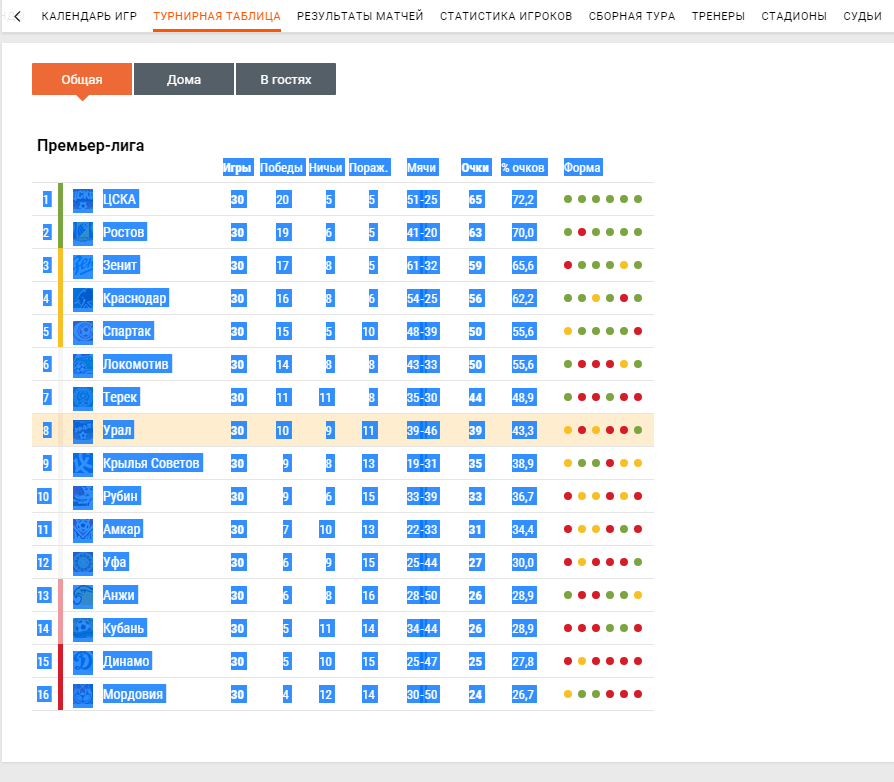
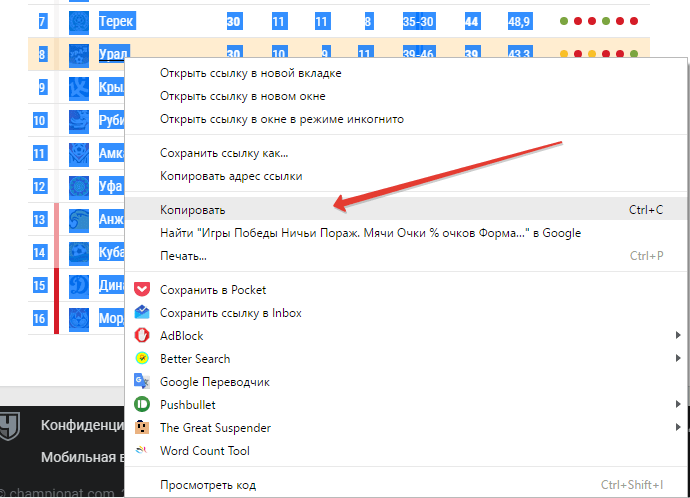
2. Скопируйте выделенную таблицу. Для этого нажмите “CTRL+C” или кликните правой кнопкой мышки на выделенной таблице и выберите “Копировать”.
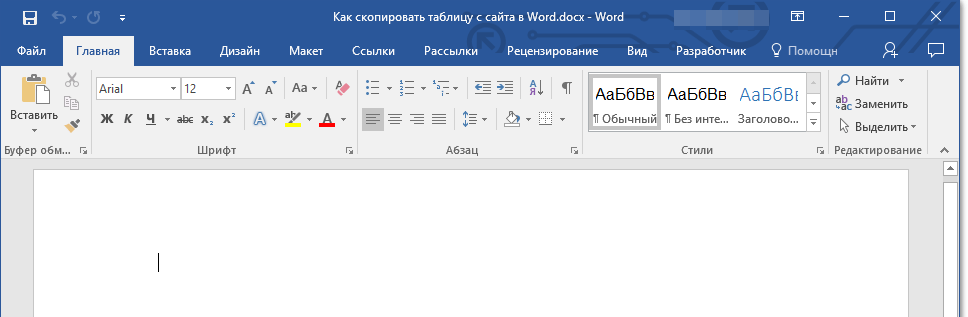
3. Откройте документ Ворд, в который нужно вставить эту таблицу, и кликните левой кнопкой мышки в том месте, где она должна располагаться.
4. Вставьте таблицу, нажав “CTRL+V” или выбрав пункт “Вставить” в контекстном меню (вызывается одним кликом правой кнопкой мышки).
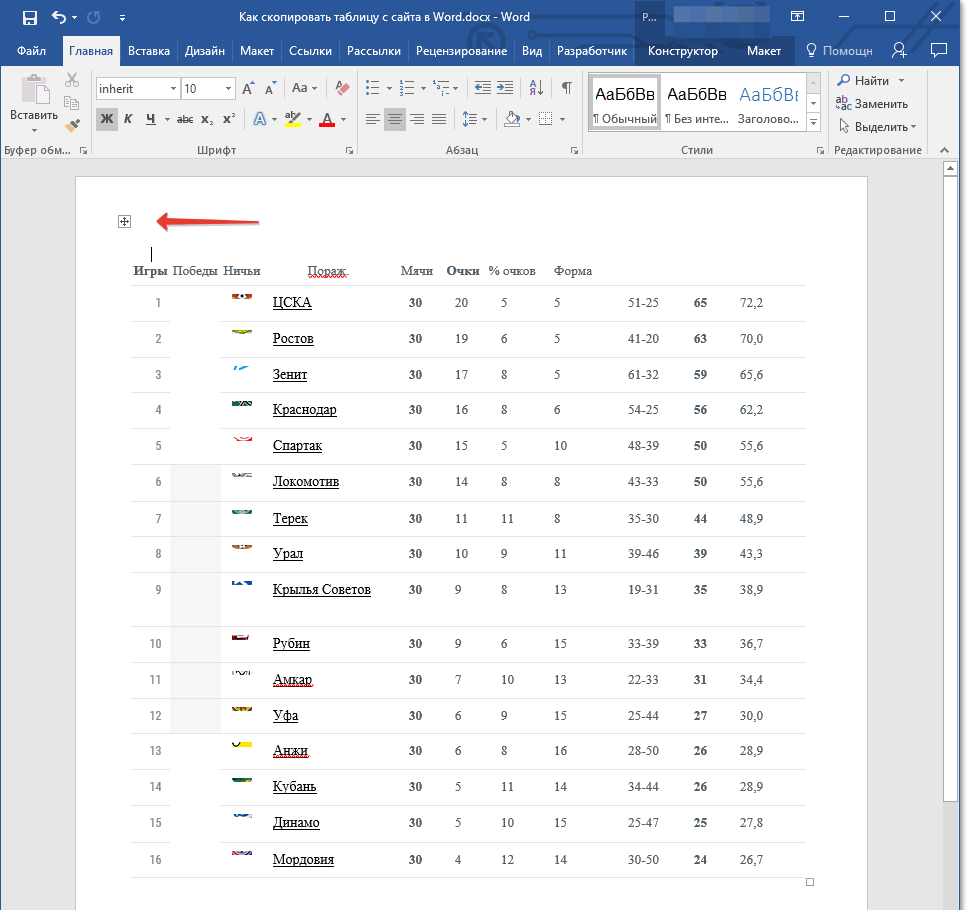
5. Таблица будет вставлена в документ практически в том же виде, в котором она была на сайте.

Примечание: Будьте готовы к тому, что “шапка” таблицы может съехать в сторону. Связано это с тем, что она может быть добавлена на сайте в качестве отдельного элемента. Так, в нашем случае это просто текст над таблицей, а не ячейки.
Кроме того, если в ячейках есть элементы, которые не поддерживает Ворд, они вообще не будут вставлены в таблицу. В нашем примере таковыми оказались кружки со столбца “Форма”. Также, символика команда “обрезалась”.
Изменение внешнего вида таблицы
Забегая вперед, скажем, что таблица, скопированная с сайта и вставленная в Word в нашем примере — довольно сложная, так как в ней помимо текста есть еще и графические элементы, нет визуальных разделителей столбцов, а есть только строки. С большинством таблиц придется повозиться значительно меньше, зато на таком непростом примере вы точно узнаете, как придать любой таблице “человеческий” вид.
Чтобы вам было проще понять, как и какие операции мы будем делать ниже, обязательно прочтите нашу статью о создании таблиц и работе с ними.
Выравнивание размеров
Первое, что можно и нужно сделать — отрегулировать размеры таблицы. Просто кликните по ее правому верхнему углу, чтобы отобразилась “рабочая” область, а затем потяните за маркер, расположенный в правом нижнем углу.

Также, если это необходимо, вы всегда можете переместить таблицу в любое место страницы или документа. Для этого кликните по квадрату с плюсиком внутри, который находится в левом верхнем углу таблицы, и потяните за него в нужном направлении.
Отображение границ таблицы
Если в вашей таблице, как в нашем примере, границы строк/столбцов/ячеек скрыты, для большего удобства работы с таблицей необходимо включить их отображение. Для этого выполните следующие действия:
1. Выделите таблицу, кликнув по “плюсику” в ее правом верхнем углу.
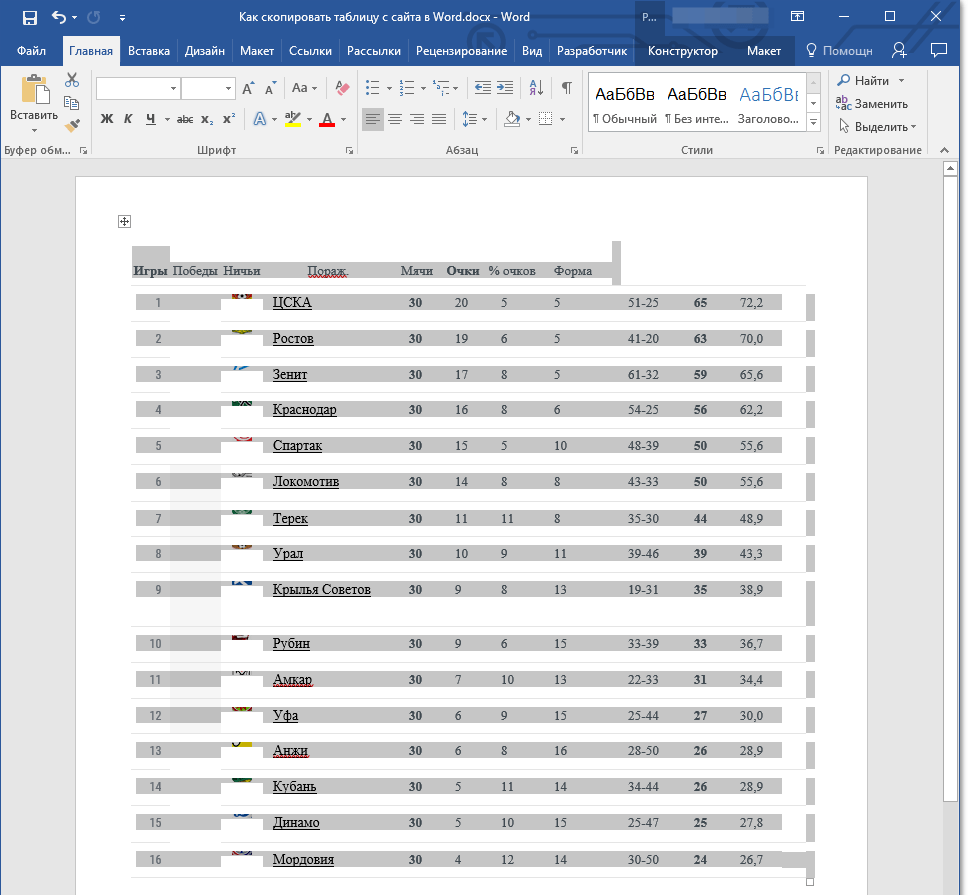

2. Во вкладке “Главная” в группе “Абзац” нажмите на кнопку “Границы” и выберите пункт “Все границы”.
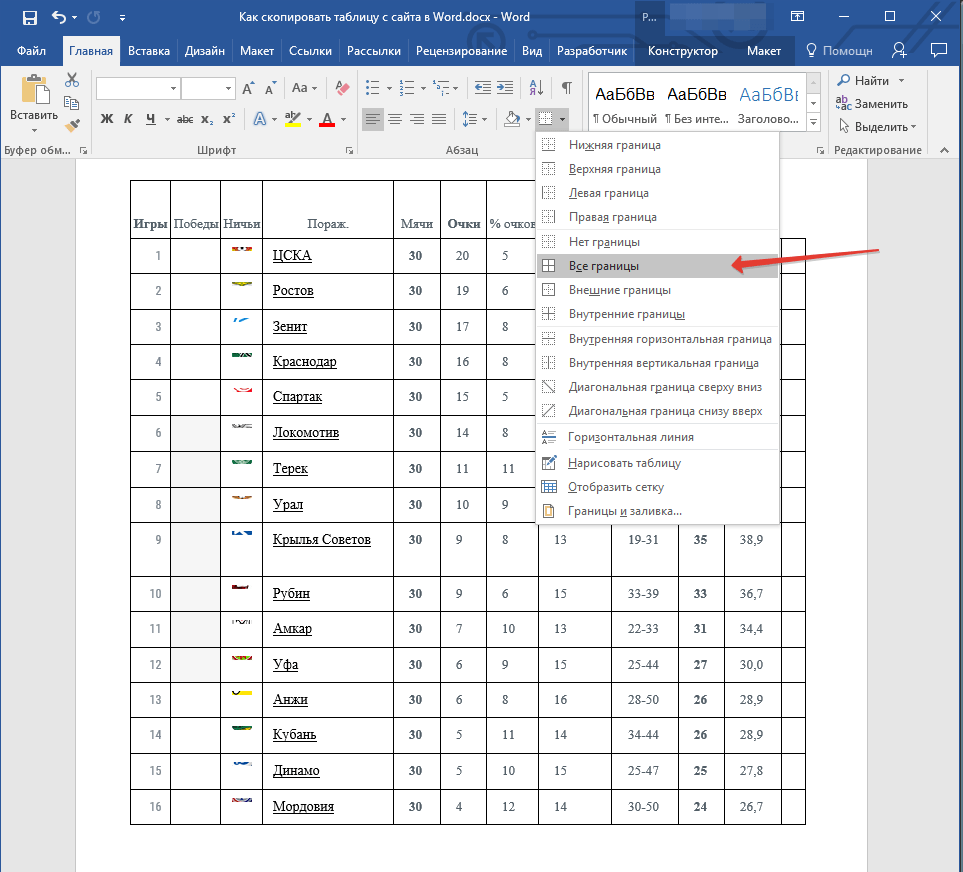
3. Границы таблицы станут видимыми, теперь совместить и выровнять отдельную шапку с основной таблицей будет значительно проще.

Если это необходимо, вы всегда можете скрыть границы таблицы, сделав их полностью невидимыми. О том, как это сделать, вы можете узнать из нашего материала:
Как видите, в нашей таблице появились пустые столбцы, а также отсутствующие ячейки. Это все необходимо исправить, но прежде мы выровняем шапку.
Выравнивание шапки
Выровнять шапку таблицы в нашем случае можно только вручную, то есть, нужно вырезать текст из одной ячейки и вставить его в другую, в которой он находится на сайте. Так как столбец “Форма” у нас не скопировался, его мы просто удалим.
Для этого кликните по пустому столбцу правой кнопкой мышки, в верхнем меню нажмите кнопку “Удалить” и выберите пункт “Удалить столбец”.
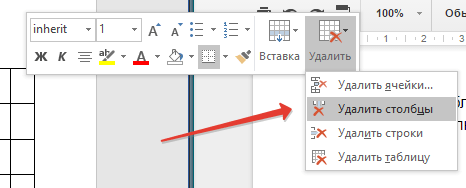
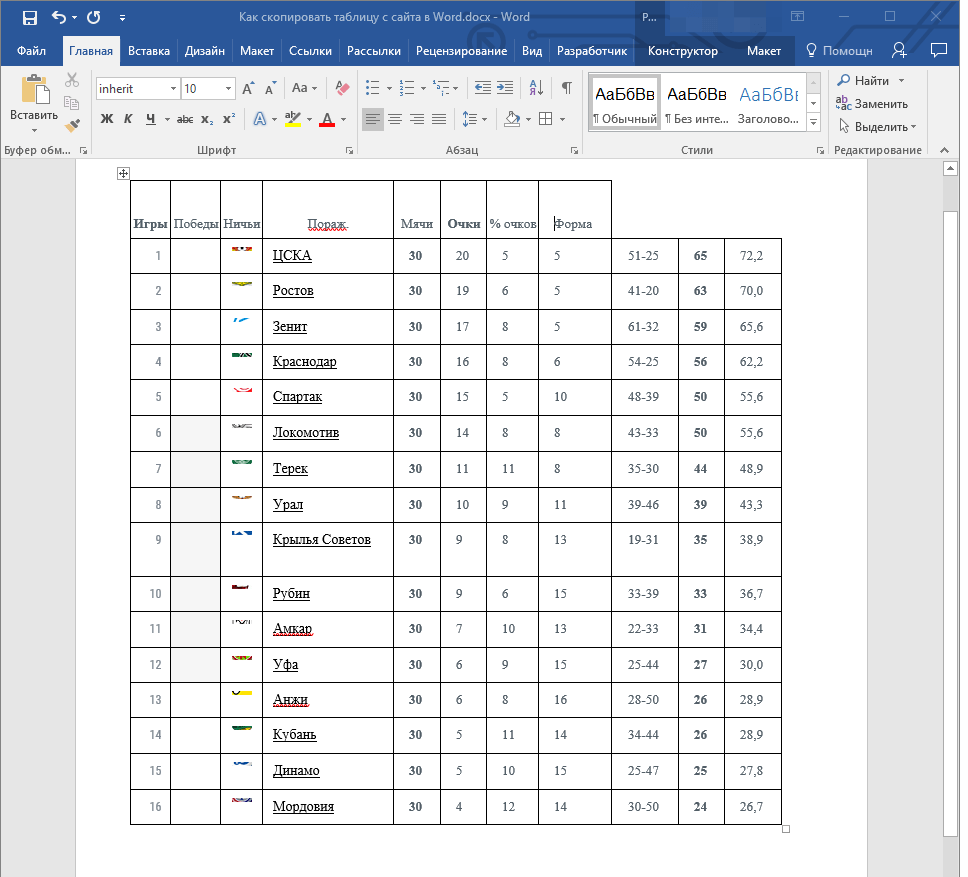
В нашем примере пустых столбцов два, но в шапке одного из них есть текст, который должен находиться совершенно в другом столбце. Собственно, самое время перейти к выравниванию шапки. Если у вас ячеек (столбцов) в шапке столько же, сколько и во всей таблице, просто скопируйте его из одной ячейки и переместите в ту, где он находится на сайте. Повторите аналогичное действие для остальных ячеек.
-
Совет: Используйте для выделения текста мышку, обращая внимание на то, чтобы выделенным был только текст, от первой до последней буквы слова или слов, но не сама ячейка.
Для того, чтобы вырезать слово из одной ячейки, нажмите клавиши “CTRL+X”, чтобы вставить его, кликните в ячейке, в которую его нужно вставить, и нажмите “CTRL+V”.
Если по каким-то причинам вы не можете вставить текст в пустые ячейки, можно преобразовать текст в таблицу (только в случае, если шапка не является элементом таблицы). Однако, куда удобнее будет создать однострочную таблицу с таким же количеством столбцов, как и в той, что вы скопировали, и вписать в каждую ячейку соответствующие названия из шапки. О том, как создать таблицу, вы можете прочесть в нашей статье (ссылка выше).
Две отдельных таблицы, созданную вами однострочную и основную, скопированную с сайта, нужно объединить. Для этого воспользуйтесь нашей инструкцией.
Непосредственно в нашем примере для того, чтобы выровнять шапку, а вместе с тем еще и удалить пустой столбец, необходимо сначала отделить шапку от таблицы, выполнить необходимые манипуляции с каждой из ее частей, а затем снова объединить эти таблицы.
До объединения две наших таблицы выглядят вот так:
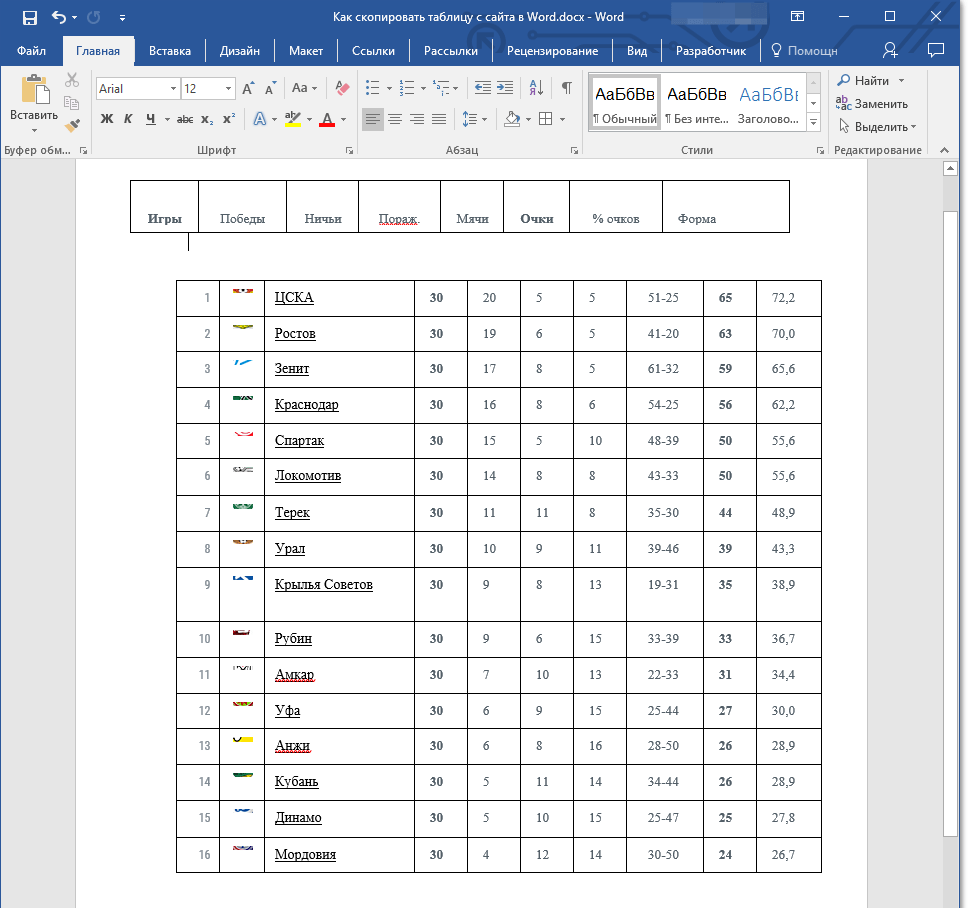
Как вы видите, количество столбцов все еще отличается, а значит, нормально объединить две таблицы пока что не получится. В нашем случае мы поступим следующим образом.
1. Удаляем ячейку “Форма” в первой таблице.
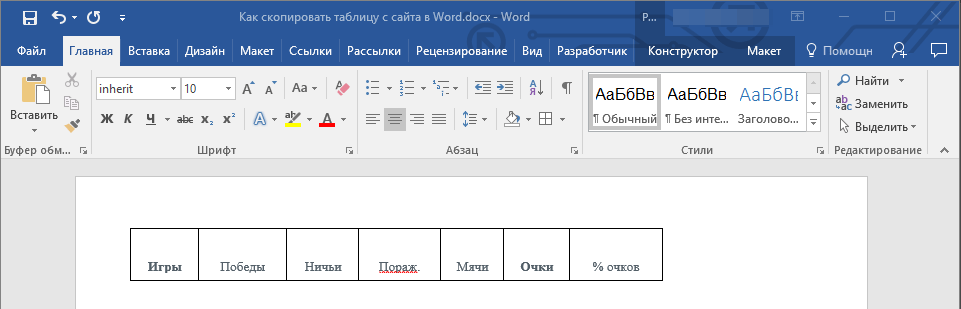
2. Добавим в начале этой же таблицы ячейку, в которой будет указано “№”, так как в первом столбце второй таблицы есть нумерация. Также мы добавим ячейку с названием “Команды”, которая отсутствует в шапке.
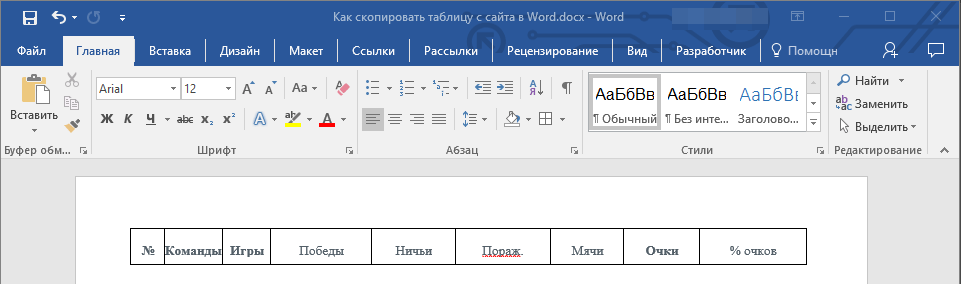
3. Удалим столбец с символикой команд, который, во-первых, криво скопировался с сайта, во-вторых, нам попросту не нужен.
4. Теперь количество столбцов в обеих таблицах совпадает, значит, мы можем их объединить.
5. Готово — таблица, скопированная с сайта, имеет вполне адекватный вид, который далее вы можете изменять как угодно. Наши уроки вам в этом помогут.
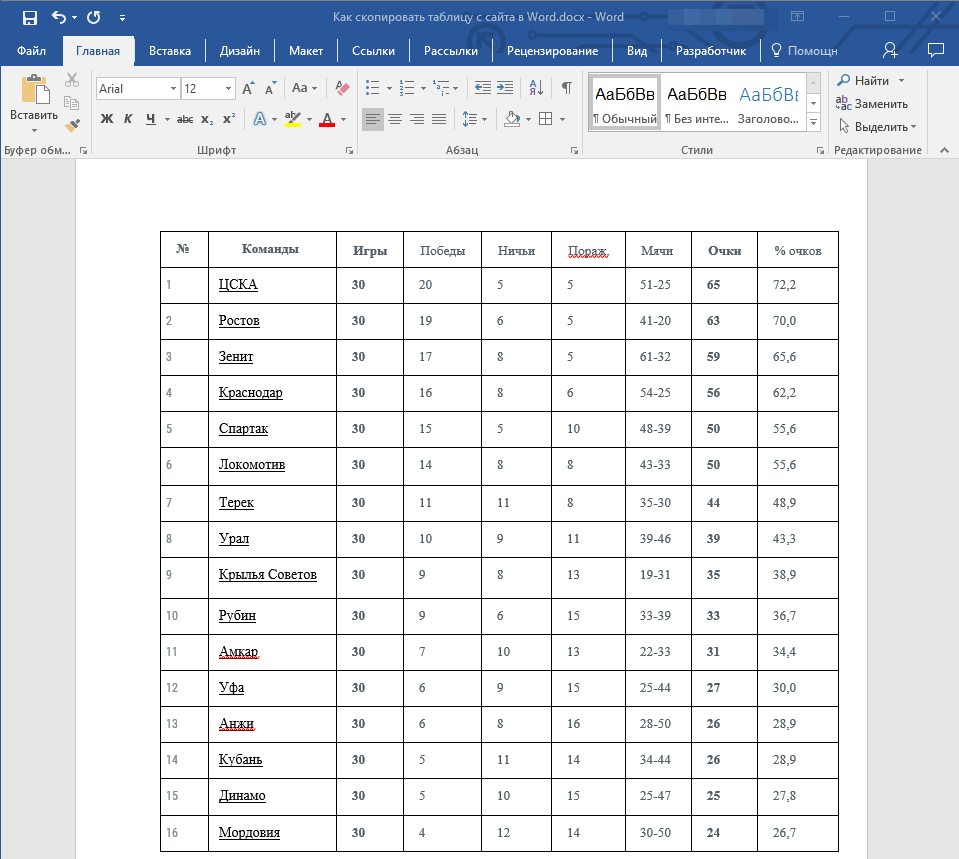
Теперь вы знаете о том, как скопировать таблицу с сайта и вставить ее в Word. Кроме этого, из данной статьи вы также узнали, как справиться со всеми сложностями изменения и редактирования, с которыми можно иногда столкнуться. Напомним, таблица в нашем примере была действительно сложной, в плане своего выполнения. Благо, большинство таблиц таких проблем не вызывают.
 Мы рады, что смогли помочь Вам в решении проблемы.
Бизнес-аналитика. Извлечение, преобразование и загрузка данных. Учебное пособие

Системы бизнес-аналитики работают с различными источниками данных с помощью функций ETL (Extract-Transform-Load). Название ETL можно перевести как «извлечение, преобразование и загрузка данных». Имеется в виду загрузка в хранилище данных для дальнейшей обработки в системе бизнес-аналитики.В простейшем случае это загрузка данных в виде одной, объединённой, консолидированной таблицы. В данной работе мы познакомимся с основными этапами ETL на примере загрузки данных в электронные таблицы.
Оглавление
- Введение
- 1. Инструменты ETL в Microsoft Excel
- 2. Загрузка таблицы из Википедии
- 3. Загрузка таблицы дивидендов
Приведённый ознакомительный фрагмент книги Бизнес-аналитика. Извлечение, преобразование и загрузка данных. Учебное пособие предоставлен нашим книжным партнёром — компанией ЛитРес.
2. Загрузка таблицы из Википедии
Один из стандартных источников данных — это интернет. Из интернет-страницы можно извлечь и загрузить выбранную таблицу.
Перейдём на сайт Википедии в браузере и найдём статью «Power BI» (рис. 2.1). В тексте статьи есть таблица с описанием лицензий. Попробуем загрузить эту таблицу в Excel. Скопируем адрес выбранной страницы в буфер обмена.

Рис. 2.1. Страница сайта в интернете
Задание. Найдите таблицу по лицензиям в статье «Power BI».
Возвращаемся в Excel.
Выбираем в верхнем меню загрузку данных из интернета (рис. 2.2):
Data — Get & Transform Data — From Web.

Рис.2.2. Получение данных из интернета
В диалоговом окне From Web вставляем адрес интернет-страницы из буфера обмена (рис. 2.3). По умолчанию выбран вариант загрузки Basic. Нажимаем кнопку OK.

Рис. 2.3. Ввод адреса страницы
Задание. Вызовите загрузку данных со страницы статьи «Power BI» в Википедии.
В диалоговом окне Navigator можно увидеть список из нескольких таблиц, которые были найдены на указанной странице сайта. Выбираем таблицу по лицензированию. Рассматриваем нашу таблицу в окне предварительного просмотра
Убеждаемся, что выбрали нужную таблицу (рис. 2.4). Нажимаем кнопку

Рис. 2.4. Выбор таблицы для загрузки
Задание. Выберите для загрузки таблицу по лицензиям.
Таблица загружается в Excel (рис. 2.5). Сравниваем с источником (рис. 2.1). Заголовки столбцов и содержимое ячеек распознаны и загружены без ошибок. Таблица оформлена как таблица Excel.
Переходим в группу Table Tools в верхнем меню ленты. Выбираем раздел Design. Проверяем название таблицы:
Table Name — Лицензирование…
Значит мы загрузили не только саму таблицу, но и её заголовок (название).

Рис. 2.5. Загруженная таблица
Задание. Загрузите в Excel таблицу «Лицензирование» из статьи «Power BI» на сайте Википедии и ознакомьтесь с результатами.
Рассмотрим поподробнее название таблицы и сравним его с заголовком раздела в источнике данных (рис. 2.1).
На исходной странице были ссылки на инструменты для редактирования статьи. Напомним, что Википедию создают сами пользователи. Поэтому каждый может предложить свои исправления и дополнения. В результате название таблицы содержит все эти лишние для нас слова.
Кроме сведений о таблице можно увидеть запрос на загрузку данных:
Queries & Connections — Лицензирование…
Пока в этом разделе у нас есть один запрос (рис. 2.6). Название запроса тоже соответствует заголовку раздела в источнике данных (рис. 2.1).

Рис. 2.6. Запрос для загрузки
Задание. Сравните название запроса и заголовок раздела статьи.
Исправим название таблицы.
Вызываем инструмент Диспетчер имён:
Formulas — Defined Names — Name Manager (рис. 2.7).

Рис. 2.7. Запуск Диспетчера имён объектов
Задание. Запустите Диспетчер имён.
Появляется диалоговое окно Диспетчера имён:
Name Manager (рис. 2.8).
Рассмотрим сведения о нашем объекте.
В графе Name (Название) указано:
Лицензирование_править___править_код.
В графе Value (Значения) можно видеть содержимое ячеек таблицы по строкам.
В графе Refers To указан лист рабочей книги Excel и диапазон ячеек, в который была загружена наша таблица.

Рис. 2.8. Сведения о названии таблицы
Задание. Изучите сведения об объекте «Лицензирование…».
Нажимаем кнопку Edit.
В окне редактирования Edit Name исправляем название и оставляем слово «Лицензирование». Добавляем комментарий (рис. 2.9).

Рис. 2.9. Редактирование названия объекта
Задание. Исправьте название таблицы.
Вернёмся к списку запросов (рис. 2.6). Для этого укажем на таблицу и выберем в верхнем меню
Data — Queries & Connections — Queries & Connections.
Видим, что название запроса не изменилось.
Подводим курсор к запросу и рассматриваем вплывающее окно с подробным описанием запроса (рис. 2.10).
В верхней части окна можно видеть название запроса.
Ниже видим саму таблицу.
Далее идёт список столбцов
Здесь же указано количество столбцов:
Кроме того, нам сообщают время, когда было сделано последнее обновление данных из источника Last refreshed.
В нижней части окна указан источник данных
Data Sources.
Это ссылка на страницу в интернете.
Нам также сообщают, что мы использовали всего один источник данных

Рис. 2.10. Сведения о запросе
Задание. Изучите сведения о запросе.
Запустим редактор запросов.
Нажимаем на наш запрос правой кнопкой мыши и выбираем в контекстном меню
Edit (рис. 2.11).

Рис. 2.11. Вызов редактора запросов
Задание. Запустите редактирование своего запроса.
Появляется окно Power Query Editor (рис. 2.12).
Как видим, редактор запросов по-прежнему называется Power Query.
Исправим название запроса и оставим только слово «Лицензирование».
Закрываем окно редактора:
Home — Close — Close & Load.

Рис. 2.12. Редактирование названия запроса
Задание. Измените название запроса.
Обратим внимание на сведения о запросе (рис. 2.13).
Название запроса изменилось. Мы убрали лишние слова и знаки. В дальнейшей работе будет гораздо проще работать с простыми и понятными названиями.

Рис. 2.13. Запрос с новым названием
Задание. Убедитесь, что название запроса изменилось.
Мы загрузили данные из Википедии. И мы знаем, про какие лицензии идёт речь. Но через пару дней или недель всё забудется. А в нашем файле будет ещё несколько десятков разных запросов.
Так что лучше бы нам сразу дать информативное название.
Например, сказать, что это сведения о вариантах лицензий на программные средства из линейки Power BI и что мы взяли эти данные в статье на сайте Википедии. Объяснение получается длинное. Попробуем оставить буквально несколько слов — то, что уже нельзя сократить без потери информации.
Теперь начинает проясняться смысл высказывания «Краткость — сестра таланта». Надо по-настоящему понять материал, чтобы кратко что-то сообщить, но при этом передать смысл, идею. Интересно, кто-нибудь вспомнит автора этой фразы?
Как спарсить табличные данные из Wikipedia?
Нужно получить данные из таблицы: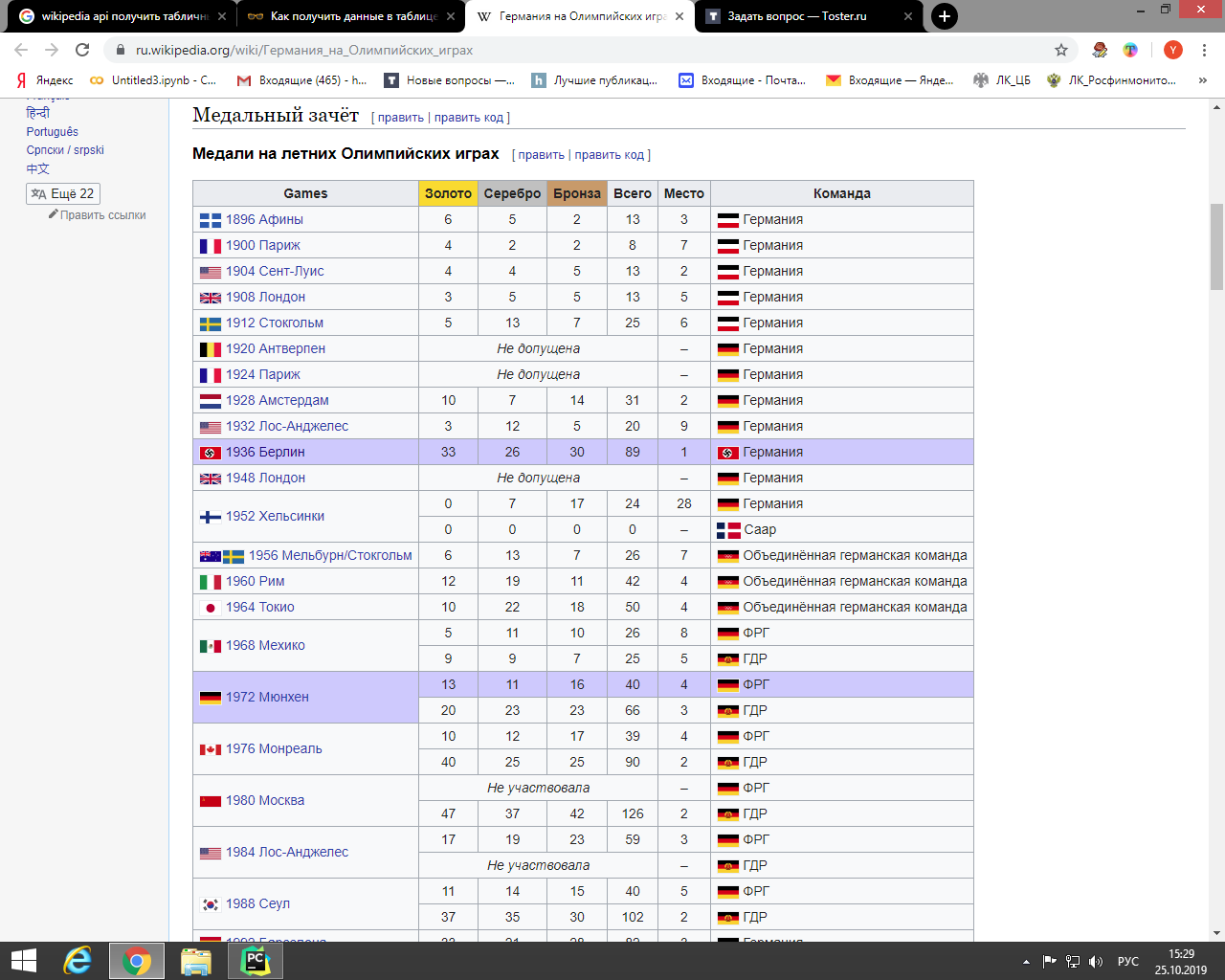
Как это можно осуществить с помощью Wikipedia API? Без Wikipedia API?
- Вопрос задан более двух лет назад
- 887 просмотров
Средний 2 комментария
- Вконтакте


- Вконтакте


с помощью пхп подсказал бы, наверное питон тоже это умеет
считать файл из url, затем разбить через explode и получить нужные данные в массив.