Перемещение pivotttable
Вам может потребоваться переместить таблицу, чтобы вставить ячейки, строки или столбцы в текущем расположении отчета.
Щелкните сводную таблицу.
В области Средства работы со таблицамина вкладке Анализ нажмите кнопку Переместить таблицу.
Отобразилось диалоговое окно Перемещение pivottable.
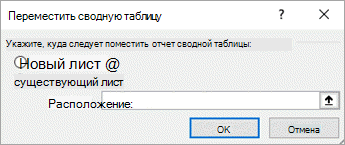
В области Выберите, где должна размещаться pivotTable, сделайте одно из следующих вариантов:
Чтобы разместить таблицу на новом месте, начиная с ячейки A1, нажмите кнопку На новый.
Чтобы разместить таблицу на существующем, выберите Существующий таблица ,а затем введите первую ячейку в диапазоне ячеек, в котором вы хотите найти таблицу.
Вы также можете нажать кнопку Свернуть диалоговое  , чтобы временно скрыть диалоговое окно, выбрать становую ячейку на этом сайте и нажать кнопку Развернуть
  .
.
Щелкните сводную таблицу.
В области Средства работы со таблицамина вкладке Анализ нажмите кнопку Переместить таблицу.
Отобразилось диалоговое окно Перемещение pivottable.
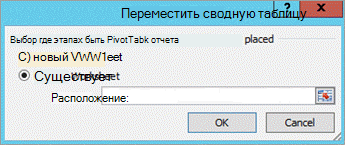
В области Выберите, где должна размещаться pivotTable, сделайте одно из следующих вариантов:
Чтобы разместить таблицу на новом месте, начиная с ячейки A1, нажмите кнопку На новый.
Чтобы разместить таблицу на существующем, выберите Существующий таблица ,а затем введите первую ячейку в диапазоне ячеек, в котором вы хотите найти таблицу.
Вы также можете нажать кнопку Свернуть диалоговое , чтобы временно скрыть диалоговое окно, выбрать становую ячейку на этом сайте и нажать кнопку Развернуть .
Щелкните сводную таблицу.
В области Средства работы со таблицамина вкладке Параметры нажмите кнопку Переместить таблицу.
Отобразилось диалоговое окно Перемещение pivottable.
В области Выберите, где должна размещаться pivotTable, сделайте одно из следующих вариантов:
Чтобы разместить таблицу на новом месте, начиная с ячейки A1, нажмите кнопку На новый.
Чтобы разместить таблицу на существующем, выберите Существующий таблица ,а затем введите первую ячейку в диапазоне ячеек, в котором вы хотите найти таблицу.
Вы также можете нажать кнопку Свернуть диалоговое , чтобы временно скрыть диалоговое окно, выбрать становую ячейку на этом сайте и нажать кнопку Развернуть .
Щелкните сводную таблицу.
Выберите советная>действия> Переместить сетную.
Отобразилось диалоговое окно Перемещение pivottable.
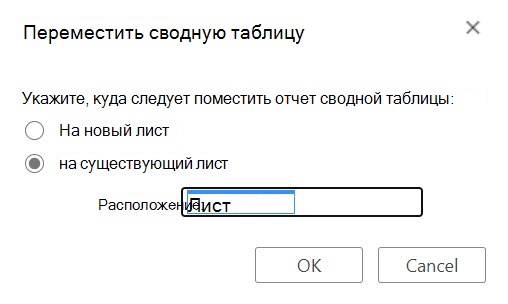
В области Выберите, где должна размещаться pivotTable, сделайте одно из следующих вариантов:
Чтобы разместить таблицу на новом месте, начиная с ячейки A1, нажмите кнопку На новый.
Чтобы разместить таблицу на существующем, выберите Существующий таблица ,а затем введите первую ячейку в диапазоне ячеек, в котором вы хотите найти таблицу.
Дополнительные сведения
Вы всегда можете задать вопрос специалисту Excel Tech Community или попросить помощи в сообществе Answers community.
Сводные таблицы. Анализ данных. Разработчик сводной таблицы. Экспорт сводной таблицы в Microsoft Excel или другие приложения , страница 2
Копирование в другие программы. Можно также скопировать данные, отображаемые в сводной таблице, в другие программы, такие как Microsoft FrontPage или Microsoft Access. Если скопировать данные в программу, не являющуюся программой Microsoft Word или Microsoft Excel и не поддерживающую формат HTML, используемый сводными таблицами, данные будут скопированы как неформатированный текст.
Экспорт и копирование сводной таблицы в Microsoft Excel или другие приложения
► Экспорт списка сводной таблицы в Microsoft Excel
Используйте эту процедуру, чтобы экспортировать сводную таблицу из обозревателя в Microsoft Excel в виде интерактивного сводного отчета. При этом поддерживается связь между сводным отчетом Microsoft Excel и исходной базой данных.
Чтобы получить лучшие результаты, перед экспортом сводной таблицы в Microsoft Excel переместите все поля из области сведений и скройте сведения для элементов и ячеек.
1. Щелкните сводную таблицу.
2. Нажмите кнопку Экспорт в Microsoft Excel Buна панели инструментов сводной таблицы для запуска или переключения в Microsoft Excel и отображения данных в сводном отчете.
Примечание. Т. к. отчеты сводных таблиц в Microsoft Excel не могут отображать некоторые макеты и вычисления сводной таблицы, сводный отчет может выглядеть иначе, чем сводная таблица в обозревателе. Сведения о работе со сводными отчетами и добавлении в них полей см. в справке Microsoft Excel.
► Копирование сводной таблицы в Microsoft Excel или Microsoft Word
Используйте эту процедуру для копирования сводной таблицы или еге части в Microsoft Excel или Microsoft Word в качестве отформатированной неинтерактивной таблицы.
1. Выполните одно из следующих действий.
о Чтобы скопировать всю сводную таблицу, щелкните строку заголовка сводной таблицы. о Чтобы скопировать часть сводной таблицы, выделите нужные элементы.
2. На панели инструментов сводной таблицы нажмите кнопку Копировать
3. Переключитесь в Microsoft Excel или Microsoft Word и щелкните место, где должны отображаться данные из сводной таблицы.
4. Нажмите кнопку Вставить I
При копировании сводной таблицы или ее фрагмента копируются только элементы форматирования и значения данных. Связь между копией в Microsoft Excel или Microsoft Word и исходной базой данных не поддерживается.
Можно скопировать фрагмент сводной таблицы в другие программы, такие как Microsoft Access, в виде неформатированного текста.
Обновление сводной таблицы для отображения обновленных исходных данных Стр. 1 из 1
Обновление сводной таблицы для отображения обновленных исходных данных
1. Щелкните сводную таблицу.
2. На панели инструментов сводной таблицы нажмите кнопку Обновить
• Эмблема Microsoft Office ^ перестает вращаться при завершении операции обновления. Во время операции обновления сводной таблицы пользователь не может работать с ней и вносить изменения.
• Чтобы прервать операцию обновления, нажмите клавишу ESC. Это можно сделать только при пересчете сводной таблицы, но не во время загрузки данных из источника.
file://E:\Documents and Settings\Administrator\Local Settings\Temp\
Поиск данных
В сводных таблицах отсутствуют команды поиска. Однако пользователь имеет возможность использовать фильтры для поиска конкретных значений или всех данных, отвечающих определенному значению.
> Способы фильтрации
Фильтрация поля (Автофильтрация). Фильтр можно применять к полям строк, столбцов и области данных. Когда фильтр применяется к полю, отбираются один или несколько элементов данных в поле для просмотра, а остальные элементы скрываются.
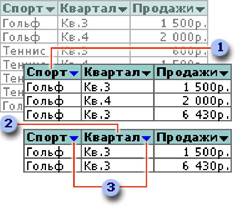
• Поле «Спорт» отфильтровано для отображения только продаж клюшек для гольфа .