Как создать копию проекта visual studio
Как сделать копию проекта Visual Studio 2019?
Как создать копию проекта visual studio

- Помечено в качестве ответа Stalevik 10 марта 2015 г. 14:10
- Помечено в качестве ответа Stalevik 10 марта 2015 г. 14:10
- Windows
- Office
- Visual Studio
- Microsoft Azure
- Дополнительно.
- Microsoft Virtual Academy
- Канал Channel 9
- Журнал MSDN
- Новости
- Форумы
- Блоги
- Codeplex
- BizSpark (для стартапов)
- Microsoft Imagine (for students)
- Информационный бюллетень
- Конфиденциальность и файлы cookie
- Условия использования
- Товарные знаки
© 2021 Microsoft
Visual Studio Копировать проект
Я хочу сделать копию своего проекта. Я бы предпочел не начинать делать это с нуля, добавляя файлы, ссылки и т. Д. Обратите внимание, что я не имею в виду копирование для развертывания. Просто копия.
Есть ли в VS инструмент для этого? Я использую VS 2008
В вашем проекте выберите: Project — Export Template
Мастер позволит вам определить
- Имя Шаблона
- Описание шаблона
- Значок
- Предварительный просмотр изображения
Затем он заархивирует ваш проект в каталог «Мои экспортированные шаблоны». У вас также есть возможность сделать ваш шаблон доступным при создании нового проекта.
Когда вы используете свой шаблон для создания нового проекта, пространство имен будет правильным для ‘your_new_project_name’ во всех файлах, все ссылки правильные, все идеально 🙂
Вы можете отправить файл .zip кому угодно, и они должны скопировать (не распаковать) файл .zip в каталог Templates \ ProjectTemplates, чтобы они тоже могли его использовать.
Я сделал шаблон ASP.NET MVC с папками, страницей макета, моделями просмотра и т. Д., Расположенными так, как мне нравится.
ПРИМЕЧАНИЕ.
Если в вашем проекте есть пустая папка, она НЕ будет добавлена в шаблон, поэтому я просто добавил пустой класс, соответствующий каждой папке, и образец изображения для папки изображений.

Если вам нужна копия, самый быстрый способ сделать это — сохранить проект. Затем сделайте копию всего этого в файловой системе. Вернитесь в Visual Studio и откройте копию (щелкнув правой кнопкой мыши решение => добавить существующий проект => открыть скопированный проект). Оттуда я, скорее всего, рекомендовал бы переименовать проект / решение ( шаги по безопасному переименованию проекта приведены по следующей ссылке ), чтобы у вас не было двух с одинаковыми именами, но это самый быстрый способ сделать копию .

Крайне НЕ РЕКОМЕНДУЕТСЯ копировать проекты вообще, потому что некоторые файлы конфигурации, сформированные внутри, такие как .csproj, .vspscc и т. Д., Могут (и, скорее всего, будут) указывать на ссылки, которые относятся к местоположению предыдущих решений и другим путям / местоположениям в системе или TFS. Если вы не являетесь экспертом в чтении этих файлов и исправлении ссылок, не пытайтесь копировать проекты.
Вы можете создать скелетный проект того же типа, который вы собираетесь скопировать, при этом будут созданы правильные файлы .csproj, .vspscc . Теперь вы можете копировать файлы классов, скрипты и другой контент из предыдущего проекта, поскольку они не повлияют на него. Это обеспечит плавную сборку и контроль версий (если вы захотите в этом заинтересоваться).
Сказав все это, позвольте мне дать вам метод пошагового копирования проекта:
- В обозревателе решений перейдите к проекту, который хотите скопировать, и щелкните правой кнопкой мыши .
- Теперь выберите « Открыть папку в проводнике » (если у вас есть решение, сопоставленное с локальным путем на вашем диске).
- Выберите проекты, которые вы хотите реплицировать как целые папки (вместе со всеми зависимостями, файл bin .vspscc, файл .csproj)
- Вставьте их в желаемое место (это может быть та же папка решения или даже другая папка решения. Если она находится в той же папке решения, вам потребуется переименовать ее, а также .csproj и другие внутренние файлы на новое имя. ).
- Не возвращайтесь в Visual Studio, щелкните правой кнопкой мыши «Решение»> «Добавить»> «Существующий проект» .
- Найдите и выберите файл проекта (файл .csproj) в том месте, где вы его разместили, и выберите « открыть ».
- Теперь этот файл появится в обозревателе решений, чтобы вы могли работать.
Возможно, теперь вам придется исправить несколько ошибок сборки, вероятно, из-за дублированных / отсутствующих ссылок и прочего, но в остальном он такой же нетронутый по логике и структуре, как вы и ожидали.
Как скопировать форму или компонент из одного проекта в другой
Когда начинаешь новый проект в C# часто может возникнуть необходимость перенести из предыдущих проектов какие-то свои наработки. Добавление формы или класса с нуля и потом поэтапное копирование текста программ с предыдущих проектов — не очень-то быстрый и удобный вариант. Но есть способ гораздо проще. Опишу его ниже на примере Visual Studio 2010, думаю в других версия делается аналогично.
Алгоритм действий для копирования формы из одного проекта в другой проект
1. Открываем текущий проект
2. В обозревателе решений на самом верхнем пункте (проекте) нажимаем правой кнопкой мышки и выбираем добавить существующий проект
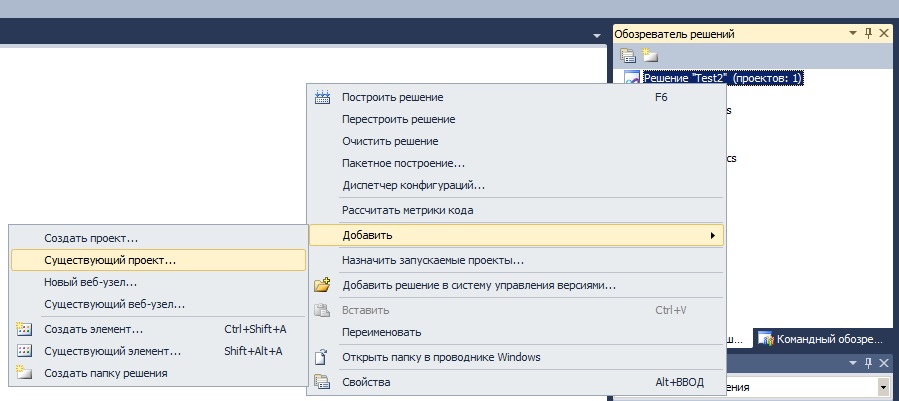
3. В открывшемся окне выбираем проект из которого хотим скопировать форму или компонент. В результате чего получится что-то вроде этого:
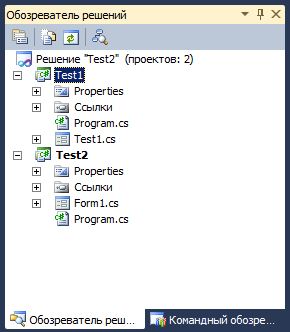
4. Теперь обычным копированием и вставкой копируем, например, форму из одного проекта в другой.
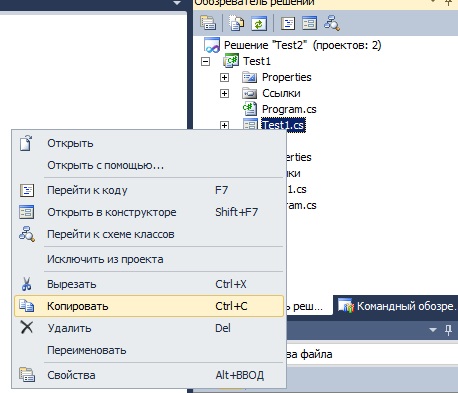
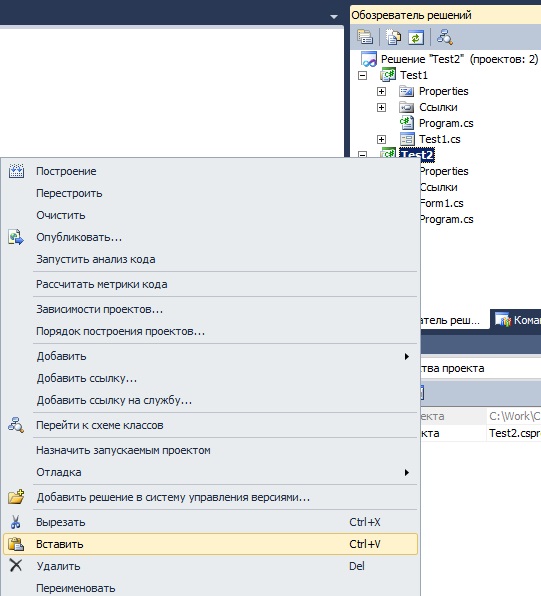
5. Теперь ненужный проект (из которого копировали) можно удалить. При этом будет удален не сам проект и его файлы, а лишь ссылка на него.
Вот и всё. В результате этих нехитрых манипуляций Вы сможете легко скопировать свои наработки из одного прокта в другой.