Как скопировать из строки состояния в excel
Чтобы быстро просмотреть результат сложения чисел в выделенных ячейках, обратитесь к строке состояния, расположенной под электронной таблицей. При выборе двух или более ячеек, которые имеют числовые данные, Excel в Интернете обобщает их и отображает среднее значение, количество и сумму в панели состояния. Эти сводные значения обновляются сразу же после выбора другого диапазона ячеек или изменения значений в выделенных ячейках.

Изменение значений, отображаемых в строке состояния
Excel в Интернете могут выводить в области состояния среднее значение, количество, количество ядра, количество ядра ядра, мин, максимум и сумму. Строку состояния можно настроить для отображения любого параметра или его скрытия. Вот как это сделать.
В строке состояния щелкните стрелку рядом с последней записью в строке состояния.
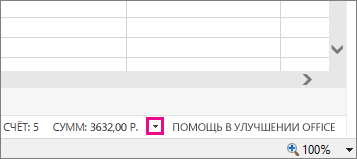
В коллекции Настройка строки состояния выберите необходимые элементы строки состояния.
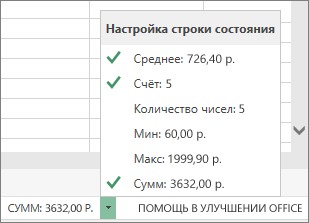
При выборе элемента отображается флажок. Для отмены выбора элемента щелкните его повторно, чтобы снять соответствующий флажок.
Все о строке состояния в Excel и как ее использовать
Строка состояния , которая проходит горизонтально в нижней части экрана Excel, может быть настроена для отображения ряда параметров, большинство из которых предоставляют пользователю информацию о текущем рабочем листе, данных электронной таблицы и на/отключить статус отдельных клавиш на клавиатуре пользователя, например Caps Lock , Scroll Lock и Num Lock .
Эти инструкции относятся к Microsoft Excel 2019, 2016, 2013, 2010 и Excel для Office 365.
Изменение параметров строки состояния
В строке состояния есть некоторые параметры по умолчанию, такие как номер страницы выбранной страницы рабочего листа и количество страниц в рабочем листе, когда вы работаете в Макет страницы или Предварительный просмотр .
Параметры можно изменить, нажав правой кнопкой мыши на статус-ба r с помощью указателя мыши, чтобы открыть контекстное меню строки состояния . Меню содержит список доступных опций – те, с галочкой у них в данный момент активны. Нажатие на опцию в меню включает или выключает ее.
Параметры по умолчанию
Как уже упоминалось, некоторые параметры предварительно выбираются для отображения по умолчанию в строке состояния. Эти параметры включают в себя:
- Проведение математических и статистических расчетов
- Изменение увеличения листа
- Изменение вида листа
- Сотовый режим
Варианты расчета
Параметры расчета по умолчанию включают в себя поиск среднего значения, количества и суммы для выбранных ячеек данных в текущей рабочей таблице; Эти параметры связаны с функциями Excel под тем же именем.
Если вы выберете две или более ячейки, содержащие числовые данные на рабочем листе, появится строка состояния:
- Среднее значение данных в ячейках
- Количество выбранных клеток (количество)
- Общая стоимость данных в ячейках (сумма)
Хотя по умолчанию эта функция неактивна, параметры поиска максимальных и минимальных значений в выбранном диапазоне ячеек также доступны с помощью строки состояния.
Zoom и Zoom Slider
Одним из наиболее часто используемых параметров строки состояния является ползунок масштабирования в правом нижнем углу, который позволяет пользователям изменять уровень увеличения рабочего листа. Рядом с ним находится зум , который показывает текущий уровень увеличения.
Если вы решите показать параметр зум , но не зум ползунок , вы можете изменить уровень увеличения, нажав на увеличить , чтобы открыть диалоговое окно, в котором содержатся параметры для регулировки увеличения.
Просмотр листа
По умолчанию также активен параметр view ярлыки . Ярлыки находятся рядом с ползунком масштабирования , а три вида по умолчанию – это обычный вид , вид макета страницы и предварительный просмотр разрыва страницы. .
Сотовый режим
Еще одна широко используемая опция, также активируемая по умолчанию, – это Режим ячейки , который отображает текущее состояние активной ячейки на листе. Режим ячейки находится в левой части строки состояния и отображается в виде одного слова, обозначающего текущий режим выбранной ячейки.
Эти режимы включают в себя:
- Готово . Указывает, что рабочий лист готов принять пользовательский ввод, например ввод данных, формулы и форматирование.
- Правка . Указывает, что, как следует из названия, Excel находится в режиме редактирования. Вы можете активировать режим редактирования, дважды щелкнув в ячейке с помощью указателя мыши или нажав клавишу F2 на клавиатуре.
Если вы не можете активировать режим редактирования, дважды щелкнув или нажав клавишу F2, вам необходимо включить режим редактирования, перейдя в раздел Файл > Параметры > Дополнительно . В разделе Параметры редактирования выберите Разрешить редактирование непосредственно в ячейках .
Как скопировать значения из строки состояния в Excel
В Microsoft Excel есть строка состояния для тех, кто мог ее не заметить. В этом посте мы собираемся обсудить, как копировать значения из строки состояния в Microsoft Excel. Эту задачу очень легко выполнить, поэтому мы не ожидаем, что большинству людей будет трудно ее понять. Теперь мы должны отметить, что это относительно новая функция для Excel, поэтому вполне возможно, что некоторые пользователи еще не получили это обновление.
Как скопировать значения из строки состояния в Excel
Чтобы скопировать значения из строки состояния в Microsoft Excel, вам необходимо выполнить следующие действия:
- Выберите предпочитаемые вычисления строки состояния
- Выберите ячейки, чтобы посмотреть расчеты
- Скопируйте значения из строки состояния
1]Выберите предпочтительные вычисления в строке состояния.

Существует возможность настроить то, что отображается в строке состояния Excel, поэтому, прежде чем мы перейдем к сути этой статьи, вы должны сначала выбрать расчеты, с которыми хотите работать.
- Просмотр элементов строки состояния. Просто щелкните правой кнопкой мыши строку состояния в нижней части документа Excel, чтобы просмотреть все доступные элементы.
- Решите, что будет отображаться в строке состояния: Отмеченные параметры — это те, которые вы найдете в строке состояния, поэтому отметьте предпочтительные расчеты, чтобы убедиться, что они отображаются в строке прямо сейчас. Затем вы должны отметить те, которые вы не заинтересованы в использовании.
2]Выберите ячейки, чтобы посмотреть расчеты
Затем в документе Excel вам необходимо выбрать диапазон ячеек для просмотра расчетов. Все, что вам нужно сделать, это нажать и удерживать левую кнопку мыши, а затем перетащить ее, чтобы выделить ячейки. Наконец, посмотрите на свою строку состояния, и вы должны увидеть соответствующие расчеты.
3]Скопируйте значения из строки состояния
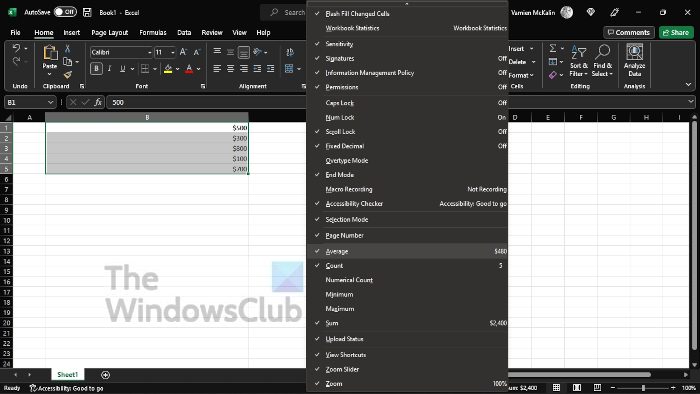
Теперь расчеты, выполненные через строку состояния, можно легко скопировать и вставить в документ Excel. Все, что вам нужно сделать, это нажать на значение, и информация сразу же скопируется в буфер обмена. Наконец, вы можете вставить его в любую ячейку, которую пожелаете.
В целом, мы считаем, что это отличное дополнение к Microsoft Excel, и мы подозреваем, что многие профессионалы будут привлечены к нему в ближайшем будущем. Будем надеяться, что хорошие ребята из Microsoft выпустят больше функций, подобных этой, чтобы упростить использование Excel.
Читать: Excel не прокручивается плавно или неправильно?
Что говорит вам строка состояния в Excel?
Хорошо, поэтому строка состояния расположена на краю окна вашего рабочего листа, и ее цель — продемонстрировать различную информацию о рабочем листе Excel. Есть возможность настроить строку состояния по своему вкусу, но есть ограничения на то, что могут делать пользователи.