Как скопировать дорожку в fl studio 20
Данная статья посвящена новичкам в FL Studio, которая раскрывает большинство полезных горячих клавишь, что упрощает работу с программой. Лично я постоянно ими пользуюсь и уже не представляю, как бы я обходился без них.
Операции с проектом
Ctrl+O — Открыть проект
Ctrl+S — Сохранить проект
Ctrl+N — Сохранить новую версию проекта, с добавлением к имени файла цифр _2, _3, _4, _5 и т.д.
Ctrl+Shift+S — Сохранить проект как.
Ctrl+R — Сохранить трек в wave файл, в в режиме паттерна — сохранить паттерн в wave файл
Ctrl+Shift+R — Сохранить трек в mp3 файл, в в режиме паттерна — сохранить паттерн в mp3 файл
Ctrl+Shift+M — Сохранение midi — для прослушивания midi файла нажмите Tools => Macros => Prepare for Midi Export. Затем на любой слот эффектов поставьте Fruity LSD. Во Fruity LSD выберите порт 0, затем для каждого midi инструмента выберите нужный патч
Alt+0,1,2. 9 Открыть недавно использованные проекты в порядке их предыдущего открытия
Ctrl+Shift+H — Реорганизовать окна в FL Studio
Выбор Паттернов
Numpad 1. 9 — Выбрать паттерн с 1-го по 9-й
«+» — Следующий паттерн
«-» — Предыдущий паттерн
Стрелка вправо — Следующий паттерн
Стрелка влево — Предыдущий паттерн
F4 — Выбрать следующий незанятый паттерн
Горячие клавиши в режиме Степ-секвенсера
1. 9, 0 — Заглушить/Включить — работает для первых десяти каналов, начиная с самого верхнего
Ctrl+1. 9, 0 — включение режима соло для определённого канала
Стрелка вверх/Стрелка вниз — Выбрать канал
Ctrl+Del — Удалить выделенные каналы
Alt+G — Сгруппировать выбранные каналы, например «Audio Clips», «Synth’s, «Drum» и т.д.
Alt+Z — Сжать выделенные каналы (графически)
Alt+U — Развернуть все сжатые каналы
Alt+Стрелка вверх — Переместить выделенные каналы вверх
Alt+Стрелка вниз — Переместить выделенные каналы вниз
Page Up — Следующая группа каналов (те же «Audio Clips», «Drum»)
Page Down — Предыдущая группа каналов
Ctrl+X — Вырезать содержимое канала
Ctrl+C — Копировать содержимое канала
Ctrl+V — Вставить содержимое канала
Ctrl+Shift+C — Сделать копию канала. Создаётся абсолютно идентичный канал, с теми же посылами на слот микшера и теми же инструментами.
Shift+Стрелка влево — Сдвинуть шаги влево
Shift+Стрелка вправо — Сдвинуть шаги вправо
Alt+R — Открытие меню Рэндомайзера, для создания рэндомного звучания выбранного канала
Alt+P — Открыть канал в Piano Roll
K — Открыть Keyboard Editor
G — Открыть Graph Editor
Alt+C — Изменение цвета выделенного канала
Ctrl+Alt+C — Градиентная заливка выделенных каналов
Режим проигрывания/записи трека
BackSpace — Переключать привязку Line/None
Space — Воспроизведение/Остановка
L — Переключение между режимами Паттерна/Трека
R — Включить/выключить запись
NumPad 0 — Ускоренное воспроизведение (x4)
Ctrl+NumPad 0 — Замедленное воспроизведение (x4)
NumPad / — Предыдущий такт
NumPad * — Следующий такт
Ctrl+E — Включение/Выключение Step Edit Mode
Ctrl+H — Остановить все звуки
Ctrl+T — Включить/выключить режим виртуального пианино
Ctrl+B — Включить/выключить смешивание нот во время записи
Ctrl+Shift+M Включить/Выключить метроном
Ctrl+P — Предварительный отсчет перед записью
Ctrl+I — Начать запись при нажатии любой клавиши-ноты, при уже включённой кнопки записи
Операции с Окнами
Tab — переключение между открытыми окнами
Enter — Свернуть/развернуть плэйлист
Esc — Закрыть активное окно
F1 — Вызов помощи
F5 — Отобразить плэйлист
F6 — Отобразить степ-секвенсер
F8 — Включить/включить браузер, который можно перетягивать по экрану, а также закреплять справа/слева
F9 — Показать/скрыть микшер
F10 — Открыть окно настроек
F11 — Открыть окно информации о пректе, установив в этом окне галочку «Show It on opening» и заполнив поля окна, при открытии этого проекта в следущий раз на передний план вылезет описание проекта
F12 — Закрыть все окна
Alt+Стрелка влево/Стрелка вправо — Передвигать выбранный канал микшера влево/вправо
Alt+L — Выбрать все каналы-инструменты пропущенные через выбранный канал микшера
Ctrl+L — Послать канал на свободный слот эффектов
F2 — Переименовать выбранный канал
S — Соло выбранного канала
Alt+S — Соло канала микшера, также все каналы посланные на этот канал, также каналы в которые идет сигнал с выбранного канала.
Alt+R — Сохранить каналы, отмеченные дискетой в wave
Shift+Ctrl+Ins — Вставить паттерн перед выделенным паттерном
Shift+Ctrl+Del — Удалить выбранные паттерны
Shift+Ctrl+C — Клонировать паттерн
Alt+Стрелка вверх/Стрелка вниз — Переместить паттерн вверх/вниз
Alt+G — Выбрать цвет фона плэйлиста
Alt+C — Сменить цвет выбранных каналов
0 (ноль) — Выровнять относительно текущего фрагмента трека
Shift+Левый клик и перетягивание — Клонировать выбранные ноты
Alt+V — Включить тени нот, которые играют на других каналах в этом паттерне
Alt+B — Основные ноты сделать светлыми, альтерированные темными.
Ctrl+M — Импортировать midi-файл
Ctrl+A — Выбрать все
Alt+C — Изменить цвет выбранных нот
Ctrl+Стрелка вверх — Переместить ноты на октаву вверх
Ctrl+Стрелка вниз — Переместить ноты на октаву вниз
Alt+Y — Отразить выбранные ноты вертикально/горизонтально
В статье были использованы материалы сайта FDSTAR: Горячие клавиши FL Studio
Как работать в FL Studio 12 в 2 раза быстрее и эффективнее
Это видео обзор горячих клавиш, комбинаций и сокращений в FL Studio 12, которые, я считаю самыми необходимыми и максимально влияющими на вашу продуктивную работу, в написании музыки в FL Studio. Используя все мною перечисленные ухищрения и комбинации клавиш, в полной мере вы увеличите скорость и продуктивность своей работы в секвенсоре как МИНИМУМ в 2 раза!
Все необходимые горячие комбинации FL Studio 12 для максимально эффективной работы
Список самых полезных комбинаций клавиш и сокращений из этого урока:
Piano Roll и Playlist:
1) Ctrl + (стрелка вверх) (стрелка вниз) – поднятие выделенных элементов в pianoroll на октаву выше (ниже)
2) Shift + (стрелка вверх) (стрелка вниз) — поднятие выделенных элементов в pianoroll на ноту выше (ниже)
3) Shift + щелчок и тянуть – дубликация
4) Ctrl + колесико мышки – Зум
Ctrl + C – копировать (+Step Sequencer)
5) Ctrl + V – вставить (+Step Sequencer)
6) Ctrl + B – дубликация (+Step Sequencer)
7) Ctrl + X – вырезать (+Step Sequencer)
8) Ctrl + Z– отменить последнее действие (+Step Sequencer)
9) Ctrl + A – выделить все (+Step Sequencer)
10) Ctrl + Alt + Z– отменить действия по порядку (+Step Sequencer)
11) Shift + 0 – доскональное следование за маркером воспроизведение
12) Переименование объектов (по всей FL studio) – F2 или Shift + LeftClick
13) Alt + C – Клонировать канал
14) Alt + D – удалить канал
15) Alt + (стрелка вверх) (стрелка вниз) – перемещение каналов верх (вниз)
16) Alt + G– сгруппировать выделенные каналы в группу
17) F4 – создать новый паттерн
18) +- — перелистывание паттернов
19) S – Соло дорожки
20) Ctrl + L– назначить выделенный канал на выделенную дорожку
21) Ctrl + R– экспорт аудио обособленной дорожки (выбранной)
22) Ctrl + S – сохранить проект
23) Ctrl + R ( Ctrl + Shift + R) Экспорт проекта в Wav (MP3)
24) F5-F11 – Выделения отдельных составляющих FLStudio (Piano Roll, Step Sequencer, Mixer…)
Как экспортировать дорожки из проекта
Сохраненные дорожки композиции позволяют детально обработать их при сведении и мастеринге музыки. Передача рабочих проектов (в исходном состоянии) — не всегда эффективно в силу широкого спектра используемых плагинов/синтезаторов/эффектов, а также программ, доступных на рынке. Мы собрали базовые инструкции по быстрому решению данного вопроса.

Извлечь дорожки можно двумя способами:
- Ручной: выделите каждую дорожку с помощью кнопки «S» (solo) и экспортируйте в заданном формате путем стандартного сохранения аудио. Это требует некоторого времени, но также эффективно как и программное извлечение. При небольшом объеме, может выступать как основной и самый простой метод.
- Программный: современные DAW программы поддерживают экспорт дорожек, с сохранением обработок и эффектов (их предварительно необходимо отключить, если они не являются художественными авторскими идеями). Рассмотрим прямые пути среди самых популярных рабочих станций (будем обновлять по мере поступления запросов).
Важно заметить, дорожки экспортируются в том виде и формате, который Вы установили, потому для сведения и мастеринга, снимите все обработки, кроме автоматизации и FX. Полученный пак материалов, достаточно заархивировать, затем загрузить на любой файло-обменник (или прикрепить документом к электронному письму) и прислать в нам через контактную форму! Исходя из конечного объема, можно самостоятельно просчитать стоимость за работу в калькуляторе дорожек , отметив дополнительные услуги.
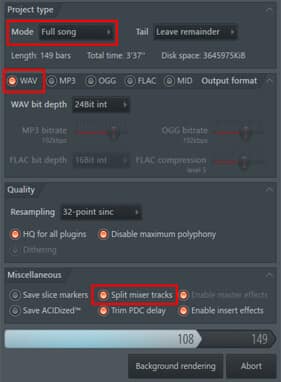
File -> Export -> Wave file. -> Создайте отдельную папку под дорожки проекта -> В выпавшем меню установите следующие значения: Mode = Full Song; Формат = wav; Битрейт = согласно тому, в котором трек создавался; В разделе Miscellaneous установить галочку на «Split mixer tracks» и нажать «Start», после чего программа самостоятельно извлечет материалы в должном виде.
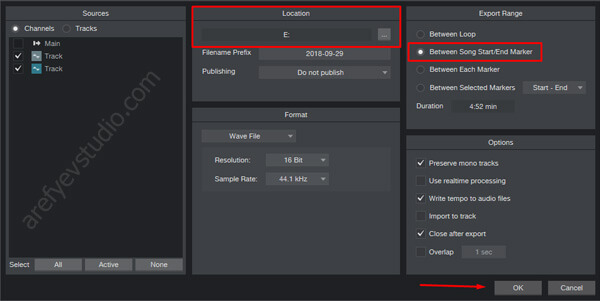
Установите маркеры на начало и конец композиции (учитывая затухающие хвосты реверберации и отражений, если они присутствуют). Затем: Song -> Export stems. -> В области Export Range выберите «Between Song Start/End Marker» -> Локацию сохранения -> OK.
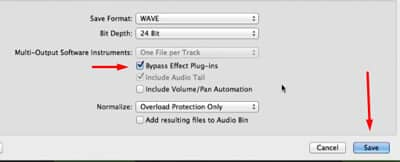
File -> Export -> All tracks as audio files. -> Создайте папку под материалы -> Установите значение «Bypass Effect Plug-ins» (прочие оставьте деактивированными) -> Normalize: Overload Protection Only -> Save.
File -> Export Audio/Video -> значение Rendered Track с «Master» необходимо сменить на «All Individual Tracks» -> Export (остальные настройки оставляем незатронутыми).
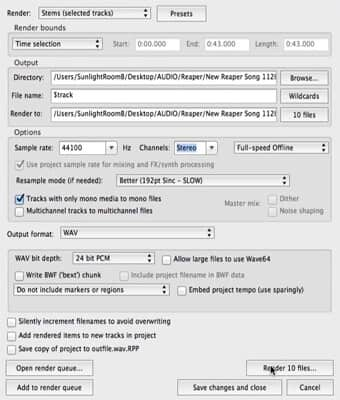
Данная программа представляет собой наиболее углубленный/сложный метод извлечения дорожек. Пошагово:
- File -> Render. (или горячие клавиши: Ctrl+Alt+R).
- В выпавшему меню, значение Sourse с «Master Mix» сменить на «Stems (selested tracks)».
- В Bounds (в ранних версиях программы — Render Bounds) — установите «Time Selection».
- В Directory выберите локацию сохранения материала, создав отдельную папку;
- В File name укажите «$track».
- Кнопка — Render ** file.
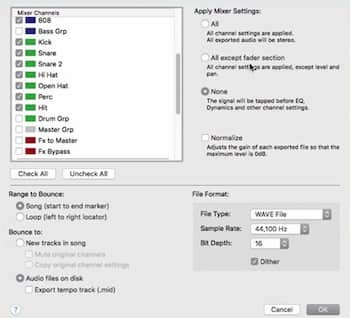
Установите маркеры на начало и окончание композиции. Затем: File -> Bounce Mixer Channels -> В окне «File Format» выберите Wave file; Под окном «Mixer Channels» нажмите Check All (выбрать все); В «Apply Mixer Settings» — All (сохранение с эффектами) / None (без эффектов) -> OK -> Выбор локации сохранения дорожек -> Choose. Готово!
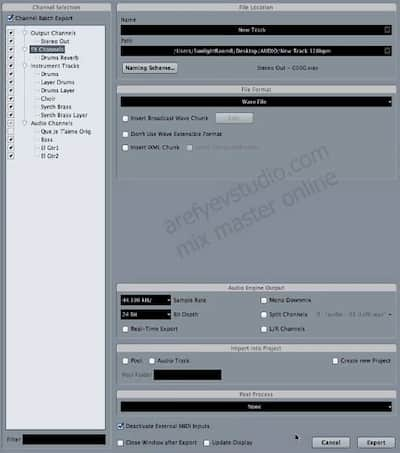
Перед сохранением, установите маркеры с первой до последней секунды проекта. Путь: File -> Export -> Audio Mixdown. -> поставьте галочку на Channel Batch Export (чтобы активировались все инструменты и дорожки) -> Установите название и папку сохранения -> Формат = Wave File -> Все остальные чекбоксы оставьте пустыми (кроме Deactivate External MIDI Inputs) -> Export.
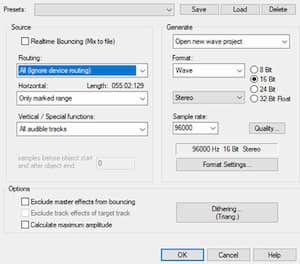
File (в левом верхнем углу) -> Track Bouncing -> во вкладке Routing сменить «Master» на «All» -> OK -> Выбор локации сохранения -> OK.
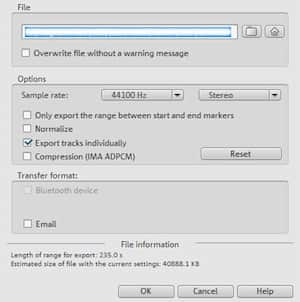
File -> Export -> Audio tracks as single WAV files -> В опциях необходимо убрать все чекбоксы, кроме «Export tracks individually -> Выберите папку для сохранения -> OK. Готово! Программа сама пронумерует поочередно все активные дорожки.