iOS 12 следит за расходованием заряда аккумулятора. Что это значит и как использовать эти данные?
После установки iOS 12 некоторые пользователи заметили, что их iPhone и iPad стали меньше держать заряд батареи. Если вы тоже столкнулись с этой проблемой, советуем внимательно изучить статистику использования устройства. В этой инструкции рассказываем, на что смотреть и как понимать данные из обновленного раздела настроек аккумулятора на iPhone и iPad.
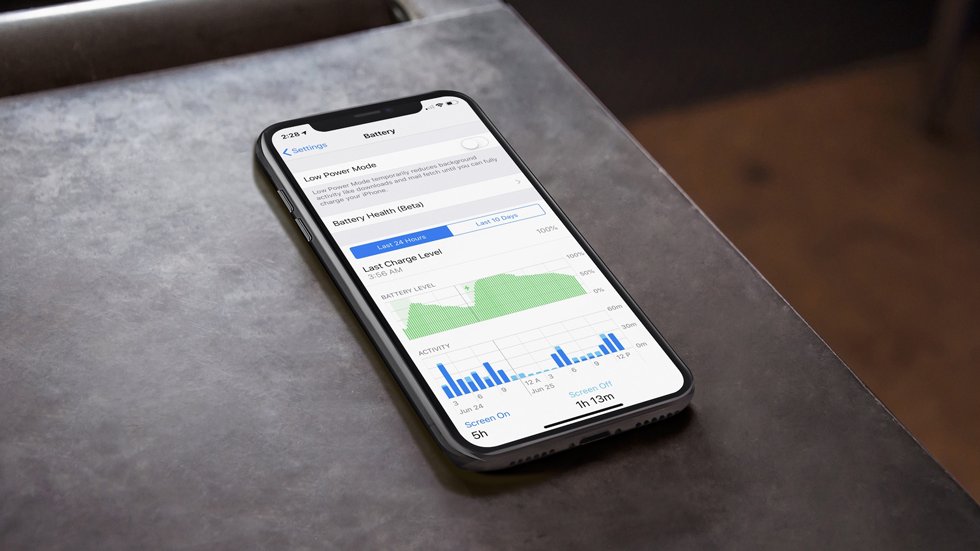
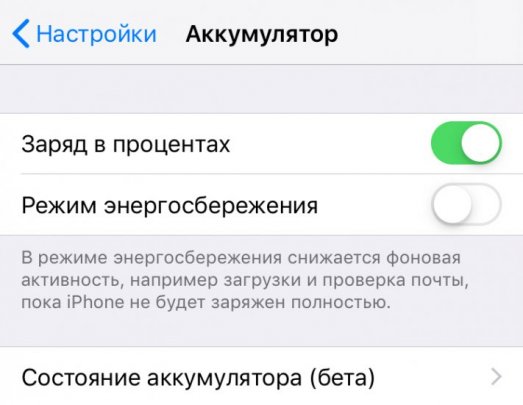
Обновленное меню доступно в разделе «Настройки» — «Аккумулятор». Кроме переключателей для отображения уровня заряда в процентах, режима энергосбережения и меню состояния аккумулятора, здесь появилось несколько других полезных опций.
Уровень последнего заряда
Эта опция показывает, когда вы заряжали устройство в последний раз и какой уровень заряда был после отключения от электросети. Эти данные помогают понять, как часто вы подключаете iPhone и iPad к внешнему источнику питания.

Уровень заряда и активность
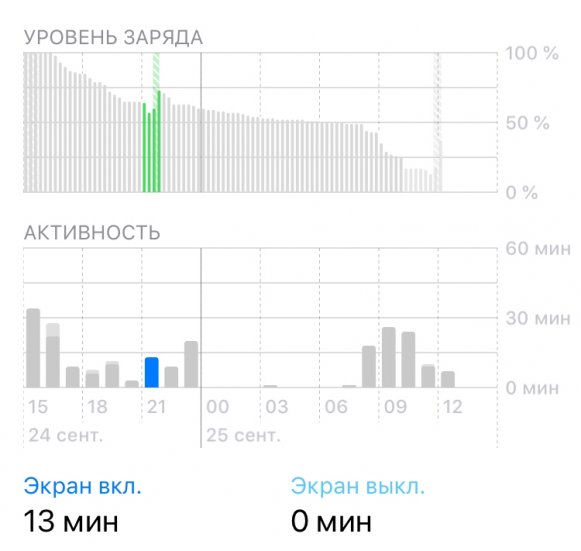
Диаграммы «Уровень заряда» и «Активность» показывают, как менялся уровень заряда и какие процессы были активны в течение конкретного периода времени. Например, вы можете посмотреть, на сколько процентов был заряжен ваш iPhone вчера вечером, работал ли в это время экран и какие приложения и процессы расходовали энергию. Статистика собирается за последние 24 часа и 10 дней.
Аккумулятор и активность в программах
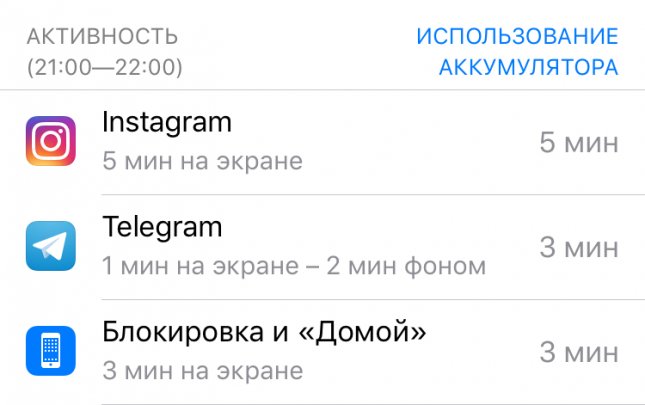
Список приложений, использующих наибольшее количество заряда, доступен сразу под диаграммами. Он показывает самые активные программы в конкретный период времени и соотношение израсходованного заряда. Нажав на кнопку «Активность», вы также увидите, как долго было запущено каждое приложение.
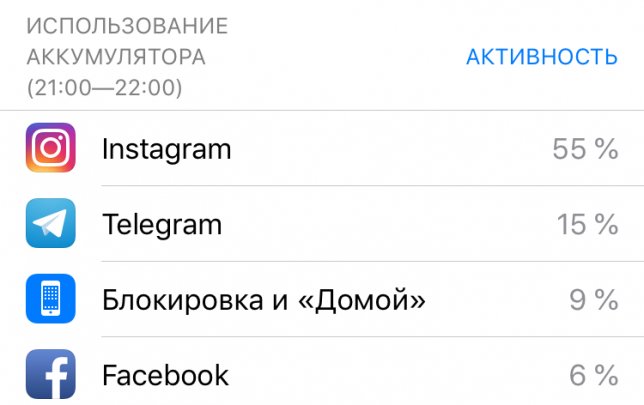
К примеру, на скриншотах видно, что вчера с 21:00 до 22:00 на iPhone работали Instagram, Telegram, экран блокировки и «Домой», а также Facebook. iOS 12 показывает данные о работе приложений на экране и в фоновом режиме.
Надеемся, наша статья помогла вам разобраться в обновленном разделе «Аккумулятор» на iOS 12 и понять, куда девается заряд.
Как сделать калибровку батареи iPhone и зачем она нужна?
Всем привет! В iPhone установлен литий-ионный аккумулятор, а подобные батареи, как известно, не обладают эффектом памяти. Тогда зачем вообще нужно калибровать их? Дело в том, что емкость аккумулятора со временем падает (как проверить ее текущее состояние) и если телефон у Вас достаточно давно, то при отсутствии калибровки батареи начинаются странности….
Происходит так, что iPhone «не понимает» какая сейчас емкость аккумулятора и не может правильно выдавать информацию о уровне заряда батарейки. Как следствие, происходят разные нестандартные ситуации: неожиданное отключение на 20-30%, зависание индикатора зарядки (долгое отображение одного значения), показываются неверные данные о том, насколько заряжен iPhone и прочие безобразия.
Кстати, хотя в этой статье я везде пишу про iPhone, данный способ калибровки аккумулятора отлично подходит и для другой техники Apple: iPad и iPod.
Но для начала, давайте подытожим те признаки, которые явно говорят о том, что батарею iPhone пора откалибровать.
- iPhone выключается, когда проценты зарядки еще есть. Казалось бы, ему еще работать и работать, а он бац и выключился.
- В некоторых случаях, калибровка поможет тем пользователям, у которых батарейка садится очень быстро. Правда, это всего лишь один из методов борьбы с мгновенно разряжающимся смартфоном.
- Если iPhone долго застывает на одних процентах зарядки, а затем индикатор резко «прыгает» на несколько десятков процентов.
- Раз в 2-3 месяца калибровку желательно выполнять абсолютно всем пользователям iPhone и iPad. Если ни разу не делали, то сейчас самое время!
Хотя бы один из описанных случаев — это Ваша ситуация?
Тогда читаем дальше и учимся правильно калибровать батарейку iPhone!
5 простых шагов:
- Дождитесь, когда устройство полностью разрядится. Именно целиком и полностью (абсолютно, «в ноль», чтобы вообще не включалось).
- Ставим на зарядку (лучше от сети) и не трогаем его (конечно, на срочный звонок можно ответить, но играть и пользоваться не нужно). Дожидаемся, пока не зарядится до 100%.
- Оставляем подключенным еще на час-два. Зачем? Для надежности! Ведь iPhone у нас неправильно показывает зарядку? Неправильно! А значит, верить ему нельзя. И несмотря на то, что на экране отображается 100% зарядки, батарейка-то может быть не заряжена до конца! Поэтому для верности, после достижения 100% не выключаем из розетки сразу, а ждем еще как минимум час.
- Отключаем от сети и делаем жесткую перезагрузку. Для этого нажимаем и удерживаем две клавиши — Домой и Включения, до тех пор, пока на экране не загорится значок яблока. Обновлено! Данное сочетание кнопок работает не для всех устройств. Как же быть? Вот подробная инструкция про Hard Reset любого iPhone!
- Пользуемся устройством до тех пор, пока оно полностью не разрядится.
- Повторяем данную процедуру 2-3 раза.
Как видите, ничего супер сложного нет. А единственный «узкий» момент — это время.
Но здесь уж ничего не поделать, калибровка батарейки — штука не быстрая.
Важно! Когда начнете выполнять по второму кругу, не нужно кратковременно подзаряжать iPhone! Схема должна быть именно такой — с 100% до 0%, затем на полную зарядку без перерыва, зарядился, жесткий сброс и разряжаем до 0% без подзарядки.
Только в этом случае калибровка будет выполнена действительно правильно и принесет пользу батарейке Вашего iPhone.
P.S. Пишите о результатах в комментариях, обязательно задавайте вопросы и ставьте «лайки». Ведь каждый «+1» на иконках социальных сетей увеличивает срок службы аккумулятора вашего устройства. Мне кажется, стоит попробовать!:)
- Total 41
- Twitter 25
- Odnoklassniki 4
- VKontakte 12
Так, так, так… А что это у нас здесь такое интересное? Правильно — наша группа ВК! Новости, советы, инструкции, вопросы, ответы и многое-многое другое из мира Apple… Присоединяйся же, ну!:)
Как откалибровать аккумулятор iPhone [в комплекте с iOS 14.5]
Если вы являетесь пользователем iPhone, вы можете столкнуться с этой проблемой, когда заметите быструю разрядку батареи после установки обновлений на свой телефон. Это происходит потому, что при установке обновления система должна загружать файлы, удалять ненужные файлы, и все должно быть оптимизировано. Все это использует достаточное количество батареи, и именно поэтому мы делаем калибровку батареи. Мы здесь, чтобы рассказать вам обо всем, что связано с калибровкой батареи iPhone. Так что, если вы хотите подробно узнать об этом вопросе, оставайтесь с нами до конца!
Часть 1: Почему Вам Нужно Откалибровать Батарею iPhone
Самый важный вопрос, на который вы должны получить ответ: «Почему Вам нужно Откалибровать Батарею iPhone?» Это самое неприятное для пользователей iPhone, и именно поэтому мы всегда видим, как они жалуются на время автономной работы своего телефона. Итак, мы собрались здесь, чтобы обсудить, когда вам нужно откалибровать батарею iPhone. Ниже приведены причины; прочитайте их, чтобы узнать.
- При обновлении до iOS 14.5 батарея быстро разряжается. В это время вы должны откалибровать батарею iPhone.
- Когда вы замените старый аккумулятор, калибровка аккумулятора iPhone поможет вам.
- Калибровка аккумуляторов iPhone также помогает вам улучшить срок службы вашего телефона и поддерживать его в хорошем состоянии.
Часть 2: Что Делать Перед Сбросом Батареи iPhone
Сброс батареи iPhone, вероятно, является наиболее удобным способом калибровки батареи iPhone и поддержания батареи вашего телефона в хорошем состоянии. И прежде чем начать, вот некоторые советы, которые вы не должны забывать делать. И если вы используете их , вы можете снова пользоваться телефоном после калибровки.
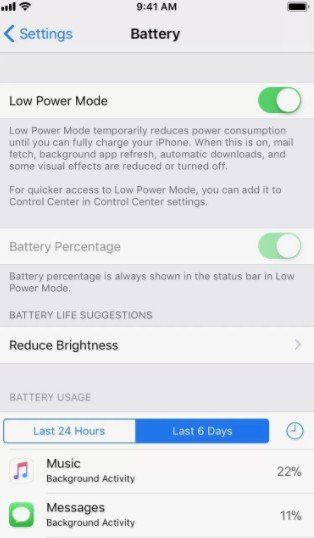
Выключите Режим Низкого Энергопотребления
Для этого вам нужно нажать на меню настроек и нажать на панель батареи. Затем включите опцию «режим пониженного энергопотребления», чтобы отключить его.
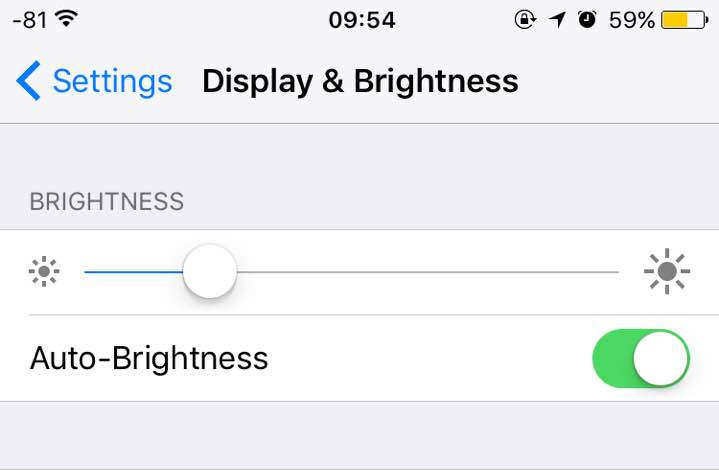
Уменьшить яркость экрана
Щелкните по меню Настройки, а затем прокрутите вниз, чтобы уменьшить яркость iPhone.
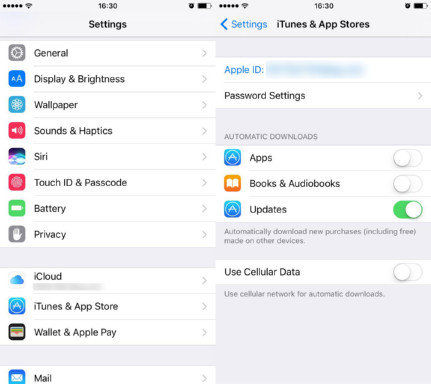
Закрыть автоматические обновления
Тогда вы также должны отключить автообновления приложений. Нажмите на меню Настройки и перейдите в iTunes & App Stores > Обновить для выключения App Update.
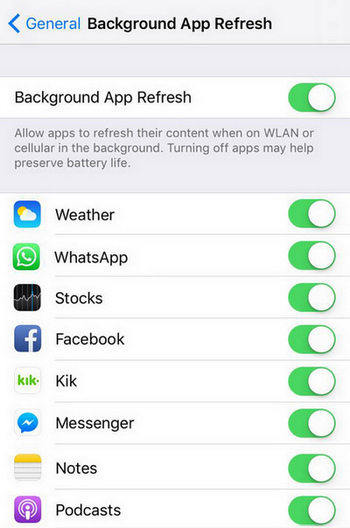
Отключить обновление приложений в фоне
Не забудьте отключить фоновое обновление приложения перед калибровкой батареи iPhone. Щелкните меню «Настройки», а затем перейдите в «Общие». После этого нажмите «Обновление фонового приложения» и выключите его.
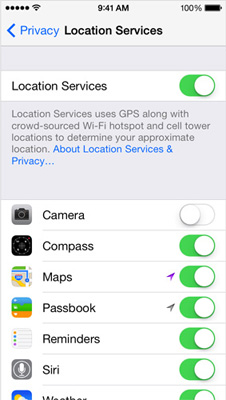
Выключить службы определения местоположения
Наконец, вам нужно отключить службу определения местоположения вашего устройства. Перейдите в приложение «Настройки», нажмите «Конфиденциальность» & gt; Сервисы определения местоположения. Затем нажмите кнопку, чтобы отключить службы определения местоположения для всех приложений.
Часть 3: Как Откалибровать Батарею iPhone
Теперь, когда вы хорошо подготовились, мы подошли к основной части этой статьи: как откалибровать аккумулятор iPhone. Это просто и легко, выполнив 3 шага ниже:
- Сначала посадите аккумулятор iPhone, просматривая видео или делая другие вещи, пока он не выключится автоматически. Тогда оставьте его и не используйте в течение нескольких часов.
- Затем зарядите свой iPhone официальным кабелем Apple. Когда он включится, смахните его и продолжайте заряжать в течение нескольких часов.
- Не подключайте кабель. И включите телефон, а затем принудительно перезагрузите его в состоянии зарядки. Последний шаг заключается в том, что вы можете включить функции, упомянутые в последней части, чтобы нормально использовать свой телефон.
Часть 4: Лучший Совет По Устранению Проблем С Батареей iPhone
Иногда следующие решения, упомянутые выше, работают не для всех. Если после калибровки аккумулятора iPhone вы все еще сталкиваетесь с проблемами с батареей, например быстрая разрядка , с помощью программы под названием Tenorshare ReiBoot. Вы сможете решить многие проблемы, связанные с управлением батареей iPhone.
Ниже приведены некоторые важные особенности этого невероятного программного обеспечения, которые убедят вас в его важности и ценности:
- С помощью этой программы вы можете решить более сотни проблем iPhone, включая Проблемы с логотипом iPhone Apple.
- Вы можете быстро войти в режим восстановления и режим DFU одним щелчком мыши.
- Вам не придется навсегда терять важные данные и файлы при ремонте устройства.
Без лишних слов, давайте разберемся с этим и научимся им пользоваться.
Прежде всего, вам необходимо скачать Tenorshare Reiboot на свой компьютер или ноутбук. Следующим шагом будет подключение вашего устройства к ноутбуку / ПК с помощью оригинального USB-кабеля Lightning. Обеспечьте стабильное соединение.

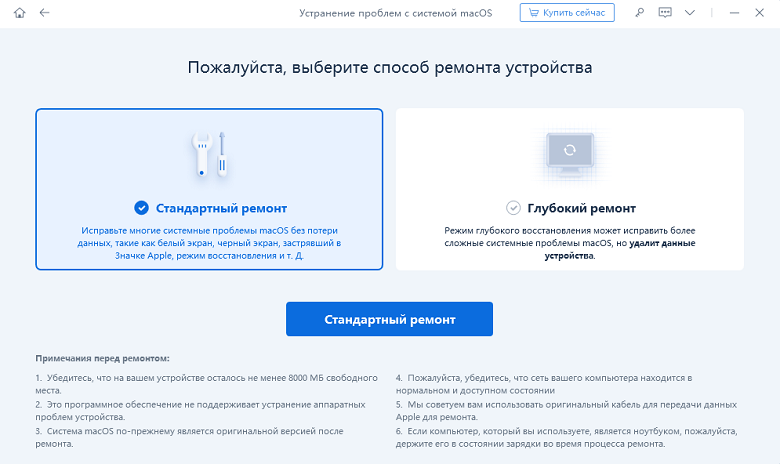
Теперь вам нужно выбрать тип ремонта, чтобы начать работу. Мы рекомендуем вам выбрать стандартный вариант ремонта для проблем с батареей iPhone без потери данных.
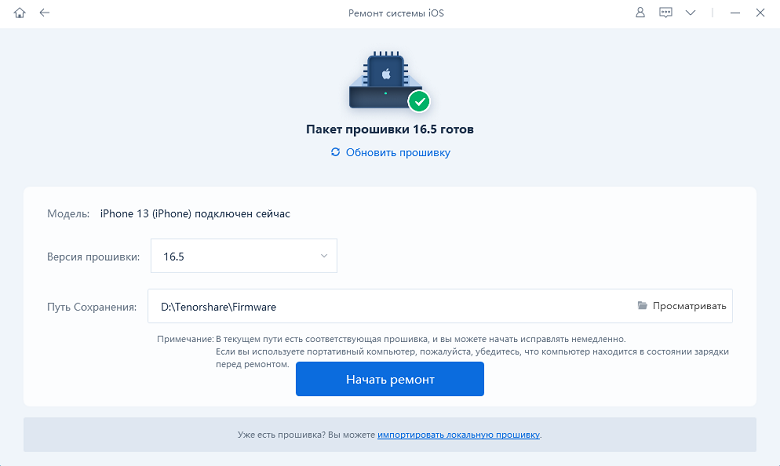
Теперь загрузите пакеты прошивки, чтобы начать процесс. Для загрузки потребуется время, поэтому подождите, пока это не будет сделано.
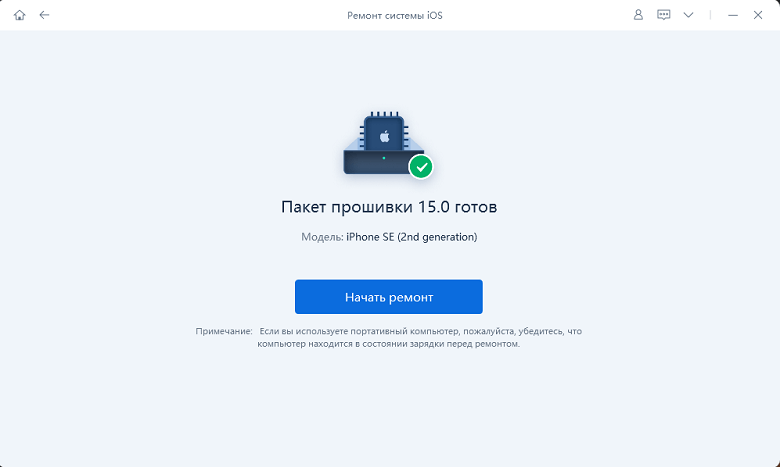
После загрузки пакета, когда прошивка будет готова, нажмите «начать стандартный ремонт», чтобы начать!
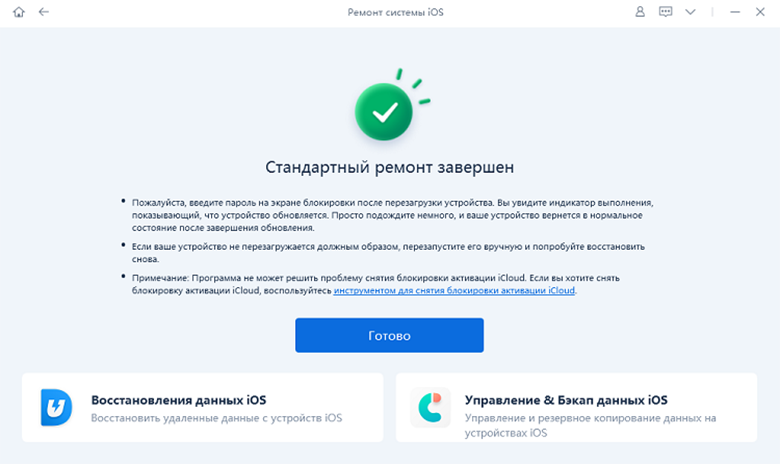
Процесс ремонта займет время, наберитесь терпения и подождите. По завершении на экране появится сообщение о завершении. Знайте, что ваша перезагрузка завершена, и не все ваши данные удалены!
Мы точно знаем, каково разочарование, когда вам приходится очень часто заряжать телефон, и хорошо понимаете, как важно иногда откалибровать аккумулятор. Поэтому мы поделились достаточным количеством методов, способов и пошаговых процедур для решения проблем. Reiboot — это универсальное программное обеспечение для восстановления системы, которое решает все проблемы, связанные с iPhone. Прошли те времена, когда вам приходилось тратить кучу денег на ремонт телефона. С помощью такого удобного инструмента, как Tenorshare ReiBoot, вы можете исправить iOS дома! Получите его сейчас и отремонтируйте свое устройство, чтобы оно выглядело как новое !.