Добавление чата в OBS Studio

Популярный видеохостинг даёт возможность стримить в формате до 4K всем зарегистрированным в Google пользователям, обладающим каналом на данной платформе.
Шаг 1: Получение ссылки
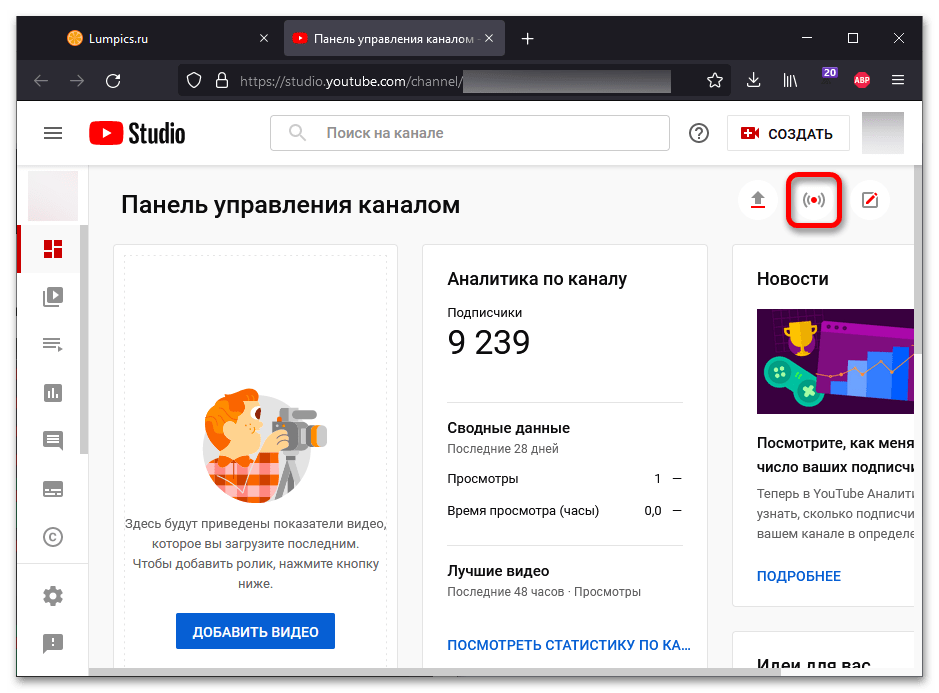
- Откройте Творческую студию YouTube, используя кнопку выше.
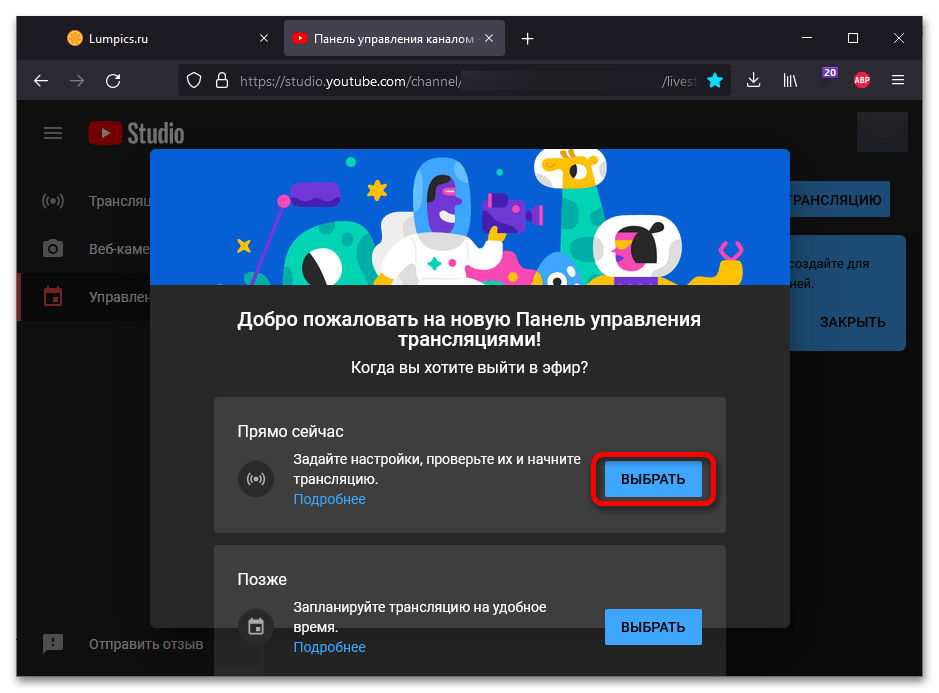
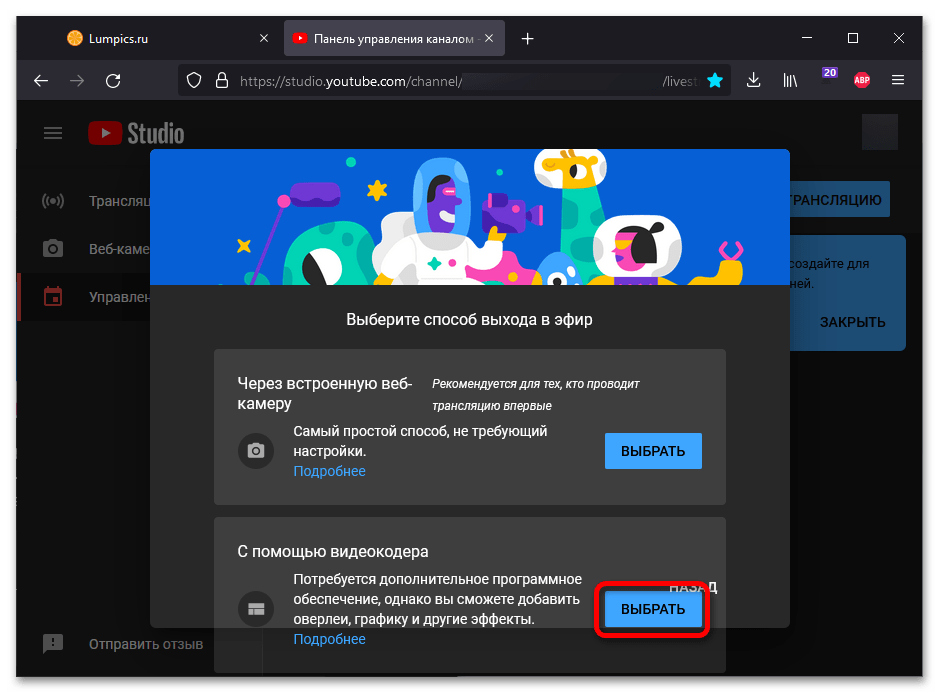
- Нажмите иконку сигнала (при наведении курсора подписывается словами «Начать трансляцию»), чтобы перейти к параметрам проведения эфира.
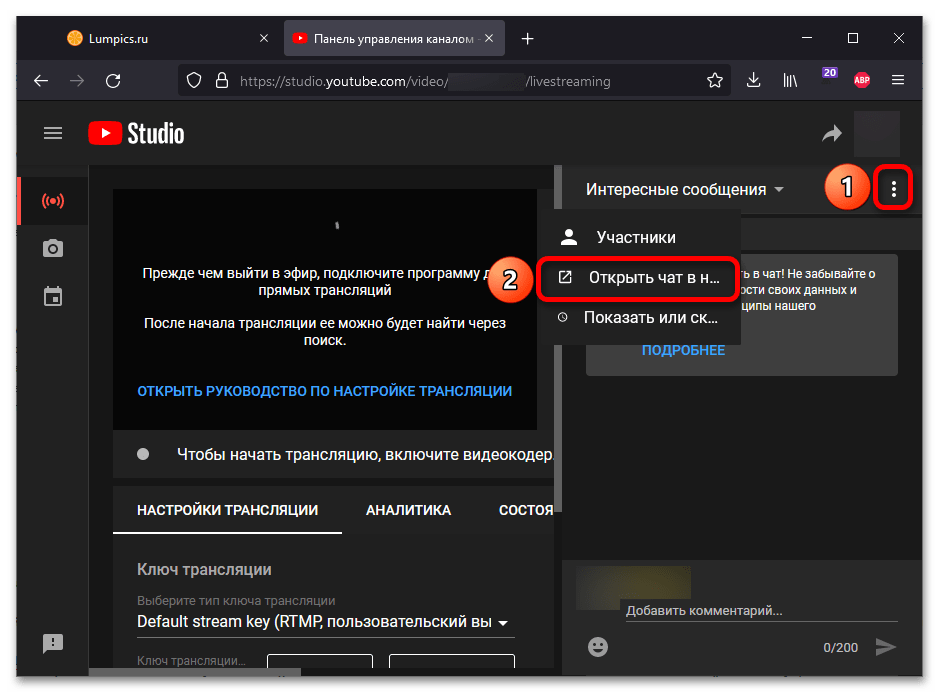
Шаг 2: Оформление
Маловероятно, что чат в исходном виде будет вписываться в стиль оформления остальных графических элементов, таких как оверлей, окна с донатами, баннеры и прочие. Именно поэтому следует кастомизировать вывод сообщений.
-
После перехода на страницу генератора стилей отредактируйте основные параметры: «Fonts», «Messages», «Channel Names». Остальные опции тоже можно изменить, однако они не играют существенной роли.
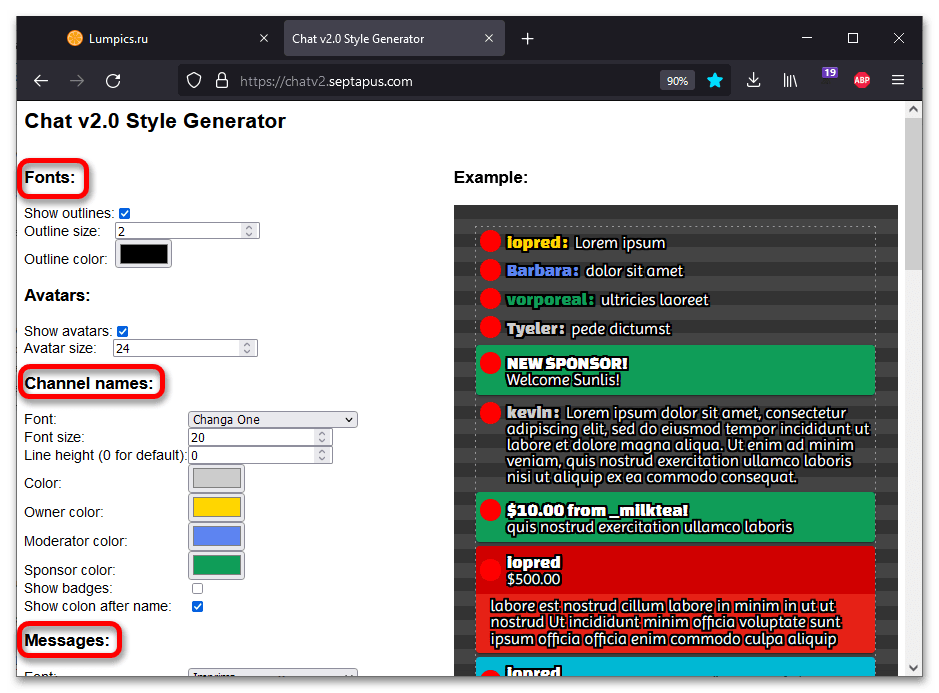
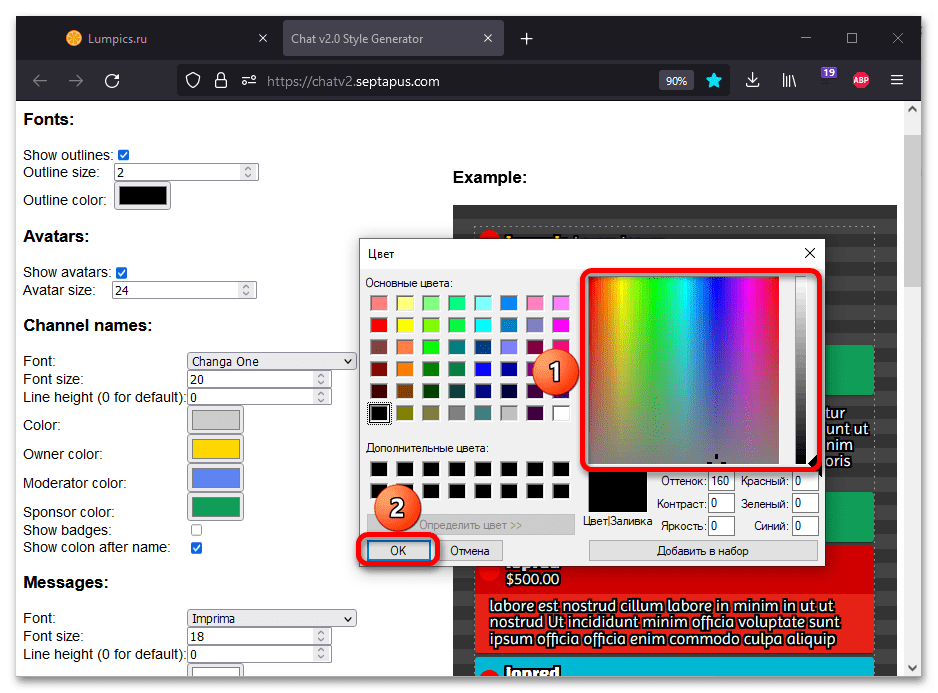
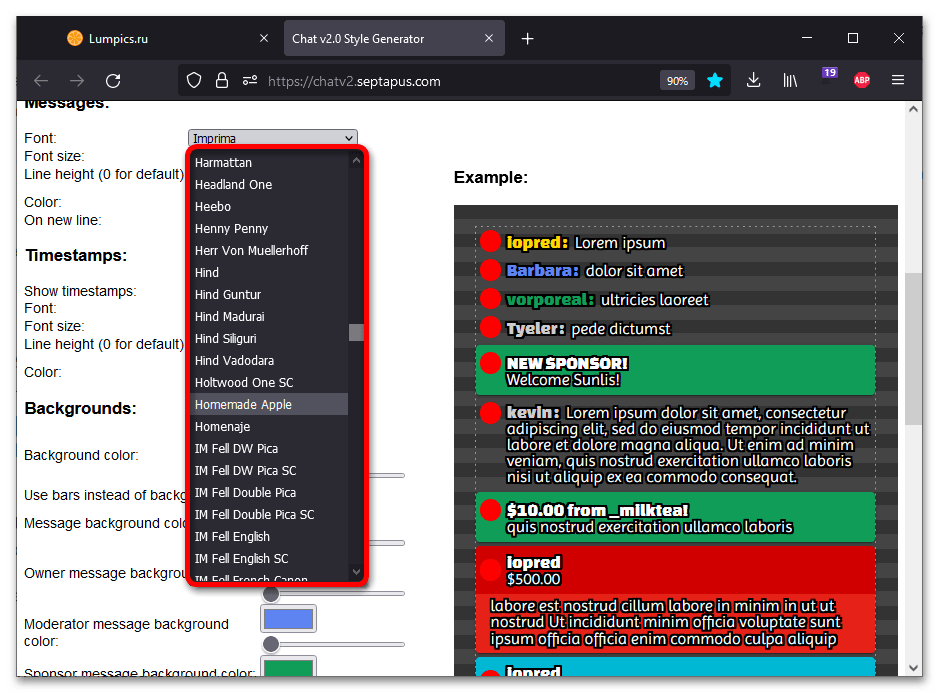

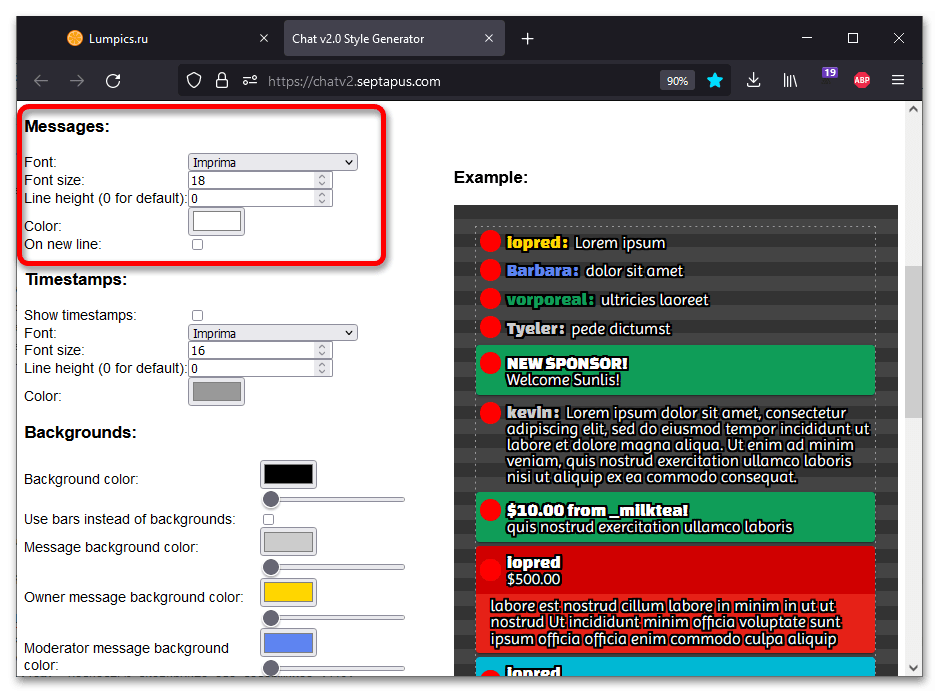
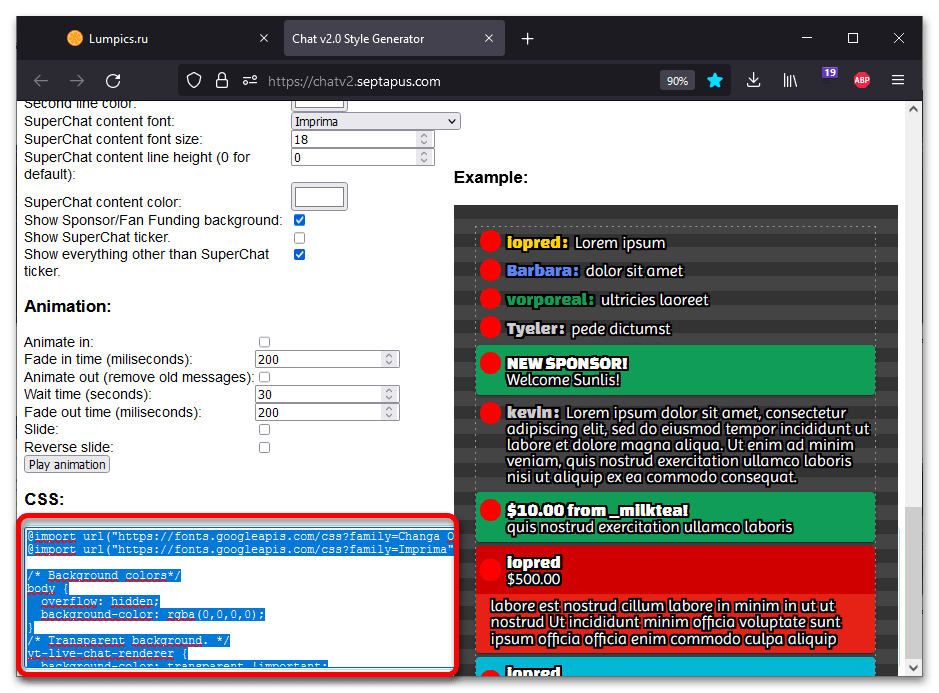
Важно! Если случайно перезагрузить страницу, все установленные параметры будут сброшены. Если планируется детально настроить все опции отображения, время от времени создавайте резервные копии, просто копируя стили в текстовый документ.
Шаг 3: Добавление
Заключительный этап — добавление чата в OBS.
-
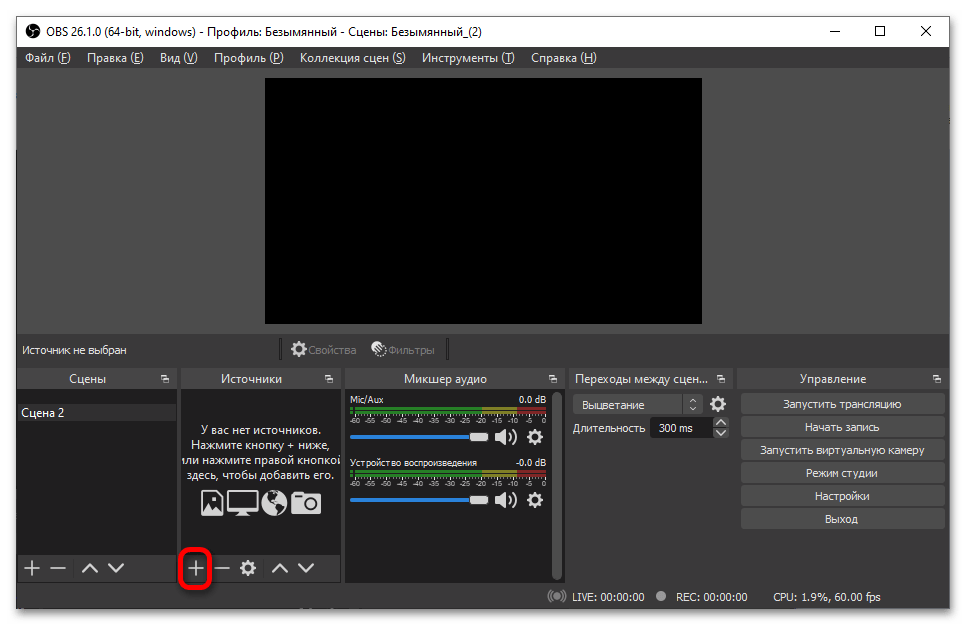
Перейдите к сцене, на которой должен отображаться чат. Под сценой подразумевается «экран» (например, простая надпись «Пауза» или геймплей какой-либо игры с оверлеем стрима и подобными элементами). Во вкладке «Источники» кликните «+».
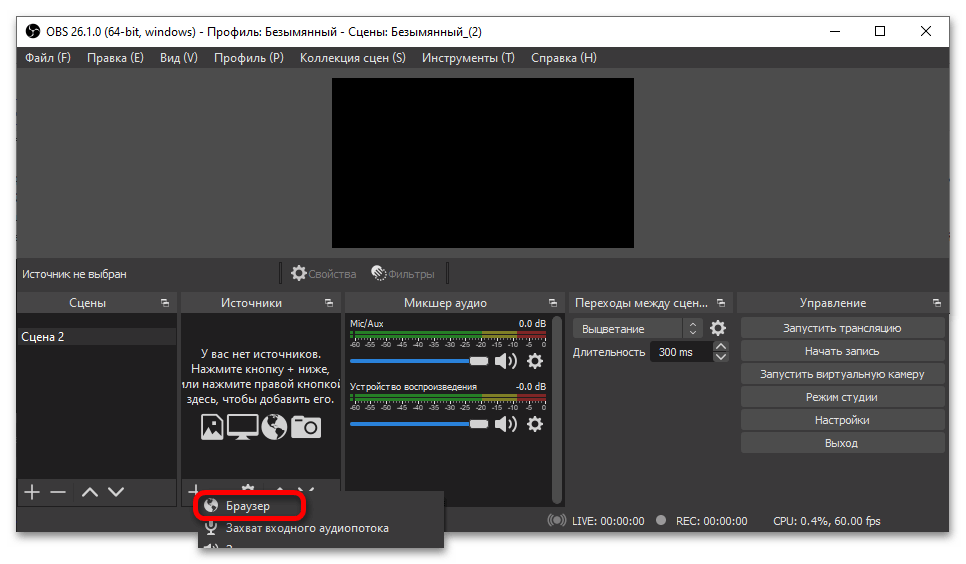
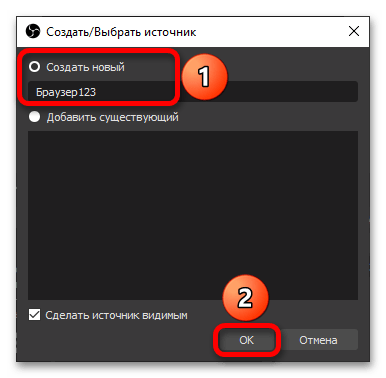
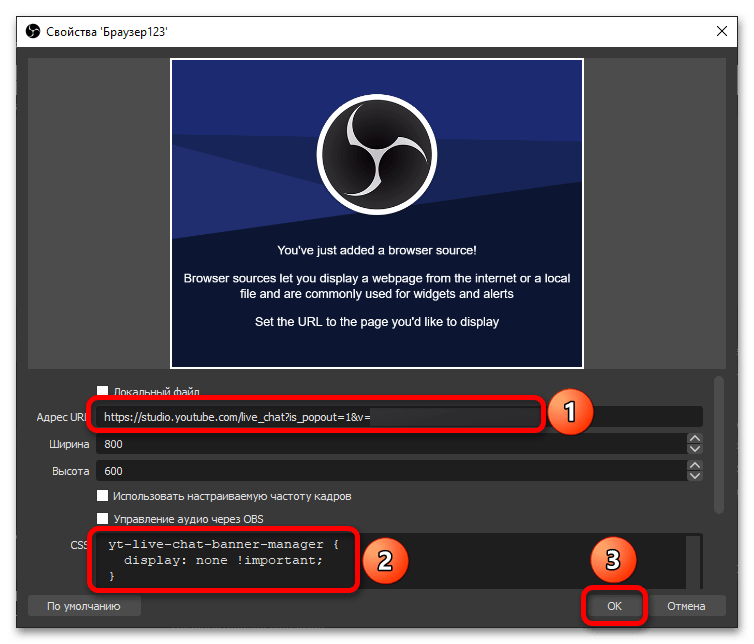
Внимание! Если после добавления данного виджета вы видите окно с ошибкой, проверьте настройки доступа к стриму. Он не должен быть приватным: отображение сообщений поддерживается только для трансляций с доступом для всех или по ссылке.
Способ 2: Twitch
Решение задачи вывода чата в эфир, проводимый на площадке Twitch, подробно рассмотрено в общей статье о настройке OBS для стриминга на нашем веб-сайте.
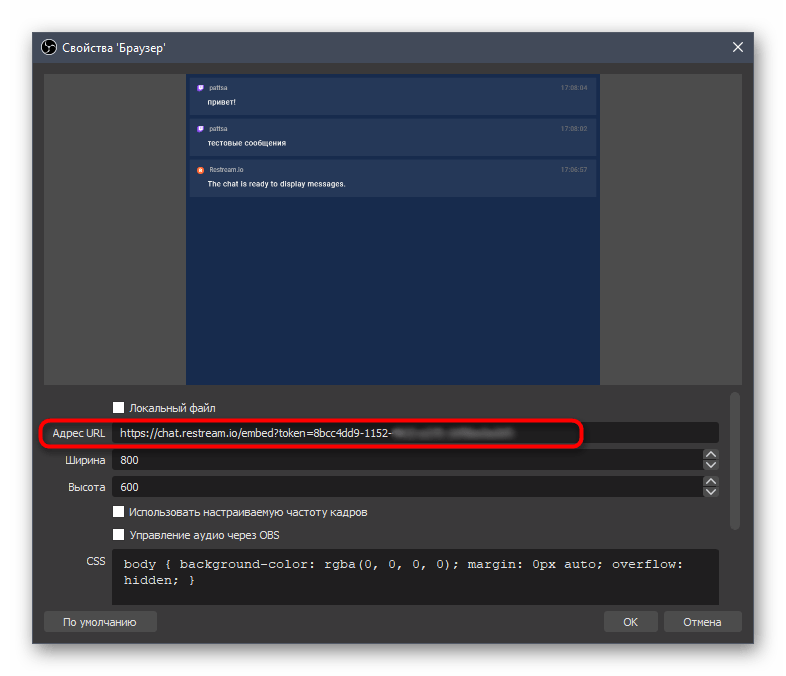
Обратите внимание! Twitch печально известен выдачей стримерам блокировок за нарушение правил пользователями их чатов. Подумайте над вариантами модерации выводимых сообщений, чтобы избежать бана из-за тех или иных действий со стороны зрителей.
 Мы рады, что смогли помочь Вам в решении проблемы.
Опишите, что у вас не получилось. Наши специалисты постараются ответить максимально быстро.
Где взять ссылку на стрим Твич?
Чтобы выделить текст жирным шрифтом, используйте символ звездочки с. Чтобы применить моноширинный шрифт к тексту, используйте символ. Шрифт. BB код [font] изменяет шрифт.
Как включить BITS Twitch?
Убедитесь, что вы вошли в учетную запись Twitch. Зайдите на любой канал, где активировано использование Bits. Щелкните по значку Bits в окне ввода сообщения в чате. Щелкните «Получить Bits» в нижней части меню.
Зачем нужны баллы на Твиче?
Баллы канала — это новый способ для авторов отметить и наградить участников своего сообщества баллами за то, что они смотрят трансляции, отслеживают события, подписываются и выполняют другие действия на канале. Возможно, вы уже сталкивались с ними на каналах Twitch, получивших к ним ранний доступ.
Что такое донаты в социальных сетях?
Донаты – что это такое? Говоря простыми словами, это пожертвования от подписчиков, один из способов заработка в интернете. С его помощью можно зарабатывать в социальных сетях, на Ютубе, на своем сайте или блоге. Слово donate с английского переводится как «пожертвование».
Что такое Донат в интернете?
Донаты (англ. donate) — это добровольная оплата в виде материального или финансового вознаграждения, распространённая в интернете. Является способом лёгкого заработка и получения нетрудовых доходов.
Что такое Донат?
Донат от английского donate – жертвовать, дарить. В онлайн играх обычно обозначает оплату игроком дополнительных бонусов, уникальных предметов и прочих благ, не доступных обычным путем, без оплаты реальными деньгами.
Кто такие Донаты?
Донаты (донаторы) — это игроки, которые вкладывают реальные деньги в игру. Наша игра считается бесплатной, и в неё можно играть бесплатно. Однако в ней есть возможность за реальные деньги (евро и т. Donator (лат) — даритель.
Где найти ключ потока Твич и так ли он нужен для трансляции?
В данной статье речь пойдет о том, где найти ключ потока twitch, и что это вообще такое.
Что такое Twitch Stream Key?
Twitch Stream Key – персональный уникальный код трансляции. Его запрещено распространять в свободном доступе. Дело в том, что, введя данный код в стриминговую программу, владелец (или человек, получивший к нему доступ) сможет вести стрим на вашем канал, не вводя логина и пароля от аккаунта. В случае, если stream key кто-то увидел или получил к нему доступ, сможете сменить, кликнув на соответствующую ссылку на сайте твича.
Как получить url ссылку для twitch.tv?
Для того, чтобы получить вашу url ссылку канала, необходимо выполнить ряд несложных действий.
- Во-первых, зарегистрироваться.
- Далее потребуется выбрать в правом верхнем углу значок канала. Появится выпадающее меню.
- Здесь надо будет перейти на «Панель управления». Данный раздел будет в выпадающем списке.
- Оказавшись на «Панели управления», в списке слева прокрутите вниз и в подразделе «Настройки» выберите пункт Канал.
- На самом верху находится поле «Ключ основной трансляции». Тут можно увидеть его, нажав на кнопку «Показать», также просто скопировать, кликнув на значок «Копировать» справа. Теперь вставьте текст в любое удобное место, например, «Блокнот».

Что такое ключ потока OBS для Twitch, где его взять?
Если вы пользуетесь программой OBS Studio, то при ее настройке, необходимо указать код потока. По сути это и есть url ссылка twitch канала. Где это взять, разобрано в предыдущем пункте статьи.
Где находится ключ потока видео трансляции и как его найти?
Ключ потока видео трансляции и stream key самого канала – это одно понятие.
Dashboard Twitch (информационная панель)
Dashboard или же информационная панель – это одна из самых важных частей сервиса Twitch. Здесь происходит все управление каналом.
Разберем вкладки информационной панели:
- В эфире.
Здесь происходит настройка прямой трансляции.

Здесь пользователь сможет установить название трансляции, ввести текст, который будет приходить фолловерам в уведомлении о начале стрима, выбрать категорию трансляции, ввести теги, по которым можно будет найти канал и выбрать язык. Также здесь можно видеть чат трансляции и управлять им. Помимо этого, есть возможность посмотреть статистику по вашей прямой трансляции.
- Расширения
Тут находятся полезные расширения, которые способны облегчить работу.

- Достижения
Здесь собраны все достижения, которые владелец канала получил за время пользования сервисом.

- События
Здесь сможете создавать события или серии событий, которыми вы хотите поделиться с вашими подписчиками и фолловерами.

- Активность
В этом разделе можно отследить все совершаемые пользователем действия.

- Инструменты трансляции
Что-то вроде расширений. Тут вы можете скачать программы для ведения стримов и перейти на сайты инструментов, которые могут вам понадобиться.

- Канал
В этом разделе собрана вся статистика по прямым трансляциям за все время существования канала.

- Отчет о трансляции
Здесь располагается отчет о последней проведённой прямой трансляции.

- Видеостудия
В этом разделе предоставляется возможность загружать видео на свой канал.

- Модерация видео
Тут сможете управлять и изменять уже загруженные видео.

- Коллекции
Аналог плейлистов на YouTube. Здесь осуществляется объединение нескольких видео в одну коллекцию.

- Клипы
Вы сможете просмотреть все созданные вами клипы со стримов других каналов. При желании также возможно их удалить.

- И еще один пункт “Канал”
Здесь происходит все управление каналом. В этом разделе находится множество других полезных функций, с помощью которых вы сможете настроить ваш аккаунт.

- Роли
Имеется возможность создавать и управлять ролями ваших платных подписчиков.

- Модерация
В этом разделе вы можете настроить модерацию чата. Например, добавить какие-либо слова в черный список.

В этой статье мы разобрали, что такое stream twitch канала и панель управления. Надеюсь, эта статья была информативной и ответила на все ваши вопросы.