Как установить Вконтакте для iPad (VK 2.0) до официального релиза в App Store
ВКонтакте — пожалуй, самая популярная социальная сеть в русскоязычном сегменте интернета. В сегодняшней статье мы рассмотрим новую версию приложения VK для iPad 2.0 (developer version) и расскажем как установить её на свой планшет.
Приложения ВКонтакте для iPhone и iPad были удалены из App Store за предоставление доступа к пиратскому и «взрослому» контенту. Приложение для iPhone было изменено и благополучно вернулось в магазин программ. А вот версия для iPad так и не обновилась. Поэтому, многие пользователи до сих пор пользуются старой версией клиента. Все бы ничего, но в iOS 8 прошлая версия официального приложения Вконтакте для iPad имеет несколько досадных «багов»: во-первых, программа «вылетает» при воспроизведении некотрых аудиофайлов, присходит это без какой-либо закономерности, во-вторых, при попытке просмотреть видео из новостной ленты во весь экран приложение так же принудительно закрывается.
На днях пользователь Вконтакте под ником Hacker Marktomato опубликовал хак-версию VK 2.0 (developer) для iPad, главными особенностями которой являются: «плоский» дизайн, возможность кэширования музыки и режим инкогнито.
Обращаем Ваше внимание, что данный релиз клиента Вконтакте для iPad не относится к официальному. Все действия, описанные ниже, Вы выполняете на свой страх и риск. Администрация сайта yablyk.com отвественности не несет. О дате выхода официальной версии VK 2.0 для iPad пока ничего не известно.
Как установить VK 2.0 (developer) на iPad с «плоским» дизайном и исправлением ошибок
Для начала необходимо, чтобы на планшете была установлена программа ВКонтакте для iPad версии 1.7. Если Вы хоть раз скачивали приложение на планшет, найти программу можно в App Store, в разделе Покупки. Если приложения нет в Покупках, тогда можно воспользоваться альтернативным способом установки.
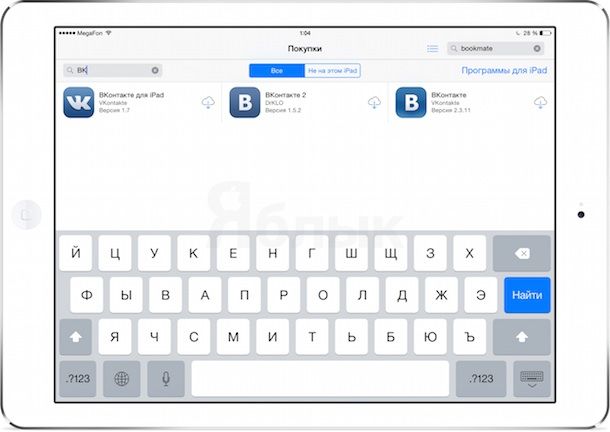
После загрузки приложения обязательно выполните вход в свою учетную запись ВКонтакте.
Затем в браузере Safari на iPad необходимо открыть ссылку на сайт с новой версией клиента для соц. сети. Нажмите на зеленую кнопку над названием программы и согласитесь на установку.
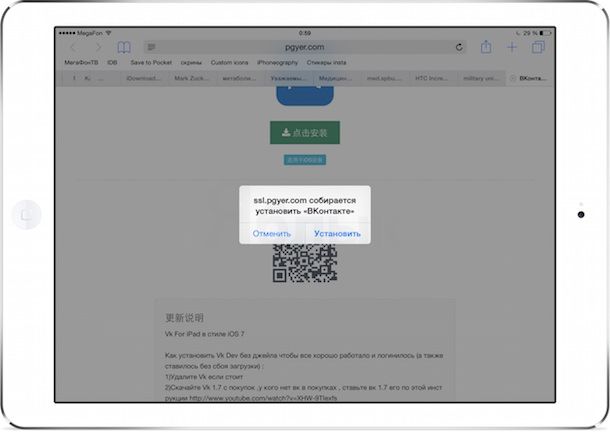
После этого останется только немного подождать и обновленный клиент появится на планшете.
Отличий от предыдущей официальной версии ВКонтакте для iPad не так уж много. В первую очередь — это обновленный дизайн. Теперь программа смотрится гармонично как с iOS 7, так и с iOS 8.
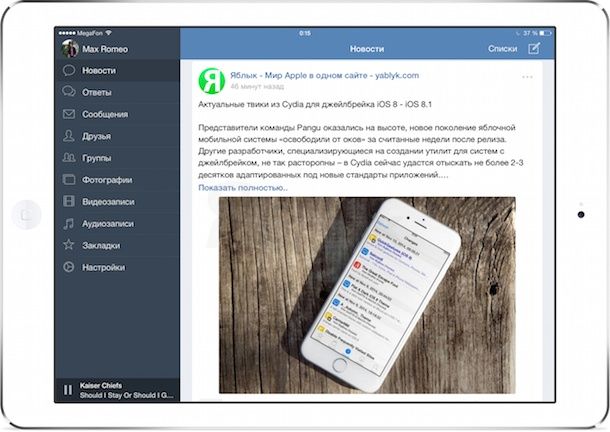
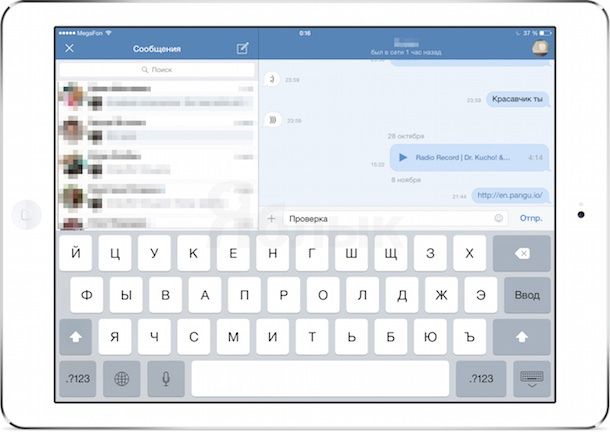
Также при тестировании программы не замечено «вылетаний» приложения в ответ на действия пользователя с музыкой и видео.
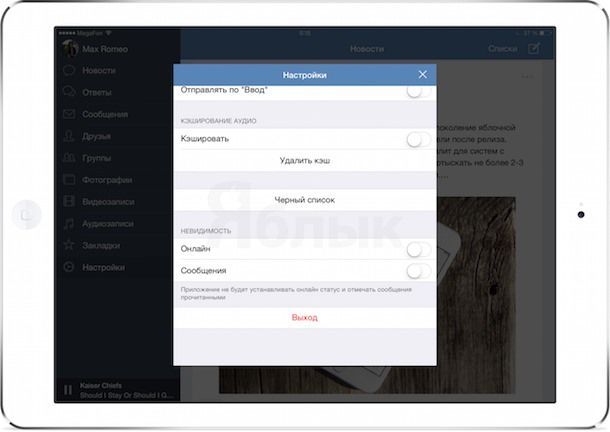
В Vk 2.0 (developer) для iPad присутствует полезная возможность — режим инкогнито, который позволяет Вам скрытно находиться в социальной сети и не отмечать сообщения прочитанными.
Пользователей клиента Vk для iPhone порадует и то, что в хак-версии клиента для iPad по-прежнему остался доступ ко всем аудиозаписям, а также присутствует поиск по музыке со всего сайта с возможностью кэширования.
Как скачать вк на старый айпад
VK for iPad
версия: 2.0.4
Последнее обновление программы в шапке: 28.09.2017


Краткое описание:
Официальное приложение ВКонтакте для iPad.
Описание:
ВКонтакте — это социальная сеть для быстрой и удобной коммуникации между людьми по всему миру. Вы можете обмениваться сообщениями и делиться фотографиями, следить за новостями Ваших друзей и заводить новые знакомства, смотреть видеозаписи, вступать в сообщества и играть в игры.
Что делать, если приложение из App Store требует новую версию iOS или как установить последнюю совместимую версию приложения для вашего iPhone и iPad

Каждый год после презентации новых iPhone, компания Apple выпускает и новую мобильную систему iOS. Разработчикам, для стабильности работы своих приложений в новой системе, также приходится вносить изменения и выпускать новые апдейты своих продуктов в App Store. Со временем старые версии iOS перестают поддерживайся как Apple, так и разработчиками приложений. И если Вы обладатель моделей iPhone и iPad, которые работают не на последних версиях iOS, то запросто столкнетесь с проблемой установки некоторых приложений и игр.
Каждый разработчик в App Store для своего приложения устанавливает минимальные требования (устройство и версия операционной системы), и если Вы захотите установить приложение, а ваша версия iOS будет ниже минимальной, тогда Вы увидите такое сообщение:

Что нужно, чтобы загрузить приложение из App Store для iOS неподдерживаемых устройств (iPhone и iPad со старой версией iOS)
Если у вас появилось подобное предупреждение, не стоит расстраиваться, выход есть! К сожалению, установить самую последнюю версию приложения у вас не получится, а вот загрузить предыдущую, совместимую именно с вашей iOS, можно.
У вас есть два варианта скачать и установить приложение на неподдерживаемую iOS:
- Загрузить/купить приложение под своим Apple ID на iPhone и iPad с более новой/последней версией iOS, а потом перейти к Шагу 5 данной инструкции
- Воспользоваться для загрузки/покупки компьютером
Для второго варианта вам потребуется:
- компьютер с macOS или Windows c доступом в Интернет;
- установленная программа iTunes версии 12.6.5;
- учетная запись Apple ID, которая используется на устройстве с активированной функцией iCloud (ее можно включить в настройках iPhone или iPad).
ВАЖНО! C выходом iOS 11 и обновлением iTunes до версии 12.7, Apple убрала из медиакомбайна магазин приложений App Store и теперь приложения можно скачивать только на устройстве с iOS — iPhone, iPad, iPod Touch. Поэтому вам нужно установить последнюю версию программы с App Store — это iTunes 12.6.5, скачать ее можно отсюда. О том, как удалить iTunes читайте в следующей статье. Чтобы проверить установленную у вас версию:
- для macOS — в строке меню нажмите «iTunes» → «О программе iTunes»
- для Windows — выберите «Справка» → «О программе iTunes»
Как установить приложение из App Store, которое требует новую версию iOS
- Запустите на своем Mac или Windows компьютере программу iTunes
- Войдите под своим аккаунтом Apple ID

- Перейдите в раздел «Программы» → AppStore и найдите нужное вам приложение или воспользуйтесь поиском

В iOS 11 и выше, нужно нажать на иконку вашей учетной записи, она находится в верхнем правом углу во всех разделах, кроме «Поиск»
Если у вас по какой-то причине в разделе «Покупки» на iPhone/iPad не отображаются совершенные покупки, тогда воспользуйтесь поиском в App Store. Найдите приложения, которые Вы приобрели в iTunes на компьютере или другом iOS-устройстве с помощью своего Apple ID и нажмите кнопку Загрузить
К сожалению, не все приложения возможно установить данным способом. Например, если у вас гаджет с iOS 7, а минимальная доступная версия для загрузки предназначена для iOS 10, то, вероятнее всего, у вас ничего не получится. В таком случае, вам нужно воспользоваться следующей инструкцией.
После загрузки приложения на компьютере, файл можно удалить из «Медиатеки» iTunes, это все равно версия, которая вам не подойдет.
Расскажите своим друзьями об этом лайфхаке, поделившись ссылкой на своей станице в соц.сетях и подписывайтесь на наши страницы в Facebook, Twitter или Вконтакте