Tor Browser — скачать бесплатно для Windows 7

Tor Browser для Windows 7 – это известный и абсолютно бесплатный браузер, который обеспечивает анонимное использование интернета за счет смены IP адреса.Также он открывает заблокированные сайты, при этом обеспечивает безопасность пользователя. При просмотре различных сайтов данные о вашем местоположении и частоту ваших посещений вычислить невозможно. Рекомендуем вам скачать официальный тор браузер на windows 7 прямо сейчас и детально ознакомится со всеми его преимуществами.
Tor Browser для Windows 7 — скачать бесплатно на русском

Скачать Tor Browser для Windows 7
Предназначение тор браузера для виндовс 7
Кроме того что браузер обеспечивает анонимность при работе, он также позволяет обходить интернет-цензуру и сайты с блокировкой. Объяснятся это использованием технологии TOR – луковой маршрутизации. Все соединения проходят через определенное количество узлов.
Тор браузер для Windows 7 может пропускать трафик, как промежуточный узел. Эта функция устанавливается самостоятельно в настройках браузера.
В дополнение, применение браузера исключает анализ трафика. Работа браузера абсолютно бесплатная. Реклам не содержит. Tor browser русская версия для Windows 7 в последний раз была обновлена в 2020 году.
Tor браузер имеет схожий интерфейс с Mozilla Firefox и использует систему поисковой защиты, что и является его главным отличием. Также в настройках можно самостоятельно включить плагины, которые выступают как дополнительная защита. Tor может также взаимодействовать с разными программами.
Установка программы
Скачав тор браузер для Windows 7 бесплатно с официального сайта открываем его и на всплывшем окне выбираем нужный язык. Далее определяемся куда устанавливаем браузер. Программа установит Tor в указанную папку. По завершению работы мастера установки Tor browser ставим галочки на всплывшем окне для запуска и добавления значка на рабочий стол.
Запустив первый раз браузер нажимаем «соединиться» или «настроить», в случае надобности уточнить настройки сети, если Вы находитесь в стране, запрещающей Tor(такие как Китай, Турция и Египет), или если Вы подключаетесь из приватной сети, требующей прокси. На следующем этапе открываются сетевые настройки тор браузера. Если он заблокирован в стране вашего местонахождения, то ставим галочку. После этого выбираем мост (встроенный или же тот который как вам известно работает в вашей стране). Поставив галочку о использовании прокси-сервера заполняем данные (тип, адрес, порт) касательного него.
Завершив настройки возвращаемся в предыдущее меню и нажимаем «соединится». Происходит подключение к сети, занимающее несколько минут.
Более осведомленные в этом вопросе люди установив бесплатный браузер tor для Windows 7, могут настроить скрипты, а именно добавлять сайты в белый список, изменять внешний вид, добавлять ограничения и настраивать уведомления.
Сеттинг Тора позволяет настраивать безопасность, сеть и делать проверку на наличие обновлений.
В адресной строке можно посмотреть степень защиты и разрешение данное вами. В этом меню меняется внешний вид Tor`а.
Также имеется поле поиска и меню, название которых говорит само за себя.
Настройки tor browser windows 7
«Основные» настройки показывают является ли Tor браузером по умолчанию, папки загрузок, эскизы вкладок.
В «поиске» можно сделать выбор системы по умолчанию или же какой-либо другой.
«Содержимое» демонстрирует уведомления, всплывающие окна и языковую панель.
В настройке «Приватность» возможно добавление дополнительной защиты.
Общая «Защита» предупреждает о попытке веб-сайтов установить дополнения.
Tor browser для Windows 7 может синхронизировать историю, дополнения и пароли.
В пункте «Дополнительные» настройки есть расширенные возможности, обновления и сертификаты.
Поделитесь с друзьями:
 Версия: Обновляется
 Вес:
Скачать Tor Browser

Если вы находитесь в стране, где Tor блокируется, то во время установки можете настроить Tor для подключения через мост.
Выберите "Настройки сети Tor" и "Использовать мост".
Если Tor не заблокирован, то наиболее вероятная причина проблем с подключением к Tor – неверное системное время. Пожалуйста, убедитесь, что время установлено правильно.
Читайте ответы на другие популярные вопросы на Портале поддержки

Оставайтесь в безопасности
Пожалуйста, не пользуйтесь торрентами через Tor.
Tor Browser блокирует браузерные плагины (Flash, RealPlayer, QuickTime и другие), потому что через них злоумышленник может выяснить ваш IP-адрес.
Устанавливать дополнительные расширения или плагины для Tor Browser не рекомендуется.
Плагины и расширения могут действовать в обход Tor и поставить под удар вашу приватность. Для приватности и безопасности в Tor Browser уже установлены HTTPS Everywhere, NoScript и другие дополнения.
Руководство по инсталляции браузера Tor

Tor — один из популярнейших браузеров, которые позволяют пользователю сохранять полную анонимность при использовании сети Интернет. В данной статье мы расскажем вам о том, как правильно инсталлировать это приложение на свой компьютер или ноутбук.
Tor в последнее время стремительно увеличивает аудиторию своих пользователей. Дело в том, что данный браузер позволяет полностью игнорировать блокировки доступа к тем или иным сайтам. Но перед тем, как начать пользоваться любым софтом, его нужно установить. Данный случай не является исключением.
Инсталлируем браузер Tor
Для примера мы детально рассмотрим процесс установки упомянутого выше браузера на ноутбуки или компьютеры под управлением операционной системы Windows. Кроме того, расскажем об особенностях инсталляции приложения для устройств на базе Android. На данный момент есть лишь по одному способу выполнить эти задачи.
Приложение для операционной системы Windows
Подобным образом на ПК устанавливаются подавляющее большинство программ и утилит. Для того, чтобы у вас процесс прошел без различных ошибок, мы распишем все действия шаг за шагом. Вам необходимо выполнить следующее:
- Загружаем на компьютер архив с установочными файлами браузера Tor.
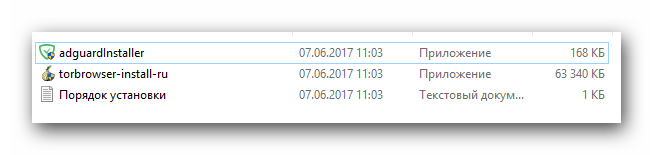
- Извлекаем все содержимое архива в отдельную папку. У вас должны быть три файла — «adguardInstaller», «torbrowser-install-ru» и текстовый файл с инструкцией.
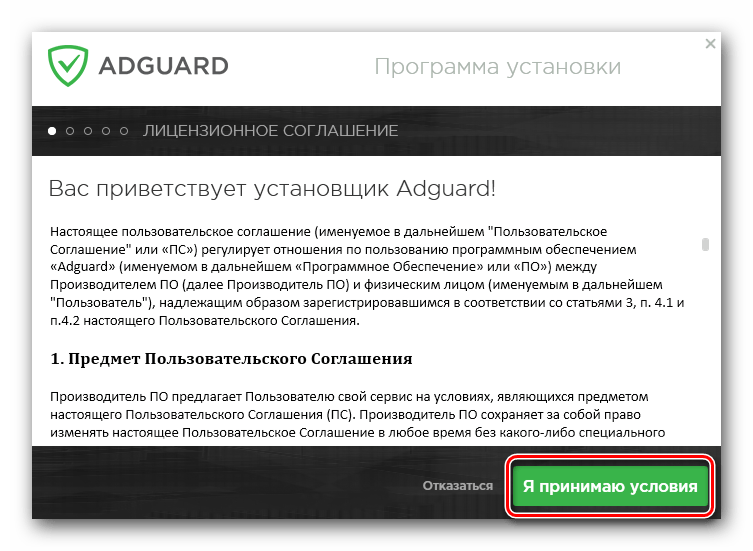
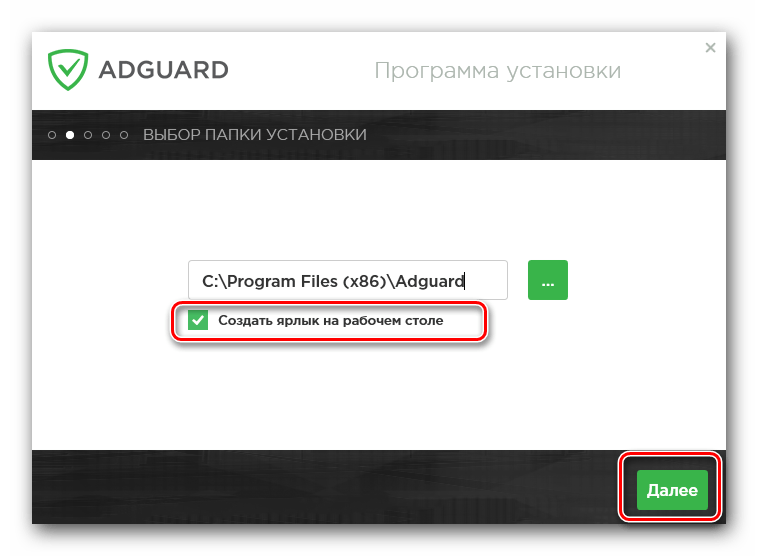
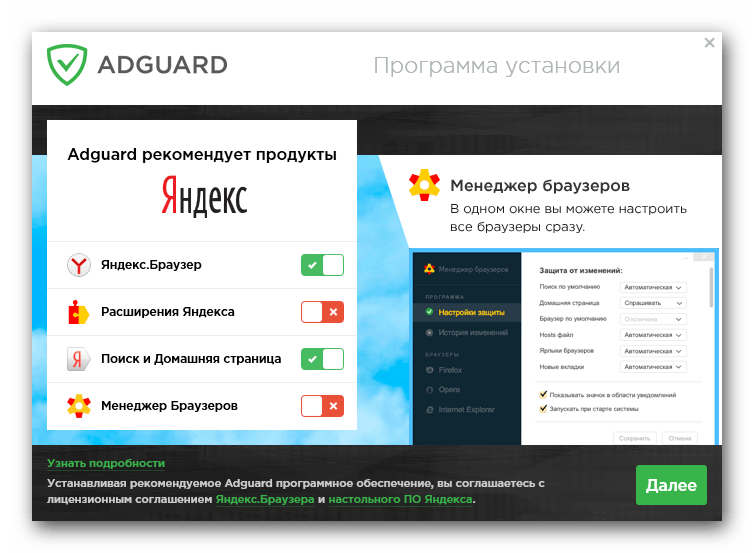
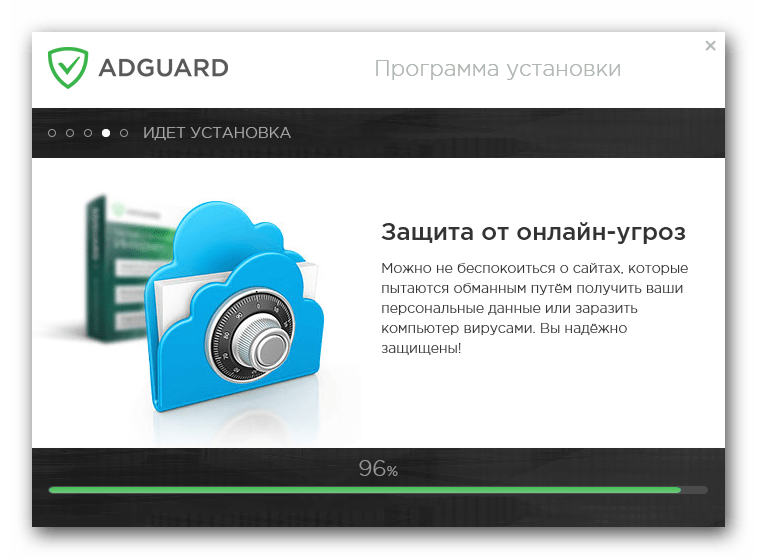
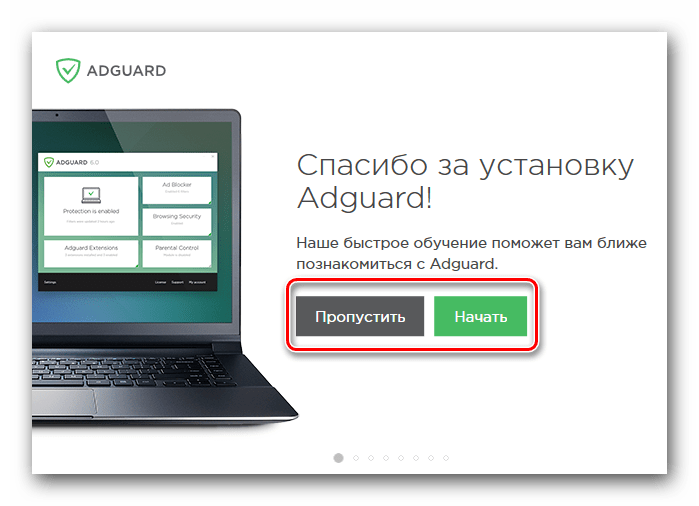
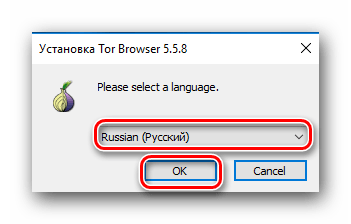

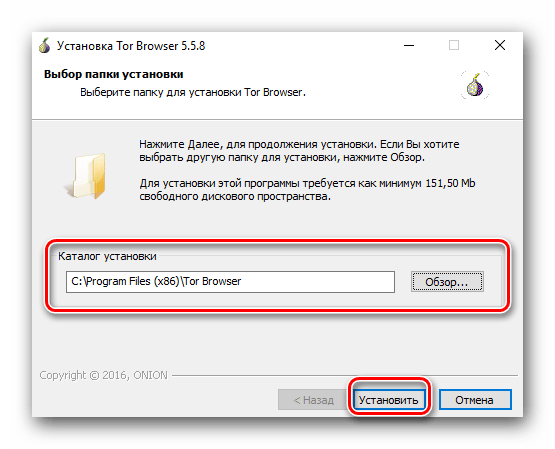
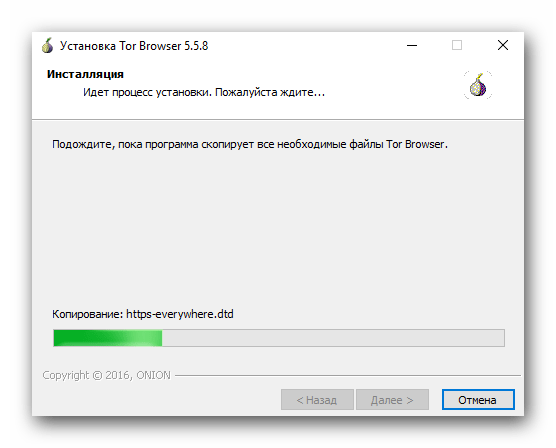
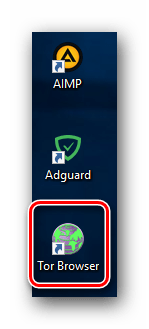
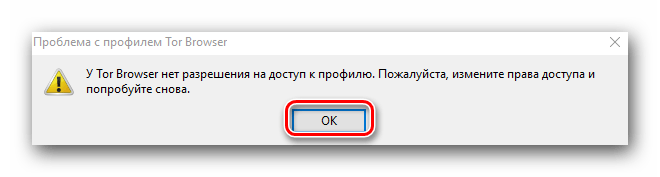
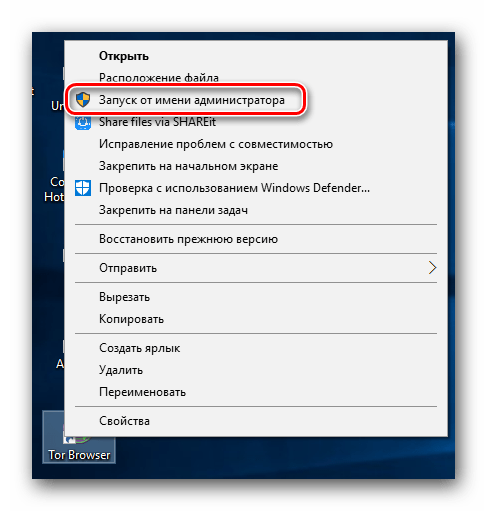
На этом установка Tor для операционных систем Windows завершена.
Инсталляция на устройства Android
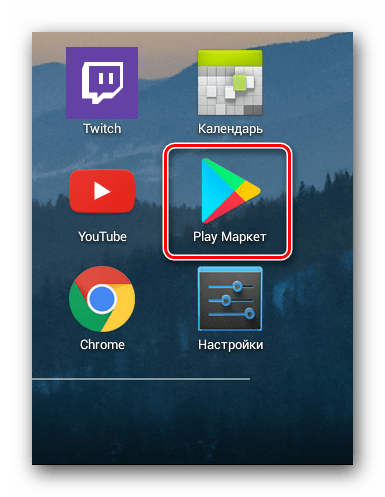
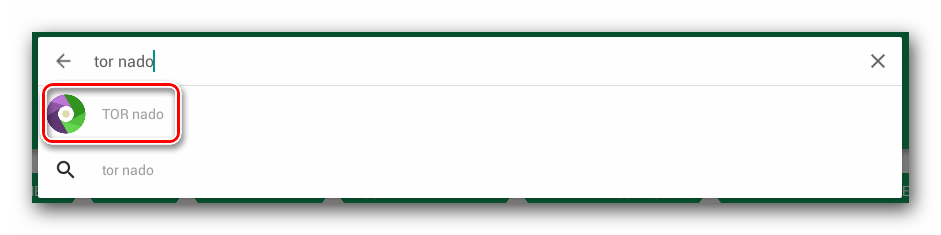
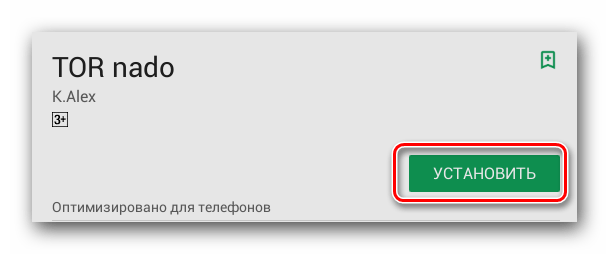
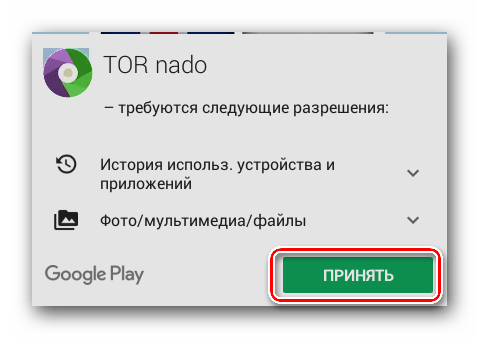
Официальное приложение для устройств под управлением операционной системы Android называется «TOR nado». По крайней мере именно на данный софт ссылаются на официальном сайте разработчика. По аналогии с версией для ПК, данное приложение также является анонимным браузером, который работает на базе сети TOR. Для его инсталляции вам потребуется сделать следующие шаги:
-
Запускаем на смартфоне или планшете Play Маркет.
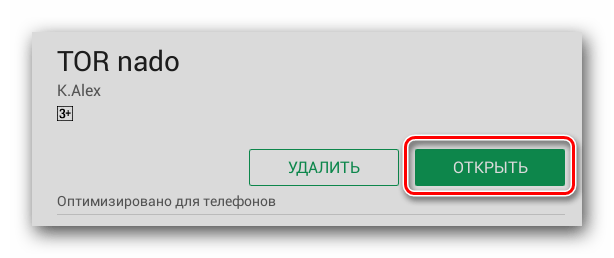
О том, как решить различные проблемы с запуском и работой описываемого приложения, вы можете узнать из наших отдельных уроков.
Кроме того, ранее мы публиковали информация о том, как полностью деинсталлировать программу Tor с компьютера или ноутбука.
Применив описанные методы, вы без труда сможете установить на свой компьютер, ноутбук, планшет или смартфон браузер Tor. В результате вы сможете безо всяких проблем посещать все сайты, оставаясь при этом полностью анонимными. Если с процессом инсталляции у вас возникнут сложности, пишите об этом в комментариях. Попытаемся вместе найти причину возникших проблем.
 Мы рады, что смогли помочь Вам в решении проблемы.
Опишите, что у вас не получилось. Наши специалисты постараются ответить максимально быстро.