Как установить Майкрософт Тимс на компьютер?
Компания Microsoft не уступает конкурентам по качеству программного обеспечения для ПК и смартфонов. Сегодня становятся популярными приложения, которые дают возможность проводить конференции удалённо. Далее мы разберёмся, каким образом установить программу Майкрософт Тимс на персональный компьютер.
Что такое Майкрософт Тимс?
Программа Майкрософт Тимс даёт возможность сразу нескольким людям общаться через мобильные приложение онлайн. Большинство людей в мире используют для выхода в Интернет свои мобильные устройства. Так как телефон всегда находится с нами.
А точки доступа для открытия глобальной сети есть во всех публичных местах. Использовать программу для онлайн связи можно также на компьютере. Её использование, в отличие от других продуктов Microsoft, бесплатно.
Использовать Майкрософт Тимс можно в любых условиях: для работы и переговоров с сотрудниками, обучения классов, удалённого общения в дружной компании. Для этого нужно установить клиент программы на свой телефон или компьютер. А также авторизоваться в учётной записи Microsoft и войти в аккаунт в самом приложении. Практически сразу же после его установки можно пользоваться без дополнительных настроек.
Установка Microsoft Teams на ПК
Обычно в данное приложение приглашает администратор какого-нибудь сообщества, будь то школа, колледж, ВУЗ или другие. В таком случае они должны были выдать каждому участнику логин и пароль.
Где первым выступает адрес электронной почты. Это не обязательно должна быть ваша личная почта. Пользователь может видеть его впервые, но эти данные нужны для входа. Поэтому приготовьте их перед загрузкой и установкой программы.
Дальнейшие действия для установки программы на компьютер:
- Переходим по адресу Майкрософт Тимс;
- На первой же странице находятся ссылки на загрузку мобильного приложения и компьютерной программы. Нажимаем на ссылку « Скачать версию для компьютера »;
Всё готово к работе. Основные кнопки для управления можно найти в панели программы. Здесь есть чат, группы, задания, календарь и прочее. Для совершения звонка выберите иконку в виде телефона и запишите в поле ник пользователя, которому хотите позвонить. Есть возможность добавлять контакты или создавать собственные группы для звонка. Если ссылки на загрузку ПК версии программы не будет на странице сайта Майкрософт, то она может появиться после того, как вы войдёте в учётную запись.
Каким образом настроить Майкрософт Тимс на телефоне
Для мобильных устройств процесс установки отличается. Чтобы воспользоваться программой на телефоне, необходимо также иметь учётную запись в системе. Версия устройства с Андроид не должна быть меньше 5. Для IOS — не менее 9. Есть два способа установить приложения. Стандартный — скачать в App Store и Google Play. Или получить прямую ссылку на загрузку через свой телефон.
Скачать Microsoft Teams
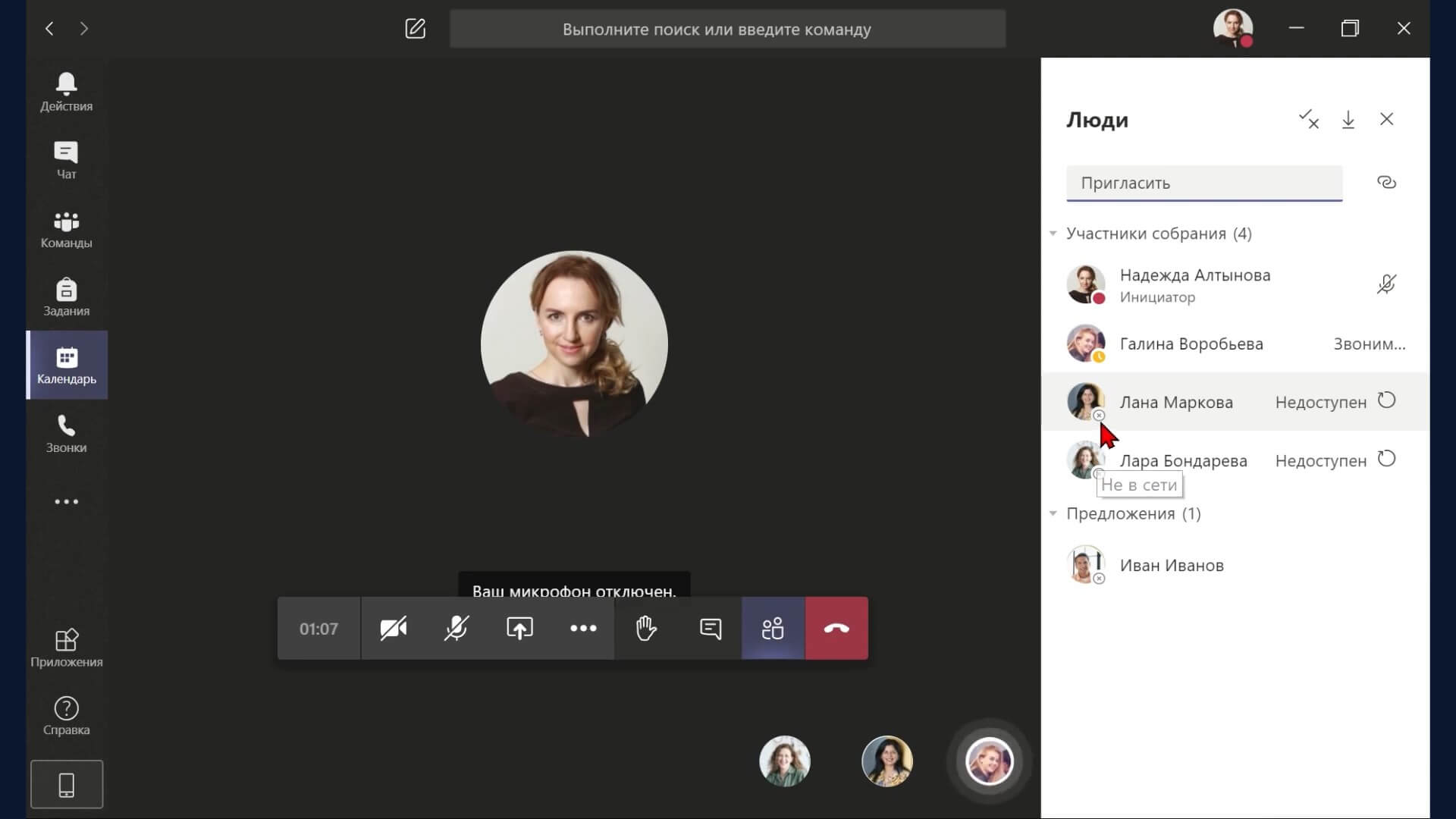
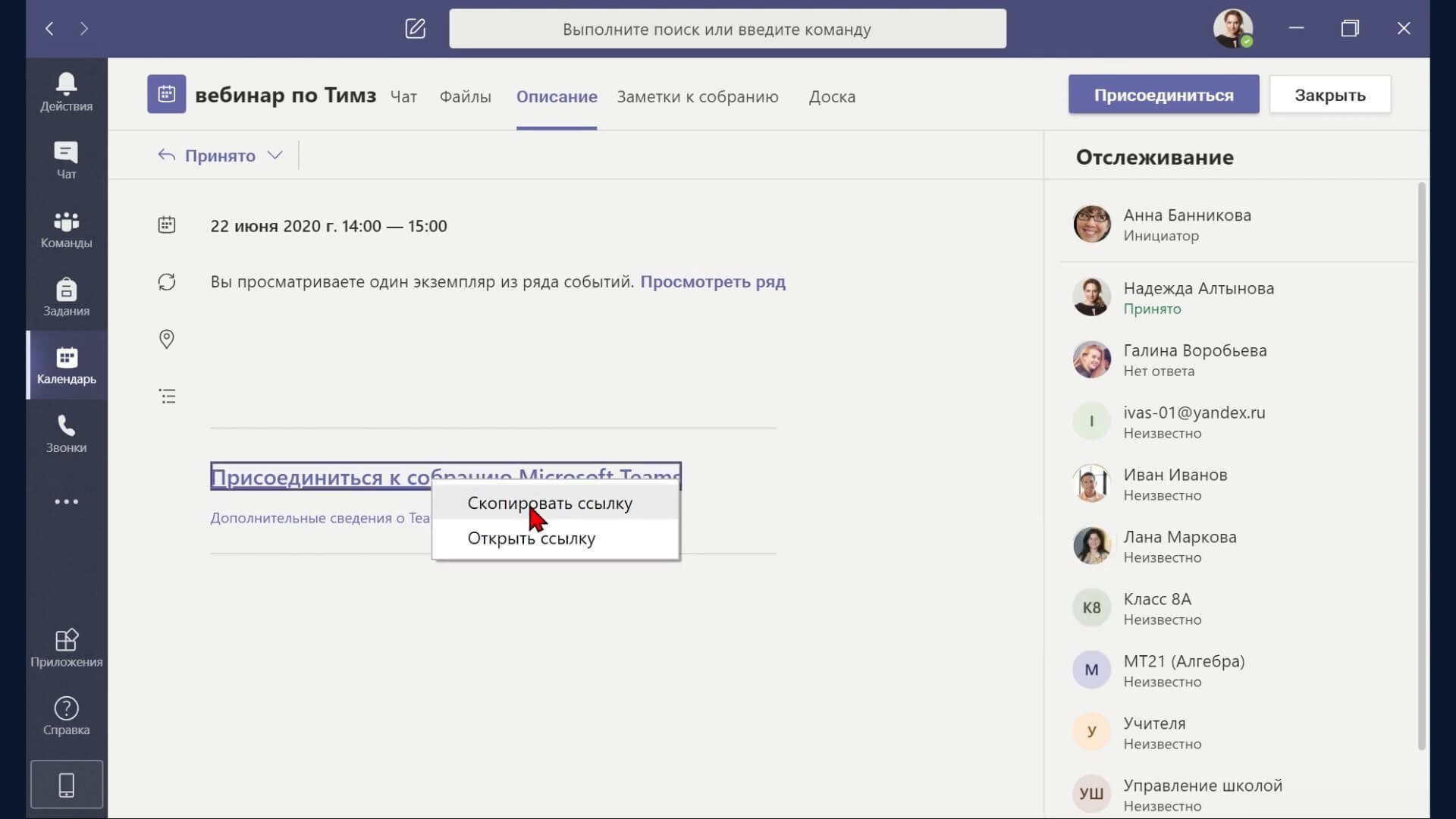
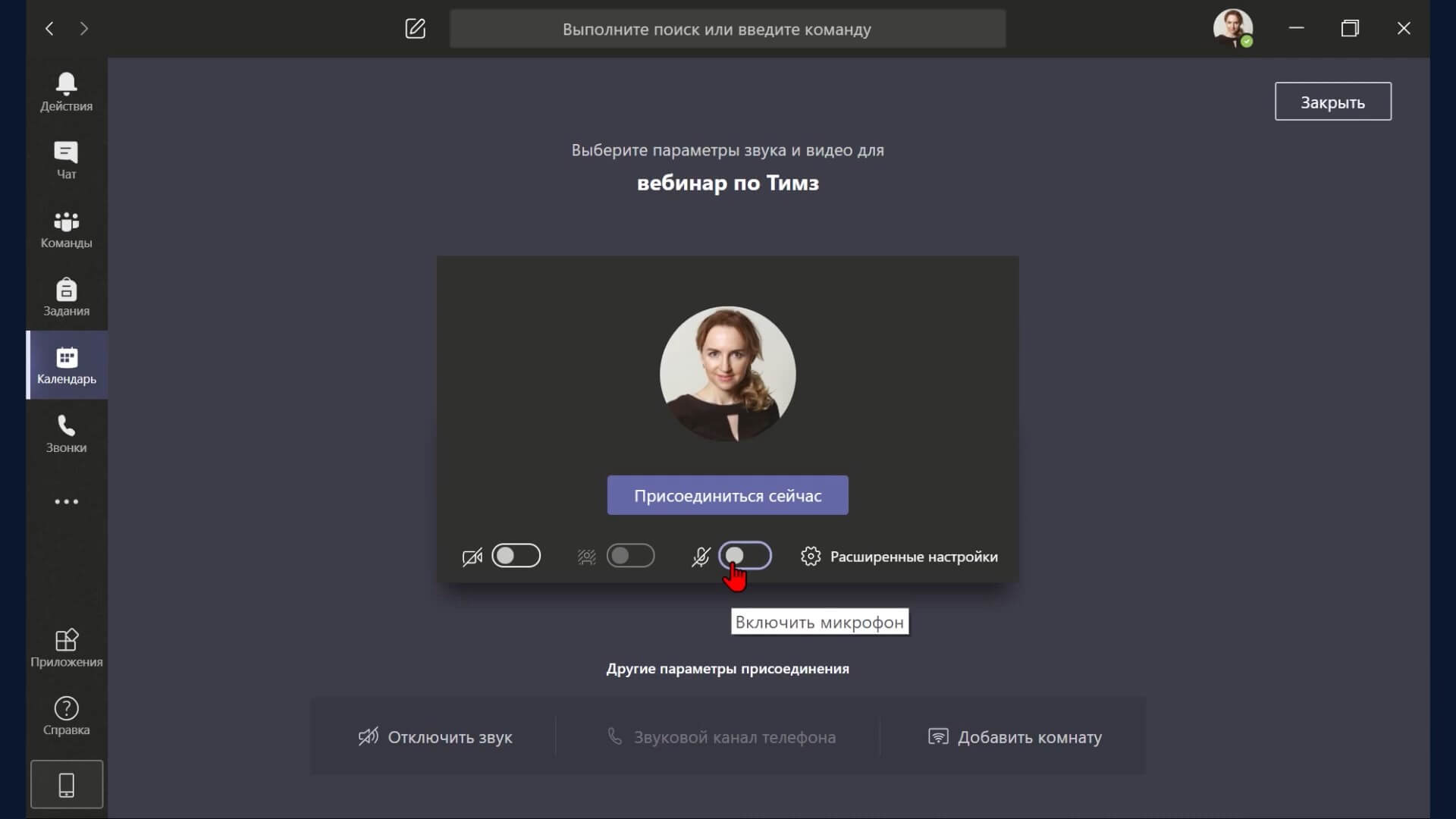
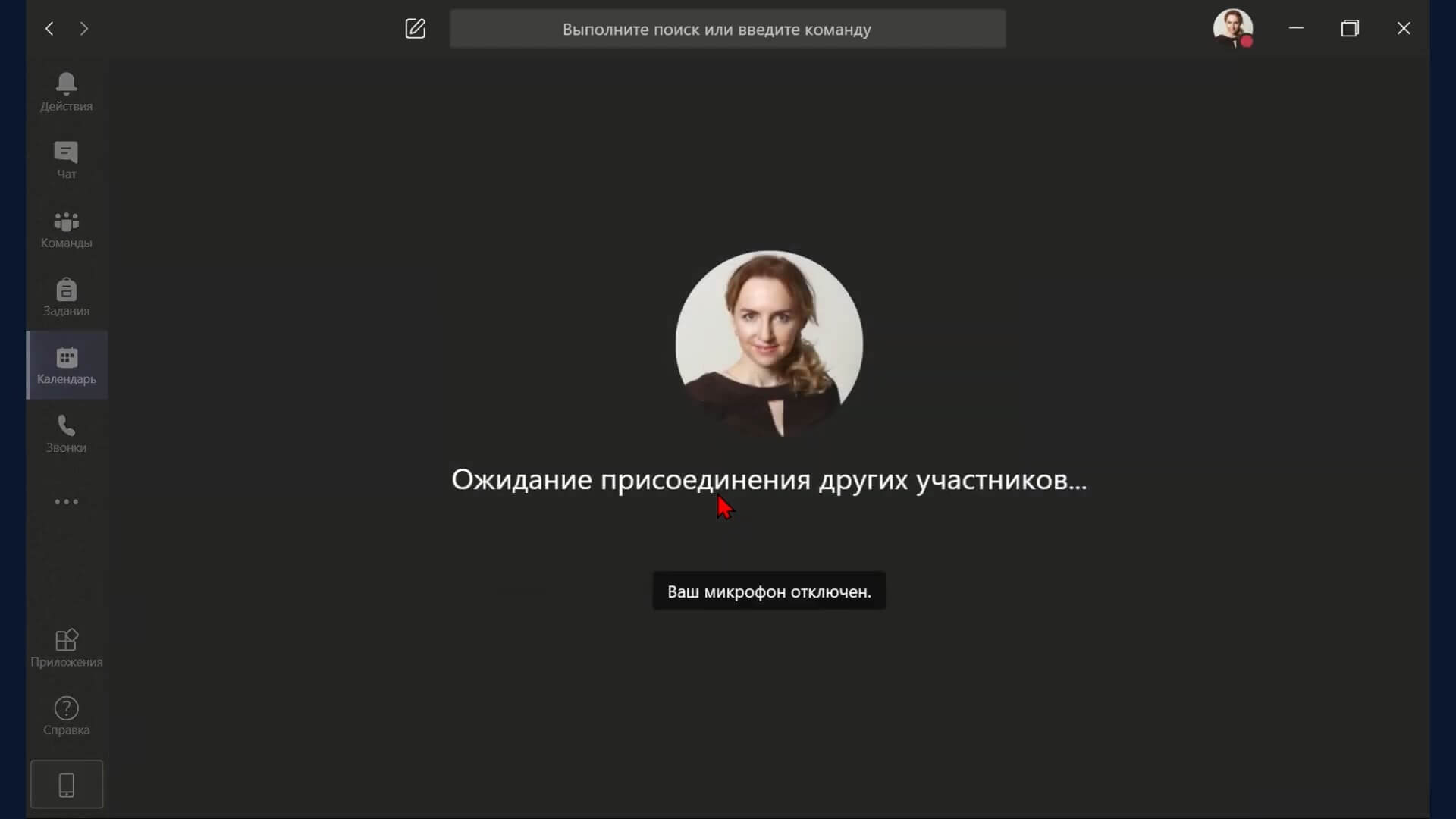
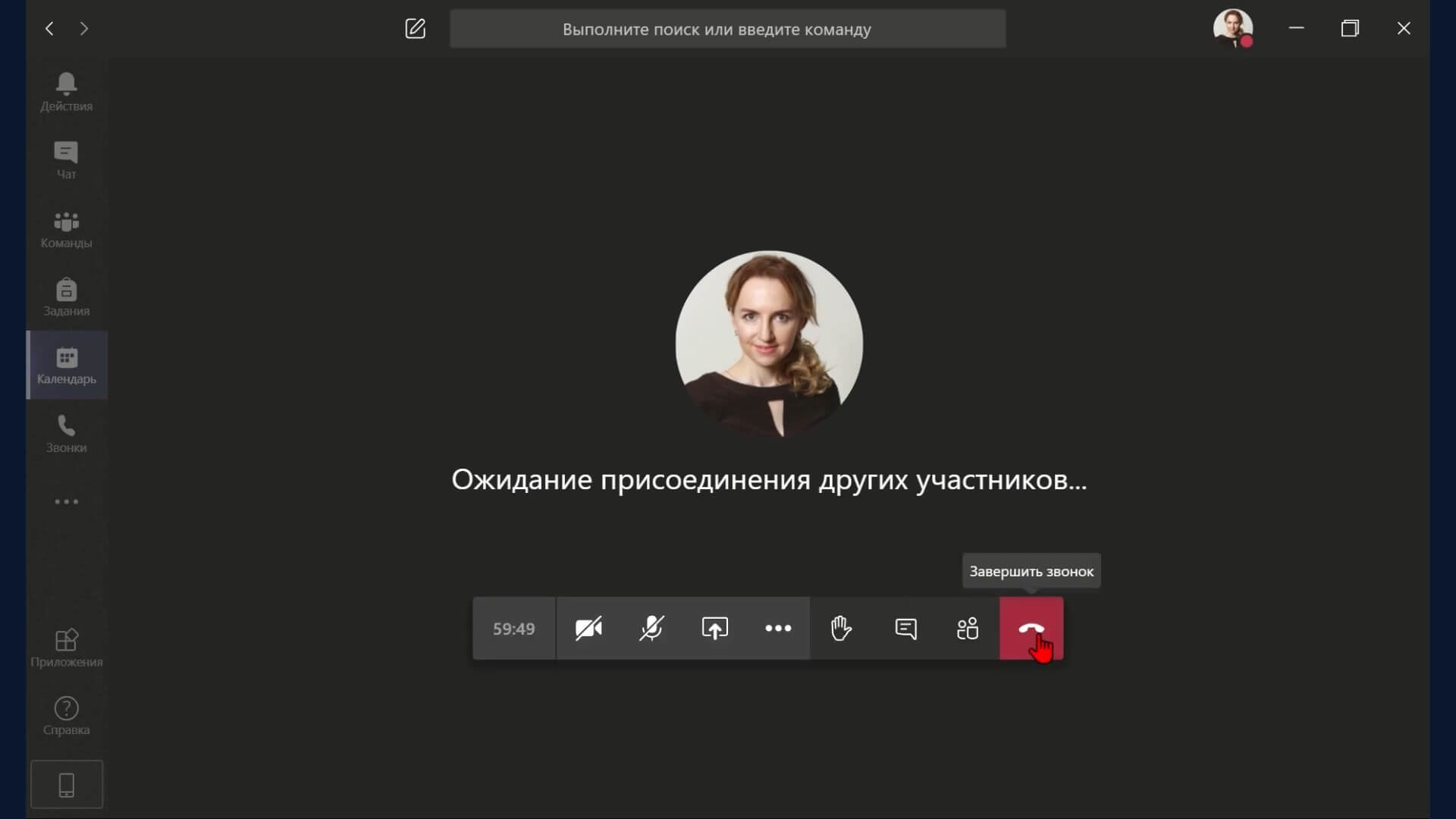
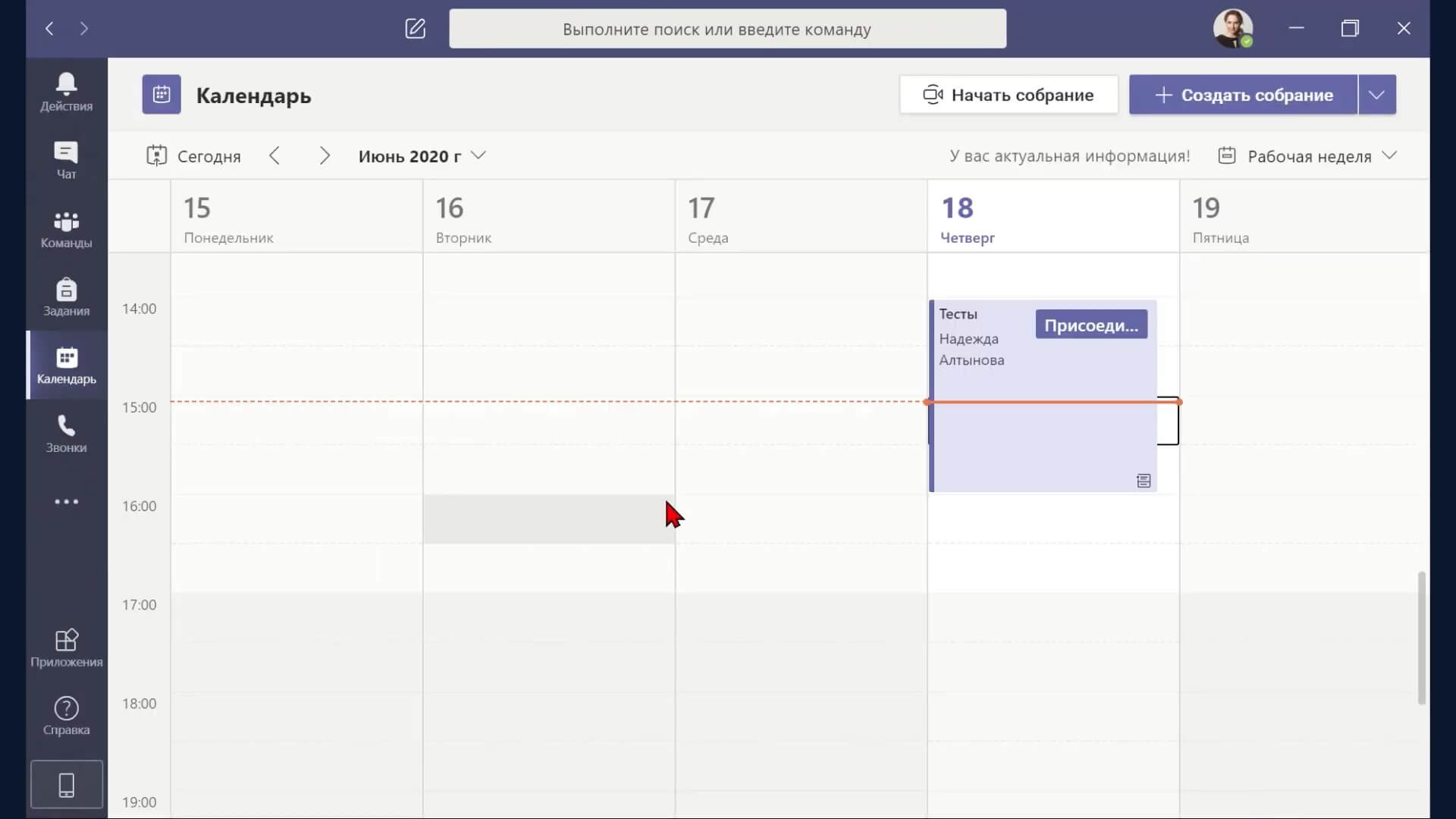
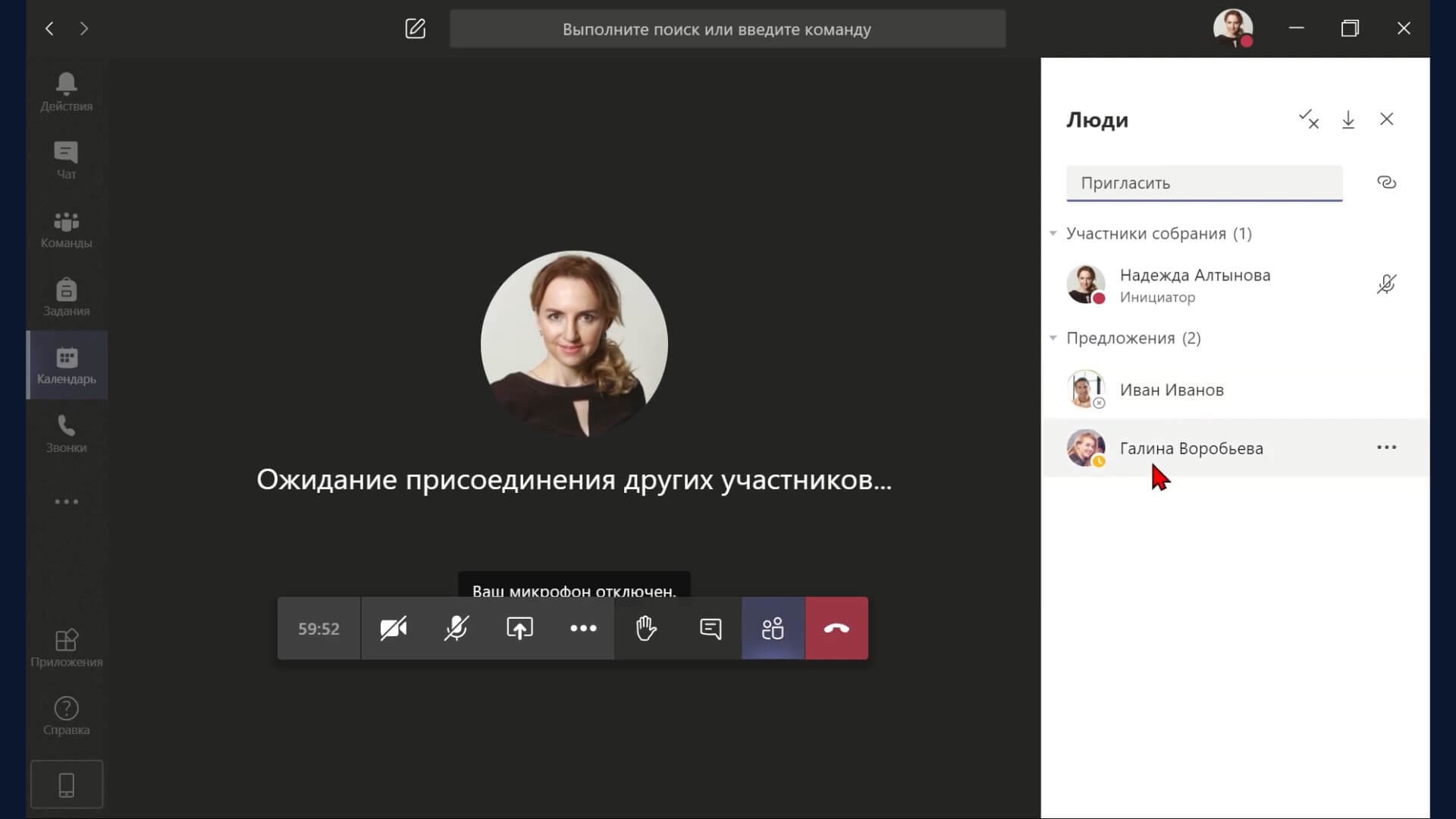
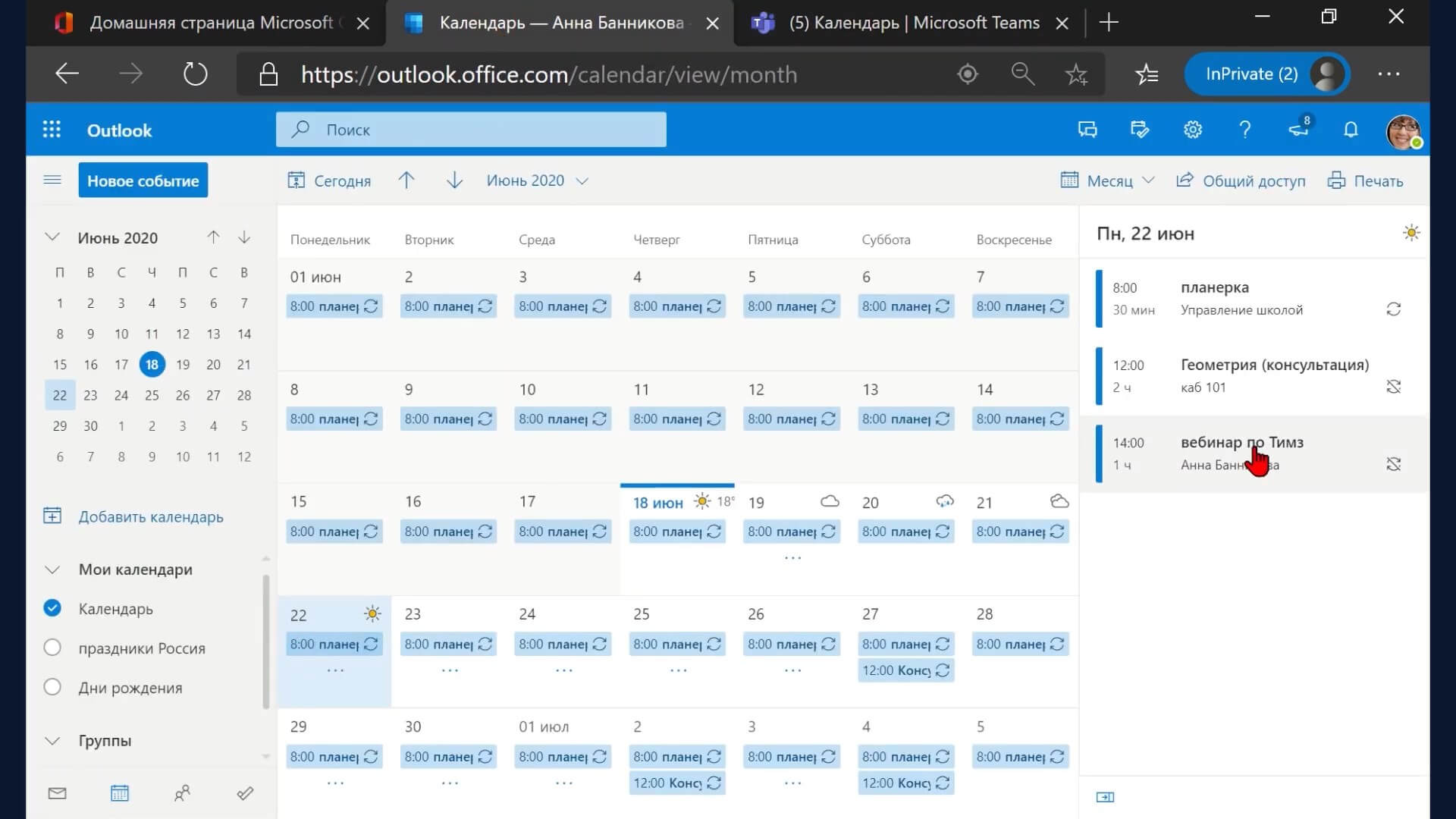
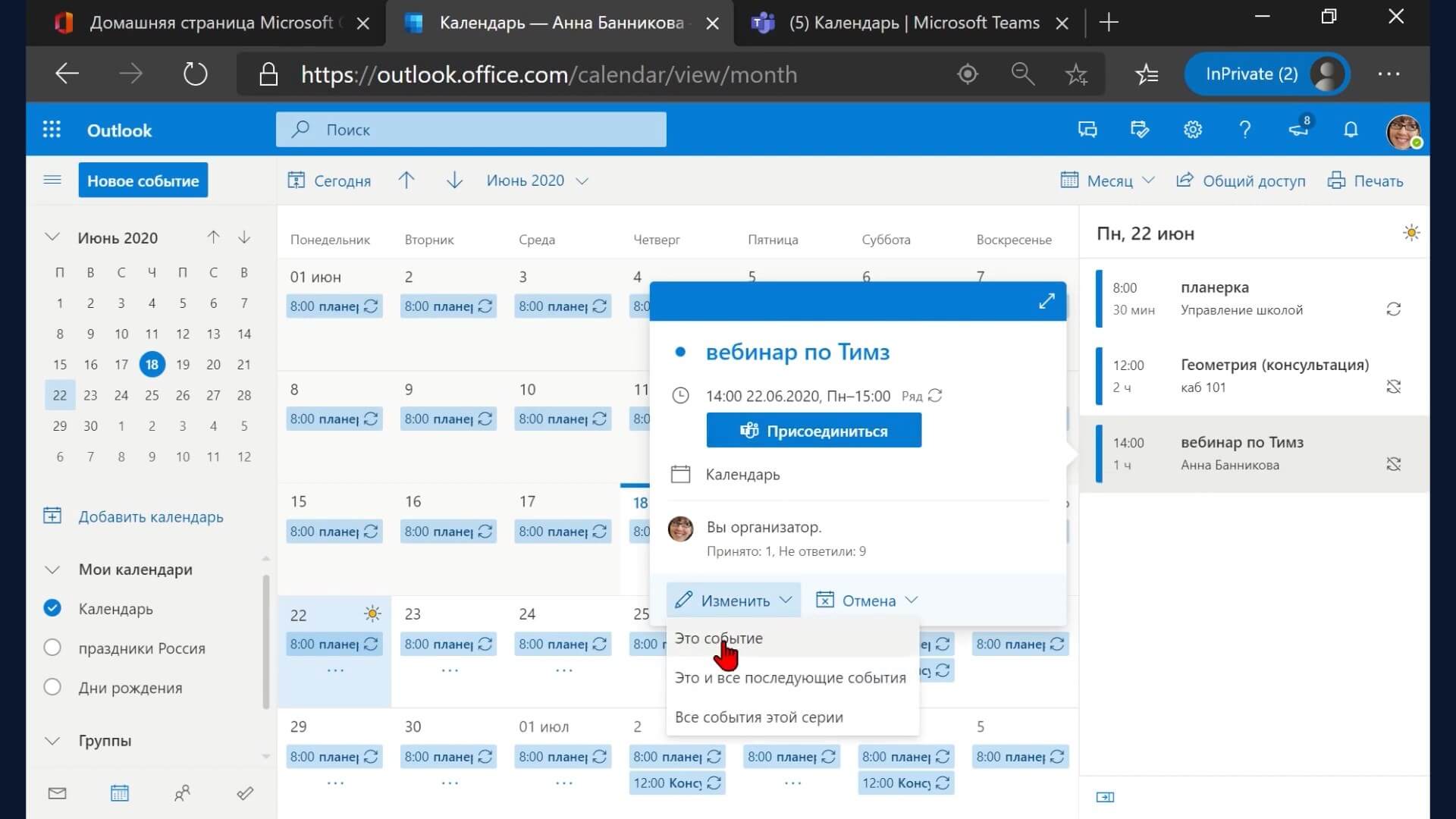
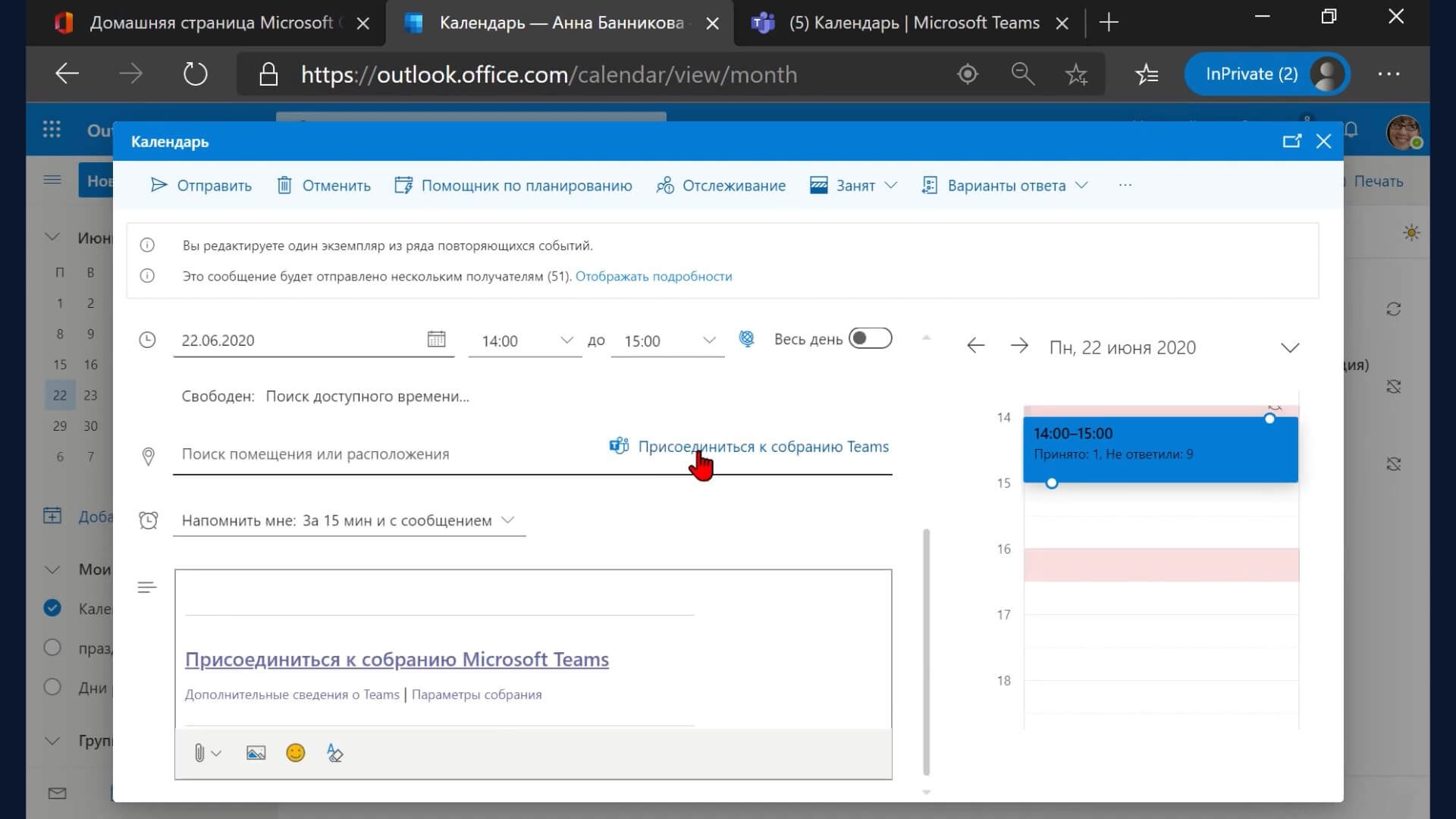
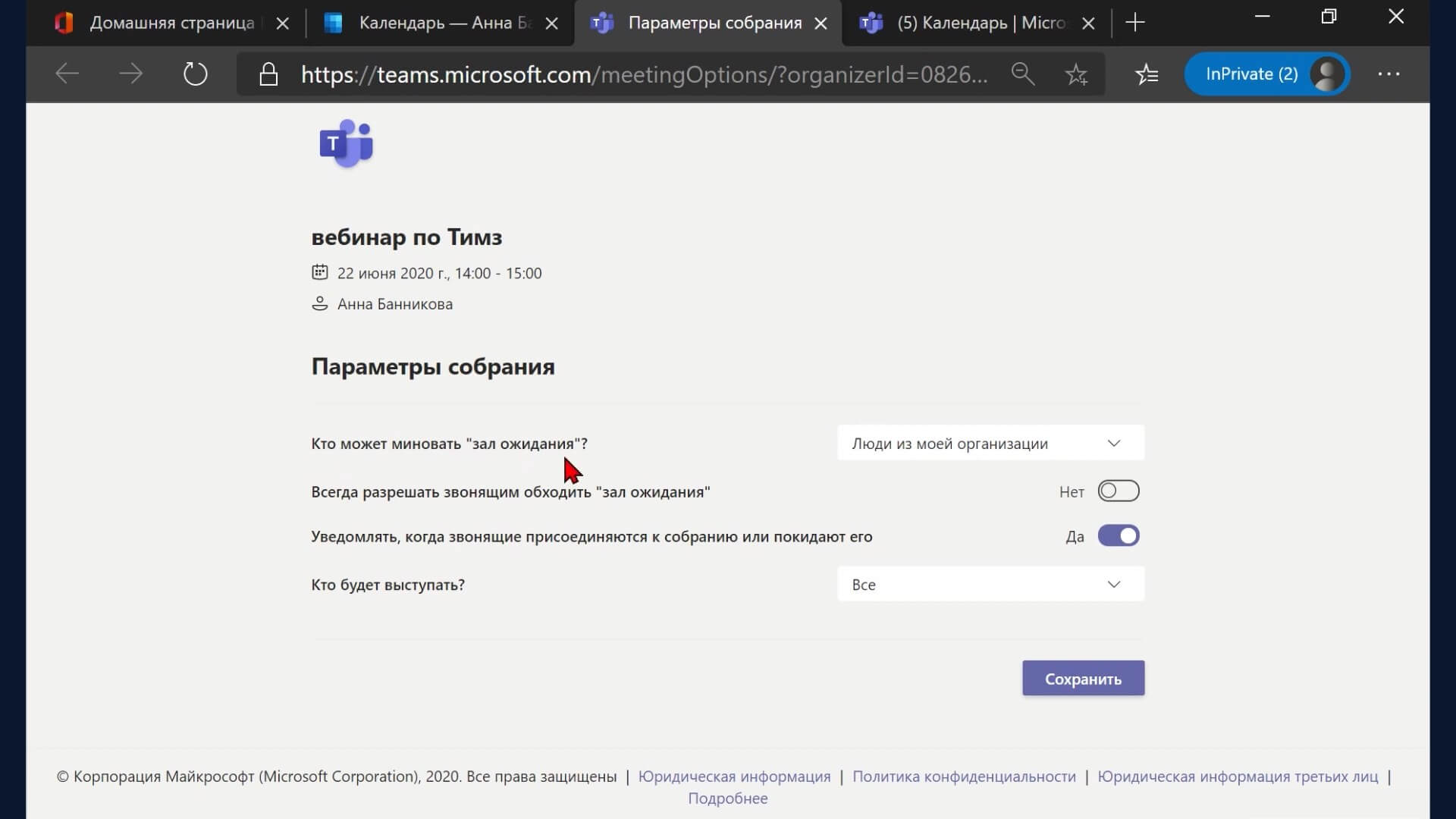
Microsoft Teams — это корпоративная платформа-мессенджер для видеоконференций вроде Zoom, которая включает в себя чат, онлайн-встречи, приложения, обмен файлами и совместную работу с ними. Программа входит в бесплатную версию подписки Office 365 A1, а скачать приложение Microsoft Teams можно на компьютер (Windows, MacOS, Linux), ноутбук, мобильный телефон (Android, iOS) или использовать онлайн в браузере.
Ключевые возможности
В бесплатную версию мессенджера входят такие функции:
- Онлайн-звонки и встречи;
- Чат для общения;
- Разделение работы на задачи;
- Добавление неограниченного количества пользователей;
- Возможность хранить и делиться файлами (для команды – 10 GB, для пользователя – 2 GB);
- 250+ интегрированных приложений;
- Демонстрация экрана;
- Функция замыливания фона камеры во время видеозвонка.
Как пользоваться?
После скачивания Майкрософт Тимс вам необходимо зарегистрировать свой аккаунт, который будет единым для всех продуктов компании (Skype, OneDrive). Для этого нужно будет указать email, пароль и номер телефона, на который придёт подтверждение, а после — можете приступать к работе в приложении.
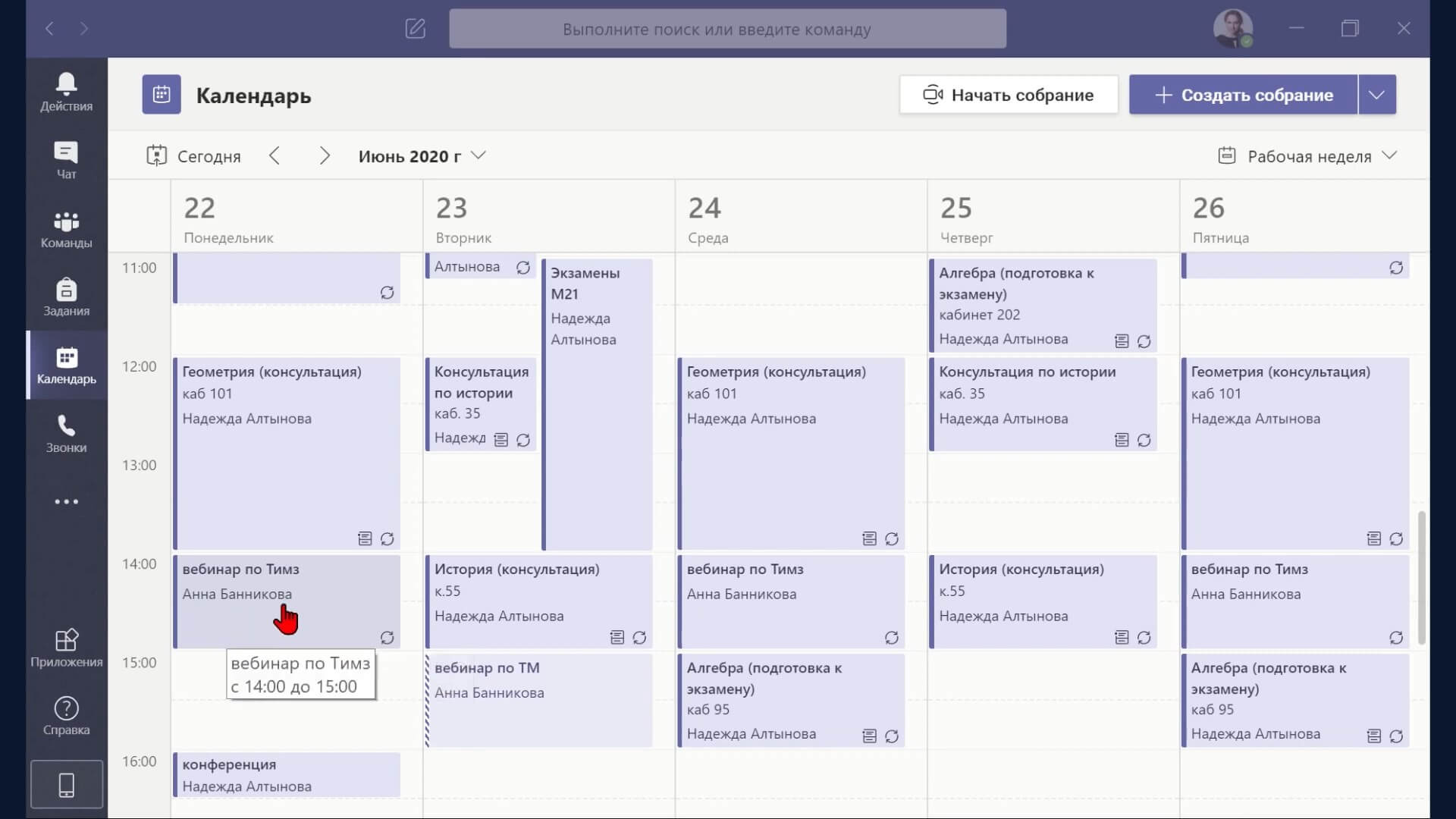
На главном экране вы можете добавить других пользователей в друзья, создать новый чат или организовать собрание. На боковой панели слева можно включить календарь, где можно создать расписание всех событий на любой день, а также посмотреть ленту действий и упоминаний.
Плюсы и минусы Microsoft Teams
Преимущества
- Возможность использовать @упоминания;
- Поддержка русского и украинского языков;
- Большой выбор средств форматирования текста (заголовки, ссылки, цитаты, выделения, курсив и т. д.);
- Встроенный переводчик;
- Возможность отправлять GIF-файлы и стикеры;
- Уведомления о приоритетном статусе.
Недостатки
- Не поддерживает устаревшие форматы DOC, XLS и PPT. Поэтому придётся конвертировать их в новый — DOCX, XLSX, PPTX;
- Регистрация часто вызывает сложности.
Скачать последнюю версию Microsoft Teams 2022 года для Windows и других ОС с официального сайта можно по ссылке ниже.