Всё о программе SaveFrom.net: установка, использование, удаление
Прежде чем узнать о том, как установить или удалить помощник SaveFrom.net с компьютера, нужно изучить саму программу, а также для чего она предназначена. Итак, что же позволяет делать указанная чудо-утилита? Почему вокруг неё столько восторженных отзывов? Сейчас мы с вами с этим разберёмся.
Помощник SaveFrom.net предназначен для облегчения процесса скачивания и загрузки пользователем файлов с различных ресурсов глобальной сети во всемирной паутине. Например, больше половины жителей России сталкивались с такой проблемой, как загрузка песни из социальной сети ВКонтакте. Наверняка вам это тоже знакомо. Или как обстоят дела со скачиванием видео и роликов из онлайн-сервиса YouTube? Вот как раз для решения данного рода задач и нужен такой помощник, как SaveFrom.net. Он позволяет не только загружать песни из ВКонтакте и ролики из YouTube — сервис работает со множеством других ресурсов: Одноклассники, Facebook, Livejournal, Sound.cloud, Vimeo и остальными. Весь список доступных библиотек можно изучить на официальном веб-портале помощника.
В этой статье мы расскажем, как работать с помощником для скачивания медиа из сети
Установка помощника
Если вы заинтересовались в установке незаменимого инструмента при работе в интернете, то давайте попробуем сделать это прямо сейчас! Что для этого вам понадобится? Всего лишь несколько минут вашего времени, компьютер или ноутбук с возможностью выхода в глобальную сеть, а также предустановленный браузер из следующего перечня:
- Google Chrome;
- Яндекс.Браузер;
- Mozilla Firefox;
- Opera;
- Safari;
- Chromium.
С другими веб-обозревателями утилита не работает, но согласитесь, что список поддерживаемых продуктов и так вполне впечатляет. Теперь, собственно, сама процедура установки:
-
Необходимо зайти на официальный сайт продукта SaveFrom.net и скачать установщик на свой компьютер. http://ru.savefrom.net/user.php?vid=389#download
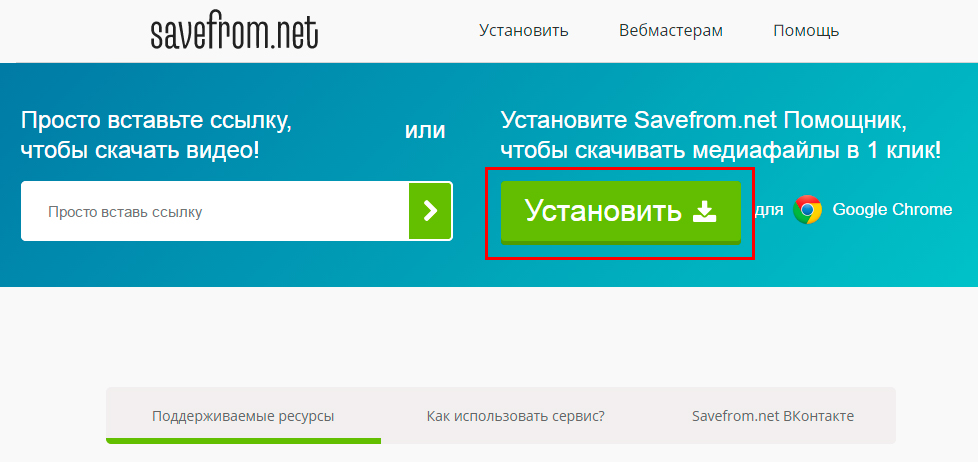
Нажмите на кнопку «Установить»
Как пользоваться SaveFrom.net
Если с установкой всё прошло гладко, то пришло время поговорить и о том, как пользоваться SaveFrom.net. На самом деле ничего сложного нет: никаких особенных знаний вам для этого не потребуется. Существует несколько способов эксплуатации программы:
- Сервисом можно пользоваться даже без установки расширения для веб-обозревателя. Да, это действительно так: достаточно просто ввести перед адресом страницы, с которой вы хотите скачать материал, следующее — ss. Например, для скачивания клипа Леди Гаги https://www.youtube.com/watch?v=Xn599R0ZBwg в строке адреса нужно будет написать https://www.sscom/watch?v=Xn599R0ZBwg. Таким образом, вы перейдёте на страницу помощника, где утилита предложит вам варианты загрузки.
- Второй способ — на официальном веб-портале SaveFrom.net вставьте ссылку на песню или видео с какого-нибудь сервиса и кликните по клавише Enter на вашей клавиатуре. Аналогично предыдущему варианту, программа предложит вам варианты загрузки.
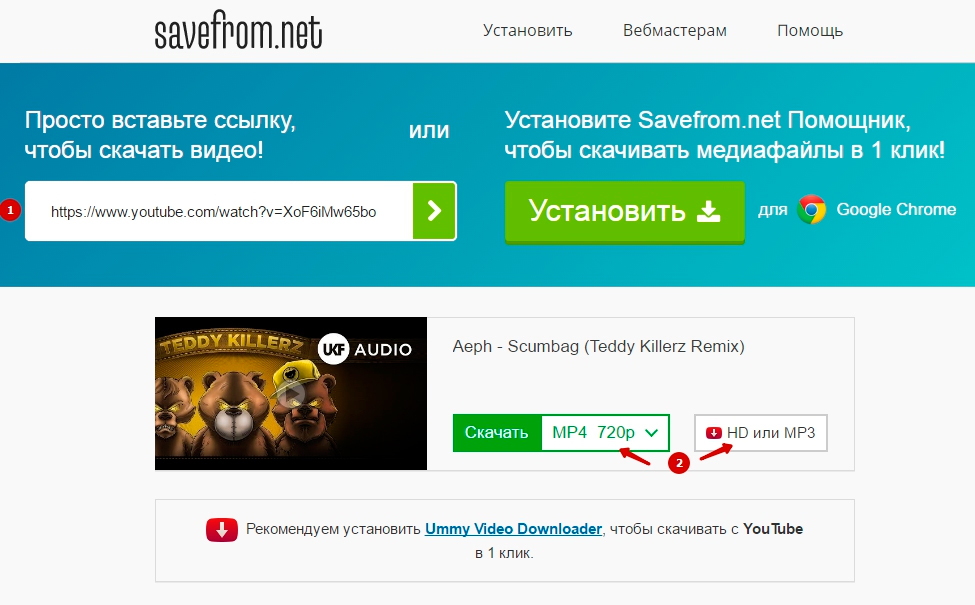
Введите ссылку на скачиваемый медиафайл и выберите формат
Ответы на самые популярные вопросы
Теперь давайте попробуем ответить для себя на самые популярные вопросы пользователей программы во всемирной паутине, чтобы у вас не осталось никаких пробелов:
- «Не могу скачать ролик в HD-качестве с Youtube, что делать?». Для того чтобы загружать видео в высоком качестве (даже выше HD), необходимо установить на свой компьютер или ноутбук специальную программу Ummy Video Downloader. Она предоставляется в бесплатном доступе, поэтому не боимся, что за неё придётся платить. Утилита работает как с ресурсом глобальной сети youtube, так и с rutube.
- «Хочу скачать MP3 с Rutube. Не получается!». Здесь вам нужна будет та же программа, что и в предыдущем пункте — Ummy Video Downloader.
- «Можно ли отключить или включить помощник на отдельных сайтах?». Конечно, можно: в поле с доступными расширениями в браузере кликните по значку SaveFrom.net. В появившемся мини-окне имеется переключатель «Отключить/включить на указанном портале». С его помощью вы и сможете регулировать доступность сервиса.
- «Где искать загруженный файл?». Месторасположение скачанных файлов не регулируется расширением. То есть загруженный ролик будет располагаться в папке, которая указана в настройках самого веб-обозревателя. Если вы никак не можете найти, то перейдите в меню «Загрузки» в браузере, затем найдите загруженный файл и кликните по кнопке «Показать в папке».
Как удалить программу
Здесь это намного проще, чем установить:
- Зайдите в расширения вашего браузера.
- Найдите в списке SaveFrom.net
- Нажмите кнопку «Удалить» напротив названия утилиты. Готово!
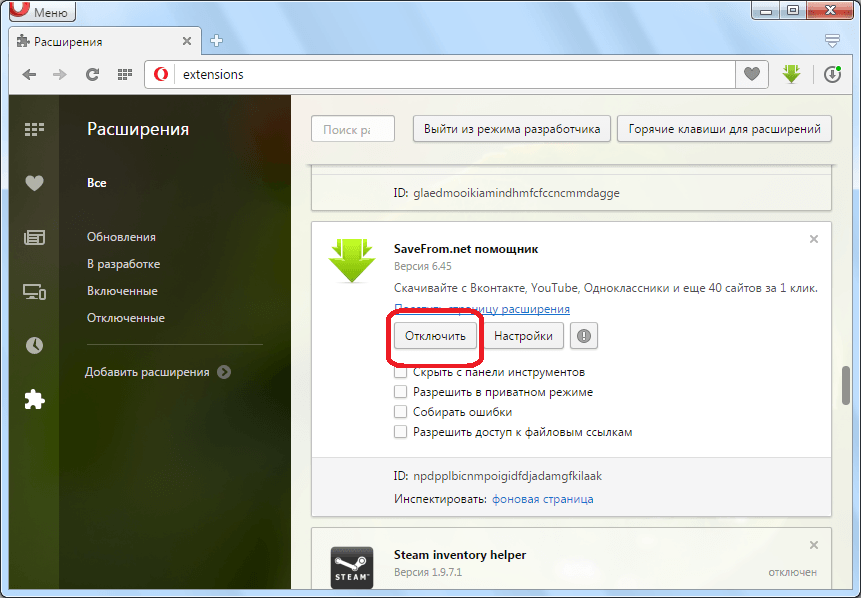
Процесс удаления расширения аналогичен и для других веб-обозревателей
Обратите внимание, что процесс может несколько отличаться в зависимости от используемого браузера. Например, в Google Chrome кнопкой для удаления служит значок корзины справа от самого расширения.
SaveFrom.net помощник для скачивания видео и музыки
Расширение SaveFrom.net помощник предназначено для скачивания видео и музыки из интернета. Скачать видео и музыку из интернета на свой компьютер можно с помощью некоторых сайтов, которые предназначены для скачивания видео и музыки с видеохостингов и социальных сетей.
Один из таких сайтов, с помощью которых можно скачать видео и музыку на свой компьютер — сайт ru.SaveFrom.net. Для скачивания файла с интернета, необходим адрес веб-страницы, где находиться видео или музыка, которую необходимо скачать на компьютер из сети.
Сайт сервиса SaveFrom.net поддерживает скачивание с около 40 сайтов, сервисов, социальных сетей, видеохостингов и файлообменных сетей. Также было разработано расширение для браузера — SaveFrom.net помощник, которое можно установить в большинство наиболее популярных браузеров.
Установив в свой браузер это расширение, вы сможете скачивать видео и музыку из интернета на свой компьютер, которое размещено на интернет-страницах. Вы можете загружать видео и аудио файлы на свой компьютер с тех ресурсов, которые поддерживает расширение SaveFrom.net помощник.
Расширение SaveFrom.net помощник устанавливается в самые популярные и распространенные браузеры: Opera, Google Chrome (в данный момент Google блокирует установку подобных расширений в свой браузер), Mozilla Firefox, Safari, Яндекс.Браузер, а также в браузеры созданные на их основе. К сожалению, браузер Internet Explorer не поддерживает установку сторонних расширений, поэтому скачивать в этом браузере можно будет с помощью букмарклета.
При помощи сайта SaveFrom.net можно скачать видео с YouTube без использования программ методом подмены адреса веб-страницы.
Расширение SaveFrom.net помощник можно скачать для каждого браузера в отдельности или сразу установить в поддерживаемые браузеры, установленные на вашем компьютере. На сайте вы найдете ссылки для установки расширения в конкретный браузер.
С сайта ru.SaveFrom.net можно скачать инсталлятор, который сразу установит расширение SaveFrom.net помощник во все поддерживаемые браузеры. Браузеры, установленные на вашем компьютере, во время установки данного расширения должны быть закрыты.
Установка расширения в браузер Google Chrome не поддерживается со страницы сайта SaveFrom.net. Это связано с применяемой политикой Гугла в области безопасности, по отношению к расширениям, которые созданы сторонними разработчиками.
Как установить SaveFrom.net для Google Chrome
Для того, чтобы вы могли скачивать видео и музыку с YouTube и других поддерживаемых сайтов в браузере Google Chrome, вам необходимо будет установить расширение SaveFrom.net помощник в браузер Google Chrome.
На странице сайта SaveFrom.net необходимо скачать инсталлятор на свой компьютер.
После загрузки файла инсталлятора, запустите его установку. В окне «Установка — SaveFrom.net помощник» вам следует деактивировать пункт «Полная установка (рекомендуется)» для того, чтобы не устанавливать лишние приложения от Яндекса на ваш компьютер.
Для этого, активируете пункт «Настройка параметров», отмечаете флажками браузеры, в которые необходимо установить расширение SaveFrom.net помощник, а также снимите флажки со следующих пунктов, в которых вам предлагают установить и использовать программы и сервисы Яндекса на вашем компьютере. Затем нажмите на кнопку «Далее».
Открывается следующее окно, в котором вам сообщат, что установка расширения успешно завершена. В этом окне нажмите на кнопку «Завершить». Расширение SaveFrom.net помощник добавлено в отмеченные браузеры.
Теперь можно открыть браузер Google Chrome и убедиться, что расширение успешно установлено. Прочитать про два других способа установки SaveFrom.net в Chrome можно перейдя по ссылкам под этой статьей.
В других браузерах процесс скачивания видео и музыки будет происходить подобным образом, как в браузере Гугл Хром.
Как скачать видео с YouTube с помощью SaveFrom.net
Скачать видео с YouTube, используя расширение SaveFrom.net помощник, можно двумя способами.
1 способ скачивания видео в расширении SaveFrom.net
После запуска браузера, вам нужно будет войти на видеохостинг YouTube и выбрать видео файл для скачивания на компьютер. Затем нажать левой кнопкой мыши по значку расширения SaveFrom.net помощник, которое расположено в правом верхнем углу окна браузера, а в контекстном меню нажать на пункт «Перейти на SaveFrom.net».
После этого откроется веб-страница сервиса SaveFrom.net. Через непродолжительное время на странице появляются ссылки для скачивания видео файла.
Для отображения всех доступных для загрузки форматов видео и аудио необходимо кликнуть по стрелке с качеством видео. После того, к отобразятся другие доступные форматы, нажмите на ссылку «Еще».
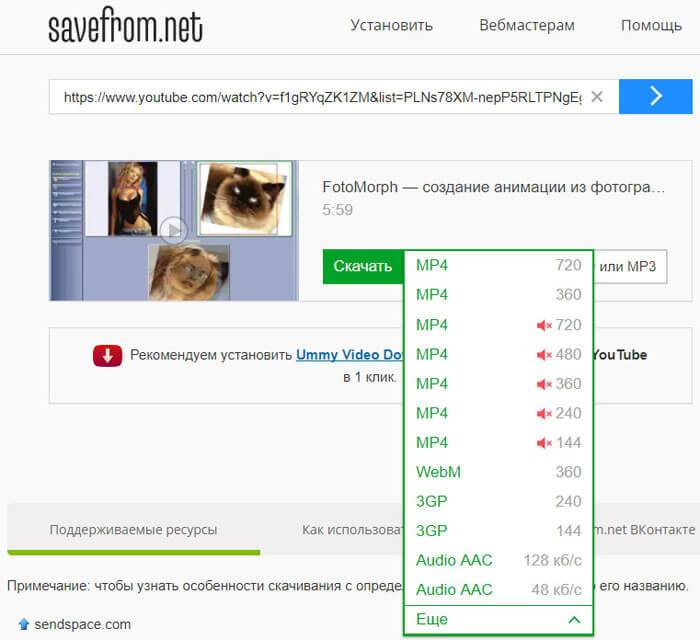
На странице будут отображены все ссылки всех доступных для скачивания форматов. Для загрузки видео нажмите на ссылку соответствующего формата.
После этого начнется скачивание видео файла на ваш компьютер в выбранном формате и качестве.
Имейте в виду, чем выше цифра, тем лучше качество видео файла. Видео файл в худшем качестве будет иметь меньший размер, и поэтому будет загружаться на компьютер быстрее. При скачивании файлов большого размера, процесс с загрузки может занять продолжительное время.
Если необходимо скачать весь плейлист, выберите в контекстном меню «Скачать плейлист», выберите качество, загрузите видео на свой компьютер.
2 способ скачать видео в расширении SaveFrom.net
Этим способом можно скачать видео с YouTube немного быстрее, чем первым, потому что вам не придется для скачивания видео переходить на страницу сайта ru.savefrom.net.
После того, как в браузер было установлено расширение SaveFrom.net помощник, после перехода на видеохостинг Ютуб, на странице с видео файлом, ниже видеоролика будет добавлена кнопка «Скачать».
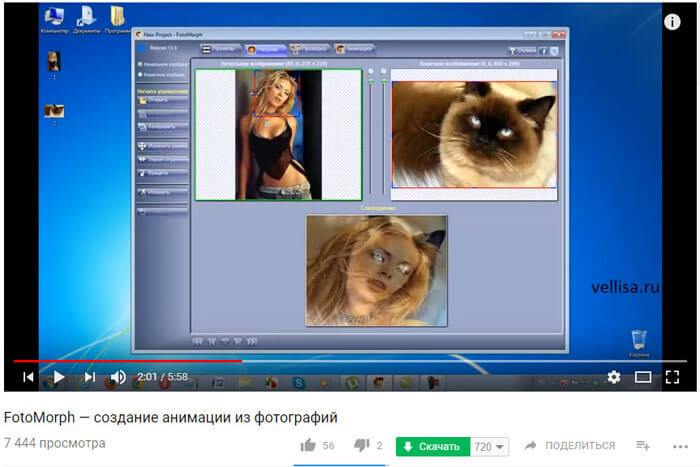
Рядом с кнопкой указано качество видео. Для выбора формата и качества видео и аудио нажмите на маленькую стрелку.

После этого, откроются ссылки на скачивание видео файла в разных доступных форматах и с разным качеством воспроизведения. Выберите нужный формат видео файла, а потом нажмите на соответствующую ссылку.
Далее начинается скачивание видео на ваш компьютер, в выбранном формате и качестве.
Обратите внимание: чтобы появилась возможность скачать видео или аудио в любом доступном качестве, необходимо установить на компьютер программу Ummy Video Downloader.
Как скачать музыку с ВКонтакте с помощью SaveFrom.net
Для скачивания музыки из социальной сети ВКонтакте с помощью расширения SaveFrom.net помощник, необходимо перейти во вкладку «Музыка».
Подведите курсор мыши к музыкальному произведению. Около названия трека появится ссылка «Скачать».
При подведении курсора мыши к ссылке на скачивание, появится информация о размере аудио файла и примерным качеством музыки, которое определяется по битрейту. Чем выше битрейт, тем лучше качество музыки.
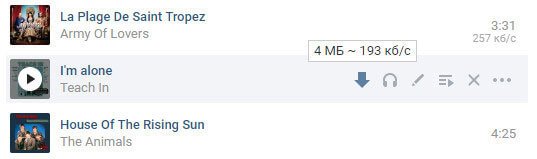
В настройках расширения можно сделать отображение ссылки на скачивание, сразу с отображением битрейта. Для этого потребуется войти в настройки расширения.
В настройках, в списке модулей Вконтакте отметьте пункт «Показывать битрейт сразу».
Вы можете скачать все аудио файлы в формате MP3 с данной страницы ВКонтакте, нажав на значок расширения, выбрав «Скачать аудио файлы». Также можно скачать весь плейлист (выберите «Скачать плейлист»), который находится на этой странице, на свой компьютер.
Как скачать фотографии с ВКонтакте с помощью SaveFrom.net
С помощью расширения SaveFrom.net помощник можно скачать фотографии со страницы ВКонтакте. Кликните по значку расширения, выберите «Скачать фотографии».
После обнаружения фотографий, в открывшемся окне вас проинформируют о количестве фото на данной странице. Для копирования ссылок на фотографии нажмите на ссылку «Список ссылок».
Нажмите на кнопку «Продолжить» для запуска скачивания изображений на компьютер.
Как скачать видео с ВКонтакте с помощью SaveFrom.net
Для скачивания видео с ВКонтакте необходимо запустить воспроизведение видео файла. После этого вы увидите, что под видеороликом находится кнопка «Скачать» (после установки расширения SaveFrom.net помощник в ваш браузер).

Далее нажмите на кнопку «Скачать», после этого появятся ссылки на скачивание видео в разном качестве и в разных форматах (разные форматы будут не всегда). Нажмите на соответствующую ссылку для скачивания видео файла с нужным качеством.
Как скачать музыку с одноклассников с помощью SaveFrom.net
Войдите на сайт Одноклассники.ру, а затем перейдите в раздел «Музыка» данной социальной сети.
Как установить SaveFrom — инструкция по установке
FAQ
С помощью помощника SaveFrom можно скачивать фото, видео и музыку с социальных сетей и популярных ресурсов, например YouTube. Скачать дополнение можно на компьютер и мобильный телефон. Разберемся, как установить SaveFrom Net, рассмотрим плюсы и минусы расширения.
Возможности расширения
SaveFrom Net помощник можно скачать бесплатно . На компьютер он устанавливается в качестве расширения в браузер, на телефоне – в виде приложения. Через SaveFrom можно загружать фотографии, видеофайлы и музыку. Расширение автоматически находит ссылку для скачивания и отображает кнопку со стрелочкой.
С помощью программы можно загружать файлы практически любого размера и формата. При работе в YouTube доступна кнопка с выпадающим меню. В меню можно выбрать формат файла, его разрешение.
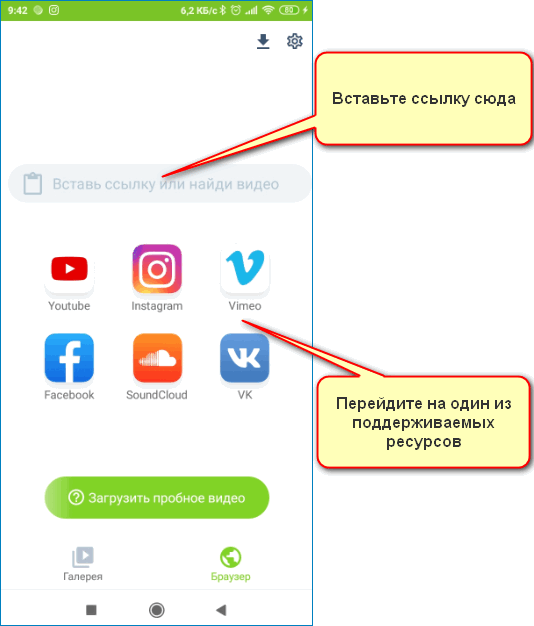
Расширение работает на русском языке. Для скачивания файлов на телефоне нужно вставить ссылку в специальное окно или открыть сайт через браузер. При использовании SaveFrom на компьютере расширение автоматически находит файлы во время просмотра интернет-сайта.
Какие ресурсы поддерживает SaveFrom
SaveFrom Net Helper работает с социальными сетями и популярными сайтами с видео и музыкой . Скачать файлы можно из следующих ресурсов:
- YouTube;
- Одноклассники;
- VK;
- Facebook;
- Instagram;
- SoundCloud;
- Vimeo.
Возможности SaveFrom дополняются с каждым обновлением. Список ресурсов может быть дополнен после автоматического обновления расширения.
Как установить SaveFrom
Скачать и установить СавеФром можно бесплатно. В компьютере не нужно устанавливать отдельное приложение, помощник встраивается в браузер. При установке на телефон воспользуйтесь встроенным магазином и загрузите последнюю версию приложения.
Установить дополнение на компьютере можно двумя способами :
- через официальный сайт https://ru.SaveFrom.net;
- через магазин, встроенный в браузере.
Важно. Не скачивайте дополнение из неизвестных источников, это может привести к заражению компьютера вирусным ПО.
На компьютер
Скачать расширение можно за несколько минут. Для работы потребуется предустановленный браузер и подключение к интернету. Разберемся, как загрузить СавеФром в браузер Mozilla Firefox:
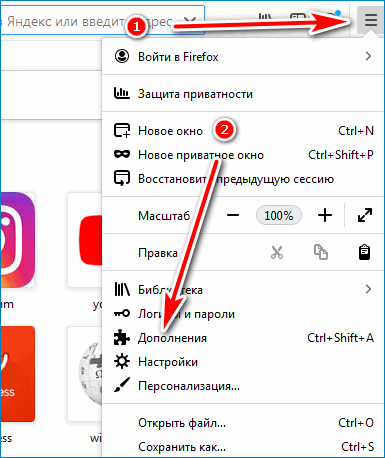
- Запустите браузер, нажмите на кнопку меню, кликните по разделу «Дополнения».
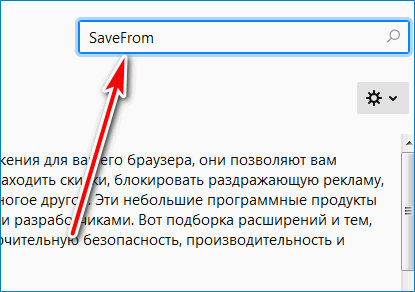
- Найдите SaveFrom с помощью окошка поиска.
- Кликните по найденному результату.
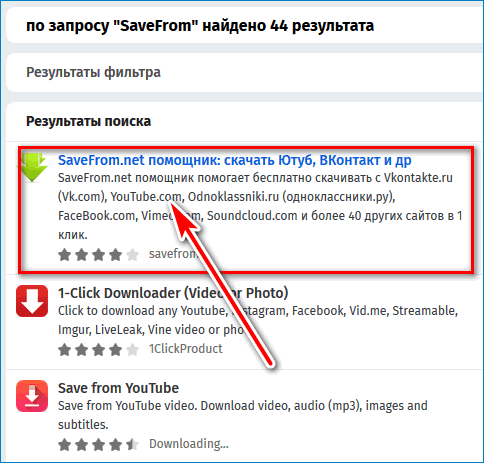
- Нажмите на кнопку «Добавить в Firefox» и дождитесь автоматической установки расширения.
Через несколько секунд в правом углу браузера появится иконка расширения.
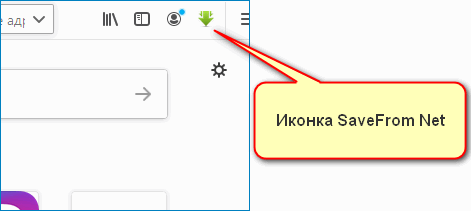
С помощью нее можно войти в настройки, перейти на официальный сайт СавеФром, скачать альбом песен со странички в социальной сети. Работать с дополнением можно бесплатно.
На телефон
Установить СавеФром на телефон можно с помощью магазина с приложениями . Расширение скачивается в виде приложения, которое работает на русском языке.
Как установить SaveFrom на телефон с ОС Андроид:
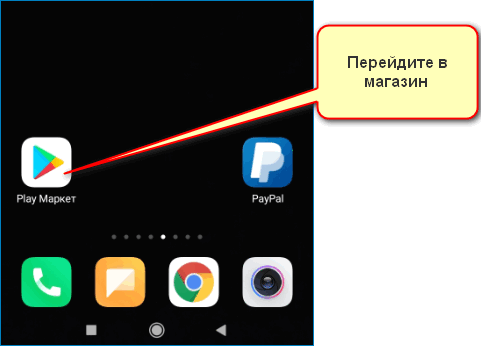
- Перейдите в магазин Play Маркет.
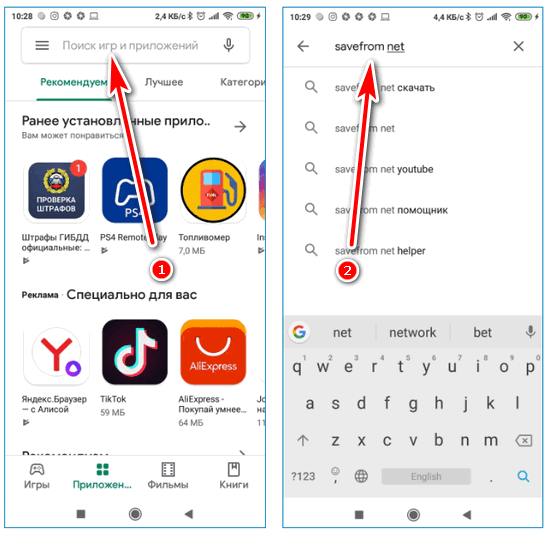
- Напишите название приложения в окошке поиска.
- Кликните по клавише «Установить».
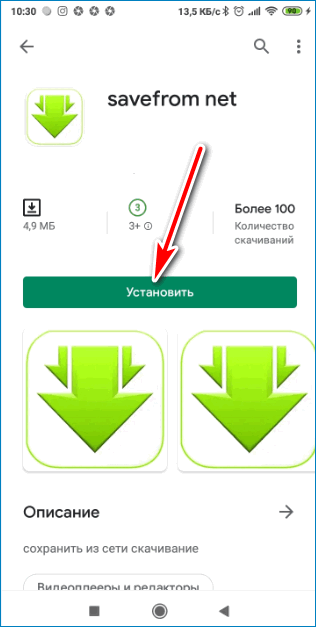
Приложение загрузится на смартфон. На Андроид пользоваться SaveFrom можно через предустановленный браузер или вставляя ссылки в специальное окно. Для скачивания файла нужно нажать на кнопку со стрелочкой.
Плюсы и минусы расширения
СавеФром работает на компьютерах и мобильных устройствах. Для использования не нужно настраивать дополнение, кнопка для загрузки файлов появляется автоматически. К плюсам можно отнести :
- загрузка файлов в один клик;
- меню на русском языке;
- загрузка одного трека или всего альбома;
- выбор качества и разрешения ролика при скачивании с Ютуба.
Обычно SaveFrom работает без ошибок. Расширение поддерживается современными и устаревшими браузерами, телефонами, планшетами. Если не появляется кнопка для загрузки файлов, перезагрузите страничку или перезапустите браузер.
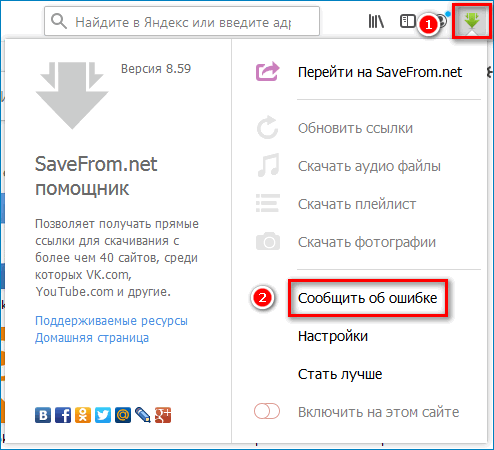
Если во время работы возникли ошибки, можно сообщить об этом, для этого :
- (1) – нажмите на иконку СавеФром в браузере.
- (2) – кликните по строке «Сообщить об ошибке» и заполните форму.
Важно. Расширение автоматически обновляется. Большинство недостатков и ошибок исправляются при очередном обновлении.
Скачать СавеФром можно бесплатно. Установка на компьютере осуществляется в браузер, в телефоне помощник скачивается в виде отдельного приложения. Если во время работы не появляется кнопка для загрузки файлов, обновите страничку с помощью кнопки F5.